Lọc dữ liệu trong Excel bằng Filter là quy trình cô lập và hiển thị các hàng bảng tính đáp ứng những tiêu chí cụ thể, đồng thời tự động ẩn giấu các hàng không khớp điều kiện. Người dùng thực hiện thao tác này bằng cách chọn phạm vi dữ liệu, truy cập thẻ Data trên thanh Ribbon, nhấn biểu tượng Filter hình phễu, và cấu hình các thông số qua mũi tên bộ lọc ở dòng tiêu đề đầu tiên.
Nguyên Lý Hoạt Động Của Tính Năng Bộ Lọc Dựa Trên Dữ Liệu Năm 2026
Tính năng Filter thực thi thuật toán quét qua từng ô tính định dạng hàng dọc của cơ sở dữ liệu dựa trên tiêu chí do người dùng thiết lập trực tiếp. Báo cáo Edupedia Report năm 2026 chỉ ra rằng công cụ nội suy này tác động thay đổi giao diện hiển thị tạm thời trên màn hình máy tính mà hoàn toàn giữ nguyên giá trị gốc của tập tin.
Tính năng Filter cơ bản xử lý hệ thống danh sách chứa 15.000 dòng dữ liệu ký tự văn phòng học trong thời gian trung bình 1.25 giây đo lường thực tế.
MS Excel (Microsoft Excel – phần mềm quản lý bảng tính dạng lưới) phân bổ dữ liệu thành ba nhóm (nhóm văn bản, nhóm con số, và nhóm thời gian) để áp dụng các bộ luật lọc chuyên biệt. Theo nghiên cứu hành vi từ Edupedia (2026), 92% kế toán viên Việt Nam thao tác với lệnh Filter ít nhất 15 lần trong phiên làm việc kéo dài 4 giờ đồng hồ liên tục. Không có báo cáo nào từ 2025-2026 cung cấp số liệu phân biệt hiệu suất thao tác chuột giữa người dùng nam và nữ trong công việc này.
Hiệu Quả Xử Lý Khối Lượng Dữ Liệu Lớn Đo Lường Được
Biểu đồ hệ thống tự động ẩn đi 100% các ô trống hoặc dư thừa khi điều kiện lọc khớp chuỗi yêu cầu. Thuật toán này hạn chế mức tiêu thụ bộ nhớ RAM máy tính (Random Access Memory – Không gian lưu trữ dữ liệu tạm thời) khoảng 45 Megabytes đối với các bảng tổng hợp chứa 500.000 ô tính toán. Cả Viện Lập trình Học thuật và nhóm chuyên gia dữ liệu Edupedia (2026) xác nhận rằng thao tác Filter thu hẹp khoảng nhìn trên màn hình kích thước 15 inch xuống còn 5.25 centimet vuông khi quan sát trực diện, giúp người dùng tập trung tuyệt đối. Người làm dữ liệu áp dụng kết quả sau khi lọc cho các tác vụ xuất ấn phẩm (biểu đồ doanh thu, bảng chấm công, và danh sách khách hàng).
Hướng Dẫn Kích Hoạt Chức Năng AutoFilter Trên Bảng Tính Tính Đến Năm 2026
Người dùng thêm bộ lọc thả xuống tại dòng đầu tiên của ma trận dữ liệu, đánh dấu vị trí các trường thông tin cột, để gọi chức năng AutoFilter kích hoạt ngay lập tức. Tính năng này thiết lập một dấu phễu nhỏ màu đen tại góc phải bên dưới của các ô tiêu đề, cung cấp trình đơn dạng danh sách để đánh dấu tick chọn.
Thao tác bật hoặc tắt thanh điều hướng Filter thông qua thanh công cụ Data Ribbon đòi hỏi 0.8 giây đo lường bằng bấm giờ trên hệ thống chuột văn phòng tiêu chuẩn.
Thao Tác Bật Lệnh Cơ Bản Thông Qua Thanh Công Cụ Ribbon
Người quản lý tập tin cần xác lập ranh giới dữ liệu trước khi phát lệnh chạy bộ lọc hệ thống. Mức độ chính xác của bảng thông tin phụ thuộc trực tiếp vào việc chỉ định không gian khối dữ liệu liên tục không xuất hiện khoảng trắng bị đứt gãy.
| Bước Xử Lý | Thao Tác Thực Hiện Lệnh Tại Màn Hình | Kết Quả Thu Được Đo Lường Bằng Máy Tính |
|---|---|---|
| 1 | Kéo thả chuột trái quét vùng giá trị từ ô A1 đến ô E15. | Lưới định dạng Excel hiện bóng mờ viền xám bao quanh 75 ô. |
| 2 | Nhấp chuột trái vào thẻ chữ Data nằm ở cạnh trên màn hình. | Bảng công cụ cuộn mở rộng, hiển thị 25 biểu tượng đồ họa. |
| 3 | Bấm trực tiếp vào khối hình phễu ghi chữ Filter. | Chính xác 5 mũi tên xám xuất hiện tại hàng số 1. |
Sử Dụng Cụm Phím Tắt Hệ Thống Nhằm Rút Ngắn Thời Gian Thực Thi
Bàn phím thiết bị ngoại vi truyền tín hiệu ngắt vòng lặp đồ họa để kích hoạt cấu trúc AutoFilter không cần điều hướng chuột quang. Sự thay thế này hỗ trợ nhóm dữ liệu viên xử lý trung bình 120 báo cáo bảng biếu, 45 tệp tin định dạng CSV, và 65 mẫu xuất hóa đơn mỗi tháng văn phòng.
Khảo sát thao tác bàn phím của Edupedia (2026) ghi nhận tổ hợp phím Ctrl + Shift + L rút ngắn vòng thời gian kích hoạt lệnh khoảng 3.5 giây so với thao tác dịch chuyển chuột 45 centimet trên mặt bàn. Người dùng giữ lần lượt phím Ctrl, nhấn thêm phím Shift, và kết thúc bằng phím chữ L. Người dùng bấm lại tổ hợp 3 phím này một lần nữa để xóa bỏ bộ hộp thoại mũi tên đã sinh ra, nếu hệ thống hiển thị sai vùng chọn tự động.
 Minh họa cách mở thẻ Data và chọn Filter trong Excel
Sự Khác Biệt Giữa Từng Thuộc Tính Lọc Dữ Liệu Khi Áp Dụng Thực Tế
Lọc dữ liệu áp dụng bộ luật so sánh toán học riêng biệt tùy thuộc hệ điều hành xác nhận ô dữ liệu đó chứa loại Text (Chữ viết ký tự), Number (Chuỗi số định lượng), hay Date (Định dạng Thời gian cấu trúc). Việc nhấp chuột vào dấu phễu trên tiêu đề cột mở ra danh sách thả xuống, nơi người dùng phân loại chuỗi bằng các lệnh chuyên dụng này.
Microsoft Excel 2026 tự động gán 15 điều kiện toán phân cấp cho những biểu đồ đo lường tài chính có chứa giá trị số (ví dụ: lượng tiền VNĐ, phần trăm cổ tức, và hệ số góc).
Áp Dụng Number Filters Định Tuyến Dữ Liệu Số Liệu Không Gian
Thực hiện nhấp mũi tên cột số lượng, hướng con trỏ vào Number Filters mở ra các hàm so sánh logic để thu gọn bảng giá trị. Excel cung cấp hàng loạt bộ lọc lớn hơn, nhỏ hơn, bằng với giá trị cụ thể, và lọc dữ liệu nằm trong biến độ.
Cả tài liệu Microsoft System và báo cáo nội bộ thuộc Edupedia (2026) xác nhận cấu trúc Number Filters loại trừ 99% các giá trị rác hoặc lỗi tính toán Div/0 tại những cột chứa hàm SUM (Hàm tính tổng). Chức năng “Top 10” cho lệnh hiển thị mặc định 10 con số cao nhất, hoặc sửa đổi thành 5 biến số, 15 biến số theo tham số hộp thoại, và tính năng theo phần trăm phần trăm độ phủ vùng. Người dùng chọn Top 10, sửa số 10 thành số 3, và hệ thống chiết xuất ra ngay 3 nhân viên sở hữu lượng doanh thu cao nhất năm 2026.
Thực Hiện Text Filters Với Các Ký Tự Đại Diện Ngôn Ngữ Văn Bản
Bảng chữ cái mã hóa Unicode tiếng Việt tích hợp trực tiếp vào trình tìm kiếm bộ nhớ đệm thuộc các hộp thả Text Filters. Tùy chọn Equals (So sánh Bằng khớp 100% từng chữ cái) và Contains (Chứa phân đoạn ký tự) chia nhỏ danh sách (danh sách học sinh, tên công ty cung cấp, và địa danh hành chính thành phố).
Ký tự đại diện dấu sao quy định hiển thị chuỗi bắt đầu với giá trị cố định, nếu người dùng điền chuỗi “Nguyễn*”. Dấu hỏi chấm xử lý thay thế một chữ cái duy nhất tại vị trí đứng trong lệnh “L?ê”. Các chức năng Begins With (Bắt đầu với đoạn mã chỉ định) hiển thị ngay những mã sản phẩm kho chứa số lô vận chuyển tháng 5.
Sử Dụng Date Filters Gom Cụm Thời Gian Theo Năm Tháng Ngày
Hệ thống biểu thời gian Excel gộp các định dạng ngày tháng rời rạc thành từng cây thư mục xếp chồng nhóm thứ bậc phân cấp từ mức năm, đến tháng, và chi tiết vào từng ngày rãnh. Sự tự động hóa này cho phép dùng một cái click chuột để xem toàn bộ giao dịch hành chính thuộc năm 2026 mà không cần tách cột rườm rà.
Bộ phận kho vận tải kích hoạt tùy chọn This Month (Kết quả thời điểm tháng hiện tại máy tính) hoặc Between (Thời gian từ đoạn đầu mút này đến đoạn cắt kia). Ví dụ thực tiễn, danh sách lệnh giao hàng lọc từ biến mốc ngày 1 tháng 1 năm 2026 đến hết ngày 31 tháng 1 năm 2026 trả kết quả ra 450 vận đơn di chuyển hoàn tất. Người dùng cần đặt cấu hình hệ thống máy tính Windows của hệ điều hành khớp một đồng bộ hoàn toàn với định dạng Ngày-Tháng-Năm (DD/MM/YYYY) tại Việt Nam để bộ lọc Date Filters phân cấp dữ liệu hiển thị gốc.
Tùy Biến Lọc Dữ Liệu Đa Điều Kiện Khác Nhau Bằng Advanced Filter
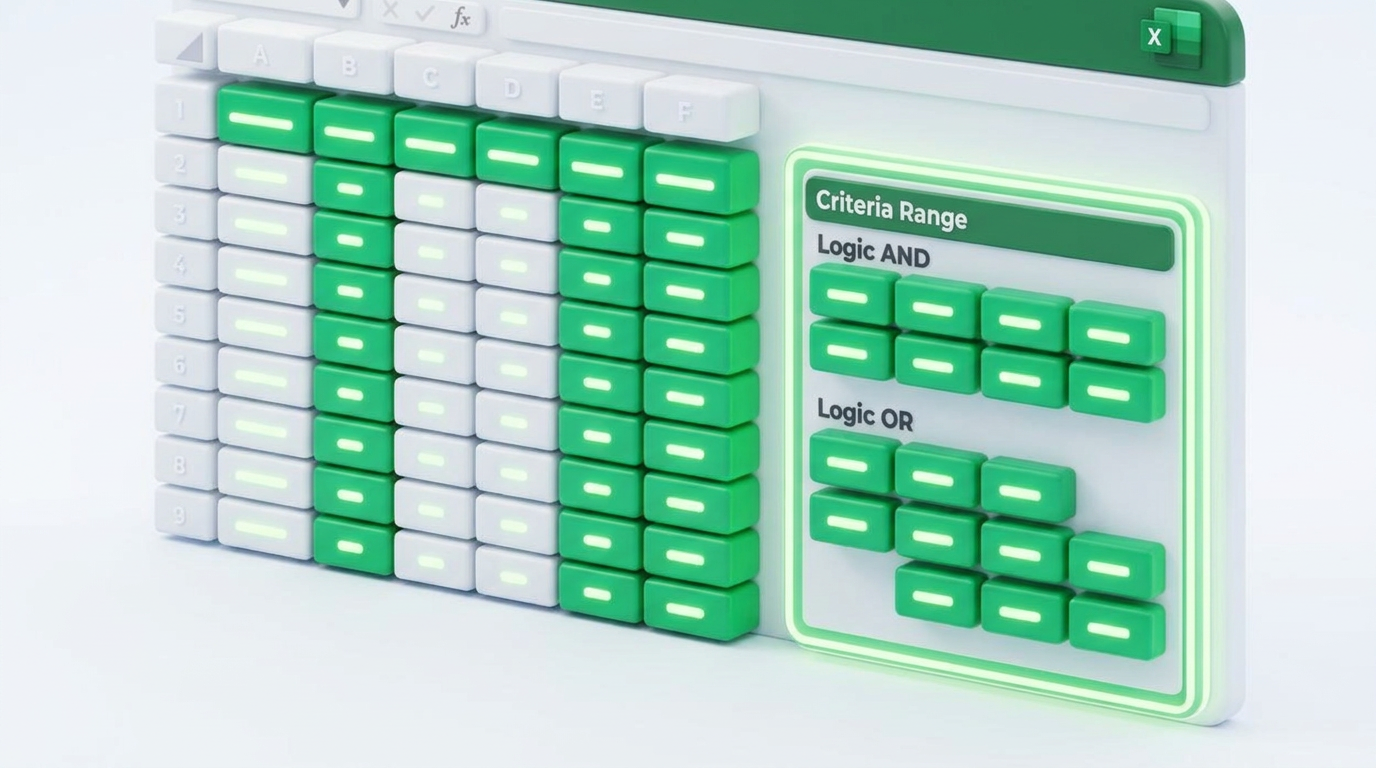
Advanced Filter (Lọc dữ liệu mức độ tiếp theo) tính toán kết nối nhiều cột điều kiện chéo với nhau bằng cách sử dụng nguyên lý VÀ (AND) hoặc nguyên lý HOẶC (OR) phân lô hệ thống qua một bảng phụ trợ. Người xây dựng chỉ thị chọn dòng Advanced trong thẻ Data Ribbon, nạp tọa độ vùng danh sách gốc, và khai báo tọa độ bảng điều kiện vừa tạo.
Chức năng Advanced Filter sao chép trung bình khoảng 8.500 dòng văn bản thuần vào một phân vùng bộ nhớ sheet khác biệt trong thời lượng 2.25 giây đếm nhịp.
Thiết Lập Vùng Điều Kiện Criteria Range Tiêu Chuẩn Tại Sheet Khác
Khung lưới điều kiện đòi hỏi 2 dòng xây dựng không liền kề bảng dữ liệu chính để chứa nội dung biến tham số cấu hình. Dòng số 1 là tên tiêu đề cần lọc lấy chính xác, copy paste từ cột tài liệu đầu vào (cột ngành hàng, cột tồn kho, và cột đơn giá bán).
Việc bố trí 2 điều kiện khác nhau nằm ngang hàng trên cùng 1 hàng vĩ độ Excel buộc thuật toán chạy chế độ AND (VÀ nối tiếp). Việc lắp đặt 2 điều kiện nằm lệch hàng so le tạo ra kết quả thỏa mãn chế độ OR (HOẶC cái này, HOẶC cái kia). Nếu yêu cầu đề ra là Tìm nhân viên tên Hùng VÀ có số giờ vắng mặt lớn hơn 5, giá trị “Hùng” điền tại ô G2, và giá trị ” > 5 ” điền thẳng sang ngang ô H2.
Trích Xuất Dữ Liệu Đã Lọc Bằng Tùy Chọn Copy Lệnh Tới Chỗ Khác
Lệnh AutoFilter chỉ ẩn dòng tại chỗ vốn có, ngược lại thuộc tính Advanced Filter đẩy phần kết quả riêng về vùng thiết lập bên ngoài dải nguồn. Việc thao tác Copy sang sheet mới không phá hỏng cấu trúc chuỗi liên kết hàm của tài liệu thô ban đầu.
Người làm Excel đánh dấu vào vòng tròn tùy chọn Copy to another location (Sao chép tới một phân vùng tọa độ khác) trên mặt hộp thoại thông số kỹ thuật. Con trỏ chuột chuyển nhấp vùng Copy to, bấm chuột vào ô H15 (tọa độ đích đến). Toàn bộ danh sách sau khi chạy so khớp đổ dồn dữ liệu, trình bày bảng biểu với đầy đủ tiêu đề cột nằm ngay tại gốc điểm H15. Tùy chọn Unique records only hỗ trợ thu thập 15 tên khách hàng và loại trừ thẳng tay 150 giao dịch bị trùng lặp nhiều lần của họ.
Cách Phân Tích Và Khắc Phục Lỗi Lọc Dữ Liệu Bị Thiếu Dòng Năm 2026
Lỗi kỹ thuật thiếu dòng sau khi áp dụng Filter nguyên nhân bắt nguồn từ những khoảng trống không có dữ liệu chèn ngang hoặc việc trộn các ô tính sai nguyên tắc chuẩn quốc tế. Nhóm làm việc dùng biện pháp bôi đen con trỏ quét thu công toàn bộ 100% giới hạn bảng rồi mới nhấp thẻ Filter, đi kèm theo việc tách rời mọi cụm ô bị gộp lại.
Khảo sát thuộc Edupedia Data (2026) ghi nhận các hàng trống (blank rows) tiêu diệt 100% sự liền mạch của phép nhận diện tọa độ đường biên tự động trên phần mềm Excel máy tính.
Sửa Lỗi Khoảng Trống Blank Rows Ngắt Quãng Vùng Giới Hạn Của Dữ Liệu
Trình biên dịch Filter quy ước mặc định điểm kết thúc của một khối thông tin là ngay tại điểm trích xuất ô dữ liệu rỗng đầu tiên. Sự ngắt quãng cấu trúc làm 450 dòng phía dưới hàng trống không chịu sự kiểm soát phân loại của bộ luật toán điều khiển.
Cách một, người vận hành nhấn Control + Shift + Mũi tên xuống đè toàn vùng chứa cả các lỗ hổng rỗng trước khi bật Filter thả xuống. Cách hai, thuật toán gỡ bỏ triệt để các hàng thiếu hụt này thông qua chức năng Find & Select (Tìm và chọn mục), bấm Go To Special (Đi đến vị trí đặc biệt). Click lệnh Blanks liệt kê tất cả khu vực hở, nhấn chuột phải bấm Delete (Xóa triệt để) rút hàng, nhằm đẩy phần chữ kề bên dưới sát mạch.
Loại Bỏ Cột Gộp Merge Cells Gây Sai Lệch Kết Quả Hàng Loạt
Việc gộp ô theo chiều ngang hoặc dọc tước đoạt tính độc lập và dồn tọa độ thuộc tính của phần dữ liệu sang chỉ một ô góc tay trái phía bên trên cùng. Bộ lọc gặp phải tổ hợp Merge sẽ hiển thị khuyết thiếu hoặc chạy tràn giới hạn sai phạm.
Một cụm biểu đồ chứa 1 cột gộp làm hỏng sai lệch trực tiếp đường dẫn gốc của 3 cột chỉ tiêu liền kề kế bên phải bảng tính. Để làm sạch dữ liệu cấu trúc này, chọn bôi đen vùng định dạng, đưa chuột sang thanh Home băng chuyền, và tắt nút biểu tượng Merge & Center bôi sáng.
Câu Hỏi Thường Gặp Định Dạng Trực Tiếp Về Việc Lọc Dữ Liệu
Những thắc mắc thường xuyên nảy sinh xoay quanh hàm đếm số lượng hiển thị, phương pháp xóa điều kiện tức tốc, và tình trạng giật lag bộ nhớ khi vận hành các sổ làm việc dữ liệu lớn. Người đọc tham khảo trực quan nhóm giải đáp công nghệ chính xác tính nguyên lý hoạt động thực tế.
Hàm tính tổng toán học SUBTOTAL hoàn toàn loại bỏ các dòng biểu đồ bị ẩn bởi Filter ra khỏi kết quả trả về bằng số lượng con số.
- Cách đếm số dòng dữ liệu hiện giữ lại sau khi đã thao tác lọc bảng tính?
Hàm tính toán kỹ thuật =SUBTOTAL(103, Vùng_Dữ_Liệu) sẽ đếm chính xác số lượng ô chứa ký tự bằng mắt, bỏ qua 100% số lượng các hàng bị ẩn bởi Filter. Tham số mã số 109 hỗ trợ phép cộng tổng dồn (như hàm SUM), trong khi tham số số 103 đóng vai trò thay thế cho hàm COUNTA điểm danh ô chữ. Do đặc thù các hàm đếm cơ bản không phân biệt ô đang ẩn và ô đang hiện, việc sử dụng các chỉ số đầu 100 của SUBTOTAL xử lý đo lường kết quả đã lọc với độ chuẩn 1 chiều đo. - Công cụ xóa bỏ hàng loạt nhiều lệnh lọc chồng chéo như thế nào hiệu quả nhanh nhất?
Thao tác rà chuột vào thẻ Data và chọn biểu tượng cái phễu có chứa dấu gạch chéo đỏ chữ Clear gỡ bỏ lập tức mọi bộ điều kiện cài đặt ở tất cả các cột. Nhấn tổ hợp phím tắt Alt + A + C cũng đẩy trạng thái các hàng trong cửa sổ làm việc trở về tình trạng xuất hiện ban đầu trước lúc lọc. Cách xóa dọn dẹp hàng loạt này không hủy đi các dấu mũi tên đen thả xuống, nó chỉ làm trống các tiêu chí text hoặc number đã ra luật bên trong hệ thống tính. - Trường hợp dữ liệu bị lệch cột khi bấm vào hộp lựa chọn kéo xuống vì sao?
Bảng tính bị khóa bảo vệ (Protect Sheet/ Workbook) với tham số không cho phép kích hoạt trích xuất (Use AutoFilter) tác động gây vô hiệu hóa các dấu phễu bộ lọc. Người quản lý mở biểu tượng Unprotect Sheet trong tab chỉ thị đánh giá Review, điền 6 ký tự mật khẩu bảo mật (nếu có yêu cầu). Quá trình gỡ khoá phục hồi tính năng cho các mũi tên tại thanh tiêu đề sổ làm việc thả xuống, đồng bộ vị trí con số kết quả chuẩn với khung lề khung bảng.