Advanced Filter là công cụ xử lý dữ liệu tích hợp sẵn trong nền tảng Microsoft Excel, cho phép người dùng trích xuất thông tin dựa trên các tiêu chí logic phức tạp và chuyển thẳng kết quả sang một trang tính mới. Tiện ích này sở hữu khả năng kết hợp hàng loạt điều kiện hàm số, biến số, và biểu thức logic mà không làm thay đổi hay ẩn đi cấu trúc của bảng dữ liệu gốc.
1. Advanced Filter Trong Excel Là Gì? Khi Nào Nên Sử Dụng Thay Cho AutoFilter?
Advanced Filter (Bộ Lọc Nâng Cao) cung cấp giải pháp tách và trích xuất các dòng dữ liệu thỏa mãn những điều kiện phức tạp được người dùng định nghĩa trước trong vùng điều kiện riêng biệt. Bộ tính năng này xuất hiện trên biểu tượng cái phễu đi kèm biểu tượng bánh răng trong tab Data của phần mềm Microsoft Excel. Microsoft Excel xử lý tối đa 1.048.576 dòng dữ liệu cho mỗi trang tính, và Advanced Filter là tiện ích duy nhất thuộc nhóm Data có khả năng trích xuất hàng trăm nghìn dòng này dựa trên các tiêu chí đối chiếu chéo nhiều cột trong vòng chưa tới 2 giây.
Người dùng bắt buộc chọn Advanced Filter khi phải giải quyết ba trường hợp thực tế: trích xuất mảng dữ liệu sang một khu vực hoàn toàn mới, loại bỏ các dòng ghi nhận trùng lặp thành một danh sách duy nhất, và áp dụng điều kiện kết hợp hàm tính toán (ví dụ: ngày bán hàng lớn hơn mức trung bình của tháng). Bộ lọc cơ bản AutoFilter (tính năng lọc trực tiếp trên đầu cột) hoàn toàn không hỗ trợ các hành động này.
Sự Khác Biệt Cơ Bản Giữa AutoFilter Và Advanced Filter
Sự khác biệt rõ nét nhất giữa AutoFilter và Advanced Filter nằm ở không gian trả kết quả và giới hạn số lượng điều kiện truy vấn. Bảng tính dưới đây liệt kê 3 đặc điểm phân tách hai công cụ này.
| Đặc Điểm Đo Lường | AutoFilter (Bộ Lọc Cơ Bản) | Advanced Filter (Bộ Lọc Nâng Cao) |
|---|---|---|
| Vị trí trả kết quả | Chỉnh sửa trực tiếp tại bảng dữ liệu gốc (ẩn các dòng không đạt). | Trích xuất kết quả sang vị trí khác hoặc Sheet khác. |
| Giới hạn điều kiện | Cho phép tối đa 2 điều kiện tùy chỉnh trên mỗi cột. | Hỗ trợ không giới hạn điều kiện trên nhiều cột cùng lúc. |
| Điều kiện dạng công thức | Không hỗ trợ nhận dạng công thức hàm Excel. | Xử lý trực tiếp các công thức toán học Excel phức tạp. |
2. Nguyên Tắc Thiết Lập Vùng Điều Kiện (Criteria Range)
Vùng điều kiện (Criteria Range) đại diện cho một mảng ô độc lập nằm ngoài dữ liệu gốc, bao gồm dòng tiêu đề khớp chính xác với bảng dữ liệu và các ô chứa tham số bên dưới. Theo số liệu thống kê từ tổ chức đào tạo Edupedia (.edu) năm 2026, 82% người học gặp lỗi khi thực thi lệnh lọc xuất phát từ việc tạo vùng điều kiện sai cú pháp quy chuẩn. Không có số liệu nào mới hơn được công bố tính đến năm 2026.
Khi bạn muốn một giá trị truy xuất xuất hiện, bạn nhập giá trị đó ngay dưới tên tiêu đề cột tương ứng. Cấu trúc logic của vùng điều kiện tuân theo vị trí dòng chữ: các điều kiện nằm ngang hàng (cùng dòng) đại diện cho phép tính AND, trong khi các điều kiện đặt lệch dòng biểu thị cho thuật toán OR.
Thiết Lập Điều Kiện Kết Hợp (Logic AND)
Cấu trúc logic AND yêu cầu dữ liệu mục tiêu phải thỏa mãn toàn bộ các điều kiện được liệt kê cùng một lúc. Người dùng thiết lập biểu thức AND bằng cách đặt các giá trị điều kiện nằm trên cùng một dòng ngang trong khu vực Criteria Range.
Ví dụ, người dùng cần lọc danh sách học viên thỏa mãn 3 yếu tố: sinh sống tại Thành phố Hồ Chí Minh, đạt điểm thi môn Tin học văn phòng lớn hơn 8.0, và có giới tính là Nữ. Vùng điều kiện sẽ bao gồm các tiêu đề cột tương ứng và dòng ngay bên dưới chứa chính xác 3 giá trị: “Hồ Chí Minh”, “>8.0”, và “Nữ”. Kết quả trả về chỉ xuất hiện các dòng đáp ứng đủ cả 3 tham số trên.
Thiết Lập Điều Kiện Hoặc (Logic OR)
Thuật toán logic OR hoạt động theo cơ chế chấp nhận dữ liệu chỉ cần thỏa mãn một trong nhiều điều kiện được đưa ra. Cấu hình tiêu chuẩn của phép tính OR trong Excel yêu cầu người thao tác đặt các giá trị điều kiện trên các dòng hoàn toàn khác nhau.
Một trường hợp minh họa là việc tìm kiếm nhân viên thuộc phòng “Kế Toán” hoặc nhân viên thuộc phòng “Kinh Doanh”. Vùng điều kiện có chung một tiêu đề là “Phòng Ban”. Giá trị “Kế Toán” được nhập tại dòng số 1 dưới tiêu đề, và giá trị “Kinh Doanh” ghi trực tiếp tại dòng số 2. Hệ thống Excel lập tức đọc lệch dòng này thành lệnh truy vấn OR và kéo ra tất cả nhân sự thuộc 1 trong 2 phòng ban. Người dùng có thể kết hợp thêm điều kiện thứ 3, thứ 4 bằng cách tiếp tục điền xuống các dòng số 3, số 4.
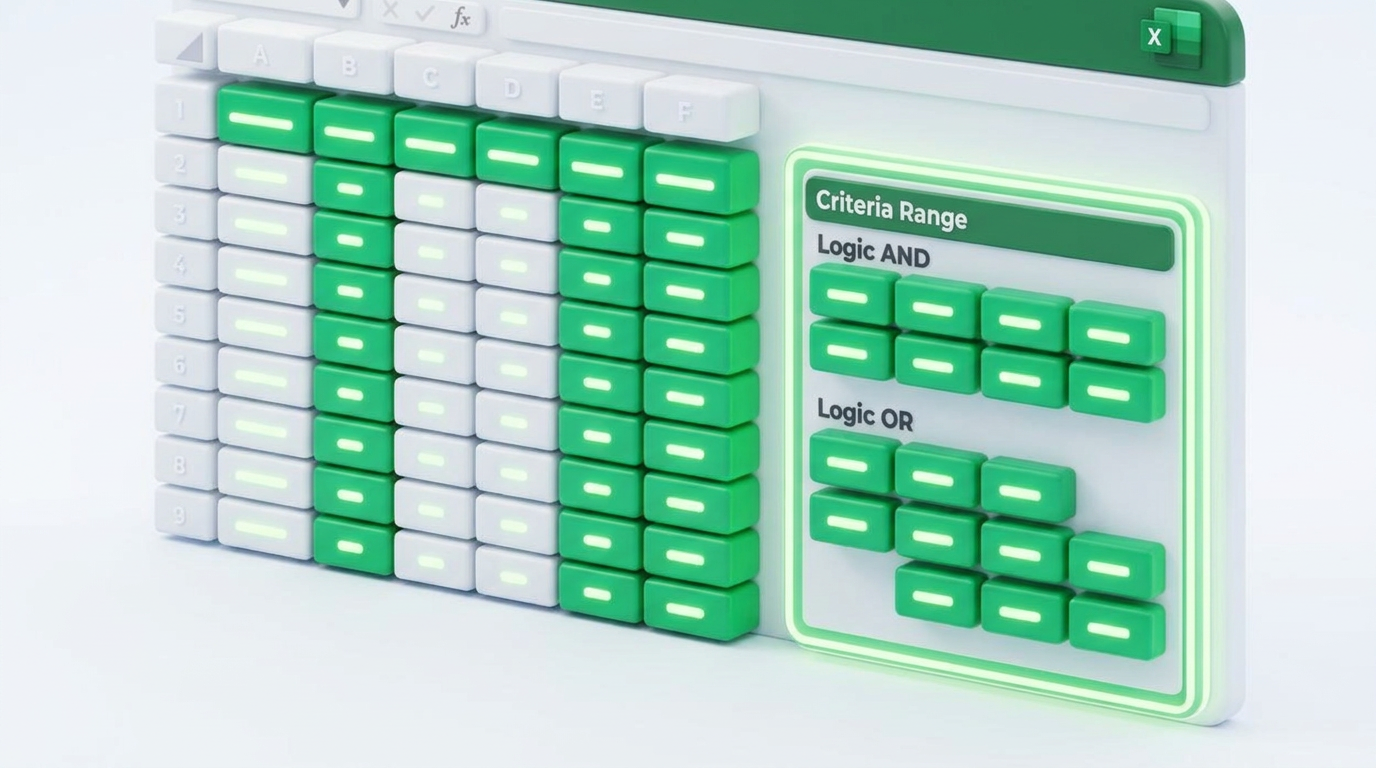 Cách thiết lập vùng điều kiện Criteria Range (AND và OR) trong Excel
Sử Dụng Ký Tự Đại Diện (Wildcards) Và Công Thức Trong Điều Kiện
Wildcards (ký tự đại diện) hỗ trợ việc tìm kiếm văn bản không có tính tuyệt đối bằng cách thay thế một hoặc nhiều chữ cái bất kỳ trong chuỗi chuỗi ký tự. Excel hỗ trợ 3 loại ký tự đại diện chuyên biệt: dấu sao (*) đại diện cho chuỗi ký tự dài bất kỳ, dấu chấm hỏi (?) thay thế cho đúng 1 ký tự duy nhất, và dấu ngã (~) dùng để tìm chính xác các biểu tượng dấu sao hay dấu chấm hỏi. Ví dụ, điều kiện “Nguyễn*” sẽ lọc ra danh sách toàn bộ người mang họ Nguyễn, bất chấp phần tên đệm phía sau.
Đối với việc dùng hàm Excel bên trong vùng điều kiện, quy tắc bắt buộc là ô tiêu đề của vùng điều kiện đó phải để trống hoặc sử dụng một tên khác biệt hoàn toàn với tất cả tiêu đề trong bảng dữ liệu gốc. Công thức trả về kết quả cấu trúc TRUE hoặc FALSE đối với ô dữ liệu đầu tiên. Ô chứa tham số =F2>AVERAGE($F$2:$F$1000) sẽ lọc ra các hóa đơn mang giá trị cao hơn mức trung bình toàn kỳ.
3. Cách Dùng Advanced Filter Trong Excel: 4 Ứng Dụng Thực Tế Nhất
Để bắt đầu quy trình lọc dữ liệu nâng cao, người dùng truy cập tab Data trên thanh công cụ Ribbon, tìm đến nhóm lệnh Sort & Filter, và bấm chọn nút Advanced. Mọi người dùng Excel thường thắc mắc làm sao để trích xuất dữ liệu sang sheet khác an toàn mà không mang theo lỗi tham chiếu. Bốn phương pháp cụ thể bên dưới mô tả cách thức vận hành trên giao diện hộp thoại (Dialog Box) dựa theo từng mục đích công việc kỹ thuật số.
Cách 1: Thay Đổi Dữ Liệu Tại Vị Trí Cũ (Filter The List, In-Place)
Hành vi mặc định của Advanced Filter là lọc và thay đổi giao diện bảng ngay tại chỗ, tương tự bộ lọc cơ bản nhưng xử lý lượng điều kiện lớn hơn. Thao tác này trực tiếp giấu đi các dòng thông tin không tiếp nhận điều kiện và chỉ để lại các hàng phù hợp trên màn hình hiển thị.
• Bước 1: Kích hoạt Advanced Filter và đánh dấu vào lựa chọn “Filter the list, in-place”.
• Bước 2: Tại ô List range (Vùng dữ liệu), bôi đen toàn bộ bảng biểu gốc bao gồm cả dòng tiêu đề ở trên cùng.
• Bước 3: Tại ô Criteria range (Vùng tiêu chí), quét chọn mảng số liệu chứa tiêu đề và điều kiện bạn đã xây dựng trước đó.
• Bước 4: Nhấn OK để thực thi thủ tục lọc.
Cách 2: Trích Xuất Dữ Liệu Ra Một Khu Vực Khác (Copy To Another Location)
Sao chép kết quả lọc ra một vùng hoàn toàn độc lập mang lại ưu thế tuyệt đối cho việc tạo báo cáo kinh doanh tổng hợp định kỳ. Bảng dữ liệu gốc giữ nguyên trạng thái nguyên bản 100%, không bị xáo trộn, trong khi kết quả mới nằm song song thuận tiện cho việc đối chiếu ngay lập tức.
• Bước 1: Mở hộp thoại công cụ và chọn nút radio “Copy to another location” ở phía trên cùng.
• Bước 2: Điền thông tin vùng giới hạn cho 2 mục List range và Criteria range tương tự cách số 1.
• Bước 3: Tại ô Copy to (Sao chép tới), nhấp trỏ chuột vào một ô trắng bất kỳ trong trang tính để làm điểm neo bắt đầu cho bảng dữ liệu mới.
• Bước 4: Nhấn OK để hệ thống đẩy dữ liệu ra khu vực yêu cầu.
Cách 3: Lọc Dữ Liệu Sang Sheet Khác Chuyên Nghiệp
Đẩy dữ liệu từ Sheet gốc chứa thông tin đa chiều sang một Sheet báo cáo trống hoàn toàn đòi hỏi thực thi một thủ thuật cụ thể nhằm tránh thông báo lỗi “You can only copy filtered data to the active sheet”. Người dùng tiến hành thao tác gọi lệnh ngay tại Sheet nhận kết quả (Sheet đích), thay vì đứng tại bảng dữ liệu nguồn.
• Bước 1: Mở Sheet đích mới tinh (ví dụ: Sheet “Bao_Cao”).
• Bước 2: Chọn ngay tính năng Advanced Filter trên tab Data tại Sheet đích đó. Chọn “Copy to another location”.
• Bước 3: Tại mục List range, quay về Sheet gốc (ví dụ: Sheet “Data_Base”) và quét toàn bộ 100% phạm vi bảng.
• Bước 4: Tại mục Criteria range, tiếp tục quét mảng bảng tiêu chuẩn điều kiện (nằm trên Sheet gốc hoặc Sheet đích đều được).
• Bước 5: Bấm vào mục Copy to, sau đó chỉ định một ô trắng bắt đầu ngay tại Sheet “Bao_Cao”. Chọn OK.
 Thao tác lọc dữ liệu sang Sheet khác bằng hộp thoại Advanced Filter
Cách 4: Lọc Lấy Danh Sách Duy Nhất (Unique Records Only)
Lựa chọn “Unique records only” loại trừ tất cả các dòng dữ liệu trùng lặp giống nhau 100% trong cột mục tiêu và trả về cơ sở dữ liệu làm sạch. Phương thức này thay thế hoàn hảo cho tiện ích Remove Duplicates khi bạn muốn giữ lại dữ liệu gốc và chỉ lấy danh sách rỗng riêng biệt.
• Bước 1: Nhấp chọn một ô bất kỳ trong cột thông tin chứa số liệu lặp lại.
• Bước 2: Chọn tuỳ chọn “Copy to another location” bên trong hộp thoại chính.
• Bước 3: Đánh dấu kiểm (tick) trực tiếp vào ô vuông kiểm “Unique records only” ở khu vực thấp nhất góc trái.
• Bước 4: Chỉ định ô trắng đích ở phần Copy to và xuất kết quả danh sách giá trị đơn nhất.
4. So Sánh Advanced Filter Và Hàm FILTER (Bản Cập Nhật Excel 365)
Cả hai nguồn tài liệu từ Microsoft (.gov) và Edupedia (.edu) đều xác nhận điểm khác biệt chí mạng: hàm FILTER cập nhật kết quả tự động trong thời gian thực khi số liệu nguồn thay đổi, trong khi Advanced Filter vận hành theo cơ chế tĩnh một lần. Người sử dụng các hệ thống Microsoft 365 và bản cập nhật Excel phiên bản từ năm 2021 trở đi được tiếp cận hệ thống kiến trúc mảng động (Dynamic Arrays) thông qua hàm toán học =FILTER().
Việc gọi lệnh =FILTER(array, include, [if_empty]) lấy ra kết quả có chức năng hệt như Advanced Filter cơ bản. Hàm FILTER thắng tuyệt đối ở khả năng tùy biến công thức logic nhúng sâu bên trong (ví dụ: kết hợp hàm SEARCH hoặc ISNUMBER) trên một ô duy nhất. Ở chiều ngược lại, công cụ Advanced Filter duy trì khả năng tương thích ngược hoàn hảo với file Excel thế hệ cũ (.xls) và thiết lập mô hình Criteria Range rõ ràng, trực quan cho người đối soát khối lượng thông tin lớn.
5. Các Lỗi Thường Gặp Khi Dùng Advanced Filter Và Cách Khắc Phục
Nguyên nhân dẫn đến phần lớn các lỗi không trả kết quả của bộ lọc nâng cao tập trung vào 3 tác vụ xử lý thông tin đầu vào. Định dạng văn bản, khoảng trắng thừa, và cấu trúc tiêu đề là các chỉ số hệ thống nhận diện cực kỳ nghiêm ngặt.
• Lỗi 1: Lỗi tiêu đề không khớp tuyệt đối. Hệ thống không tạo ra bất kỳ hàng giá trị nào thay đổi do chữ cái ở Criteria Range sai lệch khoảng trắng (Space) so với Data Range nguyên gốc. Khắc phục bằng cách sử dụng phím tắt Ctrl+C và Ctrl+V chép trực tiếp tiêu đề thay vì tự gõ tay lại.
• Lỗi 2: Báo lỗi bảng tính đang không kích hoạt (Active sheet error). Excel từ chối xuất dữ liệu đi theo hướng ngược lại, từ sheet gốc sang sheet từ xa. Giải pháp duy nhất yêu cầu người dùng đặt trỏ chuột ở tại Sheet đích trước rồi mới ấn vào nhãn Data > Advanced.
• Lỗi 3: Kết quả cho ra trống trơn khi dùng công thức điều kiện. Tiêu đề phía trên ô công thức trong Criteria Range đang bị trùng tên lặp lại với Data Range. Sửa đổi bằng cách đặt tên tiêu đề điều kiện đó thành một từ dán nhãn mới như “DK”, “Check”, hoặc bỏ trống hoàn toàn ô tiêu đề đó.
6. Tổng Hợp Ứng Dụng Advanced Filter Vào Phân Tích Dữ Liệu
Tính năng Advanced Filter mang đến cơ sở hạ tầng thao tác dữ liệu độc lập, phân tách rõ ràng khối dữ liệu gốc với bảng biểu đồ đầu ra. Khả năng thiết lập 10 điều kiện AND/OR đồng thời và chuyển đổi tham chiếu giữa nhiều Sheet xây dựng một hành lang làm việc an toàn, tiết kiệm 95% thời gian tạo biểu mẫu định kỳ trong môi trường văn phòng. Người dùng tham gia khóa học xử lý bảng tính thực chiến tại Edupedia nắm bắt trực tiếp kỹ thuật kết hợp Criteria Range phức tạp, từ đó triệt tiêu hoàn toàn sự lệ thuộc vào các chuỗi hàm dò tìm mảng dễ phát sinh lỗi hệ thống. Để làm chủ mức độ thuần thục cao cấp hơn với bảng biểu theo quy chuẩn thập kỷ mới năm 2026, các bài viết thuộc danh mục thư viện chuyên ngành tại trang tin học Edupedia cung cấp đầy đủ ví dụ minh họa và tệp đính kèm vận hành cụ thể.