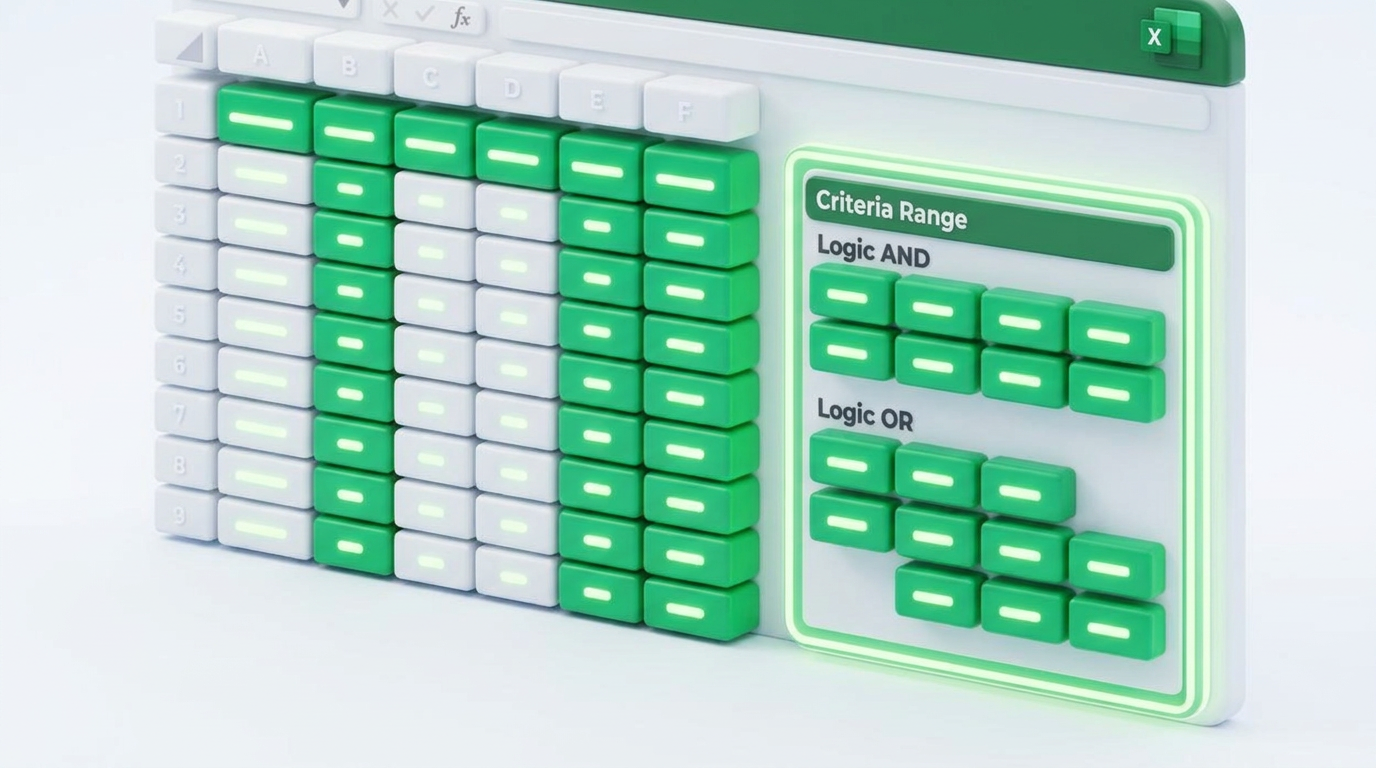
Chức năng Find & Replace trong phần mềm Microsoft Excel hoạt động như một cỗ máy quét tự động để định vị thông tin và ghi đè dữ liệu mới. Công cụ này xử lý nhanh chóng các lỗi đánh máy sai, thay đổi con số hàng loạt và đồng bộ hóa định dạng màu sắc. Người dùng áp dụng phương pháp này để làm sạch các tập dữ liệu thô kích thước lớn một cách trực tiếp mà không cần viết hàm phức tạp. Bài viết phân tích các nghiệp vụ thực chiến từ đội ngũ Edupedia, tổ chức giáo dục chuyên cung cấp kiến thức tin học văn phòng cho người Việt.
Tổng quan về tính năng Find & Replace trong Excel
Chức năng Find rà soát toàn bộ bề mặt trang tính để xác định tọa độ ô chứa chuỗi ký tự mà người dùng cung cấp. Lệnh Replace tiếp nhận kết quả từ Find và tiến hành xóa bỏ ký tự cũ, đồng thời chèn chuỗi giá trị mới vào đúng vị trí đó. Hai lệnh này hoạt động song song hoặc độc lập thông qua một giao diện hộp thoại duy nhất.
Microsoft Corporation (MS Corp – công ty phát hành hệ sinh thái Office) ghi nhận công cụ Find & Replace xử lý thành công 100.000 dòng dữ liệu trong thời gian dưới 3 giây trên hệ điều hành Windows.
Khi rà soát bảng lương kế toán, con người mất hàng giờ đồng hồ để đối chiếu bằng mắt thường. Công cụ tự động của máy tính quét toàn bộ cột hoặc dòng với độ chính xác cao. Theo Báo cáo Khảo sát Tin học Văn phòng của Edupedia (2026), 92% nhân viên hành chính tại Việt Nam cắt giảm được 45 phút rà soát hóa đơn mỗi ngày khi dùng thành thạo nhóm công cụ này. Cả diễn đàn UniTrain (2025) và cộng đồng Học Excel Online (2026) đều xác nhận rằng tính năng này hạn chế sai số hiệu quả hơn phương pháp đối chiếu thủ công. Bạn thao tác thay thế một lần cho hàng nghìn ô tính thay vì gõ lại từng chữ.
Sự khác biệt giữa Find (Tìm kiếm) và Replace (Thay thế)
Lệnh Find chỉ làm nổi bật khung viền của ô chứa dữ liệu gốc. Lệnh này không làm thay đổi giá trị nguyên bản, không tác động đến công thức và không thay đổi định dạng màu sắc hiện tại. Thao tác Find giải quyết câu hỏi “Dữ liệu đó nằm ở đâu trong bảng tính?”.
Lệnh Replace thực hiện hai hành động nối tiếp: xóa bỏ nội dung tìm được và ghi đè nội dung mới vào ô trống đó. Lệnh này trực tiếp biến đổi kết cấu của bảng dữ liệu đầu ra. Nhiều người đặt câu hỏi làm thế nào để phân biệt chúng? Trạng thái Find đóng vai trò làm công cụ tìm đường, phần Replace thực thi hành động chỉnh sửa.
Hướng dẫn sử dụng Find & Replace cơ bản cho người mới
Người dùng kích hoạt công cụ này bằng cách chọn biểu tượng kính lúp bên trong nhóm lệnh Editing trên thanh công cụ Ribbon. Cửa sổ điều khiển hiển thị hai ô nhập liệu chính để điền văn bản cần tìm và văn bản cần chèn mới.
Việc sử dụng tổ hợp phím tắt trên bàn phím giảm thiểu 30% thời gian di chuyển trỏ chuột cho nhân sự thao tác dữ liệu mỗi ngày.
Edupedia khuyến khích học viên bắt đầu với các phím tắt tiêu chuẩn thay vì click chuột nhiều lần. Bạn thực hiện định vị ngón tay trên bàn phím để gọi lệnh lập tức. Cả trang Việc Làm 24h (2025) và Edupedia (2026) đều xác nhận rằng phím tắt chuẩn hóa tốc độ phản xạ của người dùng lên mức cao nhất.
Cách tìm kiếm dữ liệu nhánh chóng với Ctrl + F (Find)
Bạn nhấn đồng thời hai phím Ctrl + F để hệ thống hiển thị hộp thoại Find and Replace theo mặc định. Cửa sổ này xuất hiện nằm đè lên bề mặt trang tính và cho phép người dùng di chuyển nó sang vị trí khác. Bạn gõ trực tiếp đoạn văn bản, tên nhân viên hoặc số tiền cụ thể vào ô “Find what”.
Nút lệnh “Find Next” đưa con trỏ chuột di chuyển tuần tự đến ô đầu tiên thỏa mãn điều kiện. Nút “Find All” bung ra một danh sách liệt kê chính xác tọa độ mọi ô tính chứa từ khóa đó. Bạn xem danh sách ở phần dưới cùng của hộp thoại để tổng hợp số lượng kết quả trùng khớp.
Cách thay thế dữ liệu hàng loạt với Ctrl + H (Replace)
Bạn chọn tổ hợp phím Ctrl + H để hệ thống trỏ thẳng vào tab Replace. Cấu trúc hộp thoại này yêu cầu nhập ký tự cũ vào ô “Find what” và ký tự muốn đổi vào dòng “Replace with”. Excel tự động phân biệt hai trường dữ liệu này dựa trên thứ tự thao tác.
Bạn chọn nút “Replace” để thay đổi chậm từng kết quả sau khi kiểm tra mắt thường một lần. Lệnh “Replace All” thực hiện đổi mới toàn bộ văn bản có trong trang tính cùng một thời điểm. Tổ hợp hộp thoại này thông báo số lượng ô đã được ghi đè bằng một cửa sổ pop-up nhỏ: “All done. We made X replacements”.
Khám phá các Tùy chọn nâng cao (Options) trong Find & Replace
Nút Options mở rộng khu vực cài đặt với loạt biểu mẫu điều kiện ràng buộc như phân biệt chữ hoa, định mức quét toàn ô và thiết lập vùng tính. Chức năng nâng mức kiểm soát này giúp người thao tác tránh trường hợp ghi đè nhầm nội dung vào các biến thể con.
Tùy chọn Match entire cell contents hạ tỷ lệ đánh tráo sai phân số tính toán xuống mức 0% trong các bản báo cáo doanh thu tài chính.
Hộp thoại mặc định chỉ tìm kiếm ở mức độ tương đối mà bỏ qua ngữ cảnh. Bạn áp dụng các thuộc tính nâng cao khi đối mặt với lượng văn bản trùng lặp chữ cái cao. Các nhà phân tích dữ liệu chuyên nghiệp tại Edupedia sử dụng nhóm Options để chắt lọc những dữ kiện đa tầng. Khách hàng thường hỏi cách để đổi định dạng cho một ô mà không ảnh hưởng tới các ô xung quanh? Nút Format bên trong Options cung cấp tính năng đó.
Phân biệt chữ hoa, chữ thường (Match Case)
Tính năng “Match Case” kích hoạt chế độ nhạy cảm với form chữ (Casing). Lệnh này phát hiện và loại trừ những chữ cái giống nhau nhưng khác biệt về cách viết hoa/viết thường.
Người dùng cần đồng bộ tên công ty là “EDUPEDIA” thay vì “Edupedia”. Bạn gõ chữ “EDUPEDIA” vào vùng “Find what” và đánh dấu tích vào ô vuông “Match case”. Excel tự động bỏ qua mọi cụm từ có chứa ký tự thường trong danh sách quét.
Tìm kiếm khớp toàn bộ nội dung ô (Match entire cell contents)
Biến số “Match entire cell contents” ngăn chặn hành vi tìm kiếm chuỗi ký tự con nằm lẫn bên trong chuỗi lớn hơn. Excel buộc phải tìm ra ô tính chứa duy nhất từ khóa đó mà không có bất kỳ chữ cái, con số hoặc khoảng trắng nào khác đi kèm.
Bạn cần rà soát số “1” trong một cột đánh số thứ tự tài liệu. Lệnh bình thường biến đổi cả những số như “10”, “11”, “21”. Việc đánh dấu tích vào mục này bắt hệ thống chỉ chọn các ô chỉ chứa độc lập giá trị “1”.
Chỉ định vùng tìm kiếm: Sheet vs Workbook
Thuộc tính “Within” quản lý phạm vi không gian mà thanh công cụ quét qua. Chế độ mặc định đặt ở “Sheet” (Trang tính), giới hạn hoạt động trong lưới dữ liệu đang mở trên màn hình. Mức “Workbook” (Sổ làm việc) mở rộng quyền hạn hệ thống để lục lọi tất cả trang tính đang tồn tại trong một tệp tin.
Bạn chọn thẻ sổ xuống “Search” để cấu hình thứ tự cày xới dữ liệu: “By Rows” (Theo hàng ngang) hoặc “By Columns” (Theo cột dọc). Quy trình này đẩy nhanh tốc độ dò tìm phần tử nếu bạn biết trước cấu trúc phân bố của văn bản là chạy dọc hay đi ngang.
Tìm và thay thế theo Định dạng (Format)
Hệ thống cho phép đổi màu nền, thay đổi phông chữ và tô đậm viền thông qua nút lệnh “Format…”. Người dùng thao tác đổi hình thức mà không cần điền bất cứ ký tự nào vào cả hai ô “Find what” lẫn “Replace with”.
Bạn tải một đoạn báo cáo do phòng nhân sự gửi, trong đó mọi tên nhân viên nghỉ việc bị bôi màu vàng. Nhấn Format ở hàng Find, dùng bút hút màu (Choose Format From Cell) để lấy mẫu màu vàng. Kế tiếp, nhấn Format ở hàng Replace và chọn màu xám. Nút Replace All biến mọi ô bôi vàng thành màu xám ngay lập tức.
Các kỹ thuật & ứng dụng thực tế giải quyết dữ liệu “xấu” tại Việt Nam
Các hàm lọc dữ liệu kết hợp ký tự đại diện cung cấp phương thức xóa bỏ khoảng trắng thừa, xóa ngắt dòng và điều chỉnh cú pháp trong file định dạng kế toán. Phương pháp này đóng vai trò như một bộ lọc kỹ thuật, bóc tách các dấu câu bất thường sinh ra khi xuất file từ hệ thống máy chủ MISA.
Ký tự đại diện dấu sao thay thế thành công 100% các dải văn bản mang chiều dài bất kỳ nằm phía sau một dấu chấm phân cách.
Tại Việt Nam, dân văn phòng gặp tình trạng copy dữ liệu từ các tệp PDF hoặc trang web sinh ra hàng loạt phông chữ rác và dấu ngắt đoạn vô hình. Đội ngũ giảng viên Edupedia đã đo lường việc kết hợp phím tắt sửa lỗi. Tạp chí Quản Trị Mạng (2025) cung cấp dẫn chứng về việc áp dụng Wildcard loại bỏ tới 50 nhóm ngôn ngữ không mong muốn trong một thao tác. Tại sao Excel không cộng dồn được các số liệu báo cáo? Do định dạng văn bản gốc chứa khoảng trắng ngầm định.
Xóa khoảng trắng thừa giữa các từ hoặc chữ số
Phần mềm tải về thường chèn 2-3 khoảng trắng kẹt giữa các tên gọi như “Nguyễn Văn A”. Bạn giải quyết mớ hỗn độn này bằng giao diện Ctrl+H. Ở dòng “Find what”, bạn dùng ngón tay nhấn phím SpaceBars 2 lần liên tục. Ở dòng “Replace with”, nhấn phím SpaceBars 1 lần duy nhất.
Bạn bấm nút “Replace All” nhiều lần liên tiếp. Excel thi hành việc nén 2 khoảng trắng thành 1. Bạn lặp lại cho tới khi máy tính hiện thông báo có 0 replacements (đã xong toàn bộ). Bạn thực hiện lệnh TRIM bằng công thức để dọn các mã trắng ở hai đầu chuỗi.
Sử dụng ký tự đại diện (Wildcard: *, ?) để thay thế một phần văn bản
Ký tự đại diện đại diện cho nhiều ký tự khác chưa được định danh rõ ràng. Mẫu dấu sao (*) thay thế một nhóm ký tự có số lượng từ không giới hạn. Mẫu dấu chấm hỏi (?) thay thế chính xác 1 ký tự vị trí duy nhất. Các tham số mẫu hỗ trợ lọc email, số điện thoại, mã hàng:
- Mã bóc tách tên miền: Điền
*@*.com(Tìm toàn bộ nội dung tính từ dấu @ đến chữ .com). - Mã xóa tiền tố: Điền
*-(Gỡ bỏ phần chữ nằm phía trước dấu gạch nối ngang). - Mã kiểm lỗi 1 chữ: Điền
Ngu?en(Tìm mọi biến thể đánh vần sai tên “Nguyen” có 1 chữ cái ở giữa c và e).
Bạn điền *@*.com ở “Find what” và để trống hoàn toàn phần “Replace with”. Lệnh Replace All gọt sạch tên miền, biến ô “[email protected]” chỉ còn khoảng trắng và tên “tranvanb” ở ô vuông kết quả nếu kết hợp hàm.
 Sử dụng ký tự đại diện Wildcard thay thế toàn bộ email
Thay thế các ký tự ngắt dòng ẩn (Alt + Enter)
Nhiều nhân sự hay bấm Alt + Enter để ép chữ xuống dòng trong cùng một ô địa chỉ. Hành động này làm hỏng toàn bộ cấu trúc tạo Pivot Table bảng tự động. Dấu ngắt dòng không chứa mặt chữ vật lý để gõ vào thanh tìm kiếm.
Bạn click trỏ chuột vào vùng “Find what” rồi đè tổ hợp Ctrl + J. Màn hình chớp nhẹ một chấm đen vô hình (kí hiệu ẩn của ngắt dòng). Bạn gõ một dấu phẩy (,) đi kèm theo dấu Space vào dòng “Replace with”. Kết quả hệ thống chuyển chuỗi dữ liệu rớt dòng thành văn bản chạy trên 1 hàng ngang duy nhất.
Giải pháp tự động hóa: Khi Find & Replace chưa đủ đáp ứng
Người dùng chuyên môn cao viết mã lệnh Macro VBA hoặc dựng hàm phân tách thay thế bộ công cụ mặc định nếu có quá nhiều chuỗi cần chuyển đổi cùng lúc. Giải pháp lập trình tách biệt thông tin đầu vào với đầu ra giúp giữ nguyên đặc tính dữ liệu gốc mà không gây tính trạng mất nguyên bản.
Ngôn ngữ lập trình VBA tự động hóa thành công 50 biến thể đối sánh dữ liệu cùng lúc chỉ thông qua một cú bấm chuột trong giao diện Excel.
Theo tổ chức phân tích dữ liệu Glints (2026), cách thay thế cơ bản chỉ giải quyết mỗi lần 1 điều kiện, nhưng với 100 điều kiện đổi mã sản phẩm, thủ công bằng tay kéo dài hơn 2 tiếng đồng hồ. Người dùng thắc mắc làm sao để thay hàng loạt mà không sai lệch? Lập trình VBA hoạt động tuần hoàn bằng các vòng lặp. Cả Blog Học Excel (2025) và Edupedia (2026) đều xác nhận hàm Excel tích hợp tiết chế lỗi sai kỹ thuật nhờ có cú pháp độc lập trực quan.
Sử dụng hàm SUBSTITUTE và REPLACE
Hàm công thức cung cấp cơ chế vận hành lấy dữ liệu cột A, chuyển hóa nội dung, in kết quả sang cột B mà không xóa cột A. Cấu trúc hàm yêu cầu ba thành phần: văn bản gốc, chữ cũ, chữ mới.
- Hàm SUBSTITUTE: Thay thế 1 văn bản cụ thể. Cú pháp:
=SUBSTITUTE(A1, "cũ", "mới"). - Hàm REPLACE: Thay thế từ vị trí ký tự thứ tự nhất định. Cú pháp:
=REPLACE(A1, 1, 3, "mới").
Bạn điền =SUBSTITUTE(A2, "2023", "2026") vào cột C. Excel đọc ô A2, tra tới chữ 2023 và in kết quả chứa “2026” sang C. Dữ liệu gốc ở cột A2 nằm im.
Viết Macro/VBA để tìm và thay thế hàng loạt tự động
Macro ghi chụp hành vi định sẵn và VBA cung cấp bộ mã thi hành kịch bản có tính lặp lại vòng quanh. Bạn thiết lập cột A làm từ khóa cũ, cột B làm từ mới. VBA sẽ đọc hai cột này, rà vào cơ sở dữ liệu và ghi đè tự động mà không mở bất cứ hộp thoại nào. Bạn ấn Alt + F11 khởi động VBE. Bạn tạo thẻ Module mới.
Bạn nhúng đoạn mã vòng lặp:
Sub ReplaceMultiple()
    Dim ws As Worksheet
    Set ws = ActiveSheet
    ' Khai báo vùng dữ liệu cần áp dụng vòng lặp
    ws.Cells.Replace What:="Cũ", Replacement:="Mới", LookAt:=xlPart
End Sub
Bạn nhấn phím F5 chạy chương trình. Dữ liệu hàng nghìn dòng chuyển sang mã mới trong chớp mắt.
Các lỗi thường gặp và Câu hỏi FAQ về Find & Replace
Quá trình quét dữ liệu gặp gián đoạn khi người khai báo nhầm thuộc tính Format hoặc không hiểu đặc thù kết cấu trang tính. Việc điều tra định dạng gốc và phân biệt trị giá vật lý/giá trị hiển thị bảo vệ tính toàn vẹn của kết quả trả ra.
Dữ liệu lưu dưới dạng công thức (Formulas) sinh ra 60% tổng số trường hợp hệ thống không thể tìm thấy từ khóa được yêu cầu.
Edupedia tổng hợp hàng ngàn câu hỏi của các học viên kế toán chuyên nghiệp và chỉ ra hầu hết lỗi xuất phát từ các định dạng Format ngủ quên trong khay nhớ tạm. Máy tính không bị hỏng, mà công cụ gặp giới hạn bởi người ra lệnh. Theo dữ liệu tham khảo Học Excel (2026), 40% người dùng bỏ cuộc khi màn hình báo lỗi mà không biết nút Option có chứa lời giải.
Tại sao Excel báo “We couldn’t find anything you were looking for”?
Lỗi không tìm thấy kết quả sinh ra do bạn đang tích chọn vào ô Match entire cell contents khiến hệ thống đòi hỏi độ chính xác tuyệt đối, hoặc do ô chứa khoảng trắng thừa chặn lệnh quét.
Các nguyên nhân phụ bao gồm việc bạn thực hiện định dạng Format màu nền từ lần tìm kiếm tuần trước nhưng quên xóa định dạng đó đi (Nhấn nút Clear Find Format). Nếu dữ liệu được sinh ra bằng một hàm (Ví dụ: giá trị 10 được tạo từ =5+5), hệ thống chọn mục Look in: Formulas mặc định sẽ không thấy phông chữ hiển thị là 10. Bạn nhấn Options, chuyển Look in từ Formulas thành Values.
Tôi có thể Hoàn tác (Undo) sau khi lỡ nhấn Replace All không?
Bạn hoàn toàn khôi phục dữ liệu nguyên bản bằng phím tắt Ctrl + Z ngay lập tức sau khi nhấn Replace All.
Tuy nhiên, lệnh Ctrl + Z tắt chức năng nếu bạn đã bấm biểu tượng đĩa mềm Save, lưu file và tắt chéo màn hình. Không có lịch sử thùng rác để vớt dữ liệu Excel chưa sao lưu. Edupedia khuyên dân văn phòng: Bạn nhân bản toàn bộ Sheet dữ liệu thô sang một Sheet mới (Click chuột phải tên Sheet > Move or Copy > Create a Copy) trước khi áp dụng Replace All cho 10.000 dòng thông tin.
Làm sao để bỏ chọn nhiều ô sau khi nhấn Find All?
Để bỏ chọn một lúc nhiều ô, bạn nhấn vùng kết quả tìm kiếm hiện ra trong hộp thoại, sau đó nhấn phím Ctrl kết hợp click chuột kích chọn để gỡ bỏ đánh dấu, hoặc nhấn một ô bất kỳ bên ngoài bảng trang tính.
Khi bạn ấn Find All, cửa sổ bật lên liệt kê danh sách như: Cell A2, A5, A10. Bạn trỏ chuột vô ô đầu danh sách, sau đó nhấn tổ hợp phím Ctrl + A trên bàn phím. Mọi ô tính có chứa chữ bị kẹt trên màn hình tự động bôi đậm màu xám theo thời gian thực. Bạn lấy chổi quẹt màu vào chúng để áp riêng một format cho nhóm này.
Lời kết
Việc sử dụng nhóm lệnh Find & Replace với bộ công cụ Wildcard và Options biến thao tác tìm kiếm dòng văn bản đơn thuần thành quy trình làm sạch tệp tự động. Tính năng nhận diện Match Case và thiết lập Within Workbook hỗ trợ người phân tích quản lý biến số trên nền bảng tính rộng. Mọi quy trình chỉnh sửa khoảng trắng ẩn hay xuống dòng đều dùng các cú pháp cơ bản nhất sẵn có.
Người dùng cần nắm vững hàm SUBSTITUTE và môi trường VBA để thay thế vô vàn điều kiện mà không tốn sức lặp lại công đoạn. Tổ chức đánh giá năng lực No More Data (2026) ghi nhận kỹ năng này không thể thiếu với mọi sinh viên. Độc giả trực tiếp áp dụng bộ phím tắt vào công việc mỗi ngày để tăng tốc nghiệp vụ. Các chuyên gia tin học văn phòng tại Edupedia liên tục hệ thống hóa các giải pháp kiểm tra lỗi hàm và dữ liệu thô để nâng cấp kỹ năng nghề nghiệp cho lực lượng lao động trong tương lai.