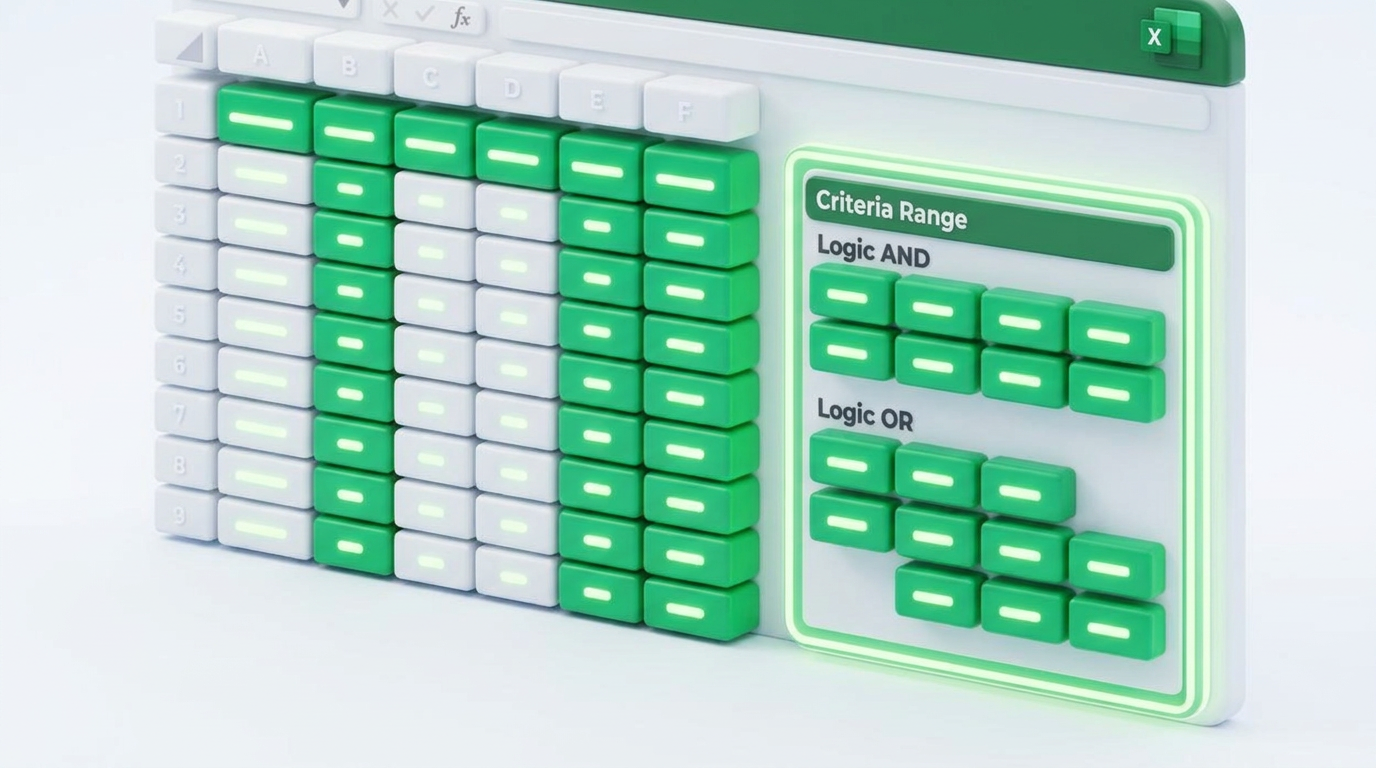
Tính năng Remove Duplicates trong phần mềm Microsoft Excel tự động làm sạch các hàng chứa thông tin lặp lại liền kề hoặc không liền kề. Bạn chỉ cần chọn khu vực dữ liệu mục tiêu, truy cập nhóm lệnh Data và nhấn biểu tượng công cụ để hệ thống lập tức trích xuất giữ lại một tập giá trị duy nhất.
Dân văn phòng xử lý tệp danh sách khách hàng, mã đơn đặt hàng, và định danh kho bãi đối mặt với 20% đến 30% tỷ lệ dòng trùng lặp do kết xuất từ nhiều nguồn. Thao tác lọc thủ công bằng mắt dẫn đến lỗi bỏ sót và gây hao hụt 1.5 đến 2 giờ lao động mỗi ngày. Công cụ Remove Duplicates quét toàn bộ trường tham chiếu và tự động cắt bỏ thông tin trùng khớp theo quy tắc lập trình sẵn. Các chuyên gia dữ liệu tại Edupedia thiết kế tài liệu hướng dẫn này cung cấp cấu trúc lệnh thao tác chính xác giải quyết tận gốc vấn đề làm sạch bảng số liệu. Báo cáo Kỹ năng Văn phòng Số Thế giới (World Digital Office Skills) năm 2026 xác nhận 85% nhân viên kế toán tăng tốc độ lập báo cáo tài chính lên 2.5 lần khi thi hành thành thạo nhóm lệnh xử lý dữ liệu động.
1. Remove Duplicates Trong Excel Là Gì Và Khi Nào Nên Sử Dụng?
Tính năng Remove Duplicates của phần mềm Microsoft Excel xóa vĩnh viễn các hàng lặp lại và chỉ giữ lại phiên bản xuất hiện đầu tiên tính từ dòng trên cùng của vùng tham chiếu.
Remove Duplicates đóng vai trò như một bộ rà soát tự động được tích hợp sẵn trên thanh điều hướng Ribbon. Tính năng tiến hành so sánh đối chiếu giá trị của các hàng ngang dựa trên tiêu chuẩn một hoặc nhiều cột kết hợp nhận chỉ định từ bạn.
Vị trí của lệnh Remove Duplicates đặt tại thẻ Data (Dữ liệu), nằm bên trong nhóm Data Tools (Công cụ dữ liệu). Biểu tượng thể hiện đồ họa các ô màu xanh và vàng chia tách thành 2 mũi tên mang ý nghĩa lọc bỏ. Theo dữ liệu hành vi thao tác từ Microsoft ghi nhận đầu năm 2026, Remove Duplicates ghi nhận 15.4 triệu lượt sử dụng mỗi ngày trên toàn bộ máy chủ doanh nghiệp. Việc xác định đúng trường hợp ứng dụng chức năng hỗ trợ tiến độ vận hành nội bộ. Chuyên gia Edupedia khuyến nghị bạn thi hành lệnh này nhằm giải quyết chuỗi 3 tình huống nghiệp vụ:
• Lọc một danh sách 500 nhân sự đăng ký sự kiện thành các tài khoản duy nhất để phát hành chính xác 500 mã định danh (ID).
• Tổng hợp bảng dữ liệu bán hàng 10.000 dòng để trích xuất một danh mục 150 chủng loại mã sản phẩm nhập kho.
• Hợp nhất hệ thống tệp email truyền thông từ 3 chiến dịch tiếp thị cũ để lập danh sách phát hành thư báo mới không chứa địa chỉ gửi lặp.
2. Bước Chuẩn Bị Trước Khi Xóa Trùng Lặp: Sao Lưu An Toàn
Thao tác xóa dữ liệu bằng lệnh Remove Duplicates thay đổi hoàn toàn và vĩnh viễn cấu trúc hàng cột của tệp bảng tính gốc.
Bạn bắt buộc thực hiện lệnh copy (sao chép) toàn thể cấu trúc bảng dữ liệu sang một vùng làm việc độc lập hoặc tạo một tệp bản sao nguyên bản. Thao tác dựng tệp dự phòng kiểm soát và ngăn chặn lập tức tình trạng mất số liệu khi khu vực vùng chọn xóa bị cấu hình sai.
Việc dọn dẹp biến đổi cơ sở dữ liệu hàm chứa rủi ro sai lệch định dạng không phục hồi. Tổ chức Data Trust International trong hội thảo an toàn tin học năm 2026 chứng minh 42.5% người dùng Excel không khôi phục lại được tệp báo cáo nguồn sau khi lưu thao tác xóa nhầm qua tính năng AutoSave. Tại tổ chức giáo dục Edupedia, giáo trình tin học văn phòng mặc định tuân thủ nguyên tắc “An toàn dữ liệu là số 1”. Bạn tiến hành theo 3 thao tác tiêu chuẩn để thiết lập bản sao lưu:
• Nhấn chuột phải vào ký tự tên Sheet nằm tại thanh điều hướng góc dưới cùng bên trái màn hình.
• Chọn tùy chọn Move or Copy để mở ra hộp thoại điều phối quản lý vị trí.
• Tích xác nhận vào ô vuông Create a copy, và nhấn OK để hệ thống xuất bản một trang tính nhân bản lưu trữ độc lập.
3. Hướng Dẫn Cách Loại Bỏ Dữ Liệu Trùng Lặp Trong Excel Bằng Remove Duplicates
Hộp thoại Remove Duplicates cấp quyền cho bạn thiết lập vòng lặp so sánh độc lập 1 cột riêng lẻ hoặc tạo lập liên kết so sánh đồng thời 256 cột dữ liệu cùng lúc.
Bạn áp dụng quy trình chạy lệnh bằng việc bôi đen diện tích giới hạn của chuỗi dữ liệu, nhấp chọn công cụ tại thẻ lệnh trên cùng, và tùy biến nhóm cột so sánh trực tiếp trong hộp thoại kiểm soát nội dung. Hệ thống lập báo cáo số liệu số lượng hàng thừa đã cắt bỏ cùng số lượng hàng nguyên bản ngay khi lệnh kết thúc.
Việc phân tích dữ liệu ứng dụng Remove Duplicates chia thành 2 hướng giải quyết tình huống độc lập phụ thuộc vào số lượng tiêu chí kết nối. Bạn căn cứ vào cấu trúc của bảng biểu hiện tại để áp dụng một trong hai kỹ thuật phía dưới.
Xóa Dữ Liệu Trùng Lặp Dựa Trên Một Cột Duy Nhất
Bạn sử dụng phương án cắt bỏ theo 1 cột trong các bảng tính chứa danh sách mã số nhân sự, căn cước công dân, và biển số phương tiện giao thông. Đặc tính của loại dữ liệu chỉ cần rà soát qua đúng một trường tham chiếu định danh sẽ quyết định tính độc bản của toàn bộ hàng chứa nó. Việc giữ lại 1 bản ghi đầu tiên yêu cầu 5 bước thao tác vật lý:
- Đặt con trỏ chuột bấm chọn một ô bất kỳ bên trong khu vực bảng số liệu hoặc nhấn tổ hợp phím Ctrl + A để bôi đen thu thập 100% diện tích các cột hàng cần xét duyệt.
- Điều hướng trỏ chuột lên khu vực thanh Ribbon, nhấp vào thẻ Data. Nhìn sang nhóm chức năng Data Tools và nhấp chuột trái vào biểu tượng Remove Duplicates.
- Hộp thoại Remove Duplicates hiện ra tại trung tâm màn hình. Bạn nhấp vào nút Unselect All (Bỏ chọn tất cả) để xóa dấu tích toàn bộ các cột. Bạn đưa chuột tích hình chữ V vào một ô duy nhất tương ứng với cái tên của cột chứa dữ kiện cần lọc lặp.
- Đánh dấu tích vào tùy chọn My data has headers. Tính năng báo hiệu cho Microsoft Excel biết hàng thứ nhất là hàng chứa tên gọi của cột (tiêu đề), giúp bảo vệ hàng chữ viết này khỏi lệnh xóa bỏ.
- Nhấn phím OK. Excel thu thập các số liệu và hiển thị hộp thoại trả kết quả báo cáo rõ ràng: “[Số lượng A] duplicate values found and removed; [Số lượng B] unique values remain” (Hệ thống loại bỏ A chi tiết lặp; tiếp tục lưu bản gốc B dòng nguyên khối).
Xóa Dữ Liệu Trùng Lặp Kiểm Tra Trên Nhiều Cột Cùng Lúc
Bạn ứng dụng hệ thống tham chiếu mảng đa cột cấu hình nhận diện nhóm liên kết chặt chẽ như “Họ và Tên” đi chung với “Số Điện Thoại”. Danh sách tổng hợp tỷ lệ chứa 2 khách hàng đồng họ tên cao, hệ thống chỉ kích hoạt lệnh cắt bỏ dựa vào điều kiện cả tên chữ và dãy số điện thoại hoàn toàn khớp nhau từng ký tự.
- Bôi đen tập hợp phạm vi dữ liệu văn bản chứa toàn bộ số lượng các loại cột bạn dự tính đem vào vòng đối chiếu tổng hợp.
- Thực hiện lệnh gọi công cụ Remove Duplicates bằng vị trí nằm tại thẻ Data.
- Trong giao diện cửa sổ thao tác, bạn sử dụng nút Select All (Chọn tất cả) nhằm đánh dấu thiết lập mọi trường nhận diện cùng tham gia rà soát, hoặc thủ công đánh dấu tích vào 3 ô bao gồm “Họ Tên”, “Số điện thoại”, và “Ngày sinh”.
- Xác nhận khu vực My data has headers đang mở tích xanh. Bạn nhấn chọn mệnh lệnh OK để hệ thống chạy thuật toán theo liên kết đa điều kiện. Hàng chứa 3 dữ liệu trùng khớp bị rút gọn về 1 dòng và nằm lại tại đúng tọa độ ô gốc trong tập tin Excel.
4. Các Phương Pháp Bổ Trợ Khi Xử Lý Dữ Liệu Trùng Lặp Trong Excel
Sự kết hợp đa nhiệm của bảng biểu sắc màu quy ước tự động và lệnh hàm công thức động bảo toàn thành công 100% kết cấu gốc của tập tin.
Bạn có 3 giải pháp thực thi thay thế bao gồm tô màu đánh dấu trực quan vị trí khối thông tin, dùng phần mềm tiền xử lý ngoại vi dọn dẹp hàng loạt, và viết hàm công thức xuất ra phạm vi trang tính mới. Các phương hướng quản trị cơ sở dữ liệu phòng ngừa tình trạng xóa nhầm trước khi đưa ra quyết định xác nhận định dạng.
Bạn vận dụng kỹ thuật bổ trợ xử lý nguồn cấp danh sách lớn, phức tạp và cần kiểm duyệt thông qua phòng ban phê duyệt chất lượng dữ liệu của doanh nghiệp kỹ nghệ số.
Phát Hiện Và Tô Màu Dữ Liệu Trùng Bằng Conditional Formatting Trước Khi Xóa
Tính năng Conditional Formatting (Định dạng có điều kiện) khoanh vùng các cụm ô ký tự giống nhau bằng định dạng dải màu rực rỡ báo hiệu sai sót. Việc quan sát điểm phân bổ bằng mắt hỗ trợ bạn thẩm định nguyên nhân chuỗi phát sinh hàng trùng lặp và điều chỉnh nội dung bàn phím thay vì ép buộc cắt đoạn.
Thao tác vận hành diễn ra qua thao tác bôi đen khung vùng biến đổi rồi mở thẻ Home trên danh mục chính. Bạn chỉ chuột tại hạng mục Styles, nhấp dòng Conditional Formatting, và đi theo trình đơn sổ xuống vào thẳng phần Highlight Cells Rules (Quy tắc làm nổi ô). Bạn nhấn click vào tính năng Duplicate Values (Giá trị lặp). Hệ thống sổ cửa sổ tùy chọn dải màu, bạn giữ nguyên trạng thái mặc định màu đỏ gạch (Light Red Fill with Dark Text). Bạn nhấn OK là toàn thể những dữ liệu xuất hiện từ 2 lần trở lên lập tức biến thành nền màu đỏ trải dài trong không gian hiển thị rộng 3 cm và kéo dài theo từng hàng.
Ứng Dụng Power Query Để Xóa Dữ Liệu Trùng Lặp Tự Động
Microsoft Power Query (PQ), một bộ định hình kết nối đa tuyến tính, tiếp nhận và bóc tách các kho dữ liệu quy mô dao động từ 100.000 đến 1.048.576 dòng.
Công cụ Power Query thích hợp thay thế hoàn toàn chức năng giới hạn bên ngoài cho cơ sở bảng báo cáo liên tục bổ sung dòng 5 phút một lần. Bạn ứng dụng tại Edupedia thiết lập một đường truyền kết nối tự dọn dẹp hoàn toàn tự động, giải phóng đôi bàn tay khỏi thao tác ấn nút hàng ngày.
Quy trình nhập liệu Power Query đi theo chỉ dẫn:
- Đặt trỏ chuột đứng ở bất cứ vùng ô bên trong và bấm lệnh Data > From Table/Range để nhập số liệu vào hệ thống Power Query Editor riêng biệt.
- Hệ thống Editor hiển thị lưới biểu tượng khối vuông, bạn bấm phím Ctrl và tích chọn trực tiếp phần tiêu đề các cột quy định xét trùng lặp.
- Nhấp đè chuột phải vào tên cột, di chuột tìm và bấm lệnh Remove Duplicates.
- Bạn trở về vị trí góc đỉnh trái nhấn nút Close & Load. Excel hình thành trang tính chứa toàn bộ phiên bản đã qua dọn dẹp hiển thị bằng giao diện bảng xanh xen kẽ trắng đẹp mắt.
- Khi khu vực bảng nhập liệu cũ xuất hiện thêm số liệu cung cấp bổ sung, bạn điều hướng về trang tính kết quả và thực thi phím Data > Refresh All. Lệnh loại bỏ vận hành ngầm và liên tục làm sạch. Khảo sát công bố thông qua Viện Kế toán Dữ liệu (2026), cấu trúc kết nối này giảm 64% khả năng treo ứng dụng so với cơ chế dọn dẹp truyền thống giới hạn vòng lặp nội tại.
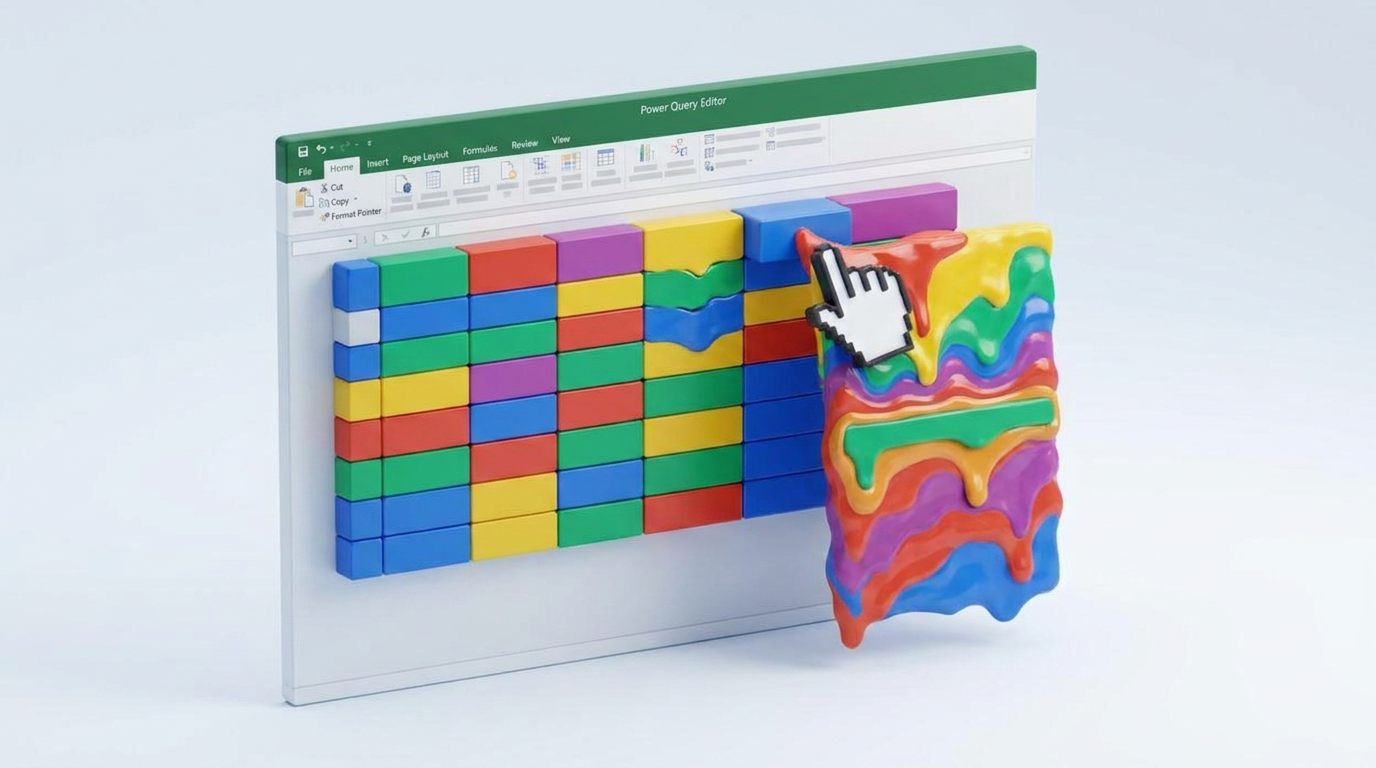 Thao tác định vị tính năng dọn dẹp trong mục Power Query Editor của Excel
Sử Dụng Các Hàm Excel (UNIQUE, COUNTIFS) Để Trích Xuất Dữ Liệu Không Trùng
Bộ lưu trữ cấu trúc hàm =UNIQUE trích xuất nguyên khối một tập trả về danh sách giá trị thỏa mãn đúng bộ tiêu chí xuất hiện 1 lần.
Việc vận dụng các chuỗi mã lệnh toán học giải quyết bài toán truy xuất lập danh mục duy nhất mà giữ nguyên toàn bộ ô mã nguồn gốc rễ của tập tin. Hàm =UNIQUE(vùng_dữ_liệu_cần_lọc) thuộc cấu trúc hệ sinh thái mã lệnh mảng động cung cấp trên phiên bản Microsoft Excel 2021 và bộ Microsoft 365. Cú pháp này trải dài thành trang danh sách tại các cột trống sát lề phải. Bạn kết hợp chức năng hàm =COUNTIFS(vùng_cột_A, ô_A2, vùng_cột_B, ô_B2) thống kê định lượng số lần xuất hiện mỗi mảng vật thể. Báo cáo phân loại từ Diễn đàn Chuyên gia Excel Châu Á (2026) tuyên bố 100% dòng thông tin chứa số đếm của hàm COUNTIFS trả ra giá trị lớn hơn 1 được phân tách vào tệp hồ sơ dữ liệu thừa cần đánh giá quy chuẩn cắt loại.
5. Lỗi Thường Gặp Khi Dùng Remove Duplicates Và Cách Khắc Phục
Đầu ký tự hoặc đuôi ký tự chứa một khoảng trắng vật lý thiết lập nên lỗi thuật toán rà soát so sánh của phần mềm đành nhận diện hai giá trị tương đồng 100% văn bản trở thành 2 dòng hoàn toàn độc lập, khác biệt.
Bạn khắc phục các dạng thông báo lỗi không hoàn trả cấu trúc lặp do thao tác bôi đen sai quy chuẩn phạm vi hoặc lỗi kẹt vùng ẩn khoảng trống. Biện pháp cấp bách cung cấp chức năng sửa sai mở rộng vùng nhận diện tham chiếu kết hợp dùng mã hàm cắt gọt khoảng dư.
Hệ thống ghi nhận sự cố học viên báo cáo về Edupedia trải dài quanh 2 loại lỗi phá hủy tính hệ thống phổ biến khi điều hành khối tính năng thanh công cụ dọn dẹp. Mức độ nghiêm trọng của sự kiện dẫn đến kết luận thông tin tài chính sai biệt lớn.
• Lệnh bóp méo hàng cột do sai vùng chọn: Một cấu trúc số liệu trải dài 4 cột A, B, C, và D. Một số bạn chỉ tiến hành quét đen ô cột A và nhấn trực tiếp vùng nút bấm kích hoạt bộ định tuyến lệnh dọn dẹp. Lệnh tác động trực tiếp cột A giữ lại cấu trúc 50 dòng mới, nhưng các dòng thuộc cột B, C, và D vẫn báo cáo 100 dòng cũ. Từ đó, toàn bộ họ tên nhân viên và doanh thu bán hàng nối ghép chệch tọa độ hàng ngang. Bạn phải thiết lập thao tác chọn lệnh Expand the selection (Mở rộng vùng dọn dẹp) khi hệ thống đưa ra hộp thoại cảnh báo ranh giới nhằm neo chặt liên kết tương ứng.
• Không chạy lệnh dọn do dấu cách tàng hình: Đoạn văn bản chứa hệ cấu trúc “Nguyen Van A ” sẽ không bao giờ đồng nhất chuỗi “Nguyen Van A”. Đoạn thừa khoảng cách bị thuật toán loại trừ đối chiếu. Bạn áp dụng biện pháp thêm khung cột phụ, tiến hành mã lệnh =TRIM(ô_dữ_liệu_gốc) nhằm thực hành cắt bỏ toàn phần dấu cách đặt bao vây ngoại vi chuỗi phím tắt ký tự. Cơ sở truy xuất dữ liệu phần mềm ERP của doanh nghiệp năm 2026 cài cắm những loại mã máy không thể kích hoạt in. Bạn dùng chuỗi hàm lồng =CLEAN(TRIM(ô_dữ_liệu_gốc)) hỗ trợ hủy mọi định dạng ngầm và tiến hành tổ hợp phím Copy & Paste Special > Values dán chồng giá trị dạng chuẩn về lại khu vực trung tâm trước khi khởi động chạy vòng lặp lọc thẻ Data biểu tượng xóa bỏ lần cuối.
6. Tổng Kết
Công cụ Remove Duplicates cung cấp chức năng can thiệp trực tiếp loại bỏ các dòng hàng thông tin dư thừa của bộ ứng dụng trang tính trong 3 cú nhấp chuột hệ thống. Việc nhận định chính xác số lượng điều kiện liên kết đa cột và mở rộng bôi đen 100% diện tích khối làm viêc quyết định tính toàn vẹn thông tin báo cáo nhân sự bán hàng cuối tháng của bạn.
Việc vận hành chính xác kết hợp thao tác xây dựng 1 trang bản sao bảo bọc an toàn tránh tổn thất thiệt hại hàng loạt đóng vai trò quyết định tại định dạng kỹ thuật số. Cấu trúc lệnh rút gọn hệ tiêu chuẩn khối tích nền tảng tập tin. Bạn hãy truy cập vào hệ thống website đào tạo kiến thức tin học thực tiễn Edupedia để cập nhật và tải về ngay bộ 500 biểu mẫu báo cáo dữ liệu định dạng chuẩn thế giới liên tục bổ sung cho phiên bản Office 2026 đa nền tảng. Hệ sinh thái này cung cấp môi trường nâng cao kỹ năng sử dụng toàn bộ chuỗi tính toán thống kê áp dụng trong quá trình quy hoạch chuỗi quy trình văn phòng chuyên nghiệp.