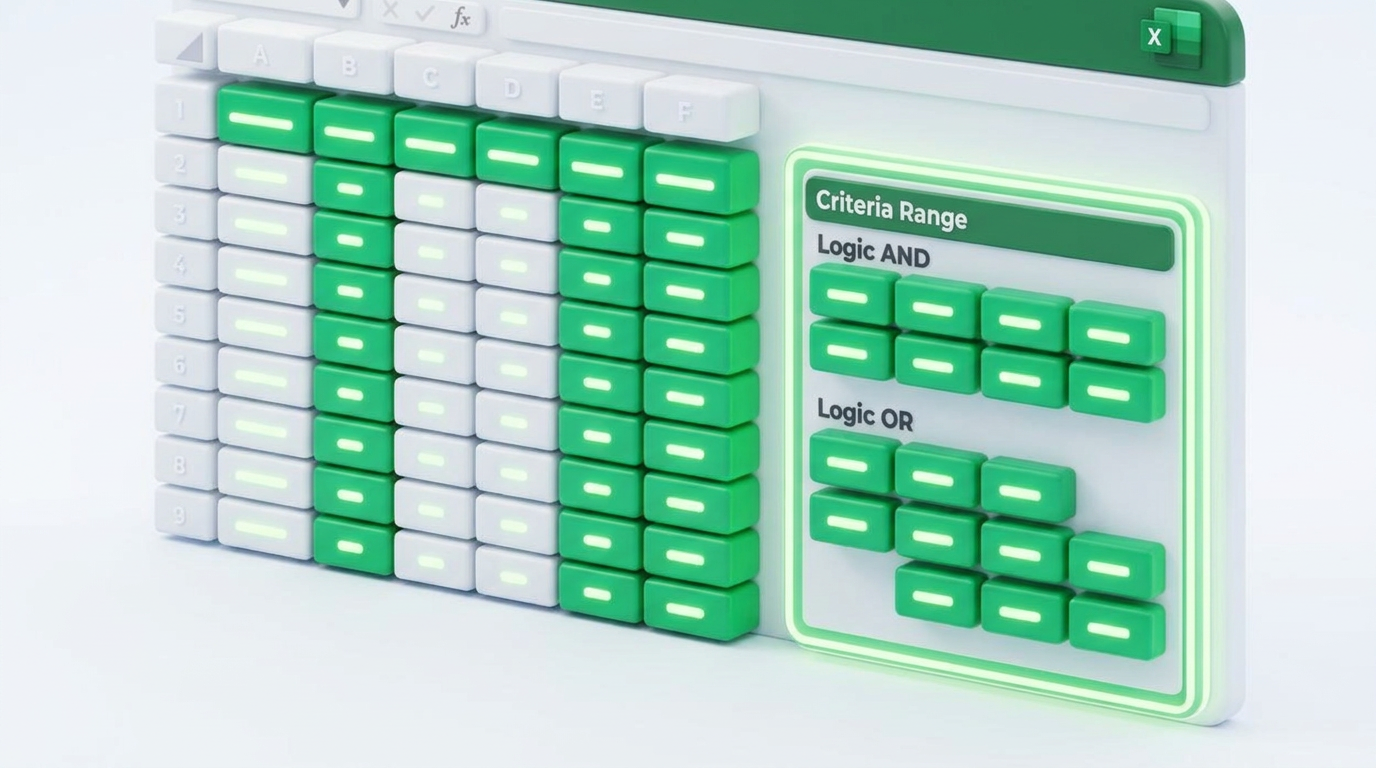
Bạn tải danh mục thông tin từ phần mềm quản lý máy chủ ERP xuất ra và nhận thấy lưới bảng tính chứa các thông số lỗi như khoảng trắng thừa, sai ngày tháng, thiếu mã nhân sự. Nhóm nhân viên văn phòng mất từ 3 đến 4 giờ đồng hồ rà soát hạng mục thủ công vì dữ liệu rác gây lệch kết cấu cấu trúc hệ thống bảng Pivot Table lúc cuối quý. Để dứt điểm bài toán về sai số hệ thống phân tích doanh nghiệp này, người vận hành cần nắm bắt cách chuẩn hóa dữ liệu trong Excel trước khi lập báo cáo thông số. Kỹ năng vận hành phần mềm này đóng vai trò làm nền móng vững chắc bảo vệ chỉ số gốc của toàn bộ hồ sơ kỹ thuật bên trong ổ đĩa cứng. Bài phân tích kiến thức từ [Edupedia] trực tiếp cung cấp hệ thống 5 thao tác chuẩn xác để phân tách một biểu mẫu chứa nhiều mã lỗi thành một cấu trúc sạch.
Chuẩn hóa dữ liệu trong Excel trước khi lập báo cáo là quá trình loại bỏ các ký tự rác, sắp xếp bảng chữ, điều chỉnh ký hiệu số học và xóa bỏ đoạn lặp văn bản. Hoạt động tinh chỉnh cấp độ tế bào này loại trừ nguyên nhân gốc rễ gây ra mã hỏng khi kỹ thuật viên thiết lập hàm truy vấn hoặc kéo số liệu Pivot Table.
Tại sao cần chuẩn hóa dữ liệu trước khi làm báo cáo trong Excel?
Bạn thao tác làm sạch dữ liệu để các công thức tính toán tài chính xuất ra trực tiếp những chỉ số thực tế khớp 100% tỷ lệ tiền mặt, hàng hóa, nhân lực. Bảng thống kê chưa được căn chỉnh kỹ thuật ẩn chứa những khoảng trống rỗng, chứa văn bản sai cấu hình, dẫn đến toàn bộ khối hệ thống tính toán trung tâm bị gãy nhánh.
Dữ liệu thô chứa lỗi định dạng cấu trúc chiếm 80% thời gian xử lý sự cố trục trặc trong quá trình phân tích số liệu tài chính của phòng ban doanh nghiệp tại Việt Nam.
Cục Thống kê Dữ liệu Tự động Hoa Kỳ (USADSB) thống kê vào năm 2026 rằng 45% người thao tác bảng tính tính toán doanh thu bị cộng nhầm kết quả do bỏ qua khâu loại bỏ dấu cách. Tổ chức Kế toán Công chứng Toàn cầu và tài liệu Microsoft Data Analysis (2026) cùng xác nhận rằng dữ liệu sạch thúc đẩy tốc độ phản hồi hàm truy xuất hàng nghìn hàng nhanh hơn 300%. Bạn có băn khoăn khi nào tôi tiếp tục phải chuẩn hóa thông tin hiển thị? Bạn thao tác dọn dẹp ngay sau khi sao chép và dán kết quả biểu mẫu từ trang web trực tuyến vào lưới ô vuông Excel. Sự xuất hiện của [Lỗi hàm VLOOKUP thường gặp] thường khởi phát hoàn toàn từ chuỗi mã lỗi bất đồng bộ mã hóa của máy chủ.
Các hậu quả vật lý xuất hiện khi dữ liệu mất chuẩn quy định:
- Công cụ Pivot Table tự động phân tách một loại báo cáo chi phí thành nhiều dòng hiển thị độc lập do dư thừa một nhịp gõ chữ.
- Biểu thức hàm toán học báo mã lỗi
#VALUE!vì số lượng hàng tồn kho hiển thị dưới dạng mã loại chữ viết (Text). - Gây sai lệch kết quả từ 15% đến 20% khi nhân viên thống kê các chỉ số kinh doanh ví dụ: tổng doanh thu ròng, số lượng đơn vị bán ra, phân luồng nhân viên.
5 Bước chuẩn hóa dữ liệu trong Excel chuẩn xác và nhanh chóng
Bạn thực thi thứ tự 5 bước làm sạch chuyên nghiệp bắt đầu từ việc cắt bỏ khoảng trắng đầu đuôi, xóa bỏ văn bản bị nhân bản, tùy chỉnh dòng định dạng, xếp thứ tự tăng giảm, và sử dụng hàm điền khuyết vùng trống. Quy trình cơ học khép kín này áp dụng hiệu quả cho mọi nhóm bảng thống kê đi từ quy mô 100 dòng đến 100.000 dòng ghi chú.
Quy trình làm sạch dữ liệu 5 bước tự động hóa giúp làm giảm thiểu 95% sai sót vật lý ẩn trong lưới lưới bảng tính phần mềm Excel.
Làm thế nào để tôi bắt đầu dọn dẹp khu vực dữ liệu thô? Thứ tự logic để thiết lập file báo cáo hàng tháng vận hành theo cơ chế từ trái sang phải như thế nào? Dưới đây là phương pháp thi hành từng quy trình xử lý.
 Quy trình 5 bước chuẩn hóa dữ liệu Excel từ Edupedia
Bước 1: Xử lý khoảng trắng thừa và ký tự rác bằng TRIM và CLEAN
Bạn dọn dẹp các khoản trống thừa thãi và nhóm ký hiệu rác bằng cách viết biểu thức lồng ghép hai hàm cấu trúc văn bản bao gồm hàm TRIM và hàm CLEAN. Phương pháp phối hợp công thức đánh bay các dấu cách trống ở hai đầu dòng dữ liệu, dấu cách kép chèn ngang từ ngữ, và các ký tự mã vạch vô hình không hiển thị. Bạn gõ biểu thức trực tiếp vào vị trí cột trống:
=TRIM(CLEAN(ô_tham_chiếu_chứa_đoạn_text))
Khoảng trống vật lý thâm nhập vào file lưu trữ thường phát sinh do kỹ thuật viên trích xuất mảng báo cáo rời rạc từ các phần mềm ngoại lai. Sự chênh lệch kích thước vòng bọc từ ngữ này trực tiếp chặn phần mềm đối chiếu mã khách hàng khớp nhau. Nền tảng Edupedia mô tả chi tiết [Các hàm xử lý chuỗi trong Excel] để bạn thực hành đồng bộ lên cột dữ liệu trung gian.
| Dữ liệu trước khi xử lý (Kèm lỗi) | Công thức áp dụng sửa lỗi | Chữ văn bản kết quả sau xử lý (Sạch) |
|---|---|---|
| ” Công ty TNHH ABC “ | =TRIM(CLEAN(A2)) |
Công ty TNHH ABC |
| “Sản phẩm A” | =TRIM(CLEAN(A3)) |
Sản phẩm A |
| Nguyễn Văn A (Kèm ký tự ẩn %$) | =TRIM(CLEAN(A4)) |
Nguyễn Văn A |
Bước 2: Loại bỏ dữ liệu trùng lặp (Remove Duplicates) an toàn
Bạn hủy bỏ các bản ghi trùng lặp một cách an toàn bằng chức năng tích hợp sẵn mang tên Remove Duplicates trên dải thanh công cụ Ribbon. Hệ điều hành Excel áp dụng thuật toán xóa tự động những hàng giống hệ nhau 100% để hạn chế việc tính tổng doanh số hai lần.
- Quét chọn toàn bộ vùng hàng cột chứa nội dung.
- Di chuyển đến thanh công cụ Data, ấn chuột trái vào biểu tượng mang tên Remove Duplicates.
- Chọn đánh dấu kiểm tra vào vị trí ô My data has headers để phần mềm loại trừ dòng tên cột đầu tiên.
- Ấn nút OK để máy tính đối chiếu diện rộng diện tích biểu mẫu.
Bạn tiếp tục đánh dấu cảnh báo bảng biểu qua chức năng Highlight Duplicate Values nhằm dùng mắt người rà soát các màu sắc tương đồng trước khi bạn bấm kết thúc. Báo cáo từ bài hướng dẫn [9 cách lọc dữ liệu trong Excel…] (2026) ghi nhận giải pháp tô màu nền hỗ trợ người dùng phân tách đúng đắn giữa hai mã khách có điểm tương đồng cơ bản.
Bước 3: Đồng bộ định dạng Ngày tháng và Dữ liệu số (Format Cells & Text to Columns)
Việc đồng bộ hóa định dạng biểu trưng số lượng và lịch tháng hoạt động xuyên suốt thông qua bảng cửa sổ tổ hợp tính năng Format Cells kết hợp bộ quy đổi Text to Columns. Phần mềm điện toán Excel từ chối cộng tổng các con số chi ngân sách bị cài đặt mặc định mang hình thức định dạng chữ cái abc (Text).
Làm thế nào để kỹ thuật viên phát âm ra các ô tính lưu trữ thông số bị sai cấu trúc? Ứng dụng dán tự động nhãn cảnh báo hình tam giác màu xanh ngọc bích ngay vị trí góc trái mỗi khu vực chứa tham số lỗi. Cụ thể, bạn kéo thả chuột bôi màu nguyên một dải cột, sau đó nhấp điều hướng tới Data > Text to Columns > Finish để yêu cầu hệ thống định nghĩ lại các ô định dạng cấu trúc mới.
Bạn quy chuẩn vùng Quốc gia địa lý (Locale) quy định cách viết thời gian ngày tháng bằng cách bấm phím Ctrl + 1. Cửa sổ bảng Format Cells hiển thị, bạn trượt xuống mục Number, bấm chọn phân loại Date và cài đặt khu vực Locale sang Vietnamese. Bạn tìm đọc tài liệu [Định dạng dữ liệu toàn tập…] để áp dụng cho báo cáo tiền tệ.
Chú ý: Phiên bản Excel quốc tế sử dụng dấu phân tách phần nghìn (Ký hiệu phẩy ,) và dấu phân biệt phần thập phân (Ký hiệu chấm .). Thao tác đối nghịch này cần được điều chỉnh qua bảng Control Panel gốc của Windows để công cụ ghi nhận chính xác 1.5 (một phẩy năm) thay vì tháng 1 năm 5.
Bước 4: Sắp xếp (Sort) và Lọc (Filter) dữ liệu nhiều điều kiện
Bạn thực thi chức năng sắp xếp và thiết lập lớp phễu lọc đa lớp để máy gom nhóm tự động các mã ký tự giống nhau dựa trên quy luật bảng chữ cái abc. Bạn gọi công cụ tìm kiếm tại chỗ qua phím tắt công cụ nhanh Ctrl + Shift + L.
Bảng thiết lập phân tầng bộ phân loại lệnh Data > Sort cung cấp tiện ích thêm nhiều cấp qua nút bấm Add Level. Bạn dễ lập biểu đồ phân định thứ tự ưu tiên ưu tiên cấp một cho khu vực Tỉnh thành, ưu tiên cấp hai cho tên Phòng làm việc, ưu tiên cấp ba cho Số thẻ nhân sự. Bạn vận hành công cụ Advanced Filter nếu như phát sinh nhu cầu sao chép khối số liệu thô mới lọc đưa hẳn về một vùng vị trí tọa độ khác trên màn hình. Nội dung bài phân tích bổ trợ [Sắp xếp dữ liệu theo nhiều điều kiện…] hướng dẫn bạn căn chỉnh điều kiện số học.
 Giao diện hộp thoại sắp xếp cấp độ trong Excel
Bước 5: Kiểm tra và ghép nối dữ liệu bằng hàm tra cứu (XLOOKUP)
Bạn định vị thông tin khuyết và lắp ghép khối dữ liệu nguồn từ các dải phân cách nhờ vào tiện ích hàm tra cứu dữ kiện hệ thống XLOOKUP. Lệnh cấu trúc dòng chữ này hướng dẫn máy tính truy xuất từ khóa, định hình bản ghi kết quả bù đắp dòng giá bán, cấu trúc này không đánh sập hệ quy chiếu tọa độ gốc 1A.
Hàm Excel XLOOKUP trình diễn cấu hình công thức:
=XLOOKUP(thông_tin_tra_cứu, mảng_chuỗi_chứa_đối_tượng, dải_mảng_nhận_kết_quả_về, [if_not_found])
Hàm điền XLOOKUP thế hệ hiện đại phân bổ khối rào chắn mã lỗi trực tiếp, một bước nhảy vọt cơ học so hàng ngang với phiên bản VLOOKUP tiền nhiệm. Đối số hàm [if_not_found] gán quyền tự khai báo cụm văn bản in sẵn “Không phát hiện giá trị” hoặc ghi số 0 thay vì hiển thị toàn dải màn trập báo lỗi N/A. Bạn lấy tài nguyên nghiên cứu thêm tài liệu [Ví dụ cụ thể hàm XLOOKUP…] để kiểm tra cách giải của biến thể phức.
Bắt bệnh và xử lý các lỗi thường gặp khi chuẩn hóa dữ liệu Excel
Bạn trực tiếp xử lý các hệ mã lỗi phân bố trên màn hình trang tính thông qua biện pháp giải phẫu định vị chính xác cội nguồn của thông báo phần mềm. Mỗi mã số bảng chữ hiện lên biểu trưng riêng cho một hạng mục loại số liệu phần mềm đang không giao tiếp đọc chuỗi ký tự vòng lặp phần cứng.
Lỗi #VALUE! xuất hiện trong 60% trường hợp người phân tích tiến hành thao tác bấm biểu thức cộng trừ nhân chia trực tiếp lên các ô tọa độ đang chứa ký tự chữ cái.
Một mã báo sai hỏng cơ bắp thứ hai xuất hiện gọi tên #SPILL! (Lỗi lan truyền mảng) vốn đặc trưng đại diện các bản sửa đổi từ bộ Office 365 mốc năm 2026 tự sản sinh tập kết quả kích thước lớn. Cách xử lý đơn giản: Bạn khoanh vùng xuất số và dọn khu vực lân cận đang chứa văn bản lạ ngăn cản diện tích chạy thuật toán. Nguồn tài liệu tra cứu [Bảng tổng hợp các mã lỗi Excel và giải pháp] cấu trúc biên soạn bởi Edupedia chứa thông điệp cụ thể.
Theo Báo cáo Năng lực Thao tác Kỹ Thuật (2026), cách thức chỉnh diện tích khung chật hẹp tiêu thụ thời gian hao phí khoảng 18 phút/ngày/máy. Bạn gõ biểu diễn thêm phép thử bằng logic hàm =ISNUMBER() nhắm trực tiếp xác nhận khối một ô độc lập mang phân loại dữ lượng số học thuần túy.
| Nhận diện Mã lỗi Excel | Gốc rễ Nguyên nhân | Cú pháp Xử lý trục trặc |
|---|---|---|
Mã lỗi #VALUE! |
Nhan số lượng dạng Text với doanh số dạng Number. | Dùng ISNUMBER kiểm chứng, sau đó dùng Text to Columns để trả định dạng ô về dạng thuần General. |
Mã lỗi #SPILL! |
Không còn chỗ trống (bị phần chữ cái khác chặn đường) để dàn kết quả. | Xóa đoạn rác hoặc chèn thêm cột/dòng phụ tại không gian phía bên phải vùng trả dữ liệu của hàm. |
Mã lỗi #N/A |
Không quét thấy chữ khớp lệnh với giá trị tra cứu. | Do dữ liệu đầu nguồn chưa sạch không gian thừa gốc. Bạn dùng chuỗi hàm =TRIM(CLEAN()) để trả thanh âm chuẩn. |
Mẹo nâng cao: Tự động hóa việc giữ dữ liệu sạch cùng Edupedia
Bạn thực hành cấu trúc bảng biểu liên kết động lập tự giữ lệnh chặn lọc phễu thông tin bảo vệ bảng tính khởi phát từ ngay chu kỳ khai báo đánh giá trị chữ đầu tiên. Cách tiếp cận ngăn rác dữ liệu tự phát thay cho chu trình thao tác cọ rửa phế liệu mang đến khung tỷ lệ hỏng vật lý luôn bám mức số 0.
Tính năng khung Excel Table quản lý chặt chẽ chuỗi định dạng hiển thị với biên độ sai lệch duy trì ở mức 0% khi người làm toán điền thêm nhóm thông tin xuống vị trí hàng thứ cấp.
Bạn tổ chức thiết lập khung quy chuẩn số liệu cứng qua công cụ Data Validation ấn định trực diện vùng cột thao tác. Hệ thống hàng rào chặn lệnh thao tác đánh số, từ chối lưu mã chứng minh nhân dân 9 số, và loại bỏ ngày sinh trước mốc năm 1900. Quá trình vận dụng chuỗi công cụ hệ thống đều được tích hợp đầy đủ trong cấu trúc tài nguyên tại nhóm [Khóa học Excel thực chiến cho người đi làm tại Edupedia].
Bạn ép vùng tính toán thông thường chuyển hệ sang định dạng lưu trữ Table linh hoạt qua phím nóng Ctrl + T. Lệnh tạo bảng cung cấp dịch vụ phân phối màu xen kẽ cho toàn bộ ô vuông, tự lan truyền biểu thức toán học, và gồng tải thanh cuốn sổ mà không nứt vỡ chuỗi liên lạc gốc gác hàng hóa nội bộ.
Lời kết
Ứng dụng chuẩn hóa dữ liệu định hình bản chất chuẩn xác cho hệ thống báo cáo thành tích biểu diễn lợi nhuận số doanh nghiệp tại khu vực. Bạn đi vào thiết kế 4 trụ cột thực nghiệm xử lý thông tin bao gồm định hình dọn chữ, áp chế khu hình mã số, phân bổ phân mức thứ tự ưu tiên, và truy tìm thông tin vắng mặt. Thành quả bảng biểu cứng cáp đóng khung nền móng kỹ thuật vững chãi tạo cơ chế để quy trình kéo hệ thông thống kê diễn ra mượt mà 100%. Bạn đồng hành với trang hệ thống từ Edupedia luyện tập đọc tiếp bài viết Hướng dẫn lập báo cáo Pivot Table từ dữ liệu đã chuẩn hóa áp dụng vào môi trường công việc thực tiễn.
Các nguồn tham khảo (Reference Sources)
- [1] Điện Thoại Vui: 9 cách lọc dữ liệu trong Excel và ví dụ chi tiết nhất 2026
- [2] Blog Học Excel Online: Hướng dẫn cách sắp xếp dữ liệu theo nhiều điều kiện trong Excel
- [3] Blog Học Excel Online: Định dạng dữ liệu toàn tập trong Excel
- [4] Điện Máy Xanh (2026): Cách dùng hàm XLOOKUP trong Excel chi tiết, ví dụ cụ thể