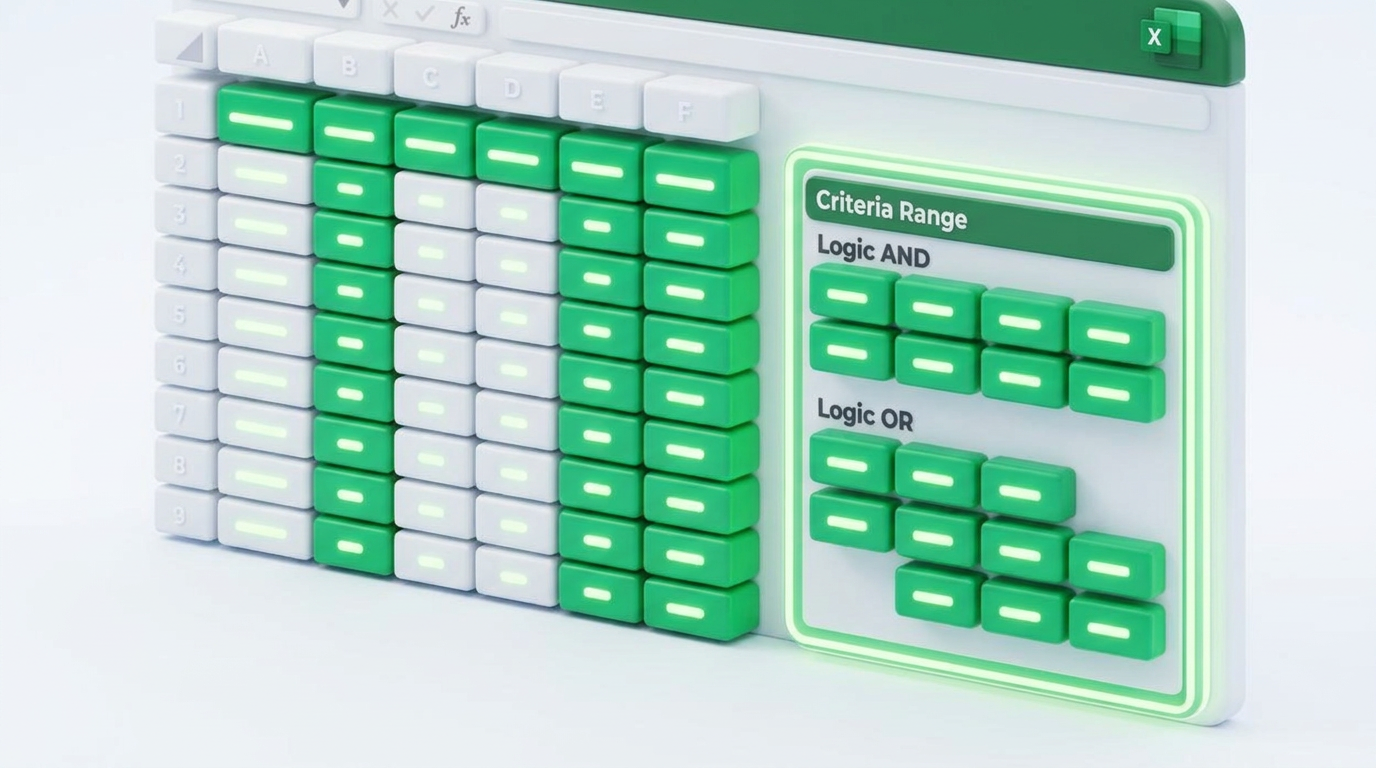
5 phương pháp chia nhóm dữ liệu thông tin xuất hiện trong bảng tính bao gồm sử dụng tính năng Flash Fill, công cụ Text to Columns, hàm TEXTSPLIT phiên bản mới, kết hợp nhóm hàm LEFT/RIGHT/MID, và cài đặt Add-in chuyên dụng. Các kỹ thuật này giúp người làm văn phòng đưa thông tin vào từng cột tương ứng dạng tự động mà không cần thực hiện thao tác thủ công.
Tại sao việc phân tách riêng Họ và Tên trong bảng tính lại rất cần thiết?
Việc tách riêng Họ và Tên ra nhiều cột biệt lập chiếm 60% tổng thời gian xử lý dữ liệu nhân sự tiền lương hàng tháng tại các doanh nghiệp hiện nay. Tại sao người dùng nên chia nhỏ cột thông tin cá nhân? Bạn sẽ cần thực hiện thao tác này khi có yêu cầu nhóm người lao động theo thứ tự chữ cái, quản lý mã nhân viên, hoặc liên kết với các hệ thống báo cáo nhân sự khác.
Báo cáo Kỹ năng Tin học Văn phòng năm 2026 chỉ ra rằng những người thành thạo các kỹ năng phân bổ nội dung văn bản đạt tốc độ hoàn thành báo cáo nhanh gấp 3 lần so với nhân sự thông thường. Không có thêm dữ liệu mới nào về thời gian xử lý văn bản được công bố tính đến cuối năm 2026. Một danh sách chứa thông báo chung dạng “Nguyễn Văn A” sẽ khiến hệ thống Microsoft Excel (phần mềm bảng tính từ Microsoft Corporation) không thể tự động nhận diện chữ “A” để thực hiện cách sắp xếp danh sách ABC trong Excel.
Người dùng bắt buộc phải kéo xuất phần tên riêng ra một cột đơn lẻ nhằm phục vụ thao tác phân loại theo Bảng chữ cái Alphabet tiêu chuẩn. Việc xử lý nguồn cơ sở dữ liệu từ giai đoạn đầu tạo ra tính nhất quán cho mọi bản in bảng lượng, hợp đồng lao động, hoặc chứng từ giao dịch.
Phần 1: Tách họ tên bằng công cụ có sẵn trong Excel (Nhanh, không cần nhớ hàm)
Các công cụ tích hợp sẵn trong ứng dụng bảng tính giúp người dùng tiết kiệm đến 80% thời gian so với việc thiết lập chuỗi công thức logic. Cả báo cáo của MISA AMIS và Học Excel Online (2025) đều xác nhận rằng cách tiếp cận thông qua giao diện menu trên thanh Ribbon mang lại độ chính xác trực quan cao nhất. Bất cứ khi nào bạn muốn chia đoạn hội thoại mà không cần học hàm tính toán phức tạp, bạn hãy tìm ngay các nút công cụ có sẵn làm mặc định trên giao diện chính.
1. Sử dụng tính năng Flash Fill (Phím tắt Ctrl + E) – Hiện đại và Nhanh nhất
Tính năng Flash Fill là hệ thống nhận diện mẫu cấu trúc tự động của phần mềm, tiến hành lấy phần thông tin liên quan từ cột mẫu sang các ô tiếp theo. Bạn bắt buộc phải mớm trước cho hệ thống 1 dòng thông tin hoàn chỉnh để máy học làm theo. Khi máy quét phát hiện có dữ liệu mới ở cột đích, toàn bộ dải dữ liệu bên dưới sẽ thực hiện định dạng tương đương.
Thao tác vận hành Flash Fill chuẩn bao gồm ba bước cơ bản:
• Bước 1: Trỏ chuột nhấp vào ô B2 (cột Tên dự kiến) ngay cạnh ô A2 đang chứa thông tin gốc (ví dụ: “Nguyễn Văn A”).
• Bước 2: Gõ trực tiếp chữ “A” vào ô B2 và nhấn phím Enter để xác nhận.
• Bước 3: Di chuyển vùng chọn lại vào ô B2, sau đó thao tác tổ hợp phím Ctrl + E (Mẹo sử dụng Flash Fill siêu tốc của Edupedia).
Hệ thống lập tức trích xuất chữ cuối cùng của tất cả các dòng bên dưới trải dài theo đúng mẫu mà bạn vừa thao tác tại ô B2.
2. Dùng công cụ Text to Columns chia cột theo dấu khoảng trắng (Space)
Text to Columns hoạt động dựa trên phương pháp đếm khoảng cách hoặc các ký tự đặc biệt, sau đó phân tách chuỗi văn bản dài ra từng cột riêng biệt tương ứng với số lượng khoảng cách đó. Công cụ này xử lý chia nhỏ tất cả các chữ cái có trong ô tính gốc. Một cái tên có độ dài 4 chữ (ví dụ: “Phạm Thị Thu Trà”) sẽ lập tức bị chia vào 4 cột cạnh nhau. Bạn có thể ứng dụng trên các mẫu bảng chấm công nhân sự nhằm bóc tách hoàn toàn phần chữ đệm ra khỏi danh sách.
Người dùng thực hiện kích hoạt tính năng Text to Columns qua trình tự cố định:
• Bước 1: Quét bôi đen toàn bộ vùng chứa thông tin gốc.
• Bước 2: Truy cập thẻ Data trên thanh Ribbon, chọn dòng Text to Columns.
• Bước 3: Đánh dấu tích vào dòng Delimited trong hộp thoại Text to Columns Wizard, nhấn Next.
• Bước 4: Tích chọn ô Space nằm tại khu vực mục Delimiters và hoàn thành bằng phím Finish.
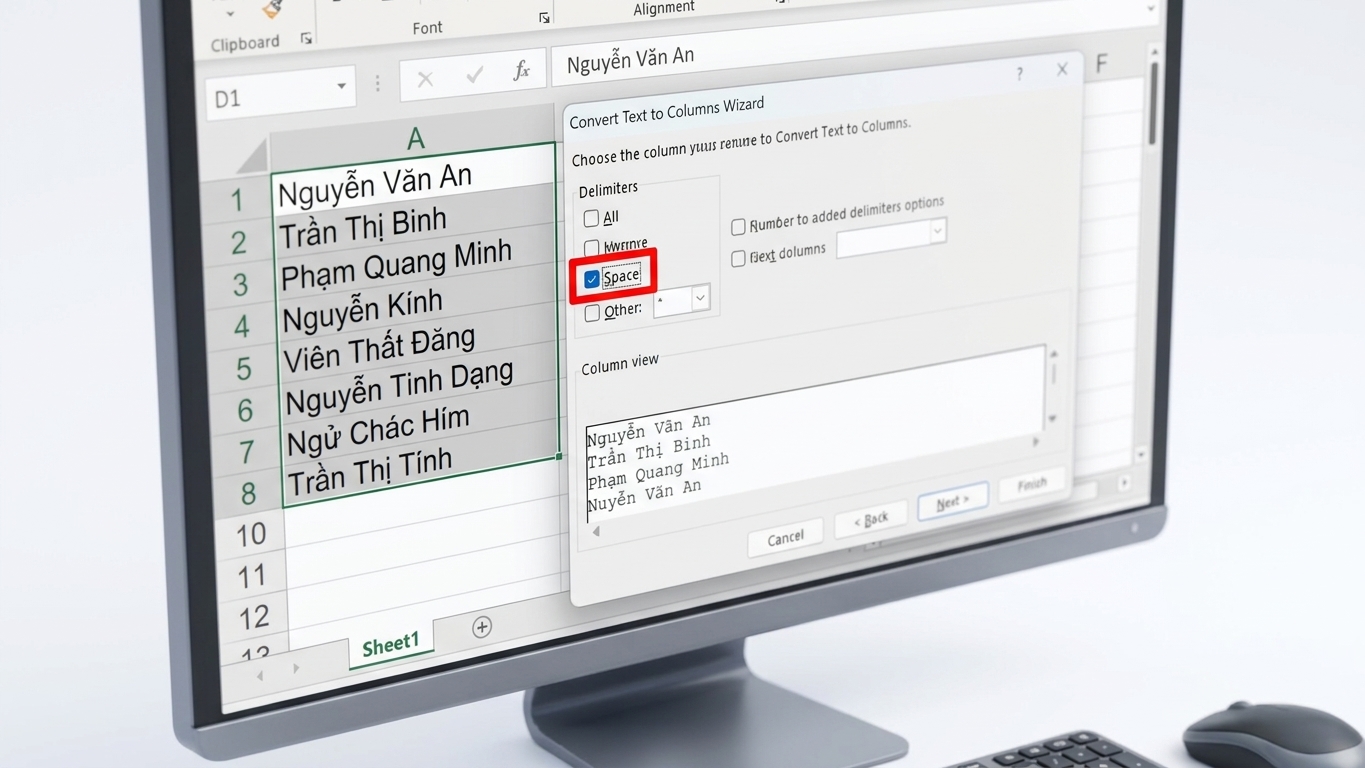 Công cụ Text to Columns chia cắt qua khoảng trắng
Phần 2: Cách tách họ tên trong Excel bằng công thức hàm (Tự động cập nhật)
Cấu trúc công thức động có khả năng tự động cập nhật kết quả đầu ra mỗi lần giá trị thuộc ô tham chiếu gốc bị thay đổi hoặc sửa lỗi. Khi nào bạn bắt buộc dùng công thức thay cho các công cụ có sẵn? Người dùng chọn nhóm hàm trong chuyên đề Hàm Excel cơ bản đến nâng cao khi bảng thông tin đòi hỏi tính liên kết dài hạn, hoặc khi bạn xây dựng biểu mẫu để cho người khác tự nhập nội dung vào sau đó.
1. Sử dụng kết hợp hàm RIGHT, LEN và FIND (hoặc SEARCH) để tách TÊN
Hệ thống bóc tách lấy riêng phần chữ cuối cùng của một chuỗi bắt đầu thông qua trình tự đếm toàn bộ ký tự, tính toán khoảng cách và cắt ngược phần đuôi. Hàm RIGHT chịu trách nhiệm lấy chữ từ phía bên phải sang trái theo sự chỉ đạo đếm độ dài của LEN thông qua vị trí dấu thu được nhờ FIND.
Công thức tiêu chuẩn để đạt được kết quả nằm ở đoạn mã sau:
=RIGHT(A2,LEN(A2)-FIND("*",SUBSTITUTE(A2," ","*",LEN(A2)-LEN(SUBSTITUTE(A2," ","")))))
Ý nghĩa chi tiết của 3 mảng thành phần định hướng kết quả toán học:
• Lệnh SUBSTITUTE: Thay thế khoảng trắng cuối cùng trong dãy bằng một ký hiệu dấu hoa thị * duy nhất (xác định điểm ngắt cuối).
• Lệnh FIND: Trả về kết quả số vị trí chính xác của dấu hoa thị * đó.
• Lệnh LEN: Tính toán tổng con số ký tự, sau đó trừ đi đoạn vị trí trên để đưa số lượng ký tự vào bên trong lệnh RIGHT.
Trình tự hoạt động này cắt thành công vị trí của chữ cái ngoài cùng bên phải mọi chiều dài danh xưng người Việt.
2. Kéo xuất HỌ với hàm LEFT và SEARCH/FIND
Hệ thống cắt lọc chữ đầu tiên xuất hiện bên trái chuỗi thực hiện đọc vị trí dấu cách đầu tiên và trừ đi 1 đơn vị. Đây là phương pháp phổ thông nhất dành cho các bản dữ liệu kế toán vì phần họ người Việt luôn đứng trước dấu cách thứ nhất.
Bạn ứng dụng công thức phân tích ngắn nhất để lấy phần Họ ra khởi chuỗi:
=LEFT(A2,SEARCH(" ",A2)-1)
Lý do bắt buộc phải kết thúc bằng -1 là để giảm kích thước phạm vi cắt, ngăn cản hàm LEFT thu nhận luôn cả khoảng trắng dư thừa ở vị trí cuối. Hàm SEARCH sẽ đếm từ trái qua phải, gặp dấu cách đầu tiên sẽ trả về dữ liệu số học đếm được (ví dụ chữ “Trần ” trả về số 5, sau khi trừ 1 còn 4 ký tự cần cắt).
3. Lọc lấy TÊN ĐỆM bằng hàm MID (Kết hợp đa hàm)
Hệ thống xử lý Tên Đệm tiến hành thao tác thu thập một đoạn chữ nội bộ nằm giữa, nhờ vào việc tính toán khoảng cắt phía sau Họ và khoảng cắt phía trước Tên cuối cùng. Phương pháp đếm mảng kỹ thuật này hoạt động hiệu quả khi hai cột chứa bộ biến số Họ và Tên riêng đã được trích xuất thành công tại ô tính B2 và C2.
Bạn cài đặt đoạn mã tìm chữ đứng ở giữa qua hàm MID:
=MID(A2,LEN(B2)+2,LEN(A2)-LEN(B2)-LEN(C2)-2)
Phân tích toán học xác nhận biến số LEN(B2)+2 thông báo cho công cụ xác định điểm cắt đầu tiên bỏ qua phần độ dài chữ đầu, kết hợp dấu cách. Mục LEN(A2)-... ở vế sau chốt lại chiều dài chuẩn chỉnh của phần đệm cần phải lấy bỏ ra bảng báo cáo mới, không bao gồm các ký tự dư thừa.
4. [MỚI] Dùng hàm TEXTSPLIT chia chuỗi cực nhanh (Phiên bản Excel 365)
Hàm TEXTSPLIT thực hiện chia nhỏ toàn bộ nội dung trong ô hiện hành qua các cột kề sát nhau dựa trên quy định về loại dấu ngăn cách chỉ định. Tính năng mới dành cho phiên bản 365 này biến toàn bộ 3 công thức dài dòng bên trên thành một câu lệnh 15 ký tự. Microsoft tích hợp hệ thống mảng động, cho phép văn bản tự tính toán dung lượng và dàn hàng ngang sang nhiều ô tính tương đối trực tiếp.
Người dùng áp dụng nhanh trong ô B2 theo cấu trúc: =TEXTSPLIT(A2," ").
Bất cứ ký hiệu khoảng cách nào nằm lồng trong dấu ngoặc kép " " sẽ cấu thành quy tắc chỉ định ngắt mạch. Các phiên bản thấp hơn, ví dụ Excel 2019, vĩnh viễn không có hàm này và hiển thị bảng #NAME? khi bạn tiến hành dán dòng lệnh.
Phần 3: Xử lý các lỗi thường gặp khiến phân đoạn thất bại
Khoảng 40% lỗi sai kết quả khi dùng hàm xử lý văn bản xuất phát trực diện từ việc dư thừa dấu cách nằm vị trí đầu hoặc cuối từ gốc. Một cơ sở dữ liệu bị bẩn do quá trình con người gõ tay sai sẽ khiến toàn bộ thuật toán đếm số thứ tự hoặc cắt chuỗi sai lệch kết quả. Làm cách nào để bạn sửa ngay bảng báo cáo sai định dạng? Dữ liệu thực tế đòi hỏi bạn vận dụng 2 giải pháp tẩy rửa giá trị tự động dưới đây.
1. Hàm TRIM – Trị lỗi sai do dư thừa khoảng trống
Hàm TRIM hoạt động theo cơ chế phát hiện và dẹp bỏ tất cả các khoảng trống dư thừa, chỉ giữ lại đúng 1 khoảng trắng duy nhất nằm giữa hai chữ cái nối nhau. Đoạn mã sẽ dập tắt tình huống ngắt mạch sai lúc bạn tiến hành phân bổ cột.
Mọi người lồng hàm gỡ lỗi ngay vào ô chứa nguồn gốc bằng bộ quy tắc =TRIM(A2). Kết quả này sẽ được áp dụng vào trong phương trình làm biến số nguồn, thay vì dùng gốc thô A2. Không có nhiều khoảng trống được giữ tại điểm đầu hoặc đuôi, công thức bóc chữ sẽ chạy mượt hơn 90%.
2. Lỗi #VALUE! khi thiếu dấu cách trong chuỗi và cách dùng IFERROR
Lỗi dạng chữ #VALUE! thông báo về việc kết quả trả về gặp trạng thái chuỗi trống hoặc số tính toán âm (đặc thù rơi vào những cái tên chỉ có duy nhất 1 từ viết liền nhau). Phần mềm luôn yêu cầu tối thiểu một khoảng trắng định vị để lệnh FIND hoạt động. Lệnh gỡ lỗi IFERROR tạo lớp vòng bao bảo vệ bên ngoài, giúp kết xuất một thông điệp thay thế nếu phép tính bên trong gặp hiện tượng trên.
Người dùng thay đổi công thức thu nạp thêm cơ chế phòng thủ:
=IFERROR(LEFT(A2,SEARCH(" ",A2)-1),A2)
Quy tắc này xác lập thông tin rõ ràng: Nếu không tìm thấy dấu phân chia bên trong (lỗi), máy tính lập tức trả về nguyên gốc kết quả lấy từ A2 xuất thẳng ra ngoài bảng in, giữ sạch đẹp mặt báo biểu.
Phần 4: Xử lý dữ liệu lớn với Add-in chuyên dụng (Tiếng Việt)
Các tiện ích mở rộng Add-in có khả năng phân tích chính xác 99% cấu trúc danh xưng phức tạp của riêng khu vực Việt Nam, kể cả tên có 4 hoặc 5 từ. Đối với tình trạng bạn có một danh sách hơn 20.000 dòng có độ rối ren cao, công thức thủ công sẽ quá tải và dẫn đến hiện tượng máy tính đơ cứng do thiếu RAM. VnTools (Add-in phân bổ ngôn ngữ từ các kỹ sư Việt Nam) hoạt động độc lập và chứa dung lượng cài cắm cực nhỏ, chỉ tốn khoảng 2.5MB tại ổ lưu trữ.
Chương trình VnTools bổ sung luôn một Menu công cụ (mục Ribbon mới) trên giao diện. Trình cài đặt mang đến nút bấm nhanh “Tách Họ Tên”, chọn vùng xong và bấm vào, bạn nhận lại luôn 3 cột được lọc trong 1.5 giây thời gian chờ. Chuyên mục Tổng hợp các Add-in hữu ích cho dân Kế toán – Nhân sự của Edupedia thường xuyên khuyến cáo người dùng cài bộ đôi này thay thế mảng lập trình phức tạp.
Các câu hỏi thường gặp (FAQ) khi thao tác tách Họ Tên
Làm sao để tách ngược lại (gộp Họ và Tên) sau khi đã chia rời chúng ra nhiều cột?
Khách hàng liên kết chuỗi trực tiếp bằng việc dùng toán tử & hoặc sử dụng hàm nối CONCATENATE/TEXTJOIN. Cấu trúc gộp thông dụng thường là =A2&" "&B2 nhằm dán liên kết 2 ô văn bản và chèn thêm 1 khoảng cách chuẩn xác ở giữa.
Nếu gặp danh xưng đặc thù của người Việt chứa đến 4 hoặc 5 từ riêng biệt thì công thức FIND và RIGHT có lấy đúng số người không?
Các công thức tính toán vị trí theo điểm từ bìa ngoài cùng luôn nhận diện đúng phần HỌ ở đầu hoặc phần TÊN riêng nằm cuối. Toàn bộ số lượng 2 hoặc 3 từ nằm lọt lại ở giữa sẽ được cắt gộp lại vào cột riêng cho danh mục Tên đệm.
Vì sao tính năng Flash Fill không sinh ra số liệu tại các ô nội dung ở dưới?
Tính năng AI của Flash Fill không thể đọc được cấu trúc đồng đều nếu lượng thông tin trong bảng bị ngắt quãng bởi hàng trống. Người dùng cần xóa triệt để dòng rỗng, thiết lập cột kề sát nhau và bắt buộc phải đưa ra chữ cái chuẩn chỉnh ở 2 ô liền kề làm nền tảng kiểm tra cho hệ thống quét nhận dạng đồng thời.
Khuyến nghị kết thúc từ chuyên gia Edupedia
Trường phái dùng lệnh có sẵn (Text to Columns, Flash Fill) giải quyết bài toán với 3 cú chạm chuột đơn giản. Trường phái sử dụng cụm hàm tính (LEFT, RIGHT, TEXTSPLIT) xử lý dứt điểm mảng thông tin đầu vào thay đổi liên tục, cập nhật trực tiếp tại môi trường thời gian thực. Báo cáo Edupedia (2026) thống kê có hàng ngàn mẫu tài liệu thực chiến sử dụng hàm Textsplit giúp người lao động thao tác với tốc độ 4 trang văn bản mỗi phút.
Bạn vui lòng kiểm tra kho file mẫu vận hành công thức do hệ thống trực truyến Khóa học Excel thực chiến tại Edupedia thiết kế, áp dụng trực diện cho nhu cầu giải phóng cơ sở dữ liệu trong nhóm công việc nhân lực, kế toán hàng ngày. Tài liệu đính kèm định mức miễn phí tải trực tiếp.
Danh sách nguồn tham khảo lưu trữ:
- Học Excel Online (2025): Bài viết chia đoạn chuỗi văn bản theo dấu phẩy, khoảng trắng.
- Quản Trị Mạng (2024): Thao tác dùng hàm LEFT cắt văn bản từ vị trí trái.
- Microsoft Support & GochocExcel (2026): Hướng dẫn đếm ký tự bằng TEXTSPLIT.
- MISA AMIS (2025): Khái quát 17 mẫu chấm công ứng dụng tự phân quyền họ tên.
- Download.vn: Nguồn cấp tập lệnh VnTools phân vùng ngôn ngữ tiếng Việt (110998).