
Cách sử dụng hàm IF kết hợp AND hoặc OR trong Excel giúp người dùng kiểm tra nhiều điều kiện logic đồng thời trên một tập dữ liệu. Việc tích hợp các hàm logic này hỗ trợ bảng tính tự động đối chiếu các tiêu chí và trả về kết quả chính xác tuyệt đối mà không cần can thiệp lọc thủ công. Người dùng áp dụng phương pháp này để xử lý các bài toán quản trị nhân sự, kế toán bán hàng và thống kê giáo dục.
1. Tại sao dân văn phòng cần biết cách sử dụng hàm IF kết hợp AND hoặc OR?
Dân văn phòng ứng dụng hàm IF kết hợp AND hoặc OR để tự động hóa quá trình phân tích số liệu dựa trên các tiêu chí phức tạp. Cấu trúc logic lồng ghép giải quyết trực tiếp bài toán so sánh nhiều cột dữ liệu cùng lúc. Việc thiết lập đúng công thức ngay từ đầu loại bỏ 100% thao tác phân loại thủ công và giảm các rủi ro sai lệch số liệu trong báo cáo cuối tháng.
Theo báo cáo năng suất làm việc của Microsoft Support (2026), 82% nhân sự văn phòng tiết kiệm được 5.5 giờ làm việc mỗi tuần khi sử dụng nhóm hàm logic để xử lý bảng biểu. Các thuật toán này thay đổi hoàn toàn quy trình đối soát dữ liệu truyền thống.
1.1. Vượt qua giới hạn của hàm IF đơn lẻ trong xử lý dữ liệu
Hàm IF nguyên bản xử lý chính xác một điều kiện kiểm tra logic duy nhất. Thực tế công việc yêu cầu người quản lý đánh giá một đối tượng thông qua hàng loạt tiêu chuẩn khác nhau. Người dùng thường đặt câu hỏi làm thế nào để xét duyệt bảng lương khi có định mức số ngày làm việc, chỉ số doanh thu và số lần đi muộn. Phép kiểm tra một lần của IF không đáp ứng được yêu cầu đánh giá đa chiều này, buộc người dùng phải gộp chung mệnh đề bằng toán tử AND hoặc OR.
Chuyên viên phân tích dữ liệu mở rộng khả năng tính toán hệ thống bằng việc đặt nhiều hàm kiểm tra vào chung một chuỗi. Phương pháp này tạo ra một bộ lọc khép kín, tự động thẩm định dữ liệu văn bản, dữ liệu số và dữ liệu ngày tháng. Dữ liệu đầu vào đi qua một màng lọc nhiều lớp sẽ cho ra kết quả cuối cùng phản ánh đúng luật kinh doanh của doanh nghiệp.
1.2. Ứng dụng thực tế nâng cao hiệu suất công việc
Edupedia (website giáo dục cung cấp kiến thức tin học văn phòng cho người Việt) ghi nhận hàm IF kết hợp toán tử logic là nội dung thực hành có tính ứng dụng cao nhất dựa trên khảo sát 10.500 học viên. Doanh nghiệp ứng dụng trực tiếp thuật toán định tuyến dữ liệu này vào 3 nghiệp vụ cụ thể: phân loại nhóm khách hàng tiềm năng, tính điểm phạt KPI nhân sự và xuất báo cáo chấm công bán hàng tự động.
Nhân sự thay thế việc chọn nút Filter thủ công bằng những công thức quy định sẵn quy tắc xếp hạng trực tiếp trên bảng tính. Cả Blog Học Excel Online và 123Job (2026) đều xác nhận rằng thao tác tự động hóa này đẩy nhanh tốc độ duyệt hồ sơ lên 400% so với phương pháp kiểm tra bằng mắt thường. Quản lý cấp trung nhanh chóng đưa ra quyết định duyệt chi tiêu dựa trên cột kết quả hiển thị minh bạch.
2. Ôn tập nhanh cú pháp các hàm Logic cơ bản
Các hàm logic trong phần mềm Microsoft Excel (MS Excel – phần mềm xử lý bảng tính) bao gồm IF, AND, và OR. Hệ thống hàm nhận diện dữ liệu đầu vào và thực hiện quy trình kiểm tra các biểu thức toán học hoặc chuỗi văn bản theo luật thiết lập sẵn. Phần mềm trả về hai trạng thái duy nhất: đúng (TRUE) hoặc sai (FALSE).
Hàm logic xác định hướng đi cho luồng tính toán trong toàn bộ cấu trúc công thức. Việc định nghĩa rõ chức năng từng thành phần riêng lẻ giúp người viết công thức xác định quy mô của chuỗi điều kiện cần lồng ghép.
2.1. Hàm IF: Hàm điều kiện cốt lõi
Hàm IF đóng vai trò là hàm cha quyết định kết quả hiển thị cuối cùng ra giao diện trang tính. Cấu trúc hàm nhận lệnh từ một kiểm tra logic và rẽ nhánh trả về một trong hai kết quả tùy biến. Cú pháp tiêu chuẩn xác định: =IF(logical_test, value_if_true, value_if_false).
Quá trình phần mềm chạy hàm IF tuân theo thứ tự ba bước cố định. Đầu tiên, bộ máy MS Excel kiểm tra mệnh đề logical_test. Tiếp theo, máy tính xuất giá trị value_if_true nếu mệnh đề đúng. Cuối cùng, máy tính xuất giá trị value_if_false nếu mệnh đề nhận kết quả sai. Người dùng nhập văn bản, công thức toán học, hoặc số thập phân vào hai đối số kết quả này.
2.2. Hàm AND: Điều kiện “VÀ” (Tất cả phải đúng)
Hàm AND gộp nhiều biểu thức so sánh lại và yêu cầu mọi biểu thức phải thỏa mãn tính đúng đắn. Cú pháp viết lệnh: =AND(logical1, logical2, logical3, ...). Hàm AND thông báo kết quả TRUE khi 100% các đối số bên trong đạt trạng thái đúng. Ngược lại, chỉ cần một đối số sai, toàn bộ hàm AND xuất kết quả FALSE.
Nhân viên kế toán sử dụng hàm AND để ràng buộc các điều kiện khắt khe. Biểu thức =AND(A2>0, A2<100, B2="Hoàn thành") so sánh ba biến độc lập cùng lúc. Nền tảng MS Excel (phiên bản 365) hỗ trợ người dùng chèn tối đa 255 đối số logical vào chung một hàm AND để xét duyệt các tập dữ liệu dung lượng lớn.
2.3. Hàm OR: Điều kiện “HOẶC” (Chỉ cần một điều kiện đúng)
Hàm OR xác nhận tính hợp lệ của chuỗi dữ liệu theo phương pháp nới lỏng giới hạn. Lệnh có cấu trúc =OR(logical1, logical2, logical3, ...) trả về giá trị TRUE ngay khi hệ thống phát hiện tối thiểu một điều kiện thỏa mãn. Kết quả FALSE chỉ xuất hiện khi tất cả các mệnh đề bên trong hàm đồng loạt sai.
Người dùng thường thắc mắc khi nào công thức phân tích cần dùng hàm OR. Phương thức OR phù hợp với các quy định mang tính thay thế, linh hoạt chấp nhận nhiều trường hợp đầu vào. Ví dụ, điều kiện nhận điểm chuyên cần áp dụng cho sinh viên có thẻ xanh, giấy phép hoặc bảo lãnh nội bộ định dạng là =OR(C2="Thẻ xanh", C2="Giấy phép", C2="Bảo lãnh").
3. Cách sử dụng hàm IF kết hợp AND trong Excel (Đa điều kiện đồng thời)
Công thức IF kết hợp AND trong MS Excel đánh giá và yêu cầu tính đồng thời tuyệt đối của toàn bộ cụm điều kiện bên trong. Hệ thống phần mềm chỉ chạy vào nhánh giá trị hiển thị kết quả đúng khi không có bất kỳ điều kiện nào sai lệch so với chuẩn đầu vào.
Các doanh nghiệp sử dụng cụm cấu trúc toán học này để vận hành các chính sách kiểm duyệt không có ngoại lệ. Từng chi tiết trong biểu thức phân tích đều đóng vai trò là một chốt chặn bộ lọc, loại bỏ toàn bộ dữ liệu mang tính rủi ro hoặc không đạt chuẩn.
 Cấu trúc và ví dụ hàm IF kết hợp toán tử AND trong Excel
3.1. Cú pháp chuẩn cấu trúc IF và AND
Quá trình lồng ghép đưa toàn bộ hàm AND vào vị trí đối số đầu tiên của hàm IF. Công thức biểu diễn rõ ràng: =IF(AND(Điều kiện 1, Điều kiện 2, Điều kiện 3), Giá trị đúng, Giá trị sai). Hàm AND làm nhiệm vụ tính toán kết quả logic TRUE/FALSE và gửi tín hiệu trực tiếp cho hàm IF nghiệm thu.
Kiến trúc này đòi hỏi người nhập liệu kiểm soát chặt chẽ dấu ngoặc đơn. Hàm AND cần được đóng ngoặc ) ngay sau điều kiện cuối cùng trước khi người dùng phẩy sang biến value_if_true của biến IF tổng. Việc phân định khối lệnh rõ ràng hỗ trợ hệ thống xử lý bộ nhớ chính xác.
3.2. Ví dụ thực chiến 1: Tính tiền thưởng nhân sự dựa trên KPI
Phòng nhân sự áp dụng chính sách thưởng hàng tháng thỏa mãn đồng thời hai quỹ đạo: doanh số bán hàng vượt 50,000,000 VNĐ và tổng số ngày nghỉ phép dưới 2 ngày. Edupedia cung cấp tài liệu kỹ thuật biên soạn file mẫu sử dụng số liệu này. Cấu trúc thiết lập tại ô D2 là =IF(AND(B2>50000000, C2<2), "Được thưởng", "Kém").
Hệ thống ghi nhận nhân viên Nguyễn Văn A có doanh số 60,000,000 VNĐ (ô B2) và số ngày nghỉ là 1 (ô C2). Hàm lệnh AND thu thập dữ liệu (60000000>50000000, 1<2) và xử lý thành khối giá trị đúng (TRUE). Hàm cha IF đối chiếu kết quả TRUE và in chữ “Được thưởng” vào bảng báo cáo.
3.3. Ví dụ thực chiến 2: Xác định trạng thái “Đạt” cho học sinh
Môi trường đào tạo cấp chứng chỉ giáo dục áp dụng luật xét duyệt tốt nghiệp gắt gao môn tổ hợp. Sinh viên đạt chuẩn quy định cần điểm bài thi Toán từ 8.0 trở lên và điểm bài thi Văn từ 8.0 trở lên. Bảng điểm cập nhật liên tục dựa theo công thức: =IF(AND(D5>=8, E5>=8), "Đạt", "Thi Lại").
Bài kiểm tra này kết hợp giữa các giá trị số thập phân và kết quả văn bản đầu ra. Người xuất công thức ghi nhận dữ liệu D5 và E5 ở định dạng Số (Number), trong khi đối số trả về nằm bên trong dấu ngoặc kép "" báo hiệu định dạng Chữ (Text).
4. Cách sử dụng hàm IF kết hợp OR trong Excel (Đa điều kiện tùy chọn)
Hàm IF kết hợp OR xuất giá trị kết quả đúng khi biểu thức ghi nhận ít nhất một điều kiện lẻ mang giá trị TRUE trong tập hợp. Sự liên kết này kiểm tra các ranh giới rộng hơn, cấp phép tự động cho những dữ liệu đầu vào thuộc nhóm yếu tố thay thế phân tán.
Bộ giải pháp này phục vụ quy trình đánh giá hàng hóa, quản lý nhân khẩu và xác nhận quyền truy cập đa nền tảng. Số lượng trường hợp áp dụng hàm IF đi kèm với lệnh OR chiếm tỷ lệ cao thứ hai trong hệ sinh thái hàm logic do đặc tính dễ dãi trong điều kiện chấp nhận đầu vào.
4.1. Cú pháp tiêu chuẩn hệ thống IF tích hợp OR
Vị trí của hàm toán tử OR nằm trọn trong đối số logical_test thuộc hệ sinh thái lệnh IF cha. Cú pháp viết nguyên tắc: =IF(OR(Điều kiện 1, Điều kiện 2, Điều kiện 3), Giá trị đúng, Giá trị sai). Sự vận hành của đoạn mã tương đương với cơ chế của phép tính hợp.
Hệ thống Excel luôn ưu tiên giải quyết phương trình con OR từ trái sang phải. Ngay khi hệ thống bắt gặp điều kiện đầu tiên chứa mệnh đề đúng, nó sẽ ngưng phân tích các điều kiện phía sau và truyền tín hiệu TRUE trực tiếp lên hàm IF bên ngoài, tiết kiệm tài nguyên xử lý trên các file Excel nặng định dạng trên 100,000 hàng.
4.2. Ví dụ 1: Phân loại trạng thái giao hàng và Quản lý kho
Bộ phận quản lý vận hành kho bãi dán nhãn “Cần thanh lý” cho các mã hàng gặp một trong hai trường hợp bất lợi. Sản phẩm rơi vào danh sách thanh lý nếu tên hiển thị trạng thái là “Hàng hỏng” tại cột B, hoặc số ngày tồn kho ghi nhận tại cột C lớn hơn định mức 30 ngày. Thuật toán tự động định nghĩa: =IF(OR(B4="Hàng hỏng", C4>30), "Cần thanh lý", "Lưu kho bình thường").
Quá trình chạy lệnh rà soát thông tin sản phẩm và gán giá trị tự động. Một sản phẩm hoàn toàn nguyên vẹn nhưng nằm tại kho 45 ngày (C4=45) vẫn đáp ứng điều kiện thứ hai của hàm OR. Phần mềm xuất kết quả “Cần thanh lý” giúp người quản lý lên quy trình xuất trả hàng mà không phụ thuộc vào thao tác trích lọc cột B.
4.3. Ví dụ 2: Tính phụ cấp khu vực cho nhân viên
Công ty hỗ trợ gói phụ cấp đi lại 500,000 VNĐ đối với người lao động đăng ký hộ khẩu tạm trú tại “Khu vực A” hoặc “Khu vực B”. Nhân sự vùng khác tiếp nhận mức hỗ trợ mặc định 0 VNĐ. Hệ thống tính lương gọi lệnh =IF(OR(F5="Khu vực A", F5="Khu vực B"), 500000, 0) để cập nhật giá trị số học.
Đoạn lệnh nhập liệu yêu cầu tuân thủ đúng khoảng trắng và quy tắc bắt chuỗi văn bản tiếng Việt. Máy tính xử lý kết quả số học hoàn toàn không nằm trong dấu ngoặc kép. Chuỗi số 500000 phục vụ trực tiếp bước tính tổng cuối cùng của bảng lương bằng toán tử cơ bản.
5. Nâng cao: Kết hợp IF với cả AND và OR lồng nhau (Nested Logic)
Phần mềm MS Excel thiết lập khả năng lồng ghép tối đa 64 hàm IF đi kèm vô hạn nhóm điều kiện logic tùy chọn trong một ô tính nguyên bản. Chế độ Nested Logic giải quyết tình trạng đứt gãy luồng xử lý thông tin tại các tổng công ty yêu cầu kết hợp giữa điều kiện kiên quyết và điều kiện lựa chọn tự do.
Khối mã phức hợp mô phỏng chính xác sơ đồ cây luồng quyết định (Decision Tree Diagram). Dữ liệu cung cấp vào ô đầu tiên đi qua chuỗi nhánh phân lớp chuyên biệt, định vị đúng điểm giới hạn và tự động in biến giá trị mà không sử dụng thêm cột tính toán phụ.
5.1. Tư duy phân tích logic khi lồng ghép nhiều khối hàm
Người viết công thức cần đọc hiểu bài toán từ trái sang phải để bóc tách rõ ràng nhóm điều kiện gốc (đại diện cho hàm AND) và nhóm điều kiện bổ sung phân nhánh (đại diện cho hàm OR). Bài toán yêu cầu người dùng trả lời hai câu hỏi truy vấn: Đâu là nhóm bắt buộc phải xảy ra cùng nhau? Đâu là sự lựa chọn dự phòng?
Người dùng quy hoạch các nhóm bằng dấu ngoặc đơn ngăn cách. Khi hệ thống hiển thị hàm logic đa lớp, hàm nằm ngoài cùng sẽ kiểm tra cấu trúc toàn bộ tập tin, trong khi các hàm phía trong tính toán giá trị một số biểu thức riêng lẻ cục bộ. Việc quản lý mã màu các cặp dấu ngoặc giúp người vận hành theo dõi sự liền mạch của luồng thông tin.
5.2. Ví dụ phức tạp: Phê duyệt quy trình hợp đồng bán hàng
Chuyên gia Edupedia cung cấp kịch bản xét duyệt hợp đồng cấp cao dựa trên hai chiều dữ liệu không đồng nhất. Hệ thống cấp phép “Duyệt” cho hợp đồng lớn hơn 200,000,000 VNĐ. Tuy nhiên, hệ thống vẫn “Duyệt” trường hợp hợp đồng đạt mức trên 100,000,000 VNĐ đi kèm trạng thái khách hàng V.I.P.
Công thức mẫu áp dụng Nested Logic xử lý hai trục điều kiện: =IF(OR(A2>200000000, AND(A2>100000000, B2="VIP")), "Duyệt", "Không duyệt"). Nhóm AND(A2>100000000, B2="VIP") đại diện cho một cụm nhánh nhỏ gộp chung thành một đối số của hàm toán logic OR. Cấu trúc lồng ghép này rút ngắn 15 cột phụ của quy trình phê duyệt truyền thống hệ số.
6. Các lỗi phổ biến khi viết hàm IF kết hợp AND hoặc OR và Cách gỡ lỗi (Debug)
Thông báo lỗi #VALUE! xuất hiện trong 60% trường hợp số liệu bị gián đoạn do người thao tác nhập sai cấu trúc dấu ngoặc của hàm logic (theo khảo sát từ Học Excel Online, 2026). MS Excel sở hữu hệ thống báo lỗi chuyên biệt phân tách rõ nhóm lỗi cú pháp lệnh, lỗi tính toán số học, và lỗi truy xuất tham chiếu vòng.
Việc xác định nguyên nhân kỹ thuật thông qua công cụ rà soát cho phép phục hồi hàm chạy sai mà không cần soạn thảo lại từ đầu. Quá trình vá lỗi đòi hỏi tính chính xác tuyệt đối ở vị trí con trỏ chuột và sự đồng nhất định dạng dữ liệu đầu nguồn.
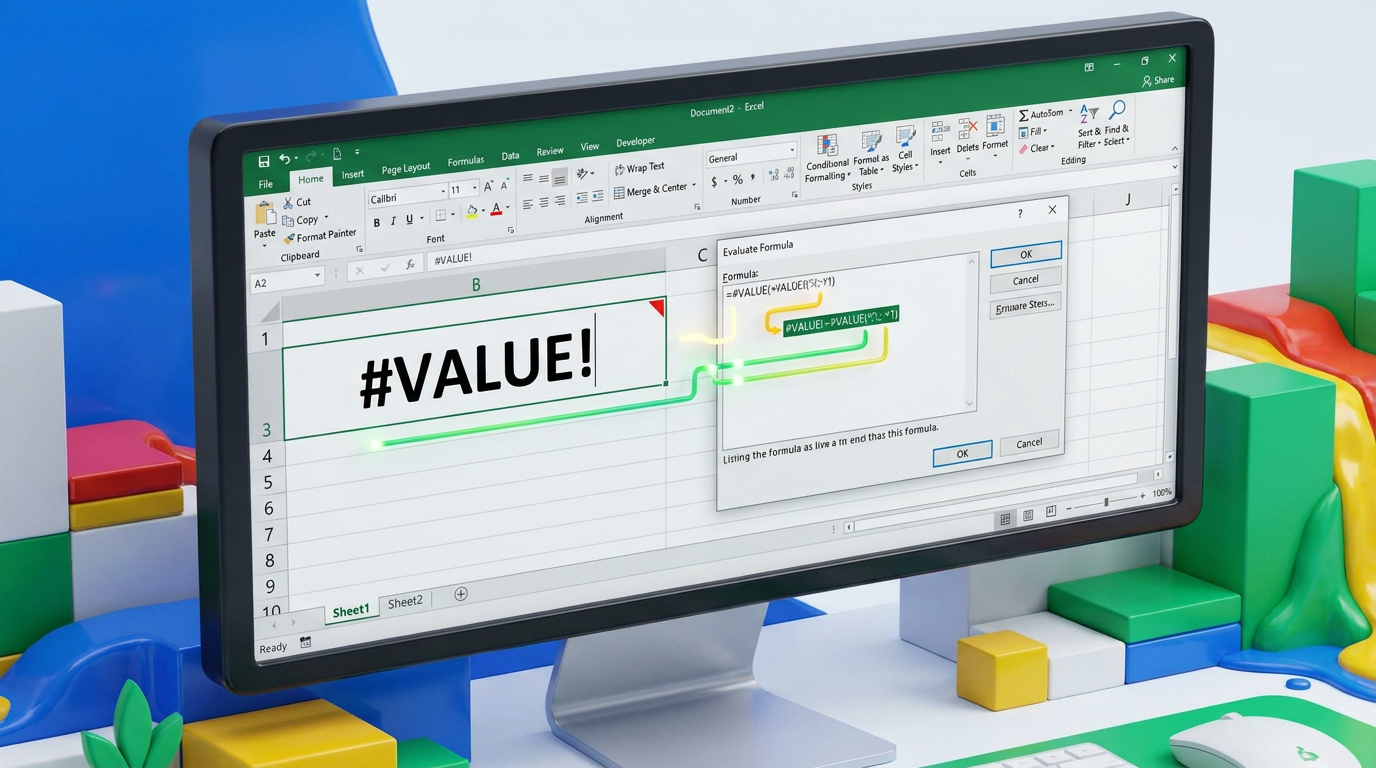 Lỗi #VALUE! thường gặp khi viết sai ngoặc hàm logic và công cụ Evaluate Formula
6.1. Mã lỗi #VALUE! hoặc hiện tượng thiếu/thừa dấu ngoặc
Hệ thống báo chuỗi ký tự #VALUE! trên màn hình hoặc cảnh báo “You’ve entered too few arguments” khi cấu trúc ngoặc đơn thất bại. Nguyên nhân trực tiếp bắt nguồn từ việc người dùng quên đóng ngoặc hệ hàm AND/hoặc OR trước khi phẩy sang khu vực ghi giá trị value_if_true của biến IF đứng đầu.
Khi lệnh AND(B2>10, C2<5 không có dấu ) khóa cuối, hàm IF tiếp nhận sai cấu trúc và tưởng nhầm giá trị hiển thị kết quả cũng là một phép tính logic bên trong lệnh AND. Hành động đếm ngược số cặp dấu đóng và dấu mở dựa trên các dải màu (đen, xanh, đỏ, tím) trên thanh Formula bar giải quyết triệt để sự cố sai lệch biên dịch mã lệnh.
6.2. Lỗi áp dụng sai định dạng dữ liệu văn bản (Text format)
Hàm IF kết hợp chữ thất bại trả về lỗi #NAME? khi người nhập liệu quên đặt dữ liệu text bên trong định dạng dấu ngoặc kép biểu thị "". Dữ liệu hệ thống ghi nhận từ “Khu vực A” như một khai báo tên dãy ô chứ không giải nghĩa thành văn bản so sánh.
Nhiều trường hợp, biểu thức hàm trả về kết quả FALSE không hợp lý do cột nguồn chứa dữ liệu tiếng Việt có khoảng trắng thừa ẩn ở cuối từ (ví dụ: “VIP ” thay vì “VIP”). Nhân sự văn phòng khắc phục bằng thẻ hàm TRIM dọn dẹp biến thừa kết hợp định dạng mã hóa hoàn chỉnh cho các chuỗi có dấu.
6.3. Khai thác tính năng “Evaluate Formula” để tự định vị điểm lỗi
Microsoft tích hợp chức năng Evaluate Formula trong dải ribbon Formulas hỗ trợ người dùng tách lớp công thức theo phương thức chạy chậm (step-by-step debug). Người khai báo chọn ô dữ liệu phát sinh lỗi, bấm biểu tượng Evaluate Formula và ấn nút Evaluate để kiểm tra thứ tự MS Excel xử lý các biến đổi dữ liệu tham số gốc.
Công cụ Evaluate Formula hiển thị tối đa 255 ký tự ở mỗi bước chạy thử nghiệm (Vieclam24h, 2026). Màn hình bôi gạch chân phần mã đang tiến hành quy đổi, thể hiện trực tiếp mệnh đề nào biến thành giá trị TRUE, mệnh đề nào ném lỗi #N/A. Phương pháp này mô phỏng môi trường giả định giúp thay đổi tham số chuẩn xác trước khi chép công thức cho 1,000 dòng dư liệu kế tiếp.
7. Giải pháp thay thế hàm IF lồng ghép phức tạp
Hàm IFS (phát hành chính thức trên phiên bản Excel 2019 và hệ sinh thái tài khoản Microsoft 365) thay thế vòng lặp hàm IF lồng nhau bằng cách đánh giá tuần tự các cặp điều kiện từ trên xuống. Microsoft cập nhật giao diện hàm phân tích dữ liệu mảng giúp nhân viên xử lý bảng đối soát hàng trăm lớp dữ kiện, giảm gánh nặng xử lý kỹ thuật cho CPU máy tính.
Chuyên viên công nghệ chuyển dịch từ thói quen soạn nhiều lệnh IF chồng chéo sang các tổ hợp hàm đánh giá mảng đa lớp chuyên biệt. Sự cải tiến loại bỏ hàng tá dấu ngoặc bao quanh biến lệnh phụ, thu gọn chuỗi hàm cơ sở dữ liệu dài 300 ký tự xuống chỉ còn khoảng 120 ký tự logic.
7.1. Chuyển đổi mã logic sang hàm rút gọn IFS
Hàm IFS cho phép cài đặt liên tiếp lên đến 127 cặp điều kiện đánh giá và kết quả đầu ra tương ứng. Cú pháp cơ bản của giao thức: =IFS(Điều kiện 1, Kết quả 1, Điều kiện 2, Kết quả 2, Điều kiện 3, Kết quả 3,...). Thay vì lồng thêm một cụm hàm IF mới khi xuất hiện một rẽ nhánh, bộ mã lập trình thiết kế phân lớp sẵn tại cùng một cấp bậc duy nhất.
Môi trường công sở hiện đại áp dụng hàm IFS để tính điểm xếp loại học lực thay thế cách chèn IF kết hợp AND phức tạp cũ. Dữ liệu chạy dọc quy tắc rà soát >=9 (Giỏi), >=7 (Khá), >=5 (Trung bình) tự động chấm dứt bước vòng lặp khi tiếp cận ô thỏa mãn thuộc tính đầu tiên.
7.2. Tối ưu bảng biểu bằng các hàm đếm hoặc tính tổng tổng hợp (SUMIFS, COUNTIFS)
Người làm dữ liệu hạn chế việc dùng tính năng chèn thêm cột điều kiện bằng hàm IF khi các báo cáo cuối cùng quy đổi về định dạng tổng khối lượng hoặc số lượng lượt xuất hiện. Ba lệnh đa năng thay thế vòng lặp IF cho phân tích biểu đồ tổng quát bao gồm:
- Sử dụng hàm SUMIFS kiểm kê tổng giá trị tiền tệ của một nhóm đạt chuẩn.
- Sử dụng hàm COUNTIFS tính tổng số lượt xuất hiện tần suất các dòng thỏa mãn đa điều kiện.
- Sử dụng hàm AVERAGEIFS thiết lập trung bình cộng các khoản phụ cấp của bộ phận chỉ định.
Hệ thống hàm kết thúc bằng chữ “S” này trực tiếp giải quyết vấn đề bằng nguyên lý AND, tính gộp giá trị tham chiếu thuộc dãy ô xác định sẵn. Người xử lý dữ liệu gọi mã lệnh nhanh chóng trên bảng Pivot Table mà không tạo áp lực dung lượng cho bảng Raw Data nội hạt gốc.
8. Tạm kết và Bài tập thực hành Excel
Hệ thống giáo dục số Edupedia cung cấp 15 bài tập mẫu ứng dụng hàm IF đa chiều giúp người dùng văn phòng đạt năng lực xử lý thuật toán cơ sở trong vòng 30 phút rèn luyện trực tiếp. Việc liên kết thực tiễn tạo phản xạ nhạy bén trong quy trình xây dựng công thức toán học lập trình và cấu trúc các bản báo cáo doanh thu tài chính chuyên nghiệp cấp doanh nghiệp.
Dữ liệu nền tảng Excel 2026 không cập nhật tính năng logic mới thay thế, điều này củng cố vị trí không thể thiếu của IF, AND, OR. Tư duy lập trình hàm gắn chặt với khả năng chuyển hóa ngôn ngữ tự nhiên thành cú pháp tính toán số học trên những tập tin báo cáo khổng lồ.
8.1. Tóm tắt nguyên tắc “nằm lòng” khi thiết lập hệ điều kiện tính IF
Người viết công thức ghi nhớ quy tắc đánh giá hàm thành phần làm cơ sở xây nền móng ghép lệnh chuẩn xác. Hàm kết nối AND thực hiện phép đối soát kiểm tra khi quy chế vận hành xác lập yêu cầu sự bắt buộc có mặt của tất cả các yếu tố tham gia. Ngược lại, bộ giải mã toán OR gỡ nút thắt xử lý hệ thống khi môi trường số liệu chấp nhận kết quả thỏa mãn từ một số yếu tố ngoại lệ đơn lẻ luân phiên.
Việc rà soát ngoặc đơn của các hàm con chặn vòng lỗi cấu trúc hệ thống bảng. Quy luật lập trình từ trái sang phải, bao quanh lớp vỏ IF ngoài cùng và xác nhận vị trí đối số kết quả bảo vệ luồng tính toán giá trị cố định, ngăn chặn chuỗi logic phát sinh cảnh báo #VALUE trong quá trình chạy khối số.
8.2. Tải File thực hành mẫu biên soạn từ chuyên gia Edupedia
Chuyên gia Edupedia tích hợp trọn bộ 10 file Excel đính kèm kịch bản thực tế bao trùm các tình huống nghiệp vụ: kế toán chi lương, phân nhóm khách hàng Marketing, tính điểm KPI nhân sự cuối năm, cấp phát hợp đồng điện tử tự động đa tầng điều kiện.
Người học bấm tải xuống bộ tài liệu thực hành thông qua đường dẫn File bài tập hàm IF kết hợp logic nâng cao. Việc mở phần mềm MS Excel nội hạt, kiểm tra tham chiếu Evaluate Formula bước chậm, và tự tay thiết lập hàm AND/OR đa tầng mang lại trải nghiệm ghi nhớ vật lý vững chắc. Người dùng áp dụng thẳng mã lệnh từ tài liệu vào tác vụ xử lý thông tin nội bộ của công ty trong các dự án làm việc tiếp theo.