Thời gian đọc ước tính: 12 phút
Những điểm chính:
- Cá nhân hóa giao diện: Tạo các Tab và Group riêng biệt chứa các công cụ bạn thường xuyên sử dụng để tăng tốc độ xử lý công việc.
- Quản lý hiển thị: Tìm hiểu cách ẩn/hiện các Tab (như Tab Developer) và thu gọn thanh Ribbon để mở rộng không gian màn hình.
- Đồng bộ hóa cài đặt: Xuất và nhập tệp cấu hình
.exportedUIđể áp dụng giao diện tùy chỉnh trên nhiều thiết bị khác nhau. - Khôi phục mặc định: Cách reset lại toàn bộ hoặc từng phần cài đặt Ribbon khi gặp lỗi hoặc muốn quay về trạng thái ban đầu.
- Giới hạn hệ thống: Nắm rõ những thành phần mặc định của Excel mà người dùng không thể can thiệp hay thay đổi.
Thanh Ribbon được Microsoft giới thiệu lần đầu trong phiên bản Excel 2007, đánh dấu một bước chuyển mình lớn trong thiết kế giao diện người dùng. Thay vì hệ thống menu truyền thống rườm rà, Ribbon tập hợp các công cụ và chức năng quan trọng vào một khu vực trực quan.
Tuy nhiên, mỗi người dùng có một quy trình làm việc khác nhau. Một chuyên gia phân tích dữ liệu sẽ cần các công cụ khác với một kế toán viên. Từ phiên bản Excel 2010 trở đi, Microsoft đã cho phép người dùng tùy chỉnh thanh Ribbon. Khả năng này giúp bạn sắp xếp lại vị trí các công cụ, tạo ra các nhóm lệnh chuyên biệt và loại bỏ những tính năng không cần thiết.
Bài viết này sẽ hướng dẫn chi tiết cách tùy chỉnh thanh Ribbon trong Excel, giúp bạn làm chủ công cụ này và nâng cao hiệu suất làm việc.
Truy cập vào Cài đặt Tùy chỉnh Ribbon
Trước khi thực hiện bất kỳ thay đổi nào, bạn cần biết cách truy cập vào khu vực quản lý cấu hình của Ribbon. Excel cung cấp một đường dẫn tắt rất nhanh chóng ngay trên giao diện chính.
Để mở hộp thoại tùy chỉnh, hãy nhấp chuột phải vào bất kỳ vị trí trống nào trên thanh Tab hiện có, sau đó chọn dòng Customize the Ribbon (Tùy chỉnh Ribbon).
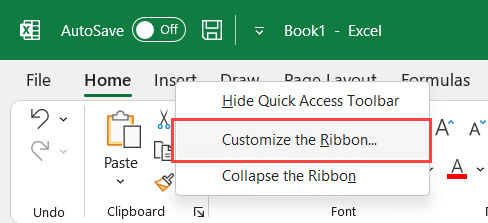 Tùy chọn Customize the Ribbon khi nhấp chuột phải vào thanh menu
Thao tác này sẽ kích hoạt hộp thoại Excel Options. Tại đây, thẻ “Customize Ribbon” sẽ được chọn sẵn ở cột bên trái. Phía bên phải màn hình hiển thị hai danh sách chính: danh sách các lệnh có sẵn (bên trái) và cấu trúc Ribbon hiện tại của bạn (bên phải).
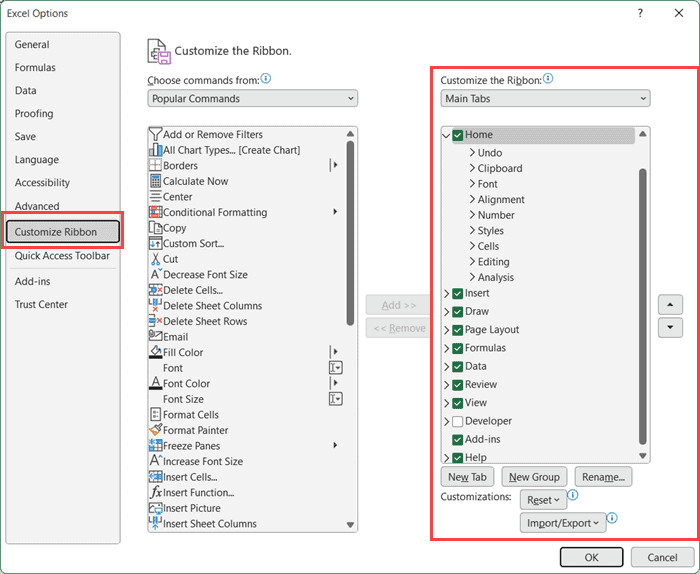 Hộp thoại Excel Options hiển thị giao diện tùy chỉnh Ribbon
Tất cả các hướng dẫn tiếp theo trong bài viết này đều sẽ bắt đầu hoặc thực hiện tại hộp thoại này. Đây là trung tâm điều khiển cho mọi thay đổi về giao diện công cụ của bạn.
Quản lý Hiển thị và Sắp xếp Tab
Excel hiển thị mặc định tất cả các Tab và lệnh. Đối với những người dùng nâng cao, việc tối ưu hóa không gian hiển thị là ưu tiên hàng đầu.
Thu gọn thanh Ribbon để tăng diện tích làm việc
Một trong những phàn nàn phổ biến là thanh Ribbon chiếm quá nhiều diện tích màn hình, đặc biệt là trên các thiết bị laptop có độ phân giải thấp. Nếu bạn cần xem nhiều dòng dữ liệu hơn, việc thu gọn Ribbon là giải pháp hiệu quả.
Khi Ribbon được thu gọn, bạn sẽ chỉ nhìn thấy tên các Tab. Các lệnh chi tiết chỉ xuất hiện khi bạn nhấp chuột vào tên Tab đó.
Để thực hiện, hãy nhấp chuột phải vào bất kỳ Tab nào và chọn Collapse the Ribbon.
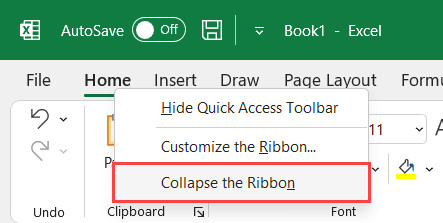 Tùy chọn Collapse the Ribbon để thu gọn thanh công cụ
Ngược lại, nếu bạn muốn các công cụ luôn hiển thị sẵn sàng, hãy lặp lại thao tác trên và bỏ chọn dòng Collapse the Ribbon.
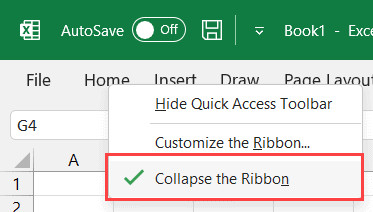 Bỏ chọn Collapse the Ribbon để hiển thị lại đầy đủ công cụ
Lưu ý rằng tính năng này hoạt động tương tự trên các ứng dụng khác thuộc hệ sinh thái Microsoft Office như Word hay PowerPoint. Bạn cũng có thể sử dụng phím tắt Ctrl + F1 để thao tác nhanh hơn.
Thay đổi thứ tự các Tab (Reorder)
Bạn có thói quen sử dụng Tab “Data” nhiều hơn Tab “Insert”? Excel cho phép bạn sắp xếp lại vị trí các Tab theo mức độ ưu tiên sử dụng.
Quy trình sắp xếp lại các Tab như sau:
- Mở hộp thoại Excel Options (nhấp chuột phải vào Tab > Customize the Ribbon).
- Tại cột bên phải (Main Tabs), chọn tên Tab bạn muốn di chuyển.
- Sử dụng nút mũi tên Lên hoặc Xuống ở cạnh phải hộp thoại để thay đổi vị trí.
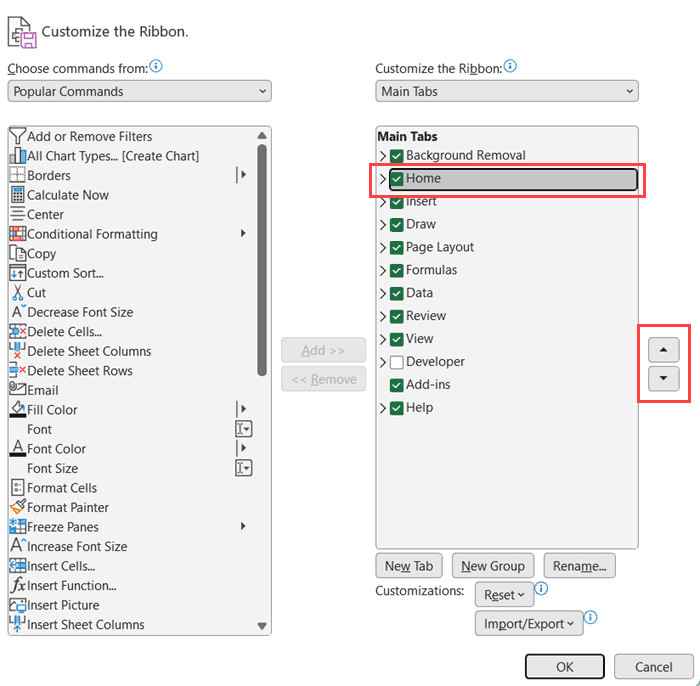 Sử dụng mũi tên lên xuống để thay đổi vị trí các Tab
Mỗi lần nhấn mũi tên lên, Tab được chọn sẽ dịch chuyển sang trái trên giao diện thực tế. Ngược lại, nhấn mũi tên xuống sẽ đẩy Tab đó sang phải.
Đổi tên Tab trên Ribbon
Mặc dù tên mặc định của Microsoft khá chuẩn xác (như Home, Insert, Data), nhưng đôi khi bạn muốn đặt lại tên theo ngôn ngữ riêng hoặc theo chức năng cụ thể mà bạn quy định.
Các bước đổi tên Tab:
- Trong hộp thoại Excel Options, chọn Tab cần đổi tên.
- Nhấp chuột phải vào tên Tab và chọn Rename.
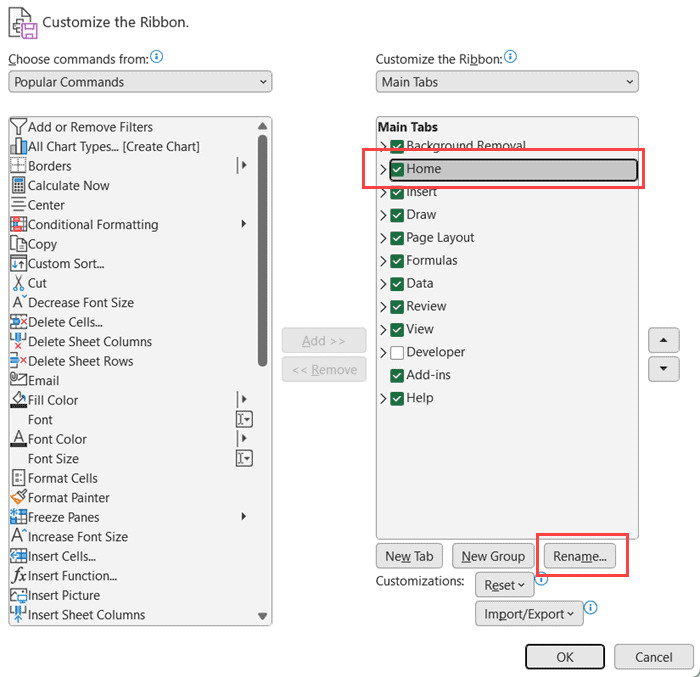 Chọn nút Rename để đổi tên Tab
- Nhập tên mới vào ô Display name trong hộp thoại vừa hiện ra và nhấn OK.
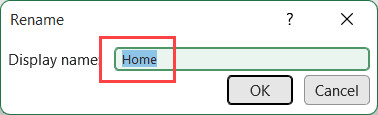 Nhập tên mới cho Tab trong hộp thoại Rename
Lưu ý quan trọng: Một khi đã đổi tên, bạn không thể dùng nút “Undo” để quay lại tên gốc. Bạn phải đổi tên lại thủ công hoặc thực hiện thao tác Reset cài đặt (sẽ được đề cập ở phần sau).
Hiển thị các Tab bị ẩn (Tab Developer)
Excel có một số Tab chuyên sâu không được hiển thị mặc định nhằm tránh làm rối mắt người dùng phổ thông. Ví dụ điển hình nhất là Tab Developer (Nhà phát triển), nơi chứa các công cụ lập trình VBA, Macros và Add-ins.
Để hiển thị Tab Developer hoặc bất kỳ Tab nào đang bị ẩn:
- Mở hộp thoại Excel Options.
- Tại danh sách bên phải, tìm đến Tab bạn muốn hiển thị (ví dụ: Developer).
- Đánh dấu tích vào ô vuông trước tên Tab đó.
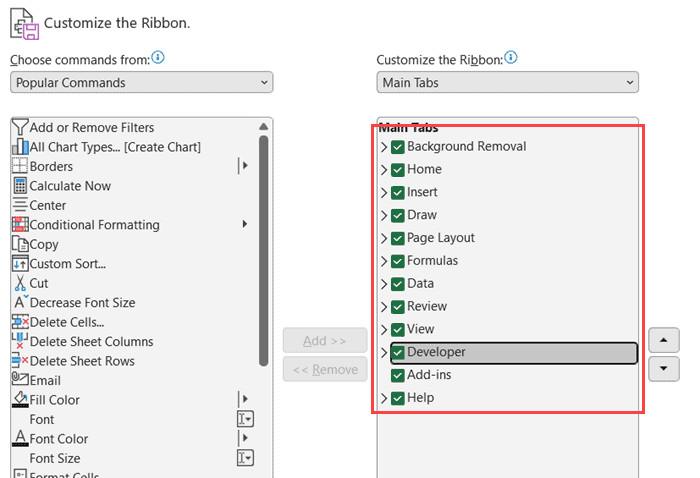 Đánh dấu vào ô kiểm để hiển thị Tab Developer
Nếu muốn ẩn bớt các Tab ít dùng (ví dụ như Tab Draw hoặc Help), bạn chỉ cần bỏ dấu tích tại ô tương ứng. Đối với người dùng làm việc nhiều với phím tắt trong Excel, việc ẩn bớt Tab giúp giao diện thoáng đãng hơn rất nhiều.
Tùy Biến Chuyên Sâu: Tạo Group và Tab Mới
Đây là phần giá trị nhất của việc tùy chỉnh Ribbon. Bạn có thể xây dựng một bộ công cụ hoàn toàn riêng biệt phục vụ cho quy trình làm việc đặc thù của mình.
Tạo Group tùy chỉnh trong Tab có sẵn
Mỗi Tab trong Excel được chia thành các Group (Nhóm). Ví dụ, trong Tab Home, chúng ta có Group Font chứa các lệnh in đậm, đổi màu chữ, cỡ chữ. Các Group được ngăn cách nhau bởi một đường kẻ dọc mờ.
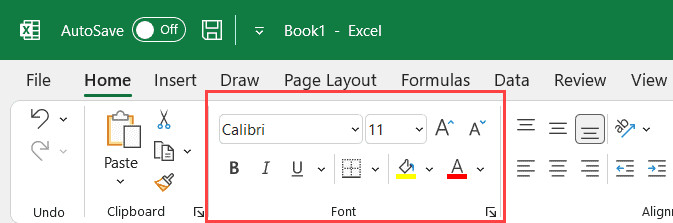 Group Font trên thanh Ribbon được ngăn cách bởi đường kẻ dọc
Bạn không thể thay đổi các Group mặc định của Excel, nhưng bạn hoàn toàn có thể thêm Group mới vào các Tab này.
Quy trình thêm Group mới:
- Trong Excel Options, chọn Tab bạn muốn thêm Group (ví dụ: Tab Home).
- Nhấn nút New Group ở dưới cùng danh sách. Một mục mới tên là “New Group (Custom)” sẽ xuất hiện.
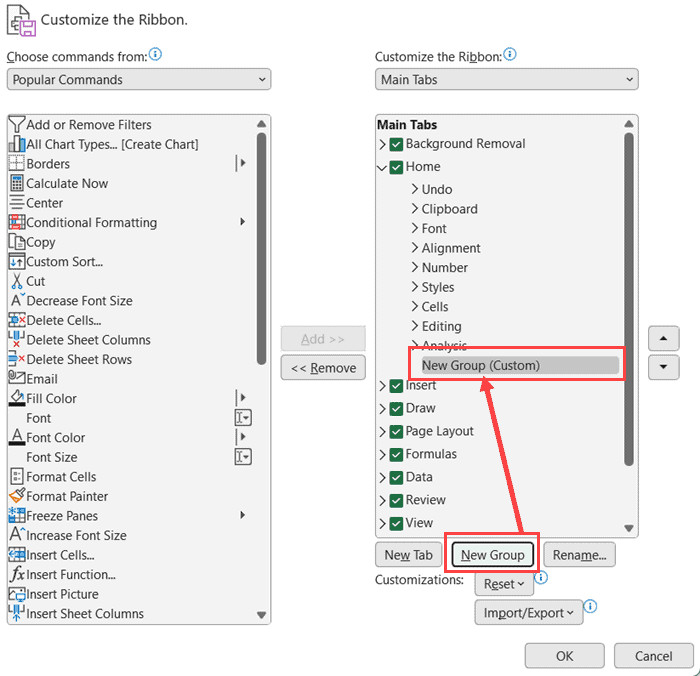 Thêm Group mới vào Tab Home
- Để thêm lệnh vào Group này, chọn lệnh từ danh sách bên trái (Choose commands from), sau đó nhấn nút Add >> ở giữa.
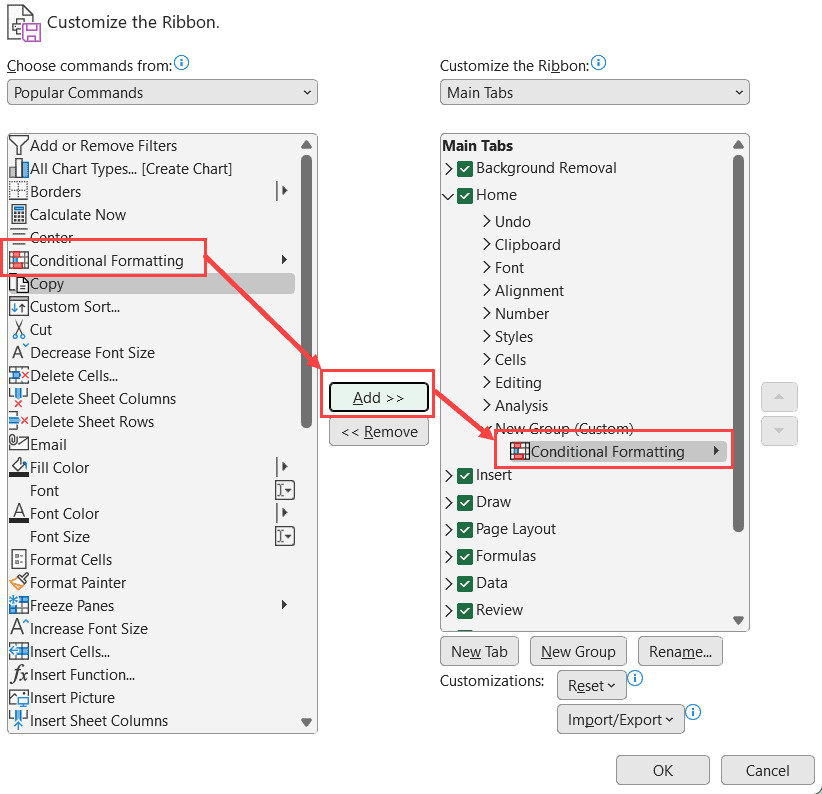 Thêm lệnh vào Group tùy chỉnh vừa tạo
Lưu ý: Group mới tạo phải chứa ít nhất một lệnh thì mới hiển thị trên thanh Ribbon sau khi bạn đóng hộp thoại.
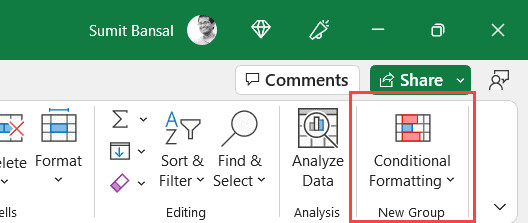 Group mới đã xuất hiện trên thanh Ribbon thực tế
Bạn có thể đổi tên Group này để dễ nhận diện hơn (ví dụ: “Công cụ hay dùng”) bằng cách dùng nút Rename.
Tạo Tab hoàn toàn mới
Nếu bạn muốn tách biệt hoàn toàn các công cụ của mình khỏi các Tab mặc định, hãy tạo một Tab mới. Đây là cách tuyệt vời để gom nhóm các chức năng phục vụ một dự án hoặc một quy trình cụ thể (ví dụ: Tab “Báo cáo Tháng”).
Cách tạo Tab mới:
- Trong Excel Options, nhấn nút New Tab.
- Excel sẽ tạo ra một mục “New Tab (Custom)” và bên trong có sẵn một “New Group (Custom)”.
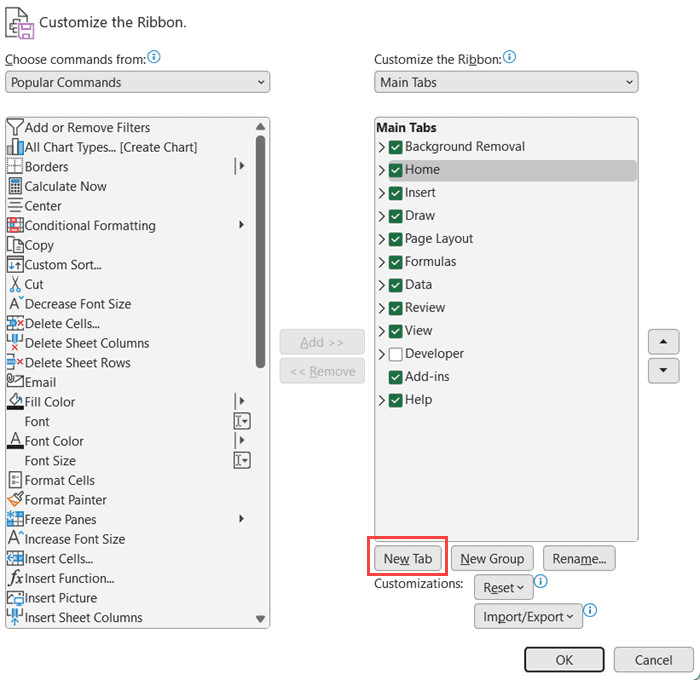 Nhấn nút New Tab để tạo Tab mới
Lúc này Tab mới sẽ chưa có bất kỳ lệnh nào.
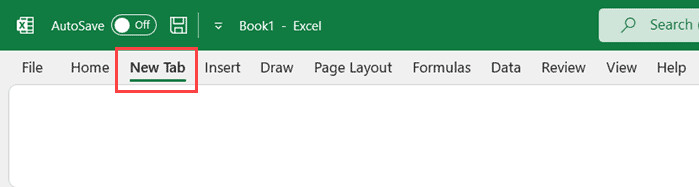 Tab mới xuất hiện trên danh sách tùy chỉnh
Tiếp theo, bạn cần thêm các lệnh vào Group bên trong Tab này. Chọn Group, tìm lệnh bên trái và nhấn Add.
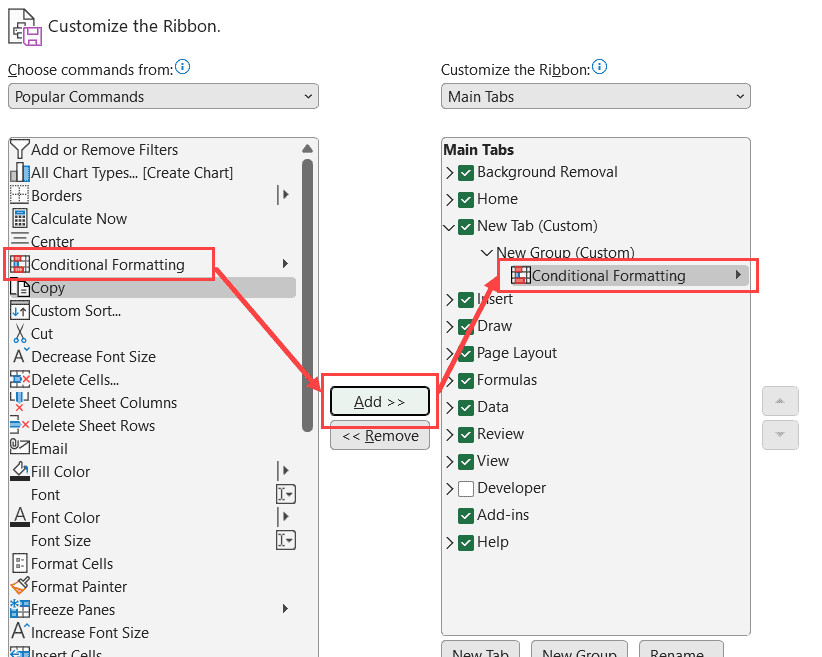 Thêm lệnh vào Group trong Tab mới
Đừng quên đổi tên Tab để chuyên nghiệp hơn. Nhấp chuột phải vào “New Tab (Custom)” > Rename và nhập tên mong muốn.
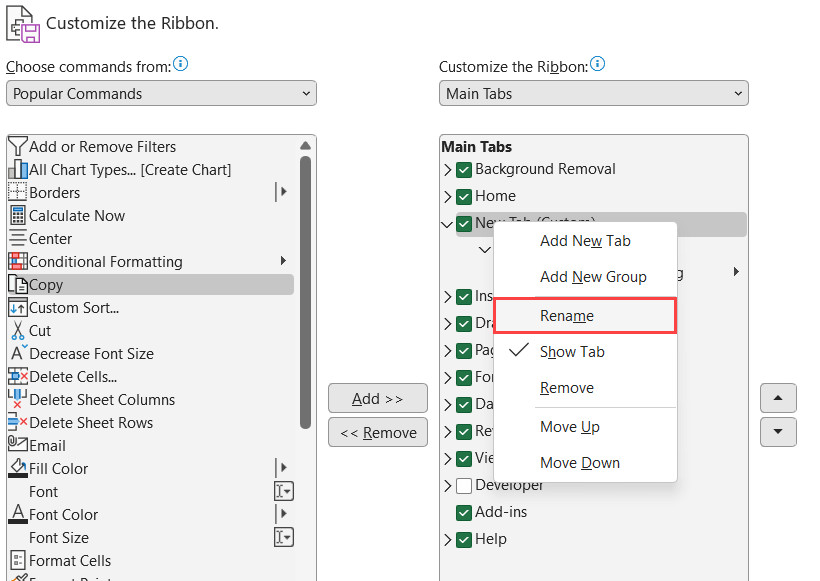 Chọn Rename để đổi tên cho Tab mới
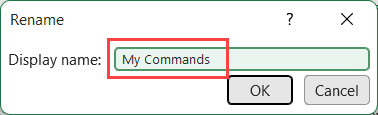 Nhập tên hiển thị mới cho Tab
Mẹo: Tìm các lệnh không có trên Ribbon
Khi thêm lệnh, danh sách bên trái mặc định chỉ hiện “Popular Commands” (Các lệnh phổ biến). Để khai thác hết sức mạnh của Excel, hãy bấm vào danh sách thả xuống và chọn All Commands. Bạn sẽ tìm thấy hàng trăm công cụ “ẩn” rất hữu ích như Camera, Select Objects hay Speak Cells.
Ẩn nhãn lệnh để tiết kiệm không gian (Chỉ hiện Icon)
Khi bạn thêm nhiều lệnh vào một Group tùy chỉnh, tên của các lệnh có thể chiếm nhiều diện tích ngang. Excel cho phép bạn ẩn tên lệnh và chỉ hiển thị biểu tượng (Icon).
Cách thực hiện:
- Trong Excel Options, nhấp chuột phải vào Group tùy chỉnh.
- Chọn Hide Command Labels.
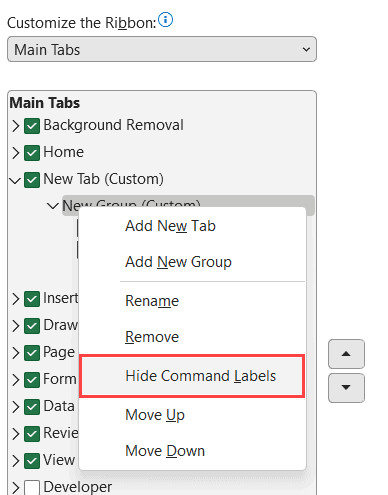 Ẩn nhãn lệnh để chỉ hiển thị biểu tượng
Lúc này, các lệnh trong Group đó sẽ được xếp sát nhau dưới dạng các icon nhỏ gọn. Lưu ý rằng bạn chỉ có thể áp dụng tính năng này cho toàn bộ Group, không thể áp dụng riêng lẻ cho từng lệnh, và tính năng này không hoạt động với các Group mặc định của Excel.
Di Chuyển và Xóa Các Thành Phần
Khả năng tùy biến của Excel rất linh hoạt, cho phép bạn điều chỉnh lại cấu trúc sau khi đã tạo.
Di chuyển Tab, Group và Lệnh
Bạn có thể sắp xếp lại trật tự của mọi thứ (trừ vị trí các lệnh trong Group mặc định).
- Di chuyển: Chọn đối tượng (Tab hoặc Group) và dùng nút mũi tên Lên/Xuống.
- Di chuyển liên Tab: Bạn có thể chuyển một Group từ Tab này sang Tab khác bằng cách nhấn liên tục nút di chuyển cho đến khi nó nằm dưới tên Tab mong muốn.
Lưu ý: Bạn không thể di chuyển một lệnh đơn lẻ (ví dụ lệnh “Copy”) ra khỏi Group mặc định của nó (Group “Clipboard”). Điều này giúp đảm bảo tính toàn vẹn của giao diện chuẩn.
Xóa Tab, Group và Lệnh
Nếu bạn cảm thấy giao diện quá lộn xộn, hãy xóa bớt những thành phần không cần thiết.
- Chọn Tab, Group hoặc Lệnh cần xóa trong danh sách bên phải.
- Nhấn nút Remove ở giữa hai cột (hoặc nhấp chuột phải > Remove).
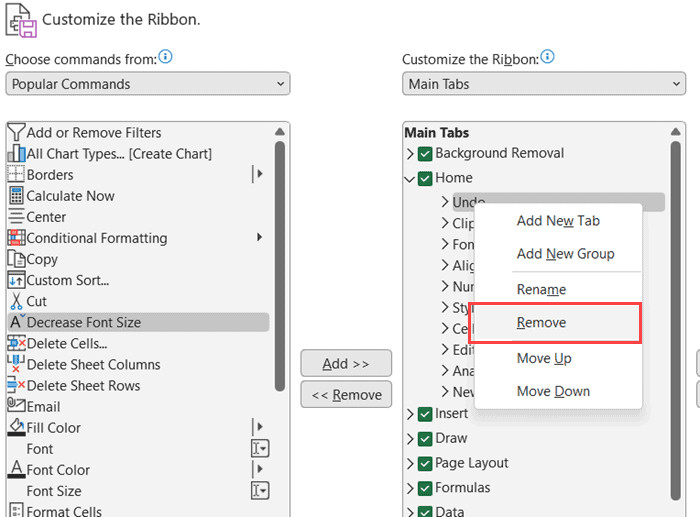 Xóa Group khỏi Ribbon
Quy tắc xóa:
- Bạn có thể xóa Tab tùy chỉnh và Group tùy chỉnh.
- Bạn có thể xóa Group mặc định ra khỏi Tab mặc định (ví dụ xóa Group “Font” khỏi Tab “Home”).
- Bạn KHÔNG thể xóa Tab mặc định hoặc Lệnh mặc định. Với Tab mặc định, bạn chỉ có thể ẩn nó đi.
Khôi Phục Cài Đặt Gốc (Reset)
Sau một thời gian tùy chỉnh, nếu giao diện trở nên rối rắm hoặc bạn muốn quay về trạng thái chuẩn của Excel, tính năng Reset sẽ rất hữu ích.
Excel cung cấp hai cấp độ khôi phục:
- Reset only selected Ribbon tab: Chỉ khôi phục Tab đang được chọn về trạng thái ban đầu.
- Reset all customizations: Xóa toàn bộ mọi tùy chỉnh trên tất cả các Tab và đưa Ribbon về trạng thái như khi mới cài đặt Excel.
Cách thực hiện:
- Trong Excel Options, nhấn nút Reset ở góc dưới cùng bên phải.
- Chọn cấp độ khôi phục mong muốn.
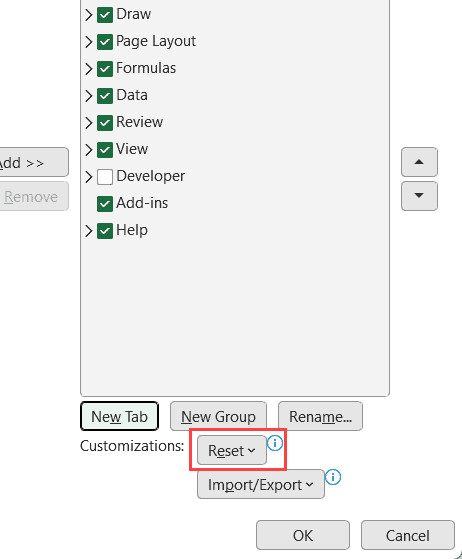 Nút Reset và các tùy chọn khôi phục
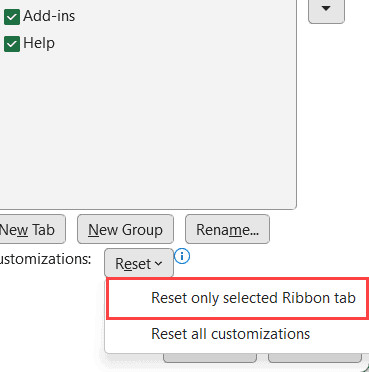 Chọn khôi phục chỉ Tab được chọn
Cảnh báo: Hành động này không thể hoàn tác (Undo). Hãy cân nhắc kỹ hoặc sao lưu cài đặt trước khi thực hiện.
Xuất và Nhập Cấu Hình Ribbon (Export/Import)
Đây là tính năng tuyệt vời cho môi trường doanh nghiệp hoặc những người làm việc trên nhiều thiết bị. Bạn có thể thiết lập một bộ Ribbon chuẩn trên máy tính cá nhân, sau đó xuất ra file và mang sang máy tính công ty để sử dụng.
Cách Xuất (Export) cài đặt:
- Sau khi tùy chỉnh xong, nhấn nút Import/Export trong hộp thoại Excel Options.
- Chọn Export all customizations.
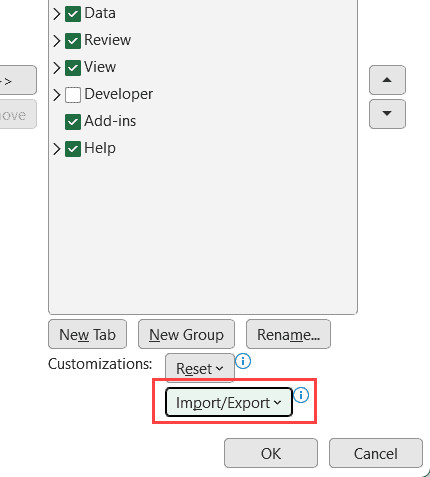 Nút Import/Export để quản lý file cấu hình
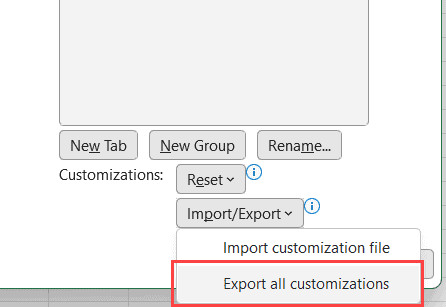 Chọn Export all customizations để xuất file
- Lưu tệp tin có đuôi
.exportedUIvào vị trí an toàn.
Cách Nhập (Import) cài đặt:
- Trên máy tính đích, mở Excel Options > Import/Export.
- Chọn Import customization file.
- Tìm đến file
.exportedUIbạn đã lưu.
Khi nhập file cấu hình mới, toàn bộ cài đặt Ribbon hiện tại trên máy tính đó sẽ bị thay thế bởi cấu hình trong file nhập vào.
Những Điều Không Thể Tùy Chỉnh
Mặc dù Excel rất linh hoạt, nhưng vẫn có những giới hạn cứng mà người dùng cần biết:
- Không thể sửa lệnh mặc định: Bạn không thể đổi tên, đổi icon hoặc xóa các lệnh có sẵn trong các Group mặc định.
- Màu sắc: Bạn không thể chỉnh màu riêng cho từng Tab hay thanh Ribbon. Màu sắc này phụ thuộc vào Office Theme (File > Options > General > Office Theme).
- Kích thước: Không thể thay đổi kích thước của thanh Ribbon hoặc các icon bên trong (trừ chế độ Touch Mode làm giãn khoảng cách các icon).
Việc hiểu rõ các giới hạn này giúp bạn không tốn thời gian tìm kiếm những giải pháp không tồn tại và tập trung vào những tùy chỉnh khả thi, mang lại giá trị thực tế.
FAQ: Câu Hỏi Thường Gặp
Câu hỏi: Làm thế nào để lấy lại thanh Ribbon bị mất?
Trả lời: Nếu thanh Ribbon biến mất hoàn toàn, có thể bạn đang ở chế độ “Full Screen Mode”. Hãy thử nhấn phím Ctrl + Shift + F1 để chuyển đổi chế độ hiển thị, hoặc nhấp vào biểu tượng mũi tên/ghim ở góc trên cùng bên phải cửa sổ Excel.
Câu hỏi: Tôi có thể chia sẻ file cấu hình Ribbon cho đồng nghiệp không?
Trả lời: Có. Bạn chỉ cần sử dụng tính năng Export để xuất file .exportedUI và gửi cho đồng nghiệp. Họ có thể Import file này để có giao diện giống hệt bạn.
Câu hỏi: Tab Developer dùng để làm gì?
Trả lời: Tab Developer chứa các công cụ nâng cao như ghi Macro, mở trình soạn thảo VBA, chèn các nút điều khiển (Form Controls) và quản lý Add-ins. Đây là Tab không thể thiếu cho người dùng muốn tự động hóa Excel.
Câu hỏi: Tại sao tôi không thể đổi tên lệnh Copy/Paste?
Trả lời: Excel khóa các thuộc tính của lệnh mặc định để đảm bảo tính nhất quán của phần mềm. Nếu muốn đổi tên, bạn phải tạo một Group tùy chỉnh, thêm lệnh Copy/Paste vào đó, sau đó bạn mới có thể đổi tên chúng trong Group mới này.
Nguồn tham khảo
Để tìm hiểu sâu hơn về các tính năng kỹ thuật và cập nhật mới nhất của Excel, bạn có thể tham khảo các nguồn uy tín sau:
- Microsoft Support: Customize the ribbon in Office – Tài liệu chính thức từ Microsoft về cách tùy chỉnh Ribbon cho các phiên bản Office.
- Excel Jet: Excel Ribbon – Tổng quan về cấu trúc và chức năng của Ribbon.
- Contextures: Excel Ribbon Customization – Các mẹo nâng cao về việc tùy biến giao diện Excel.
- TechCommunity Microsoft Excel Blog – Nơi cập nhật các tính năng mới nhất của Excel trực tiếp từ đội ngũ phát triển.