Thời gian đọc ước tính: 12 phút
Những điểm chính
- Sai cú pháp và đối số: Nguyên nhân hàng đầu khiến hàm trả về lỗi hoặc kết quả sai lệch.
- Khoảng trắng thừa: Các ký tự vô hình làm hỏng công thức tìm kiếm và logic.
- Chế độ tính toán: Cài đặt “Manual Calculation” ngăn Excel cập nhật kết quả tự động.
- Tham chiếu: Hiểu sai về tham chiếu tuyệt đối/tương đối và tham chiếu vòng (Circular Reference).
- Định dạng dữ liệu: Ô bị định dạng là Text hoặc tự động chuyển sang Date gây ra các lỗi hiển thị không mong muốn.
Nếu bạn làm việc thường xuyên với các bảng tính, chắc chắn bạn đã từng gặp tình huống công thức Excel không tính toán, không hiện kết quả hoặc tệ hơn là đưa ra một con số hoàn toàn sai.
Trong một thế giới lý tưởng, chỉ có vài lý do khiến công thức bị lỗi. Nhưng thực tế, có rất nhiều nguyên nhân kỹ thuật khiến bảng tính của bạn gặp trục trặc. Tuy nhiên, áp dụng nguyên lý Pareto (quy tắc 80/20), nếu bạn kiểm tra các lỗi phổ biến dưới đây, bạn có thể giải quyết được 80% đến 90% các vấn đề thường gặp.
Bài viết này sẽ phân tích chi tiết các nguyên nhân kỹ thuật khiến công thức Excel không hoạt động và hướng dẫn bạn quy trình xử lý từng bước.
Cú Pháp Hàm Không Chính Xác (Incorrect Syntax)
Mỗi hàm trong Excel đều có quy tắc ngữ pháp riêng, được gọi là cú pháp (syntax). Cú pháp này quy định số lượng đối số (arguments) và loại dữ liệu mà hàm chấp nhận. Đây là rào cản đầu tiên và lớn nhất đối với người dùng.
Trong nhiều trường hợp, lý do khiến công thức không chạy hoặc trả về kết quả sai là do bạn nhập thiếu đối số bắt buộc hoặc nhập sai loại dữ liệu cho đối số đó.
Ví dụ điển hình là hàm VLOOKUP. Hàm này yêu cầu ba đối số bắt buộc và một đối số tùy chọn. Nếu bạn cung cấp sai đối số hoặc bỏ qua đối số tùy chọn (trong khi ngữ cảnh yêu cầu), kết quả trả về sẽ không chính xác.
Giả sử bạn có một tập dữ liệu điểm thi của học sinh như hình dưới đây. Bạn cần tìm điểm thi Môn 2 (Exam 2) của học sinh tên Mark tại ô F2.
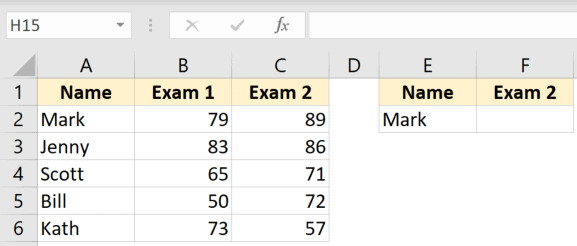 Dữ liệu điểm số học sinh cần tra cứu bằng hàm VLOOKUP
Nếu sử dụng công thức dưới đây, kết quả trả về sẽ sai vì đối số thứ ba (số thứ tự cột cần lấy dữ liệu) không chính xác:
=VLOOKUP(A2,A2:C6,2,FALSE)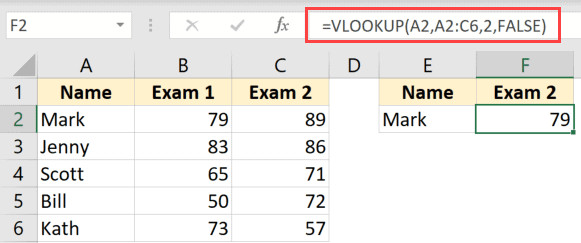 Hàm VLOOKUP trả về kết quả sai do chọn sai cột chỉ mục
Trong trường hợp này, công thức vẫn tính toán (không báo lỗi), nhưng nó trả về điểm của Exam 1 (cột thứ 2) thay vì Exam 2 (cột thứ 3). Đây là lỗi logic rất nguy hiểm vì nó khó phát hiện hơn lỗi kỹ thuật.
Một ví dụ khác cần sự thận trọng là sử dụng VLOOKUP với tham số tìm kiếm tương đối (approximate match).
Hàm VLOOKUP mặc định sẽ tìm kiếm tương đối nếu bạn không quy định rõ ràng ở đối số cuối cùng. Xem xét ví dụ sau: Tôi muốn trích xuất điểm Exam 1 cho các học sinh ở bảng bên phải.
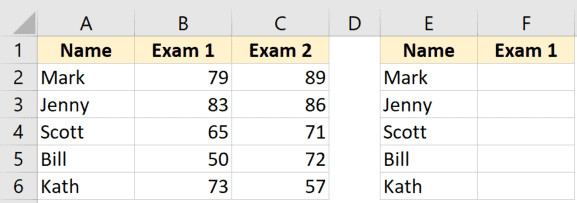 Dữ liệu mẫu cho việc tìm kiếm chính xác bằng VLOOKUP
Khi sử dụng công thức thiếu đối số cuối cùng:
=VLOOKUP(E2,$A$2:$C$6,2)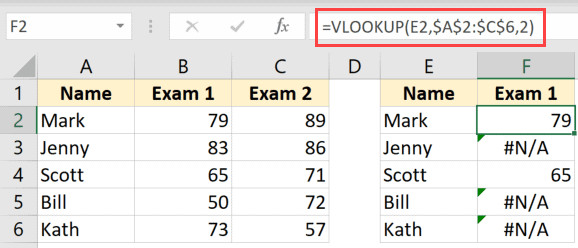 Kết quả sai do thiếu đối số tìm kiếm chính xác trong hàm
Kết quả trả về lỗi hoặc sai lệch đối với một số tên. Nguyên nhân là do thiếu đối số [range_lookup]. Khi bỏ trống, Excel mặc định là TRUE (tìm kiếm tương đối), trong khi chúng ta cần tìm chính xác tên người (FALSE hoặc 0).
Giải pháp: Luôn kiểm tra kỹ cú pháp của hàm bằng cách nhấn vào thanh công thức hoặc sử dụng tính năng gợi ý hàm (IntelliSense) của Excel để xem các đối số yêu cầu.
Khoảng Trắng Thừa Gây Ra Kết Quả Bất Ngờ
Khoảng trắng (space) nằm ở đầu hoặc cuối văn bản là “kẻ thù thầm lặng” của dữ liệu. Chúng rất khó phát hiện bằng mắt thường nhưng lại khiến các hàm tìm kiếm và so sánh gặp lỗi nghiêm trọng.
Ví dụ, khi dùng VLOOKUP để tìm điểm cho “Mark”, Excel trả về lỗi #N/A (Not Available).
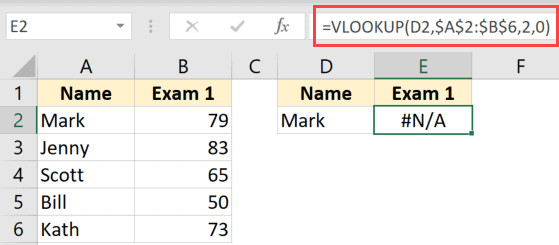 Công thức trả về lỗi NA dù dữ liệu có vẻ chính xác
Nhìn bằng mắt, tên “Mark” có vẻ tồn tại trong danh sách. Tuy nhiên, khi kiểm tra kỹ ô dữ liệu nguồn (D2), bạn sẽ thấy một khoảng trắng nằm ngay sau chữ cái cuối cùng.
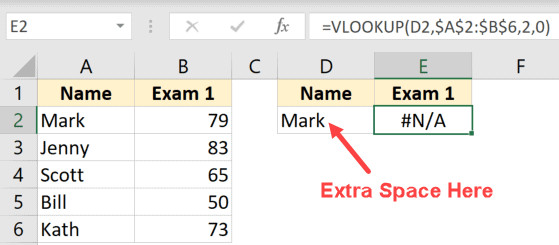 Phát hiện khoảng trắng thừa trong ô dữ liệu tìm kiếm
Đối với Excel, “Mark” và “Mark ” là hai chuỗi ký tự hoàn toàn khác nhau. Do đó, hàm tìm kiếm sẽ báo không tìm thấy dữ liệu. Vấn đề này cũng xảy ra tương tự với các hàm văn bản như LEN (đếm ký tự), khiến độ dài chuỗi bị tính sai.
Để khắc phục vấn đề này, bạn cần loại bỏ các ký tự thừa. Có hai phương pháp chính:
- Làm sạch dữ liệu nguồn: Sử dụng công cụ Find & Replace hoặc các kỹ thuật làm sạch dữ liệu để xóa khoảng trắng thừa trước khi xử lý.
- Sử dụng hàm TRIM: Lồng hàm TRIM vào trong công thức để tự động loại bỏ khoảng trắng thừa (đầu, cuối và khoảng trắng kép ở giữa).
Công thức sửa lỗi cho ví dụ trên:
=VLOOKUP(TRIM(D2),$A$2:$B$6,2,0)Lời khuyên: Trước khi thực hiện các phép tính phức tạp trên dữ liệu nhập từ nguồn bên ngoài (như xuất từ phần mềm ERP), hãy luôn thực hiện bước chuẩn hóa dữ liệu bằng hàm TRIM hoặc công cụ Clean.
Chế Độ Tính Toán Thủ Công Thay Vì Tự Động
Đây là một cài đặt có thể khiến bạn bối rối nếu không biết đến sự tồn tại của nó. Excel có hai chế độ tính toán chính: Automatic (Tự động) và Manual (Thủ công).
Theo mặc định, chế độ Tự động được kích hoạt. Bất kỳ thay đổi nào trong bảng tính đều kích hoạt việc tính toán lại toàn bộ các công thức liên quan ngay lập tức.
Tuy nhiên, trong các tệp Excel nặng với hàng nghìn công thức phức tạp, việc tính toán lại liên tục sẽ làm chậm máy. Người dùng thường chuyển sang chế độ Thủ công để nhập liệu nhanh hơn. Khi ở chế độ này, Excel sẽ không tính toán lại trừ khi bạn ra lệnh. Điều này khiến bạn lầm tưởng công thức bị hỏng vì kết quả không cập nhật khi dữ liệu đầu vào thay đổi.
Quy trình kiểm tra và thay đổi chế độ tính toán:
- Chọn thẻ Formulas trên thanh công cụ.
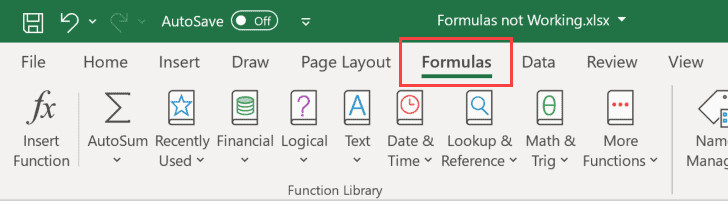 Thẻ Formulas trên thanh công cụ Excel
 - Nhấp vào Calculation Options.
- Chọn Automatic.
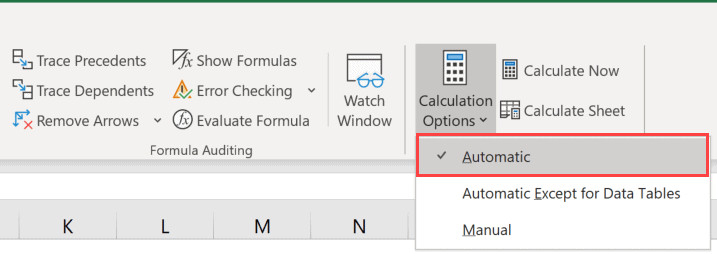 Chuyển đổi chế độ tính toán sang Automatic
Nếu bạn muốn giữ chế độ Thủ công nhưng cần cập nhật kết quả ngay lúc đó, hãy nhấn phím F9 để buộc Excel tính toán lại.
Lưu ý quan trọng: Khi chuyển từ Manual sang Automatic trên một file rất nặng, Excel có thể bị treo tạm thời để xử lý khối lượng tính toán lớn. Hãy lưu file trước khi thực hiện.
Lỗi #REF! Do Xóa Hàng/Cột Tham Chiếu
Việc xóa các hàng, cột hoặc ô đang được sử dụng trong công thức là nguyên nhân trực tiếp dẫn đến lỗi #REF! (Reference Error).
Khi bạn xóa một vùng dữ liệu, Excel thường cố gắng điều chỉnh tham chiếu. Tuy nhiên, nếu bạn xóa hẳn đối tượng mà công thức đang trỏ tới, Excel sẽ mất dấu và báo lỗi.
Ví dụ minh họa: Tôi dùng hàm SUM để tính tổng các ô từ A2 đến A6.
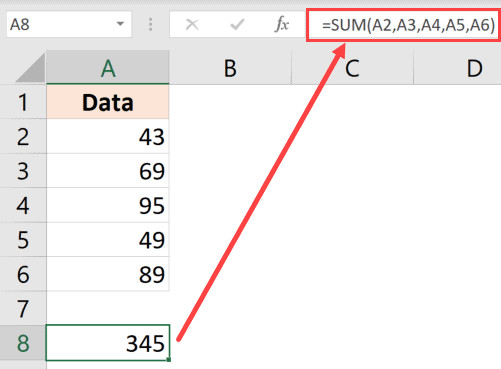 Công thức SUM tính tổng các ô
Nếu tôi xóa (Delete) một hàng nằm trong phạm vi này, công thức SUM sẽ báo lỗi #REF!. Lý do là tham chiếu đến ô bị xóa không còn tồn tại để tính toán.
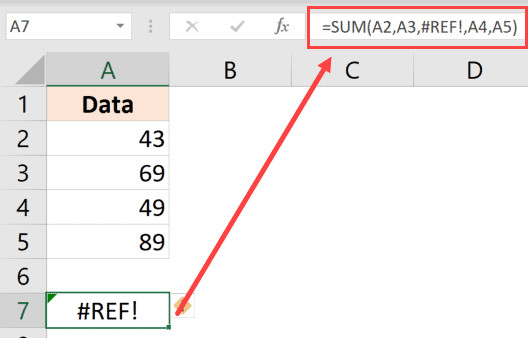 Lỗi REF xuất hiện khi xóa hàng chứa dữ liệu tham chiếu
Bạn sẽ thấy trong thanh công thức, tham chiếu cũ đã bị thay thế bằng ký tự #REF!.
Cách phòng tránh:
- Thay vì xóa hàng/cột (Delete), hãy cân nhắc việc chỉ xóa nội dung (Clear Contents) nếu bạn muốn giữ lại cấu trúc công thức.
- Kiểm tra các ô phụ thuộc (Trace Dependents) trước khi xóa bất kỳ vùng dữ liệu nào.
Đặt Dấu Ngoặc Đơn Sai Vị Trí (Quy Tắc BODMAS)
Khi công thức trở nên phức tạp, việc sử dụng dấu ngoặc đơn () để nhóm các phép tính là bắt buộc. Đặt sai vị trí dấu ngoặc sẽ dẫn đến sai lệch về thứ tự ưu tiên toán học, từ đó cho ra kết quả sai.
Excel tuân thủ quy tắc toán học quốc tế về thứ tự ưu tiên (thường gọi là PEMDAS hoặc BODMAS).
Ví dụ:
=5+10*50Kết quả là 505, vì Excel thực hiện phép nhân (10*50) trước, sau đó mới cộng 5.
Nếu bạn muốn thực hiện phép cộng trước, bạn phải dùng dấu ngoặc:
=(5+10)*50Kết quả lúc này là 750.
Dưới đây là bảng thứ tự ưu tiên toán tử trong Excel mà bạn cần nắm vững:
| Toán tử | Mô tả | Thứ tự ưu tiên |
|---|---|---|
| : (hai chấm) | Phạm vi (Range) | 1 |
| (khoảng trắng) | Giao nhau (Intersection) | 2 |
| , (phẩy) | Hợp nhất (Union) | 3 |
| – | Dấu âm (ví dụ: -1) | 4 |
| % | Phần trăm | 5 |
| ^ | Lũy thừa | 6 |
| * và / | Nhân và Chia | 7 |
| + và – | Cộng và Trừ | 8 |
| & | Nối chuỗi | 9 |
| = < > | So sánh | 10 |
Mẹo: Ngay cả khi bạn nhớ rõ thứ tự ưu tiên, việc sử dụng dấu ngoặc đơn giúp công thức dễ đọc và dễ kiểm tra hơn (audit) cho cả bạn và người khác.
Sử Dụng Sai Tham Chiếu Tuyệt Đối và Tương Đối
Khi sao chép công thức từ ô này sang ô khác, Excel sẽ tự động điều chỉnh các tham chiếu ô theo vị trí mới. Đây là tính năng “Tham chiếu tương đối”. Tuy nhiên, đôi khi bạn cần cố định một tham chiếu (Tham chiếu tuyệt đối) để nó không thay đổi.
Việc quên chuyển đổi giữa hai loại tham chiếu này là nguyên nhân phổ biến khiến công thức VLOOKUP hoặc các phép tính tỷ trọng bị sai khi kéo công thức.
Ví dụ: Tôi muốn tìm điểm Exam 1 cho danh sách tên ở cột E.
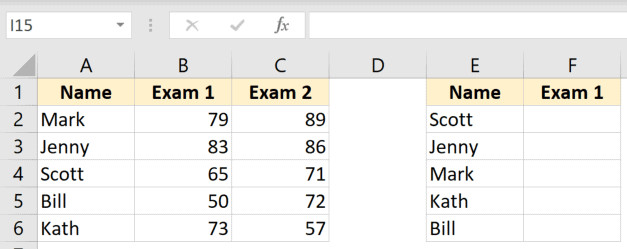 Dữ liệu mẫu cho ví dụ về tham chiếu sai
Công thức tại F2 là:
=VLOOKUP(E2,A2:B6,2,0)Khi sao chép xuống các ô dưới, vùng tìm kiếm A2:B6 sẽ bị trượt xuống thành A3:B7, A4:B8… dẫn đến việc không tìm thấy dữ liệu nằm ở hàng trên cùng.
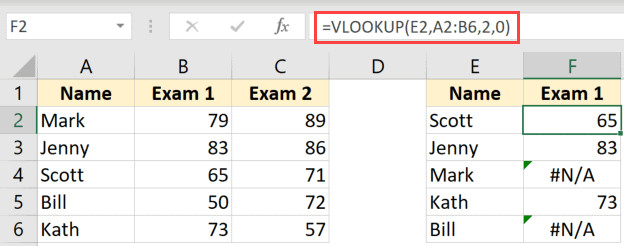 Công thức báo lỗi do không khóa vùng dữ liệu tham chiếu
Cách khắc phục: Bạn cần “khóa” vùng dữ liệu bằng ký hiệu đô la ($). Công thức đúng phải là:=VLOOKUP(E2,$A$2:$B$6,2,0)
Phím tắt: Chọn tham chiếu trong thanh công thức và nhấn F4 để chuyển đổi nhanh giữa các loại tham chiếu (Tuyệt đối, Tương đối, Hỗn hợp).
Tham Chiếu Sai Tên Sheet hoặc Workbook
Khi công thức của bạn lấy dữ liệu từ một Sheet khác hoặc một File Excel (Workbook) khác, định dạng đường dẫn phải cực kỳ chính xác.
- Tham chiếu cùng file, khác sheet:
=Sheet2!A1 - Nếu tên sheet có khoảng trắng:
='Example Data'!A1(Phải có dấu nháy đơn bao quanh tên sheet). - Tham chiếu khác file (đang mở):
='[Example Workbook.xlsx]Example Sheet'!$A$1 - Tham chiếu khác file (đang đóng):
='C:UsersNameDesktop[Example Workbook.xlsx]Example Sheet'!$A$1(Đường dẫn đầy đủ).
Nếu bạn đổi tên file hoặc tên sheet nguồn, liên kết sẽ bị hỏng và trả về lỗi #REF!. Excel không thể tự động cập nhật đường dẫn nếu file nguồn đang đóng khi bạn đổi tên.
Tham Chiếu Vòng (Circular References)
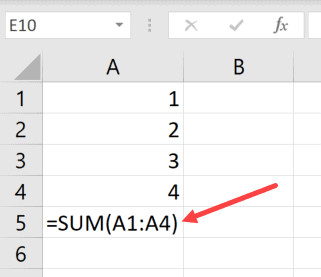
Tham chiếu vòng xảy ra khi một công thức tham chiếu đến chính ô chứa công thức đó (trực tiếp hoặc gián tiếp). Điều này tạo ra một vòng lặp vô tận về tính toán.
Ví dụ đơn giản: Tại ô A4, bạn nhập:
=SUM(A1:A4)Hàm SUM cố gắng cộng A4 vào tổng, nhưng giá trị A4 lại đang chờ kết quả của hàm SUM.
Excel thường sẽ hiện cảnh báo, nhưng đôi khi bạn vô tình bỏ qua. Khi có tham chiếu vòng, kết quả tính toán thường bằng 0 hoặc không chính xác.
Cách tìm và xử lý:
- Vào thẻ Formulas.
- Chọn Error Checking (trong nhóm Formula Auditing).
- Di chuột vào Circular References. Excel sẽ chỉ đích danh ô đang gây ra lỗi.
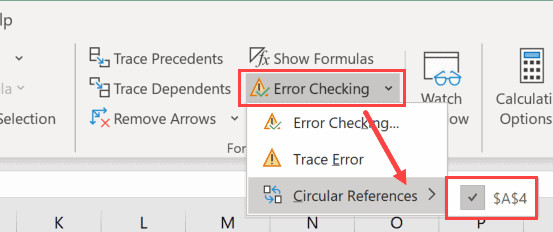 Tìm lỗi tham chiếu vòng bằng công cụ Error Checking
Ô Được Định Dạng Là Text (Văn Bản)
Dấu hiệu nhận biết rõ nhất của lỗi này là: Khi bạn nhập công thức và nhấn Enter, Excel hiển thị nguyên chuỗi công thức thay vì kết quả tính toán.
 Ô bị định dạng là Text hiển thị công thức thay vì kết quả
Nguyên nhân là do ô đó đang được định dạng là “Text”. Excel hiểu rằng bạn chỉ muốn hiển thị chuỗi ký tự đó chứ không yêu cầu tính toán.
Cách khắc phục:
- Chọn ô bị lỗi.
- Vào thẻ Home, trong nhóm Number, chuyển định dạng từ Text sang General.
- Nhấp đúp vào ô (hoặc nhấn F2) rồi nhấn Enter để Excel nhận diện lại công thức.
Ngoài ra, hãy kiểm tra xem có dấu nháy đơn ' ở đầu công thức hay không. Dấu nháy đơn cũng ép Excel hiểu nội dung phía sau là văn bản.
Văn Bản Tự Động Chuyển Thành Ngày Tháng
Excel có cơ chế tự động nhận diện định dạng rất mạnh, nhưng đôi khi quá đà. Nếu bạn nhập “1/1” để biểu thị tỷ lệ hay mã số, Excel thường tự động chuyển nó thành ngày “01-Jan”.
Vì Excel lưu trữ ngày tháng dưới dạng số sê-ri (ví dụ: 43831 cho ngày 01/01/2020), việc tự động chuyển đổi này sẽ làm sai lệch giá trị thực tế của dữ liệu khi đưa vào công thức tính toán.
Cách ngăn chặn:
- Chọn vùng dữ liệu trước khi nhập.
- Vào Home > nhóm Number.
- Chọn định dạng là Text.
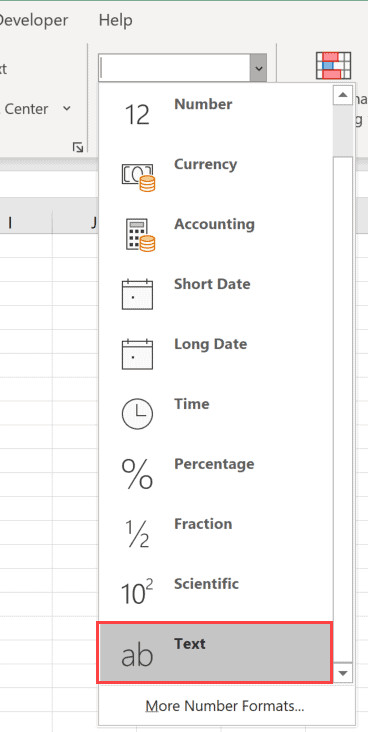 Chọn định dạng Text để ngăn Excel tự động đổi sang ngày tháng
Bây giờ, mọi dữ liệu bạn nhập vào sẽ được giữ nguyên bản. Lưu ý rằng thao tác này cần thực hiện trước khi nhập liệu. Nếu dữ liệu đã bị chuyển thành ngày, bạn phải nhập lại sau khi đổi định dạng.
Hàng/Cột Ẩn Làm Sai Lệch Kết Quả Hàm SUM
Đây không hẳn là lỗi kỹ thuật của hàm, mà là lỗi do chọn sai hàm cho mục đích sử dụng.
Ví dụ: Bạn có bảng doanh số và dùng hàm SUM để tính tổng cột C. Kết quả tại C12 là tổng toàn bộ dữ liệu.
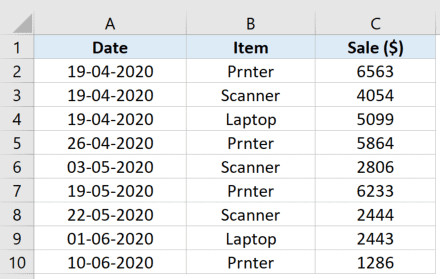 Dữ liệu ban đầu và công thức SUM
Khi bạn lọc (Filter) dữ liệu để chỉ hiện sản phẩm “Printer”, bạn mong đợi tổng số sẽ thay đổi theo các ô đang hiển thị. Tuy nhiên, hàm SUM vẫn giữ nguyên kết quả cũ.
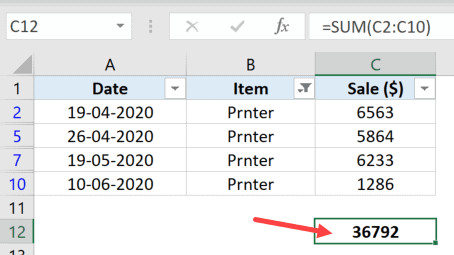 Giá trị SUM không đổi sau khi lọc dữ liệu
Lý do là hàm SUM tính toán trên tất cả các ô trong phạm vi, bất kể chúng đang ẩn hay hiện.
Giải pháp: Để tính tổng các ô hiển thị (bỏ qua các ô bị ẩn do lọc), hãy sử dụng hàm SUBTOTAL (với mã số 9 hoặc 109) hoặc hàm AGGREGATE.
Câu Hỏi Thường Gặp (FAQ)
Tại sao công thức Excel của tôi hiện lên dưới dạng văn bản?
Nguyên nhân chính là do ô đang được định dạng là Text. Hãy chuyển định dạng ô sang General, sau đó nhấn F2 và Enter. Ngoài ra, hãy kiểm tra xem bạn có vô tình bật chế độ “Show Formulas” (Phím tắt Ctrl + ~) hay không.
Lỗi #VALUE! trong Excel nghĩa là gì?
Lỗi này xuất hiện khi có vấn đề về loại dữ liệu trong công thức. Ví dụ: Bạn đang cố gắng cộng một ô chứa văn bản với một ô chứa số, hoặc sử dụng một mảng trong công thức chỉ chấp nhận giá trị đơn.
Làm thế nào để biết công thức nào đang bị tham chiếu vòng?
Sử dụng công cụ Error Checking trong thẻ Formulas. Chọn mục Circular References, Excel sẽ hiển thị danh sách các ô đang gây ra lỗi để bạn điều chỉnh.
Nguồn Tham Khảo
Để hiểu sâu hơn về các hàm và cách xử lý lỗi, bạn có thể tham khảo các tài liệu kỹ thuật sau:
- Hướng dẫn khắc phục lỗi công thức – Microsoft Support
- Tổng quan về các công thức trong Excel – Microsoft Support
- Quy tắc ưu tiên toán tử trong Excel
Hy vọng bài viết này đã giúp bạn “bắt bệnh” được những vấn đề khó chịu khi làm việc với Excel. Hiểu rõ bản chất của từng lỗi sẽ giúp bạn làm chủ công cụ này một cách hiệu quả và chuyên nghiệp hơn.