Thời gian đọc ước tính: 12 phút
Những điểm chính:
- Xác định vùng dữ liệu chính xác: Lỗi phổ biến nhất nằm ở việc chọn sai phạm vi áp dụng (Applies to), khiến quy tắc không chạy trên các ô mong muốn.
- Logic Boolean trong công thức: Công thức tùy chỉnh bắt buộc phải trả về kết quả
TRUE(Đúng) hoặcFALSE(Sai) để kích hoạt định dạng. - Kiểm soát tham chiếu ô: Hiểu rõ sự khác biệt giữa tham chiếu tuyệt đối (
$A$1) và tương đối (A1) là yếu tố then chốt để định dạng hàng loạt chính xác. - Thứ tự ưu tiên quy tắc: Excel xử lý các quy tắc từ trên xuống dưới; xung đột thứ tự có thể khiến quy tắc quan trọng bị ghi đè.
- Đồng nhất định dạng dữ liệu: Số được lưu dưới dạng văn bản (Text) sẽ vô hiệu hóa các quy tắc toán học như “lớn hơn” hoặc “nhỏ hơn”.
Conditional Formatting (Định dạng có điều kiện) là một công cụ trực quan hóa dữ liệu mạnh mẽ giúp người dùng nhanh chóng nhận diện các xu hướng, ngoại lệ hoặc các giá trị quan trọng trong bảng tính. Tính năng này cho phép bạn tô màu các ô chứa giá trị Top 3, chứa từ khóa cụ thể hoặc thỏa mãn một biểu thức logic phức tạp.
Tuy nhiên, trong quá trình xử lý dữ liệu thực tế, Conditional Formatting thường gặp phải các sự cố khiến định dạng không hiển thị hoặc hiển thị sai lệch. Dưới đây là phân tích chi tiết về 7 nguyên nhân kỹ thuật phổ biến nhất và quy trình khắc phục từng bước để tối ưu hóa bảng tính của bạn.
1. Phạm Vi Áp Dụng (Range) Không Chính Xác
Nguyên nhân cơ bản nhưng thường gặp nhất khiến Conditional Formatting không hoạt động là do người dùng thiết lập sai vùng dữ liệu trong mục “Applies to”. Khi vùng chọn không bao gồm các ô cần định dạng, Excel sẽ không thể thực thi quy tắc.
Vấn đề này thường phát sinh khi bạn sao chép và dán định dạng từ vùng này sang vùng khác, hoặc khi chèn thêm hàng/cột mới vào bảng tính nhưng Excel không tự động cập nhật phạm vi.
Quy trình kiểm tra và sửa lỗi:
- Chọn vùng dữ liệu: Nhấp chuột vào bất kỳ ô nào trong khu vực mà bạn nghi ngờ đang bị lỗi định dạng.
- Truy cập trình quản lý: Tại thẻ Home, chọn Conditional Formatting > Manage Rules.
- Kiểm tra phạm vi: Hộp thoại “Conditional Formatting Rules Manager” sẽ xuất hiện. Tại đây, hãy quan sát cột Applies to.
 Hộp thoại Manage Rules hiển thị vùng áp dụng định dạng có điều kiện
- Điều chỉnh tham chiếu: Nếu vùng dữ liệu hiển thị không khớp với mong muốn (ví dụ: chỉ áp dụng cho
=$A$1:$A$10trong khi dữ liệu thực tế kéo dài đến dòng 100), hãy nhấp vào nút mũi tên hướng lên ở cạnh ô nhập liệu và quét lại toàn bộ vùng dữ liệu chính xác. - Lưu thay đổi: Nhấn Apply và OK để cập nhật.
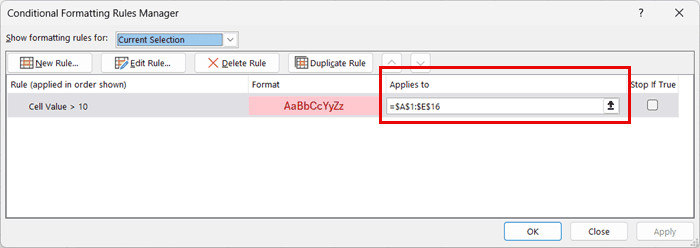 Điều chỉnh lại vùng dữ liệu trong mục Applies To của Conditional Formatting
Để tránh lỗi này tái diễn, khi áp dụng định dạng cho một cột dữ liệu lớn có khả năng mở rộng, bạn có thể chọn toàn bộ cột (ví dụ: $A:$A) thay vì một vùng cố định, miễn là tiêu đề cột không bị ảnh hưởng bởi quy tắc.
2. Công Thức Tùy Chỉnh Không Trả Về Giá Trị TRUE/FALSE
Ngoài các quy tắc có sẵn (Built-in rules), Excel cho phép sử dụng công thức riêng để tạo các điều kiện phức tạp. Nguyên tắc cốt lõi là: Công thức trong Conditional Formatting phải luôn trả về giá trị logic TRUE (1) hoặc FALSE (0).
Nếu công thức của bạn trả về một chuỗi văn bản, một thông báo lỗi (như #N/A, #VALUE!), hoặc một con số không xác định, Excel sẽ không biết cách xử lý và mặc định không áp dụng định dạng.
Ví dụ thực tế:
Bạn muốn tô màu các ô có giá trị lớn hơn 100.
- Công thức đúng:
=A1>100(Kết quả là TRUE hoặc FALSE). - Công thức sai:
=IF(A1>100, "Lớn", "Nhỏ")(Kết quả là văn bản).
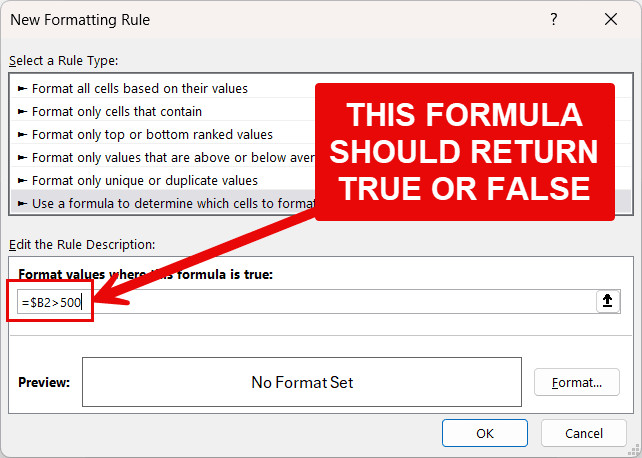 Minh họa công thức Conditional Formatting cần trả về giá trị True hoặc False
Cách khắc phục:
- Kiểm thử công thức: Trước khi dán vào hộp thoại Conditional Formatting, hãy viết công thức đó ra một ô trống trên bảng tính để kiểm tra kết quả.
- Xác minh logic: Đảm bảo rằng kết quả hiển thị là
TRUEhoặcFALSE. - Sao chép: Sau khi công thức hoạt động chính xác trên bảng tính, hãy sao chép và dán nó vào quy tắc định dạng.
3. Sai Sót Trong Việc Sử Dụng Tham Chiếu Tuyệt Đối và Tương Đối
Đây là nguyên nhân kỹ thuật phức tạp nhất khiến người dùng bối rối. Trong Excel, việc đặt dấu $ (tham chiếu tuyệt đối) sai vị trí sẽ thay đổi hoàn toàn cách Conditional Formatting “quét” dữ liệu.
- Tham chiếu tương đối (A1): Excel sẽ dịch chuyển tham chiếu tương ứng với từng ô trong vùng áp dụng.
- Tham chiếu tuyệt đối ($A$1): Excel cố định vào đúng ô A1 cho tất cả các ô được định dạng.
- Tham chiếu hỗn hợp ($A1 hoặc A$1): Cố định cột hoặc cố định hàng.
Phân tích tình huống:
Giả sử bạn muốn tô màu toàn bộ hàng từ A2 đến C100 nếu giá trị tại cột B lớn hơn giá trị tại ô D1.
- So sánh với D1: Giá trị đích D1 là cố định, nên bắt buộc phải dùng
$D$1. - Kiểm tra cột B: Bạn muốn quy tắc kiểm tra từng dòng của cột B (B2, B3, B4…), nhưng áp dụng màu cho cả dòng đó (cột A, B, C). Do đó, bạn cần khóa cột B lại nhưng để dòng tự do. Tham chiếu đúng là
$B2.
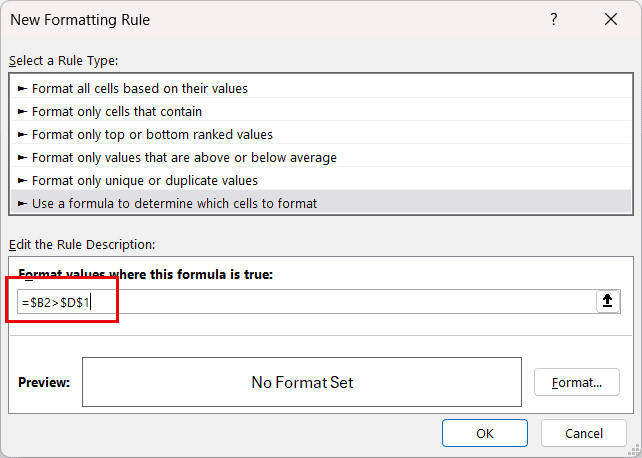 Kiểm tra các tham chiếu tuyệt đối và tương đối trong công thức định dạng
Nếu bạn dùng B2 (không có $), khi Excel định dạng ô C2, nó sẽ so sánh ô C2 (chứ không phải B2) với D1, dẫn đến kết quả sai.
Mẹo ghi nhớ:
- Để tô màu ô dựa trên giá trị của chính nó: Dùng tham chiếu tương đối (ví dụ:
A1>10). - Để tô màu cả hàng dựa trên một cột: Khóa cột (ví dụ:
$A1>10). - Để so sánh với một ô cố định: Khóa cả cột và hàng của ô đó (ví dụ:
A1>$B$1).
4. Xung Đột Thứ Tự Ưu Tiên Các Quy Tắc (Rule Hierarchy)
Một ô dữ liệu có thể chịu tác động của nhiều quy tắc Conditional Formatting cùng lúc. Excel xử lý các quy tắc này theo thứ tự ưu tiên từ trên xuống dưới trong danh sách “Rules Manager”.
Quy tắc nằm trên cùng có quyền ưu tiên cao nhất. Nếu quy tắc số 1 và quy tắc số 2 cùng thỏa mãn, nhưng chúng mâu thuẫn về định dạng (ví dụ: Quy tắc 1 tô màu đỏ, Quy tắc 2 tô màu xanh), màu đỏ sẽ được áp dụng.
Các bước kiểm tra và sắp xếp:
- Mở hộp thoại Conditional Formatting Rules Manager.
- Xem danh sách các quy tắc hiện hành.
- Sử dụng các nút mũi tên Lên/Xuống (Move Up/Move Down) để thay đổi thứ tự ưu tiên. Đưa quy tắc quan trọng nhất lên đầu danh sách.
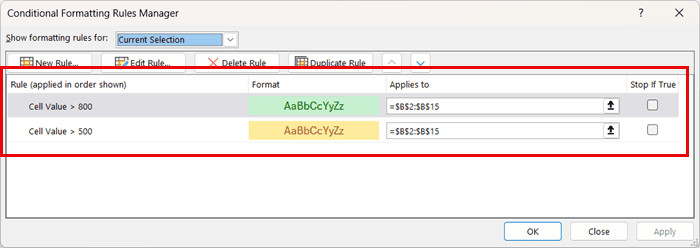 Kiểm tra thứ tự ưu tiên của các quy tắc định dạng trong Excel
Lưu ý về tùy chọn “Stop If True”:
Ở bên phải mỗi quy tắc có một ô tích chọn là “Stop If True”. Nếu bạn tích vào ô này tại quy tắc số 1, và quy tắc số 1 thỏa mãn điều kiện, Excel sẽ dừng lại ngay lập tức và không xét tiếp các quy tắc phía dưới. Điều này có thể khiến các định dạng bổ sung bị bỏ qua. Chỉ sử dụng tùy chọn này khi bạn muốn ngăn chặn các quy tắc chồng chéo nhau một cách tuyệt đối.
5. Dữ Liệu Số Được Định Dạng Dưới Dạng Văn Bản (Text)
Conditional Formatting dựa trên các phép toán so sánh (lớn hơn, nhỏ hơn, bằng) sẽ thất bại nếu dữ liệu đầu vào không phải là số thực sự.
Dữ liệu nhập từ các hệ thống ERP, phần mềm kế toán hoặc sao chép từ web thường chứa các ký tự ẩn hoặc được định dạng mặc định là Text. Dấu hiệu nhận biết là các con số thường canh lề trái hoặc có một tam giác màu xanh lá cây nhỏ ở góc trên bên trái ô.
Ví dụ:
Bạn thiết lập quy tắc: “Tô đỏ các ô nhỏ hơn 40”.
Trong ô B2 chứa giá trị 35 nhưng được lưu là Text. Excel coi Text luôn lớn hơn bất kỳ số nào, do đó biểu thức 35 < 40 sẽ trả về FALSE, và ô không được tô màu.
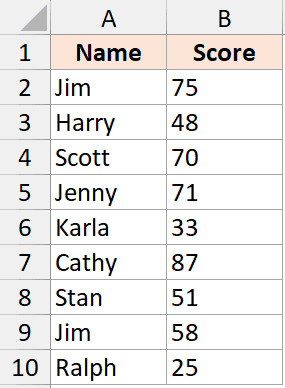 Lỗi định dạng không hoạt động do số được lưu dưới dạng văn bản
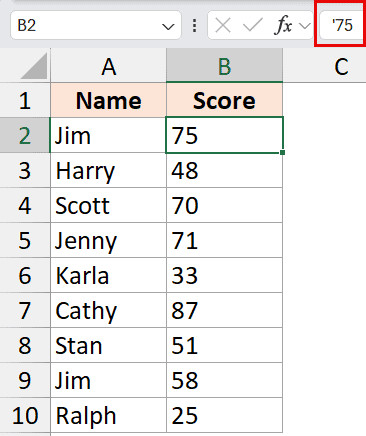 Nhận biết số dạng văn bản qua dấu nháy đơn ở đầu
Cách chuyển đổi Text sang Number:
- Cách 1 (Nhanh nhất): Chọn vùng dữ liệu bị lỗi, nhấp vào biểu tượng cảnh báo hình thoi màu vàng xuất hiện bên cạnh, chọn Convert to Number.
- Cách 2 (Dùng Text to Columns): Chọn cột dữ liệu -> Thẻ Data -> Text to Columns -> Nhấn Finish ngay lập tức.
- Cách 3 (Dùng hàm): Sử dụng hàm
=VALUE(ô_chứa_text)ở một cột phụ để lấy giá trị số, sau đó dán giá trị (Paste Values) lại vào cột gốc.
6. Sử Dụng Các Hàm Không Tương Thích Với Phiên Bản Excel
Microsoft thường xuyên cập nhật Excel với các hàm động mảng mới (Dynamic Array Functions) như XLOOKUP, FILTER, UNIQUE, SORT. Nếu bạn tạo một file Excel trên máy tính sử dụng Office 365 có dùng các hàm này trong Conditional Formatting, sau đó gửi file cho người khác dùng Excel 2016 hoặc 2019, quy tắc sẽ bị lỗi.
Khi Excel phiên bản cũ gặp một hàm mà nó không nhận diện được, công thức sẽ trả về lỗi #NAME?. Điều này khiến kết quả so sánh không còn là TRUE/FALSE, và định dạng sẽ biến mất.
Giải pháp:
- Kiểm tra phiên bản: Xác định phiên bản Excel của người dùng cuối.
- Sử dụng hàm tương thích: Thay thế các hàm mới bằng các hàm truyền thống có tính năng tương đương.
- Thay
XLOOKUPbằng tổ hợpINDEXvàMATCH. - Thay
IFSbằng các hàmIFlồng nhau. - Tránh dùng các hàm mảng động (Spill functions) trực tiếp trong Conditional Formatting nếu không chắc chắn về môi trường mở file.
- Thay
7. Xung Đột Với Các Add-in (Tiện Ích Bổ Sung)
Trong một số trường hợp hiếm gặp, Conditional Formatting hoàn toàn đúng về mặt logic nhưng vẫn không hiển thị. Thủ phạm có thể là một Add-in của bên thứ ba đang can thiệp vào quá trình hiển thị đồ họa của Excel.
Các Add-in dùng để quản lý dữ liệu, tối ưu hóa VBA hoặc các công cụ kế toán tích hợp đôi khi gây ra xung đột bộ nhớ.
Cách kiểm tra và xử lý:
- Chế độ Safe Mode: Khởi động Excel ở chế độ an toàn bằng cách nhấn giữ phím
Ctrlkhi click mở icon Excel. Nếu Conditional Formatting hoạt động bình thường trong Safe Mode, nguyên nhân chắc chắn do Add-in. - Vô hiệu hóa Add-in:
- Vào File > Options > Add-ins.
- Tại mục Manage, chọn COM Add-ins và nhấn Go.
- Bỏ chọn tất cả các Add-in và nhấn OK.
- Khởi động lại Excel và kiểm tra. Nếu lỗi đã hết, hãy bật lại từng Add-in một để tìm ra thủ phạm cụ thể.
FAQ: Các Câu Hỏi Thường Gặp Về Lỗi Conditional Formatting
Tại sao Conditional Formatting làm chậm file Excel của tôi?
Conditional Formatting là tính năng “volatile” (dễ biến đổi). Excel phải tính toán lại tất cả các quy tắc mỗi khi có bất kỳ thay đổi nào trên bảng tính hoặc khi cuộn trang. Nếu bạn áp dụng quy tắc cho hàng nghìn dòng hoặc dùng công thức mảng phức tạp, hiệu suất sẽ giảm đáng kể. Hãy giới hạn vùng áp dụng và đơn giản hóa công thức.
Làm sao để sao chép Conditional Formatting sang ô khác mà không bị lỗi?
Sử dụng công cụ Format Painter. Chọn ô có định dạng chuẩn, nhấp vào Format Painter (biểu tượng cây chổi), sau đó quét lên vùng mới. Lưu ý kiểm tra lại tham chiếu tuyệt đối/tương đối trong công thức trước khi sao chép để tránh sai lệch logic.
Tôi có thể dùng Conditional Formatting cho dữ liệu ở Sheet khác không?
Có, nhưng phụ thuộc vào phiên bản Excel. Các phiên bản Excel cũ (trước 2010) không cho phép tham chiếu trực tiếp sang Sheet khác. Với các phiên bản mới, bạn có thể tham chiếu bình thường. Tuy nhiên, để an toàn và quản lý tốt hơn, hãy sử dụng Named Range (Đặt tên vùng dữ liệu) cho vùng dữ liệu ở Sheet khác và dùng tên đó trong công thức.
Làm cách nào để tìm tất cả các ô đang có Conditional Formatting trong bảng tính?
Nhấn phím F5 (hoặc Ctrl + G) để mở hộp thoại Go To. Chọn Special…, sau đó tích vào Conditional formats. Excel sẽ chọn tất cả các ô đang chứa quy tắc định dạng.
Nguồn tham khảo
Để tìm hiểu sâu hơn về các hàm và kỹ thuật xử lý dữ liệu trong Excel, bạn có thể tham khảo các nguồn tài liệu uy tín sau:
- Microsoft Support. “Use conditional formatting to highlight information”. Microsoft.com.
- Ablebits. “Excel Conditional Formatting formulas with examples”. Ablebits.com.
- ExcelJet. “Conditional formatting with formulas”. Exceljet.net.
- TechCommunity. “Fixing Conditional Formatting Rules”. Techcommunity.microsoft.com.

![[Tại Sao Conditional Formatting Trong Excel Không Hoạt Động? 7 Lỗi Phổ Biến Và Cách Khắc Phục Triệt Để]](https://edupedia.vn/wp-content/uploads/2026/01/cach-su-dung-ham-sqrt-voi-tham-chieu-o-de-tinh-can-bac-hai.jpg)
![[Tại Sao Conditional Formatting Trong Excel Không Hoạt Động? 7 Lỗi Phổ Biến Và Cách Khắc Phục Triệt Để]](https://edupedia.vn/wp-content/uploads/2026/01/danh-sach-tuy-chinh-mac-dinh-co-san-trong-excel-nhu-ngay-va-thang.jpg)
![[Tại Sao Conditional Formatting Trong Excel Không Hoạt Động? 7 Lỗi Phổ Biến Và Cách Khắc Phục Triệt Để]](https://edupedia.vn/wp-content/uploads/2026/01/tham-chieu-den-mot-o-trong-cung-mot-trang-tinh.jpg)