Thời gian đọc ước tính: 6 phút
Những điểm chính:
- Định hướng: Hàng (Row) nằm ngang, Cột (Column) nằm dọc.
- Ký hiệu: Hàng dùng số (1, 2, 3…), Cột dùng chữ cái (A, B, C…).
- Giới hạn: 1.048.576 hàng so với 16.386 cột trong một trang tính.
- Tính năng: Lọc (Filter) và Flash Fill hoạt động tốt nhất trên cột.
- Hàm tra cứu: VLOOKUP dùng cho cột, HLOOKUP dùng cho hàng.
Việc phân biệt rõ ràng giữa hàng (Row) và cột (Column) là nền tảng quan trọng nhất khi bắt đầu làm quen với Excel. Mặc dù đây có vẻ là kiến thức cơ bản, nhưng sự nhầm lẫn giữa hai khái niệm này thường dẫn đến việc sử dụng sai công thức tra cứu hoặc gặp khó khăn khi xử lý dữ liệu lớn. Bài viết này sẽ phân tích chi tiết sự khác biệt về cấu trúc, chức năng và các giới hạn kỹ thuật giữa hàng và cột để bạn làm chủ bảng tính của mình.
Sự Khác Biệt Về Vị Trí Và Định Dạng Hiển Thị
Cách dễ nhất để phân biệt hàng và cột là dựa vào hướng sắp xếp của các ô dữ liệu trên giao diện người dùng.
Cột (Column) Được Sắp Xếp Theo Chiều Dọc
Một cột là tập hợp các ô được xếp thẳng hàng theo chiều từ trên xuống dưới. Trong Excel, các ô được căn chỉnh theo phương thẳng đứng tạo thành một Cột. Hãy hình dung cột giống như các cột trụ của một ngôi nhà, chúng luôn đứng thẳng.
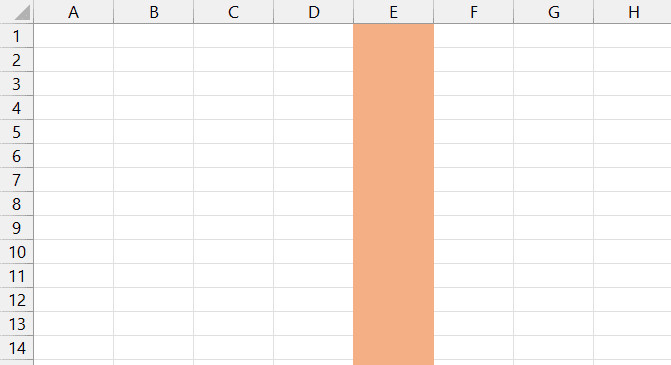 Minh họa một cột (column) được bôi đen theo chiều dọc trong Excel
Hàng (Row) Được Sắp Xếp Theo Chiều Ngang
Một hàng bao gồm các ô dữ liệu chạy ngang từ trái sang phải màn hình của bạn. Các ô được căn chỉnh theo phương nằm ngang tạo thành một Hàng.
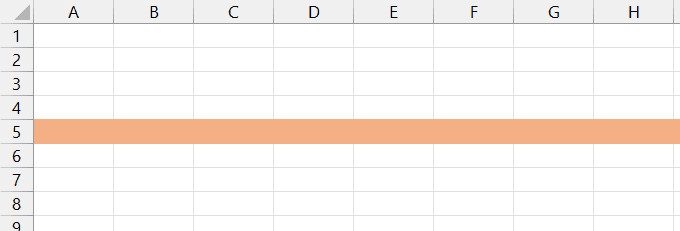 Minh họa một hàng (row) được bôi đen theo chiều ngang trong Excel
Mỗi ô trong Excel là giao điểm duy nhất của một hàng và một cột cụ thể. Ví dụ, ô được đánh dấu bên dưới nằm ở giao điểm của Cột thứ 3 và Hàng thứ 4.
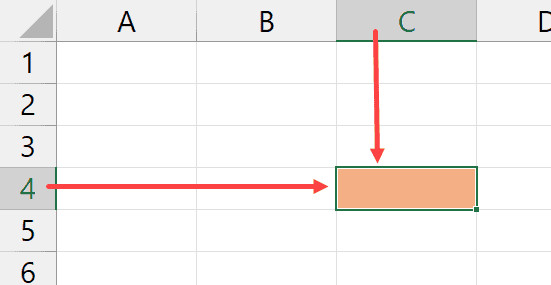 Ô nằm tại giao điểm của cột 3 và hàng 4 được chọn
Hệ Thống Ký Hiệu Và Định Danh (Header Labels)
Excel sử dụng hai hệ thống ký tự riêng biệt để đánh dấu hàng và cột, giúp người dùng dễ dàng đọc địa chỉ ô.
Hàng Sử Dụng Số (Numbers)
Tiêu đề hàng luôn là các con số nằm ở lề cực trái của bảng tính. Mỗi hàng được gán một số nguyên dương duy nhất, bắt đầu từ 1 và tăng dần xuống dưới. Điều này giúp bạn xác định vị trí chính xác của dữ liệu theo chiều ngang.
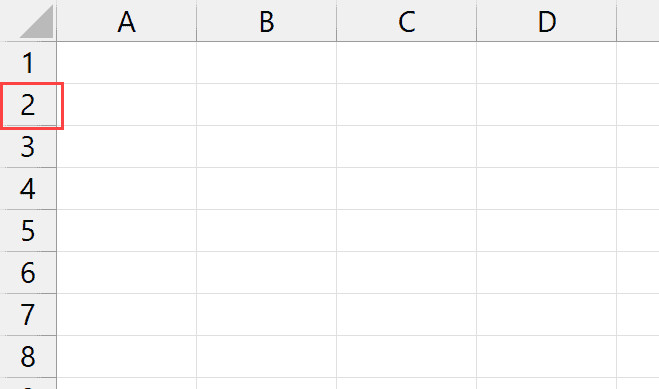 Số 2 được đánh dấu ở lề trái biểu thị cho hàng thứ 2
Trong hình trên, hàng số 2 được tô đậm, và số “2” ở lề trái chính là nhãn của hàng đó.
Cột Sử Dụng Chữ Cái (Alphabets)
Tiêu đề cột sử dụng bảng chữ cái nằm ở cạnh trên cùng của vùng làm việc. Bắt đầu từ A, B, C… đến Z, sau đó tiếp tục là AA, AB… Quy tắc này tạo ra sự phân biệt rõ ràng về mặt thị giác so với hàng.
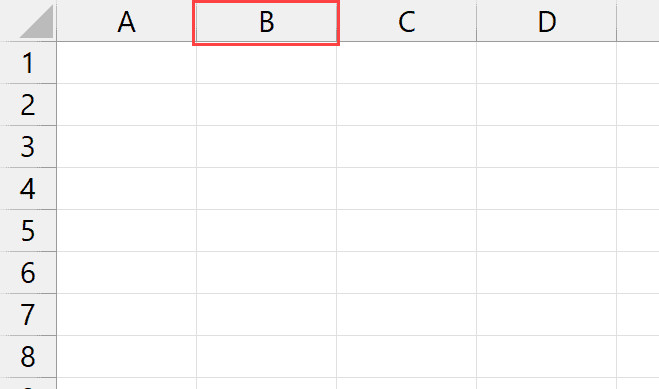 Cột B được chọn với tiêu đề là chữ cái B ở trên cùng
Sự kết hợp giữa Chữ cái của Cột và Số của Hàng tạo nên “Địa chỉ ô” (Cell Reference). Ví dụ, ô nằm ở cột B và hàng 2 sẽ có địa chỉ là B2.
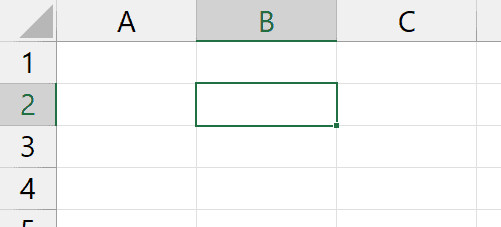 Ô B2 được chọn hiển thị sự kết hợp giữa cột B và hàng 2
Khác Biệt Về Chức Năng Xử Lý Dữ Liệu
Cấu trúc của Excel ưu tiên việc tổ chức dữ liệu theo cột, do đó nhiều tính năng nâng cao hoạt động mặc định trên cột thay vì hàng.
Bộ Lọc (Filter) Chỉ Áp Dụng Cho Tiêu Đề Cột
Tính năng Lọc dữ liệu (Filter) trong Excel được thiết kế để hoạt động trên các tiêu đề cột. Bạn không thể áp dụng nút lọc trực tiếp cho tiêu đề hàng bên trái.
Ví dụ, trong bảng dữ liệu doanh số bên dưới, bộ lọc chỉ xuất hiện trên các tháng (tiêu đề cột) chứ không xuất hiện trên tên sản phẩm (tiêu đề hàng).
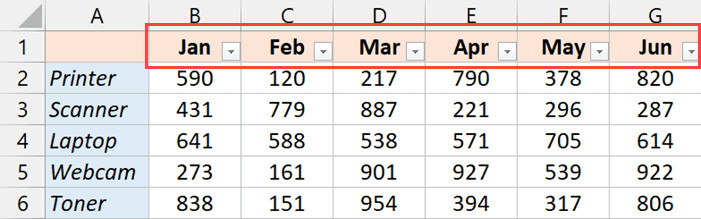 Giao diện bộ lọc filter chỉ xuất hiện trên tiêu đề cột
Nếu dữ liệu của bạn được bố trí theo hàng ngang và bạn muốn lọc, giải pháp duy nhất là sử dụng tính năng Transpose (Hoán đổi) để chuyển hàng thành cột trước khi xử lý.
Sắp Xếp (Sorting) Phổ Biến Hơn Với Cột
Excel mặc định thao tác sắp xếp dữ liệu theo chiều dọc (theo cột). Khi bạn mở hộp thoại Sort trong thẻ Data, cài đặt gốc luôn là sắp xếp các giá trị trong cột để tái cấu trúc các hàng.
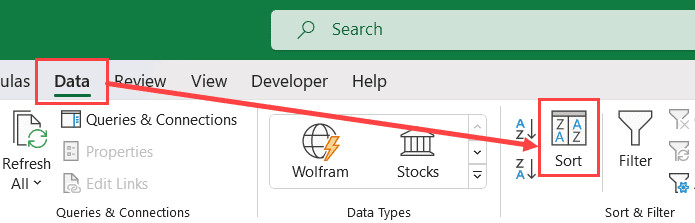 Biểu tượng Sort trong thẻ Data trên thanh công cụ
Mặc dù Excel có tùy chọn “Sort Left to Right” (Sắp xếp từ trái sang phải) để xử lý dữ liệu theo hàng, nhưng tính năng này ít được biết đến và ít được sử dụng hơn trong thực tế quản trị cơ sở dữ liệu.
Hàm Tra Cứu: VLOOKUP vs HLOOKUP
Hướng của dữ liệu quyết định việc bạn phải sử dụng hàm nào để tìm kiếm thông tin:
- VLOOKUP (Vertical Lookup): Dùng khi dữ liệu gốc được xếp dọc theo cột. Đây là hàm phổ biến nhất.
- HLOOKUP (Horizontal Lookup): Dùng khi dữ liệu gốc được xếp ngang theo hàng.
Ngoài ra, các hàm mảng động mới như VSTACK (xếp chồng theo chiều dọc) và HSTACK (xếp chồng theo chiều ngang) cũng tuân theo quy tắc đặt tên tương tự.
Các Tính Năng Đặc Thù Chỉ Dành Cho Cột
Một số công cụ mạnh mẽ nhất của Excel chỉ hoạt động trên cột:
- Text to Columns: Chức năng tách văn bản thành nhiều ô chỉ có thể xé dữ liệu từ một cột sang các cột bên cạnh. Nó không thể tách dữ liệu từ một hàng xuống các hàng dưới.
- Flash Fill: Tính năng tự động điền thông minh này nhận diện mẫu dữ liệu theo chiều dọc (cột) tốt hơn hẳn so với chiều ngang.
Thao Tác Chọn Và Phím Tắt
Việc chọn nhanh toàn bộ hàng hoặc cột giúp tăng tốc độ làm việc đáng kể. Dưới đây là các phương pháp chuẩn:
- Chọn Hàng: Nhấp chuột vào số hàng (row label) hoặc nhấn tổ hợp phím Shift + Spacebar.
- Chọn Cột: Nhấp chuột vào chữ cái cột (column letter) hoặc nhấn tổ hợp phím Ctrl + Spacebar.
Để ghi nhớ: Phím Spacebar (dài nằm ngang) đại diện cho Hàng. Phím Ctrl (Control – Điều khiển) thường gắn liền với Cột trụ.
Giới Hạn Kỹ Thuật: Tại Sao Số Lượng Hàng Nhiều Hơn Cột?
Microsoft thiết kế Excel dựa trên hành vi nhập liệu tự nhiên của con người: thêm bản ghi mới xuống dưới dễ dàng hơn là mở rộng sang ngang.
Trong các phiên bản Excel từ 2007 trở đi (kể cả Microsoft 365), giới hạn cụ thể là:
- Tổng số Hàng: 1.048.576
- Tổng số Cột: 16.386 (kết thúc tại cột XFD)
Sự chênh lệch lớn này giúp tối ưu hóa tài nguyên hệ thống. Việc giữ số lượng cột ít hơn giúp Excel xử lý tính toán nhanh hơn và giảm kích thước tệp tin lưu trữ.
Bảng So Sánh Tóm Tắt
| Đặc điểm | Hàng (Rows) | Cột (Columns) |
|---|---|---|
| Định hướng | Nằm ngang (Horizontal) | Nằm dọc (Vertical) |
| Ký hiệu | Số (1, 2, 3…) | Chữ cái (A, B, C…) |
| Số lượng tối đa | 1.048.576 | 16.386 |
| Phím tắt chọn | Shift + Spacebar | Ctrl + Spacebar |
| Lọc dữ liệu | Không hỗ trợ trực tiếp trên tiêu đề hàng | Hỗ trợ tốt trên tiêu đề cột |
| Hàm tra cứu | HLOOKUP | VLOOKUP |
| Flash Fill | Không hỗ trợ | Hỗ trợ |
Cách Chuyển Đổi Giữa Hàng Và Cột (Transpose)
Trong trường hợp bạn nhận được dữ liệu dạng hàng nhưng cần xử lý theo dạng cột (ví dụ để tạo Pivot Table), bạn có thể sử dụng kỹ thuật “Transpose” (Hoán đổi).
Có 2 cách phổ biến:
- Dùng Paste Special: Copy dữ liệu -> Chuột phải -> Chọn biểu tượng Transpose trong Paste Options.
- Dùng hàm TRANSPOSE: Nhập công thức
=TRANSPOSE(vùng_dữ_liệu)để đảo ngược chiều của mảng.
Việc chuyển đổi này giúp bạn tận dụng tối đa các tính năng vốn chỉ ưu tiên cho cột như Filtering hay Sorting.
Câu Hỏi Thường Gặp (FAQ)
Làm thế nào để thay đổi độ rộng của cột và chiều cao của hàng?
Bạn có thể đưa con trỏ chuột vào đường biên giữa các tiêu đề cột (hoặc hàng) và kéo thả. Hoặc chuột phải vào tiêu đề, chọn Column Width (cho cột) hoặc Row Height (cho hàng) để nhập số đo chính xác.
Tại sao tôi không thấy tiêu đề cột dạng chữ cái mà lại là số?
Đây là kiểu tham chiếu R1C1. Để tắt, bạn vào File > Options > Formulas và bỏ chọn mục “R1C1 reference style”.
Tôi có thể ẩn hàng hoặc cột không?
Có. Bạn chuột phải vào tiêu đề hàng hoặc cột muốn ẩn và chọn Hide. Để hiện lại, chọn vùng chứa phần bị ẩn, chuột phải và chọn Unhide.
Giới hạn số lượng hàng và cột có thay đổi trên các phiên bản Excel cũ không?
Có. Các phiên bản Excel 2003 trở về trước chỉ giới hạn ở 65.536 hàng và 256 cột. Định dạng file .xlsx mới đã mở rộng giới hạn này lên rất nhiều.
Nguồn Tham Khảo
- Microsoft Support. “Quy cách và giới hạn của Excel”. support.microsoft.com
- TrumpExcel. “Difference Between Row and Column in Excel”. trumpexcel.com
- GCFGlobal. “Excel: Các khái niệm cơ bản”. edu.gcfglobal.org