Thời gian đọc ước tính: 8 phút
Những điểm chính:
- A1 là kiểu tham chiếu mặc định (Cột là chữ, Hàng là số), thân thiện với người dùng phổ thông.
- R1C1 sử dụng số cho cả hàng và cột (Row-Column), hữu ích cho lập trình VBA và kiểm tra lỗi.
- Hiểu rõ cơ chế tham chiếu tương đối (có ngoặc vuông
[]) và tuyệt đối (không ngoặc) trong R1C1. - Cách chuyển đổi nhanh chóng giữa hai chế độ trong Excel Options.
- Bảng so sánh chi tiết cú pháp giữa hai kiểu tham chiếu.
Hầu hết người dùng Excel, bao gồm cả những chuyên gia lâu năm, thường chỉ quen thuộc với kiểu tham chiếu mặc định A1. Tuy nhiên, khi mở một file lạ hoặc vô tình thay đổi cài đặt, bạn có thể thấy các cột chuyển từ chữ cái (A, B, C) sang số (1, 2, 3). Đây chính là lúc kiểu tham chiếu R1C1 xuất hiện.
Việc hiểu rõ sự khác biệt giữa R1C1 và A1 không chỉ giúp bạn khắc phục sự cố hiển thị mà còn mở rộng khả năng kiểm soát dữ liệu, đặc biệt khi làm việc với các công thức phức tạp hoặc lập trình VBA. Bài viết này sẽ giải thích chi tiết cơ chế hoạt động, ưu nhược điểm và cách ứng dụng hiệu quả từng loại tham chiếu.
Kiểu tham chiếu A1 trong Excel là gì?
Kiểu tham chiếu A1 là định dạng tiêu chuẩn và mặc định của Excel ngay khi bạn cài đặt phần mềm. Đây là phong cách tham chiếu phổ biến nhất và được sử dụng trong đại đa số các tài liệu hướng dẫn học tập và làm việc.
Theo quy tắc của kiểu A1, mỗi ô tính được định danh bằng sự kết hợp giữa:
- Chữ cái: Đại diện cho tiêu đề cột (Column).
- Số: Đại diện cho số thứ tự hàng (Row).
Ví dụ: Để tham chiếu đến ô ở góc trên cùng bên trái của bảng tính, bạn sử dụng địa chỉ A1. Trong đó, “A” cho biết ô nằm ở cột đầu tiên và “1” cho biết ô nằm ở hàng đầu tiên.
Khi bạn nhập dấu bằng (=) và chọn một ô bất kỳ, Excel sẽ tự động điền địa chỉ ô theo định dạng này. Sự trực quan của A1 giúp người dùng dễ dàng định vị dữ liệu theo tư duy bàn cờ (Cột dọc – Hàng ngang).
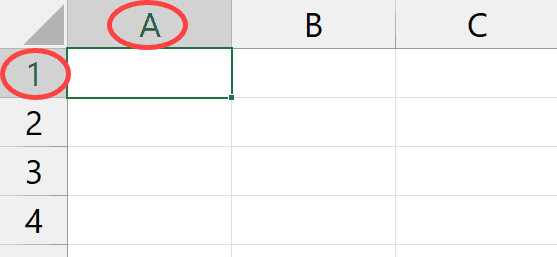 Ô A1 được chọn trong giao diện Excel với ký hiệu cột chữ và hàng số
Hệ thống này hoạt động hiệu quả với các bảng tính có kích thước vừa phải. Tuy nhiên, khi số lượng cột vượt quá 26 (từ Z sang AA), việc tính toán vị trí cột bằng nhẩm tính có thể trở nên khó khăn hơn.
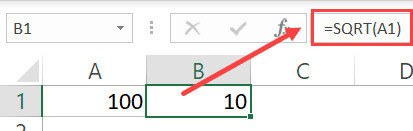
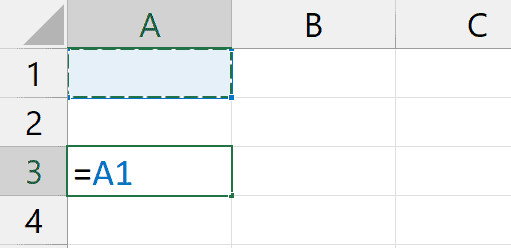 Một ô chứa công thức tham chiếu đến ô A1 trong Excel
Kiểu tham chiếu R1C1 trong Excel là gì?
R1C1 là một hệ thống tham chiếu thay thế, trong đó Excel sử dụng số cho cả hàng và cột.
- R (Row): Hàng.
- C (Column): Cột.
Khi ghép lại, R1C1 ám chỉ ô nằm ở Hàng 1, Cột 1 (tương đương với A1). Tương tự, R2C3 sẽ là ô nằm ở Hàng 2, Cột 3 (tương đương với ô C2 trong kiểu A1).
Kiểu tham chiếu này còn được gọi là “Ký hiệu tương đối” (Relative Notation) vì cách nó xác định vị trí dựa trên khoảng cách so với ô đang chứa công thức. Đây là điểm mạnh cốt lõi giúp R1C1 trở nên đặc biệt hữu dụng trong các tác vụ tự động hóa.
Ví dụ: Nếu ô hiện hành (Active Cell) là A1 (hoặc R1C1) và bạn muốn tham chiếu đến ô D5. Trong hệ quy chiếu R1C1, ô D5 nằm ở hàng thứ 5 và cột thứ 4. Do đó, địa chỉ tuyệt đối của nó là R5C4.
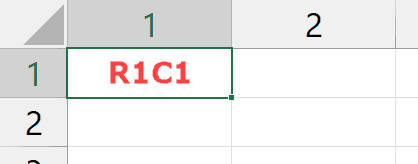 Ô R1C1 hiển thị tiêu đề cột bằng số thay vì chữ cái
Khi chuyển sang chế độ này, bạn sẽ thấy thanh tiêu đề cột thay đổi từ A, B, C… sang 1, 2, 3… Điều này giúp việc xác định chính xác vị trí của một cột nằm sâu trong bảng tính (ví dụ cột thứ 50) dễ dàng hơn nhiều so với việc phải dịch từ ký tự “AX”.
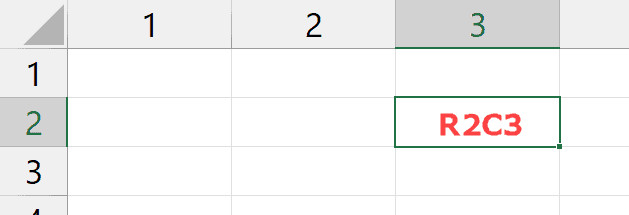 Ô R2C3 tương ứng với ô C2 trong Excel
Giống như kiểu A1 có tham chiếu tuyệt đối ($A$1) và tương đối (A1), R1C1 cũng sở hữu cơ chế tương tự nhưng với cú pháp khác biệt hoàn toàn.
Tham chiếu tương đối trong R1C1 (Relative References)
Đây là phần gây bối rối nhất cho người mới bắt đầu nhưng lại là tính năng quyền năng nhất của R1C1. Tham chiếu tương đối sử dụng các cặp ngoặc vuông [] để chỉ định khoảng cách (offset) từ ô hiện tại đến ô mục tiêu.
Cú pháp chung: R[số dòng cách biệt]C[số cột cách biệt]
Ví dụ minh họa cụ thể:
Giả sử bạn đang viết công thức tại ô A1 và muốn tham chiếu đến ô D5.
- Ô D5 nằm dưới ô A1 đúng 4 hàng.
- Ô D5 nằm bên phải ô A1 đúng 3 cột.
Công thức R1C1 sẽ là: =R[4]C[3]
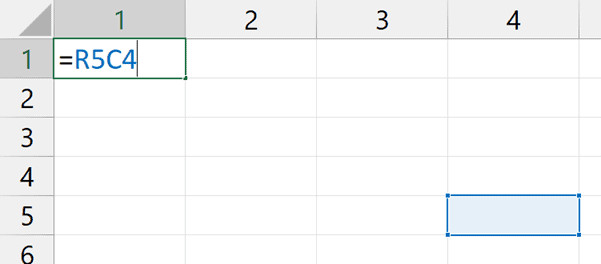 Tham chiếu đến ô R5C4 sử dụng ký hiệu R1C1
Ý nghĩa của các con số trong ngoặc vuông:
- Số dương: Di chuyển xuống dưới (đối với dòng) hoặc sang phải (đối với cột).
- Số âm: Di chuyển lên trên (đối với dòng) hoặc sang trái (đối với cột).
- Không có ngoặc hoặc số 0: Giữ nguyên hàng hoặc cột hiện tại.
Nếu bạn sao chép công thức =R[4]C[3] từ ô A1 xuống ô A2:
- Công thức vẫn giữ nguyên là
=R[4]C[3]. - Excel hiểu rằng: “Từ vị trí mới (A2), hãy lấy ô cách 4 hàng xuống dưới và 3 cột sang phải”.
- Kết quả sẽ tham chiếu đến ô D6.
Điều này khác với kiểu A1, nơi công thức sẽ thay đổi hiển thị từ =D5 sang =D6. Trong R1C1, chuỗi văn bản công thức không thay đổi khi bạn copy-paste, giúp việc kiểm tra tính nhất quán của công thức trên diện rộng trở nên cực kỳ dễ dàng.
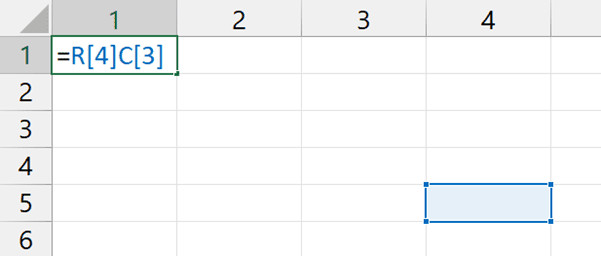 Tham chiếu đến ô D5 từ A1 bằng ký hiệu R1C1
Ví dụ về số âm:
Công thức =R[-1]C[-1] nghĩa là tham chiếu đến ô nằm ngay phía trên 1 dòng và bên trái 1 cột so với ô hiện tại.
Tham chiếu tuyệt đối trong R1C1 (Absolute References)
Tham chiếu tuyệt đối trong R1C1 đơn giản hơn rất nhiều. Bạn chỉ cần loại bỏ các dấu ngoặc vuông []. Khi đó, các con số đi kèm chữ R và C sẽ đại diện cho tọa độ thực tế của ô trên bảng tính.
Ví dụ: Để tham chiếu cố định đến ô D5:
- Dòng 5 -> R5
- Cột 4 (D) -> C4
- Kết quả:
=R5C4
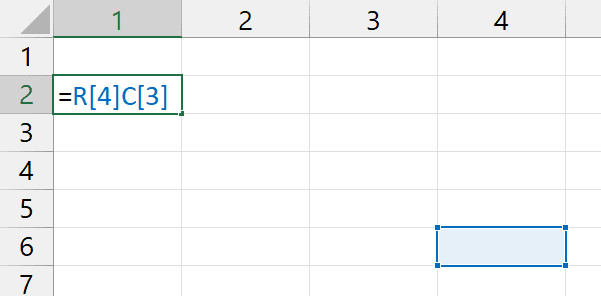 Tham chiếu đến ô D6 từ A2 bằng ký hiệu R1C1
Bất kể bạn sao chép công thức này đi đâu trong bảng tính, nó vẫn luôn trỏ về ô D5.
Lưu ý quan trọng:
- Tham chiếu tuyệt đối không chấp nhận số âm.
- Không sử dụng số 0.
- Số phải là số nguyên dương tương ứng với vị trí thực tế trên lưới Excel.
Cách chuyển đổi giữa kiểu A1 và R1C1
Mặc định Excel sử dụng A1, nhưng bạn có thể chuyển đổi qua lại bất cứ lúc nào. Việc này không làm thay đổi giá trị hay kết quả tính toán, nó chỉ thay đổi cách hiển thị địa chỉ ô.
Các bước thực hiện chi tiết:
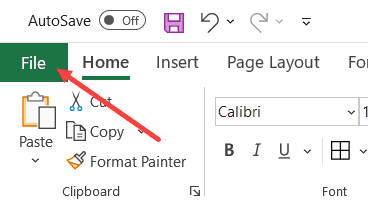
- Chọn thẻ File trên thanh Ribbon.
- Chọn mục Options (Tùy chọn) ở góc dưới cùng bên trái.
- Trong hộp thoại Excel Options, chọn thẻ Formulas (Công thức) ở danh sách bên trái.
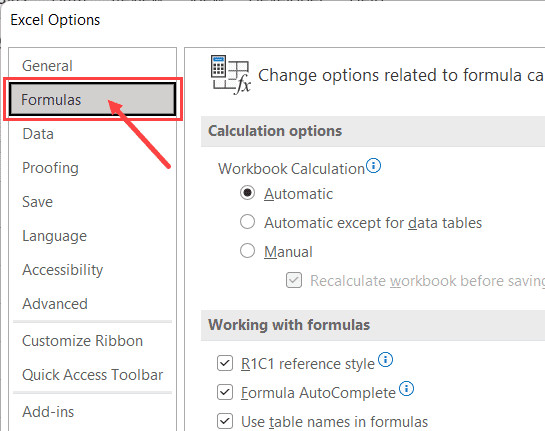 Chọn mục Formulas trong hộp thoại tùy chọn Excel
- Tại phần Working with formulas (Làm việc với công thức), tìm và tích vào ô R1C1 reference style.
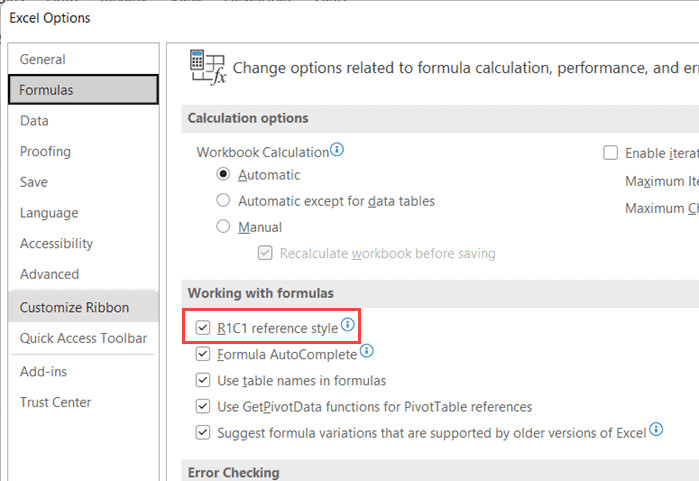 Tích chọn tùy chọn kiểu tham chiếu R1C1
- Nhấn OK để lưu thay đổi.
Ngay lập tức, bạn sẽ thấy các tiêu đề cột A, B, C chuyển thành 1, 2, 3. Các công thức hiện có trong bảng tính cũng sẽ tự động chuyển đổi sang định dạng R1C1. Để quay lại kiểu A1, bạn chỉ cần thực hiện lại các bước trên và bỏ tích chọn ở bước 4.
Bảng so sánh chi tiết: A1 vs R1C1
Dưới đây là bảng đối chiếu giúp bạn hình dung rõ hơn sự khác biệt về cú pháp giữa hai kiểu tham chiếu này trong các tình huống cụ thể:
| Tình huống | Kiểu A1 (Quen thuộc) | Kiểu R1C1 (Kỹ thuật) | Giải thích R1C1 |
|---|---|---|---|
| Tham chiếu tương đối | =A2 (khi đang ở A1) |
=R[1]C |
Xuống 1 dòng, giữ nguyên cột |
| Tham chiếu tuyệt đối | =$A$2 |
=R2C1 |
Cố định Dòng 2, Cột 1 |
| Phép cộng tương đối | =A1+A2 (khi đang ở A3) |
=R[-2]C+R[-1]C |
Ô trên 2 dòng cộng ô trên 1 dòng |
| Phép cộng tuyệt đối | =$A$1+$A$2 |
=R1C1+R2C1 |
Giá trị tại A1 cộng giá trị tại A2 |
| Vùng dữ liệu (Hàm SUM) | =SUM(A1:A3) (khi ở A4) |
=SUM(R[-4]C:R[-2]C) |
Tổng từ ô trên 4 dòng đến ô trên 2 dòng |
| Cùng dòng, cột bên trái | =B1 (khi đang ở C1) |
=RC[-1] |
Cùng dòng, lùi trái 1 cột |
Khi nào bạn nên sử dụng kiểu tham chiếu nào?
Khi nào nên dùng A1?
Lời khuyên: Hãy giữ nguyên kiểu A1 cho 95% công việc hàng ngày của bạn.
- Tiêu chuẩn chung: Hầu hết đồng nghiệp, khách hàng và sếp của bạn đều dùng A1. Gửi một file Excel với kiểu R1C1 có thể gây bối rối cho người nhận.
- Dễ đọc: Cấu trúc “Chữ-Số” (B5, G12) dễ phân biệt và ngắn gọn hơn so với R1C1 (R5C2, R12C7).
Khi nào nên dùng R1C1?
Mặc dù ít phổ biến, R1C1 cực kỳ mạnh mẽ trong các trường hợp chuyên sâu:
-
Kiểm tra lỗi công thức (Audit & Debugging):
Trong một cột dữ liệu lớn chứa cùng một logic tính toán, công thức R1C1 sẽ giống hệt nhau ở mọi ô. Nếu bạn nhìn thấy một ô có chuỗi ký tự khác biệt, đó chắc chắn là lỗi.- Ví dụ: Tại cột C, nếu C1 đến C10 đều là
=RC[-1]*RC[-2]nhưng C11 lại là=RC[-1]*R[1]C[-2], bạn biết ngay C11 đang tham chiếu sai dòng.
- Ví dụ: Tại cột C, nếu C1 đến C10 đều là
-
Lập trình VBA (Macro):
Đây là ứng dụng quan trọng nhất. Trong lập trình, việc xử lý các biến số (i, j) dễ dàng hơn nhiều so với xử lý chữ cái.- Sử dụng vòng lặp
For i = 1 to 10để chạy qua các cột từ 1 đến 10 dễ hơn nhiều so với việc viết code để chuyển đổi i=1 thành “A” và i=10 thành “J”. - Lệnh
Cells(Row, Column)trong VBA tương thích hoàn toàn với tư duy R1C1.
- Sử dụng vòng lặp
Câu hỏi thường gặp (FAQ)
Tại sao cột Excel của tôi bỗng nhiên biến thành số (1, 2, 3)?
Đây không phải là lỗi. Bạn đã vô tình kích hoạt chế độ “R1C1 reference style”. Hãy vào File > Options > Formulas và bỏ chọn mục này để quay về trạng thái A1 bình thường.
Dùng R1C1 có làm file Excel nặng hơn không?
Không. Đây chỉ là cách Excel hiển thị giao diện cho người dùng. Dữ liệu nền tảng và hiệu suất file không bị ảnh hưởng.
Tôi có thể dùng cả hai kiểu cùng lúc không?
Không. Đây là cài đặt toàn cục (global setting) cho ứng dụng Excel tại thời điểm đó. Bạn chỉ có thể chọn một trong hai kiểu hiển thị.
R[0]C[0] nghĩa là gì?
Nó tham chiếu đến chính ô đang chứa công thức. Thông thường Excel sẽ rút gọn thành RC nếu số offset là 0.
Nguồn tham khảo
- Microsoft Support: Mô tả về kiểu tham chiếu R1C1
- Corporate Finance Institute: Excel R1C1 Reference Style Guide
- Excel Jet: R1C1 Reference Style Explained
Việc nắm vững cả hai kiểu tham chiếu sẽ biến bạn từ một người dùng Excel bình thường thành một chuyên gia có khả năng xử lý linh hoạt mọi tình huống dữ liệu.