Thời gian đọc ước tính: 7 phút
Những điểm chính
- Phím tắt F12 là phương pháp nhanh nhất để mở hộp thoại “Save As” trên Windows.
- Tổ hợp Alt + F + A + O là giải pháp thay thế hiệu quả khi hàng phím chức năng bị giới hạn.
- Thiết lập Quick Access Toolbar (QAT) giúp truy cập tính năng lưu file chỉ với một cú nhấp chuột.
- Sử dụng “Save As” để tạo các phiên bản (versioning) là chiến lược bảo vệ dữ liệu quan trọng.
- Lựa chọn định dạng file chính xác (.xlsx, .xlsm, .csv) quyết định khả năng vận hành của bảng tính.
Việc mất dữ liệu khi đang xử lý các bảng tính phức tạp là một trong những rủi ro lớn nhất đối với người làm việc trên Excel. Dù tính năng AutoSave hiện đại đã giảm thiểu đáng kể vấn đề này, các chuyên gia phân tích dữ liệu vẫn khuyến nghị một quy trình quản lý file chặt chẽ hơn: chủ động lưu các bản sao mới.
Thao tác “Save As” (Lưu như…) không chỉ đơn thuần là lưu trữ. Đây là công cụ đắc lực để tạo ra các điểm khôi phục (restore points), thay đổi định dạng file hoặc di chuyển dữ liệu sang vị trí lưu trữ an toàn hơn. Bài viết này sẽ phân tích các phương pháp mở hộp thoại “Save As” nhanh nhất, đồng thời cung cấp các chiến lược quản lý file chuẩn xác để tối ưu hóa quy trình làm việc của bạn.
Các Phím Tắt Mở Hộp Thoại Save As Trong Excel
Sử dụng bàn phím là cách nhanh nhất để thao tác trong Excel, giúp bạn giữ nhịp độ làm việc mà không cần rời tay khỏi bàn phím để tìm chuột. Có hai phương pháp chính để kích hoạt “Save As”.
Phím tắt Save As #1: Sử dụng F12 (Phương pháp tối ưu)
Cách trực tiếp và nhanh nhất để gọi hộp thoại “Save As” là sử dụng phím chức năng:
F12
Ngay khi bạn nhấn phím F12, Excel sẽ lập tức hiển thị hộp thoại, cho phép bạn đổi tên file và chọn thư mục lưu trữ mới.
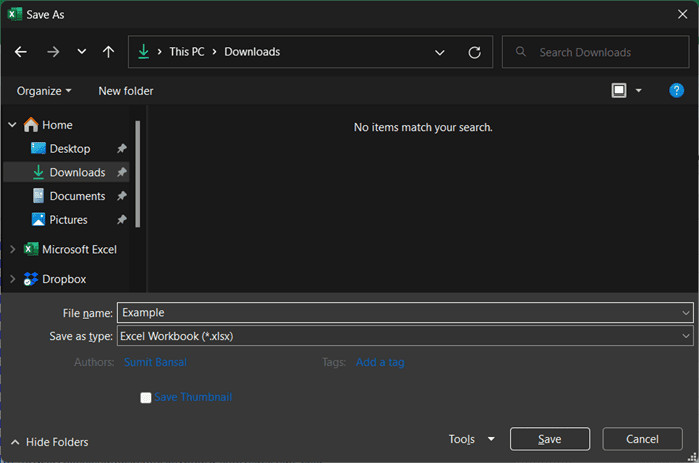 Hộp thoại Save As trong Excel hiển thị các tùy chọn lưu file
Lưu ý cho người dùng Laptop:
Trên nhiều dòng laptop hiện đại, hàng phím F (Function keys) thường được gán mặc định cho các chức năng đa phương tiện (tăng giảm độ sáng, âm lượng). Nếu nhấn F12 không có tác dụng, bạn hãy sử dụng tổ hợp:
Fn + F12
Giữ phím Fn (thường nằm gần phím Ctrl hoặc Windows) và nhấn F12 để kích hoạt lệnh.
Phím tắt Save As #2: Chuỗi phím Alt (Phương pháp dự phòng)
Trong trường hợp bàn phím của bạn bị hỏng phím F12 hoặc bạn đang sử dụng một bố cục bàn phím đặc biệt, chuỗi phím truy cập (Access keys) là giải pháp thay thế đáng tin cậy:
ALT + F + A + O
Cách thực hiện:
Bạn không cần nhấn giữ tất cả các phím cùng lúc. Hãy nhấn lần lượt theo thứ tự:
- Nhấn Alt (kích hoạt các nhãn phím trên Ribbon).
- Nhấn F (mở tab File).
- Nhấn A (chọn Save As).
- Nhấn O (chọn Browse để mở hộp thoại).
Ưu điểm của phương pháp này là nó hoạt động trên hầu hết các phiên bản Excel và không phụ thuộc vào chế độ của phím Fn.
Mẹo chuyên gia: Nếu bạn đang sử dụng Excel trên hệ điều hành macOS, phím tắt tương đương sẽ là
Command + Shift + S.
Sử Dụng Tùy Chọn Save As Trên Thanh Ribbon
Nếu bạn ưu tiên thao tác trực quan bằng chuột hoặc màn hình cảm ứng, thanh Ribbon cung cấp lộ trình rõ ràng để thực hiện việc lưu file. Dù mất nhiều thao tác hơn phím tắt, phương pháp này cho phép bạn nhìn thấy danh sách các thư mục được ghim (Pinned folders) hoặc các vị trí truy cập gần đây.
Quy trình thực hiện:
- Nhấp chuột vào thẻ File ở góc trên cùng bên trái.
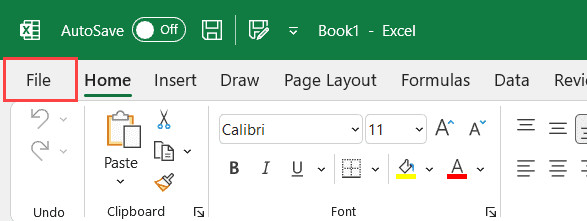 Nhấp vào thẻ File trên thanh Ribbon của Excel
- Chọn mục Save As ở cột menu bên trái.
- Nhấp vào nút Browse (Duyệt) để mở hộp thoại lưu trữ đầy đủ.
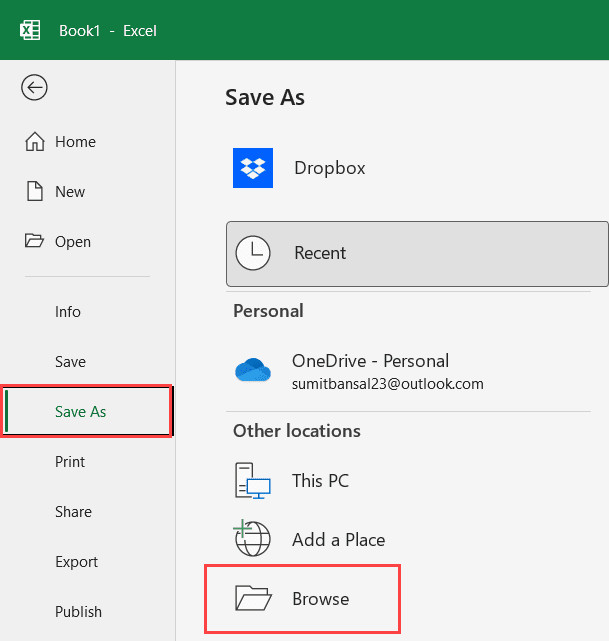 Nhấp vào nút Browse trong menu Save As
Tại giao diện này, bạn cũng có thể chọn trực tiếp các vị trí lưu trữ đám mây như OneDrive hoặc SharePoint nếu đã đăng nhập tài khoản Microsoft.
Tối Ưu Hóa Với Quick Access Toolbar (QAT)
Quick Access Toolbar (Thanh công cụ truy cập nhanh) là một trong những tính năng mạnh mẽ nhất để cá nhân hóa giao diện Excel nhưng thường bị bỏ qua. Bằng cách thêm biểu tượng “Save As” vào QAT, bạn có thể kích hoạt tính năng này chỉ với một cú nhấp chuột, bất kể bạn đang đứng ở tab nào trên Ribbon.
Các bước thêm Save As vào QAT:
- Nhấp chuột phải vào bất kỳ vị trí nào trên thanh Ribbon.
- Chọn Customize the Ribbon (Tùy chỉnh Ribbon).
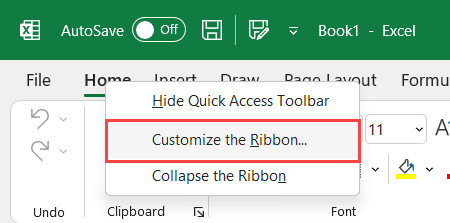 Menu chuột phải chọn Customize the Ribbon
- Trong hộp thoại Excel Options, tại mục “Choose commands from”, hãy đảm bảo bạn đang tìm kiếm trong “All Commands” hoặc “Popular Commands”.
- Chuyển menu thả xuống bên phải sang Quick Access Toolbar.
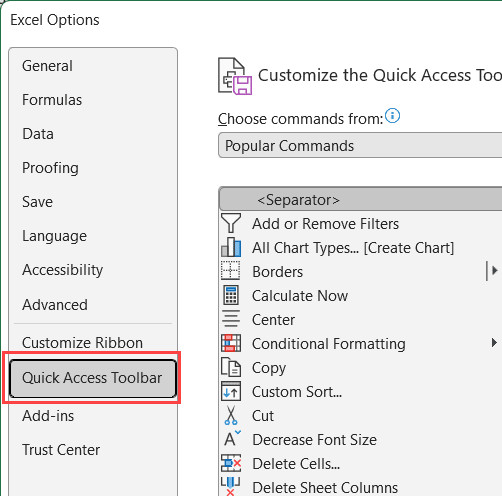 Chọn mục Quick Access Toolbar trong hộp thoại Excel Options
- Cuộn xuống danh sách bên trái, tìm và chọn Save As.
- Nhấn nút Add >> để chuyển nó sang danh sách bên phải.
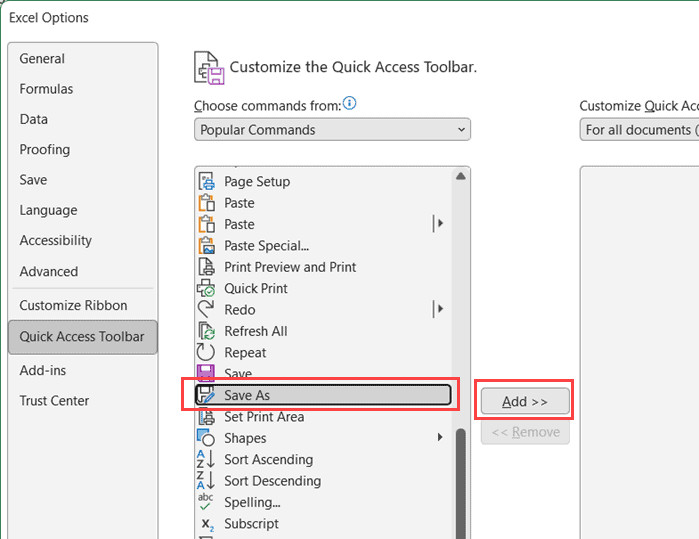 Chọn lệnh Save As và nhấn nút Add
- Nhấn OK để hoàn tất.
Sau khi thiết lập, biểu tượng Save As (thường là hình đĩa mềm kèm cây bút) sẽ xuất hiện trên thanh công cụ phía trên cùng hoặc ngay dưới Ribbon.
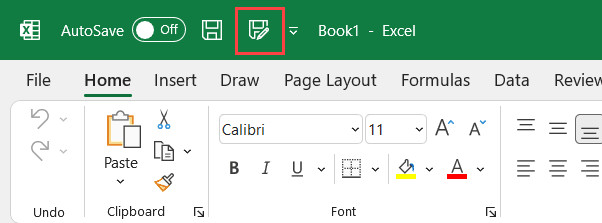 Biểu tượng Save As đã được thêm vào Quick Access Toolbar
Chiến Lược Quản Lý File: Những Lưu Ý Quan Trọng
Việc nắm vững cách mở hộp thoại là chưa đủ; bạn cần hiểu cách sử dụng nó để quản trị dữ liệu hiệu quả. Dưới đây là các nguyên tắc “vàng” khi sử dụng Save As:
1. Nguyên Tắc Đặt Tên (Naming Convention)
Tránh đặt tên file chung chung như “Bao_cao.xlsx” hay “Du_lieu_moi.xlsx”. Hệ thống lưu trữ chuyên nghiệp nên bao gồm yếu tố thời gian để phân loại phiên bản.
- Cấu trúc khuyến nghị:
[Tên_Dự_Án]_[Nội_dung]_[YYYY-MM-DD]_v[Số_phiên_bản] - Ví dụ:
DoanhThu_Q3_2025-10-25_v02.xlsx
Cách đặt tên này giúp file tự động sắp xếp theo thứ tự thời gian khi bạn sort theo tên, giúp dễ dàng tìm lại phiên bản cũ khi cần đối chiếu.
2. Xử Lý Xung Đột Tên File
Bạn không thể lưu file mới trùng tên với file đang mở hoặc file đã tồn tại trong cùng thư mục (trừ khi bạn muốn ghi đè). Excel sẽ đưa ra cảnh báo ghi đè (Override).
- Quy tắc an toàn: Luôn thêm hậu tố phiên bản (v1, v2) hoặc ngày tháng thay vì ghi đè lên file gốc, trừ khi bạn chắc chắn 100% dữ liệu cũ không còn giá trị.
3. Quản Lý Định Dạng File (File Types)
Hộp thoại Save As cho phép chuyển đổi định dạng file. Việc chọn sai định dạng có thể làm mất tính năng hoặc dữ liệu:
| Định dạng | Đuôi file | Đặc điểm | Khi nào dùng? |
|---|---|---|---|
| Excel Workbook | .xlsx |
Định dạng chuẩn, không chứa macro. | Dữ liệu thông thường, báo cáo. |
| Excel Macro-Enabled | .xlsm |
Hỗ trợ lưu mã VBA/Macro. | Khi file có chứa code tự động hóa. |
| Excel Binary Workbook | .xlsb |
Lưu dưới dạng nhị phân, nhẹ và nhanh hơn. | Khi làm việc với dữ liệu cực lớn (Big Data). |
| CSV (Comma delimited) | .csv |
Dạng văn bản thuần túy, không lưu định dạng/công thức. | Khi cần nhập liệu vào hệ thống khác (ERP, CRM). |
Cảnh báo quan trọng: Nếu bạn viết mã VBA (Macro) trong file nhưng cố tình lưu dưới dạng .xlsx, toàn bộ mã VBA sẽ bị xóa sạch mà không thể khôi phục. Hãy luôn chọn .xlsm cho các file có chứa Macro.
4. Vị Trí Lưu Trữ
Sử dụng Save As để tạo bản sao lưu ở một ổ đĩa vật lý khác hoặc đồng bộ lên Cloud. Điều này phòng ngừa rủi ro hỏng ổ cứng cục bộ.
Khắc Phục Sự Cố Thường Gặp Khi Lưu File
Trong quá trình làm việc, đôi khi lệnh Save As sẽ gặp trở ngại. Dưới đây là các tình huống phổ biến và cách xử lý:
Lỗi “Path too long” (Đường dẫn quá dài)
Windows giới hạn độ dài đường dẫn file khoảng 260 ký tự. Nếu bạn lưu file trong quá nhiều thư mục lồng nhau với tên dài, Excel sẽ báo lỗi.
- Giải pháp: Lưu file ra thư mục gần gốc ổ đĩa hơn (Ví dụ:
D:TaiLieu) hoặc rút ngắn tên file.
Lỗi “File is Read-Only” (Chỉ đọc)
Điều này xảy ra khi file đang được mở bởi một người dùng khác (trong môi trường mạng nội bộ) hoặc thuộc tính file bị khóa.
- Giải pháp: Sử dụng Save As để lưu thành một tên file mới khác hoàn toàn, sau đó xử lý file gốc sau.
Kết Luận
Làm chủ hộp thoại “Save As” thông qua phím tắt F12 hoặc Quick Access Toolbar là bước đi nhỏ nhưng mang lại hiệu quả lớn trong việc cải thiện tốc độ làm việc. Hơn thế nữa, việc kết hợp các thao tác kỹ thuật này với tư duy quản lý file khoa học (đặt tên, chọn định dạng) sẽ giúp bạn xây dựng một hệ thống dữ liệu an toàn, minh bạch và dễ dàng truy xuất.
Hãy bắt đầu áp dụng quy tắc đặt tên kèm ngày tháng và sử dụng phím tắt ngay trong phiên làm việc tiếp theo của bạn để cảm nhận sự khác biệt về hiệu suất.
FAQ: Câu Hỏi Thường Gặp
1. Sự khác biệt giữa Save (Lưu) và Save As (Lưu như) là gì?
Save (Ctrl + S) cập nhật các thay đổi mới nhất vào file hiện tại đang mở, ghi đè lên nội dung cũ. Save As (F12) tạo ra một bản sao hoàn toàn mới của file, cho phép bạn đổi tên, đổi định dạng hoặc đổi vị trí lưu, trong khi vẫn giữ nguyên file gốc không thay đổi.
2. Tại sao tôi nhấn F12 nhưng không hiện hộp thoại Save As?
Nếu bạn dùng laptop, phím F12 có thể đang ở chế độ điều chỉnh chức năng hệ thống (như độ sáng, âm lượng). Hãy thử nhấn tổ hợp phím Fn + F12. Nếu vẫn không được, hãy kiểm tra xem phím F12 có bị kẹt hoặc hỏng không, hoặc thử dùng tổ hợp Alt + F + A + O.
3. Làm thế nào để lưu file Excel thành PDF bằng Save As?
Trong hộp thoại Save As (nhấn F12), tại mục Save as type (Loại file), bạn nhấp vào menu thả xuống và chọn *PDF (.pdf)**. Sau đó nhấn Save, Excel sẽ xuất dữ liệu của bạn thành văn bản PDF không thể chỉnh sửa.
4. Tôi có thể thay đổi phím tắt mặc định cho Save As không?
Excel không hỗ trợ thay đổi phím tắt hệ thống trực tiếp trong cài đặt. Tuy nhiên, bạn có thể sử dụng tính năng Macro để ghi lại hành động Save As và gán một phím tắt mới (như Ctrl + Shift + S) cho Macro đó nếu muốn.
5. File CSV có lưu được màu sắc và công thức không?
Không. Khi bạn dùng Save As để chuyển sang định dạng .csv, Excel chỉ lưu giá trị văn bản và số, ngăn cách nhau bằng dấu phẩy. Mọi định dạng màu sắc, font chữ, biểu đồ và công thức tính toán đều sẽ bị loại bỏ.
Nguồn Tham Khảo
- Microsoft Support. “Lưu sổ làm việc ở định dạng tệp khác.” Microsoft.com.
- Gcfglobal. “Excel: Saving and Sharing Workbooks.” Gcfglobal.org.
- TechRepublic. “Microsoft Excel Tips and Tricks for Power Users.” Techrepublic.com.
- Ablebits. “Save Excel file as CSV, PDF, and other formats.” Ablebits.com.