Thời gian đọc ước tính: 12 phút
Những điểm chính:
- Tải xuống mẫu lịch Excel miễn phí (chế độ xem Tháng và Năm).
- Cơ chế tự động cập nhật ngày tháng và làm nổi bật ngày lễ.
- Hướng dẫn chi tiết cách tùy chỉnh và in ấn chuyên nghiệp.
- Phân tích các hàm Excel được sử dụng để xây dựng công cụ này.
- Giải đáp các thắc mắc thường gặp khi sử dụng lịch trên Excel.
Việc sử dụng các công cụ kỹ thuật số để lập kế hoạch và quản lý công việc là phương pháp hiệu quả giúp duy trì sự tập trung. Tôi thường xuyên kết hợp các danh sách công việc (to-do lists) và lịch biểu để sắp xếp ngày làm việc của mình một cách khoa học.
Trong bài viết này, Edupedia chia sẻ một mẫu lịch Excel đa năng. Bạn có thể sử dụng trực tiếp trên máy tính hoặc in ra giấy để dán tại góc làm việc. Khác với các loại lịch tĩnh thông thường, mẫu lịch này tận dụng sức mạnh của các hàm tính toán trong Excel để tạo ra một hệ thống động, tự động cập nhật dữ liệu dựa trên lựa chọn của người dùng.
Tính năng này giúp bạn tiết kiệm thời gian khi chuyển sang năm mới hoặc cần thay đổi kế hoạch đột xuất.
 Giao diện mẫu lịch Excel trên các thiết bị kỹ thuật số
Bạn có thể tải ngay tệp tin mẫu tại liên kết dưới đây trước khi đi vào chi tiết hướng dẫn sử dụng:
Tải xuống Mẫu Lịch Excel Tự Động Tại Đây
Tổng Quan Về Mẫu Lịch Excel Theo Tháng
Mẫu lịch theo tháng được thiết kế để cung cấp cái nhìn chi tiết về các hoạt động trong khoảng thời gian 30 hoặc 31 ngày. Đây là công cụ hỗ trợ đắc lực cho việc theo dõi tiến độ dự án ngắn hạn hoặc lịch trình cá nhân chi tiết.
Cơ Chế Hoạt Động Của Lịch Tháng
Mẫu lịch này không yêu cầu bạn nhập ngày tháng thủ công. Hệ thống hoạt động dựa trên các tham số đầu vào đơn giản:
- Ô chọn Năm (B1): Nhập năm bạn muốn xem (ví dụ: 2026).
- Ô chọn Tháng (B2): Sử dụng danh sách thả xuống (drop-down list) để chọn tháng cụ thể.
Ngay sau khi bạn thay đổi hai giá trị này, toàn bộ lưới ngày tháng phía dưới sẽ tự động tính toán lại và hiển thị chính xác các ngày trong tháng đó.
Dưới đây là hình ảnh minh họa cách mẫu lịch hoạt động:
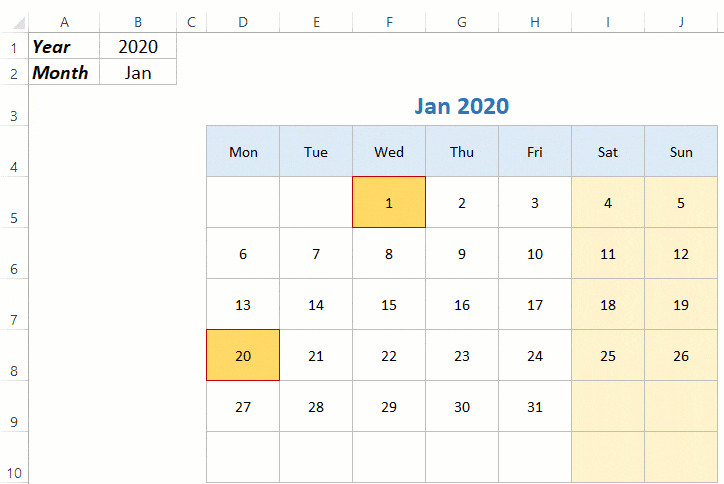 Demo hoạt động của mẫu lịch tháng Excel tự động cập nhật
Tính Năng Nổi Bật: Tự Động Tô Màu Ngày Lễ
Một tính năng quan trọng giúp mẫu lịch này vượt trội hơn so với lịch giấy thông thường là khả năng định dạng có điều kiện (Conditional Formatting).
Người dùng có thể thiết lập danh sách các ngày nghỉ lễ hoặc sự kiện quan trọng trong một sheet dữ liệu riêng (thường được gọi là sheet cấu hình hoặc backend). Khi lịch hiển thị đến các ngày này, ô ngày đó sẽ tự động chuyển sang màu vàng (hoặc màu bạn tùy chỉnh). Cơ chế này giúp bạn không bỏ lỡ các dịp quan trọng và lập kế hoạch nghỉ ngơi hợp lý.
Ứng Dụng Thực Tế
- In ấn và Ghi chú: Lịch được định dạng sẵn để vừa vặn trên khổ giấy A4. Bạn có thể in ra và viết tay các ghi chú nhanh.
- Lập kế hoạch số: Nhập trực tiếp kế hoạch vào các ô ngày trên Excel trước khi in hoặc gửi báo cáo cho cấp trên.
Tải xuống Mẫu Lịch Excel Tự Động Tại Đây
Tổng Quan Về Mẫu Lịch Excel Theo Năm
Bên cạnh chế độ xem theo tháng, tệp tin tải về còn tích hợp sẵn một tab (thẻ) dành riêng cho lịch năm. Chế độ này cung cấp cái nhìn tổng quan (birds-eye view) cho toàn bộ 12 tháng, phù hợp để lên kế hoạch dài hạn, đánh dấu các cột mốc quan trọng của dự án hoặc theo dõi kỳ nghỉ phép của nhân sự.
Tính Năng Cập Nhật Tự Động
Tương tự như lịch tháng, lịch năm cũng là một bảng tính động. Bạn chỉ cần nhập số năm vào ô B1, hệ thống công thức sẽ tự động điều chỉnh ngày tháng cho cả 12 bảng lịch nhỏ bên dưới.
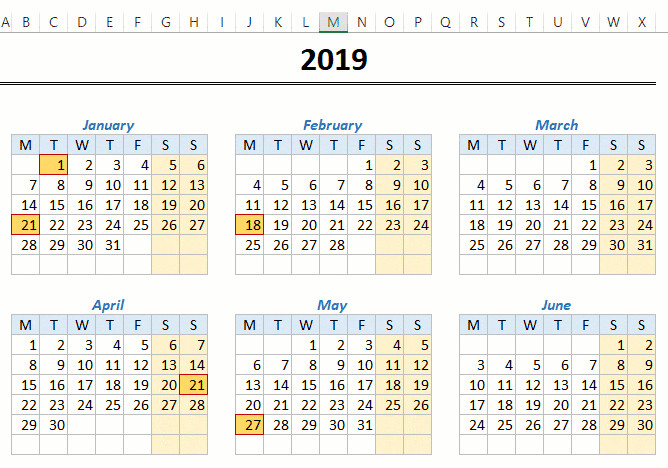 Demo thay đổi năm trên mẫu lịch năm Excel
Thiết Kế Tối Ưu Cho In Ấn
Một trong những thách thức khi làm việc với Excel là định dạng trang in. Mẫu lịch này đã được căn chỉnh lề và vùng in (Print Area) cẩn thận để đảm bảo toàn bộ nội dung 12 tháng nằm gọn trong một trang giấy.
Phần dưới cùng của trang lịch có dành một khoảng trống rộng rãi. Khu vực này được thiết kế để bạn ghi chú các mục tiêu lớn trong năm (Key Objectives), các nhắc nhở quan trọng hoặc mã màu (Legend) cho các ngày được đánh dấu.
Hình ảnh dưới đây minh họa bản in thực tế của mẫu lịch năm:
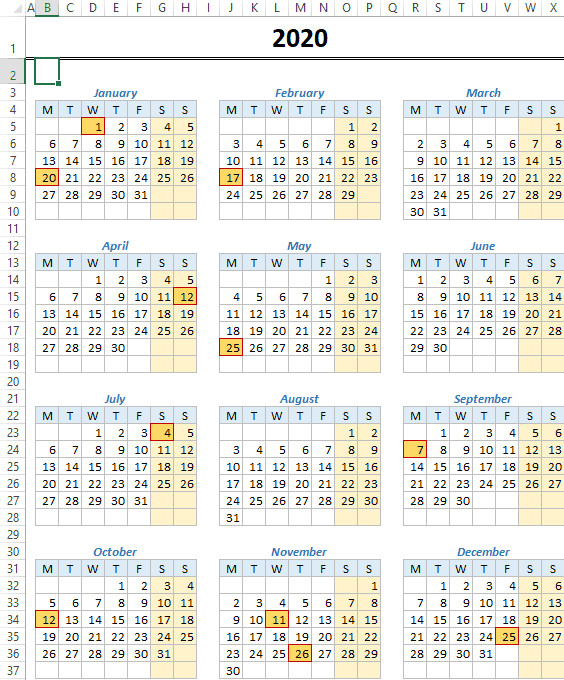 Bản in mẫu lịch năm Excel với phần ghi chú bên dưới
Hướng Dẫn Kỹ Thuật: Cấu Trúc Và Hàm Excel Sử Dụng
Đối với những người dùng muốn tìm hiểu sâu về kỹ thuật hoặc muốn tự xây dựng một công cụ tương tự, phần này sẽ phân tích các yếu tố cốt lõi tạo nên mẫu lịch này. Việc hiểu rõ nguyên lý hoạt động giúp bạn dễ dàng tùy biến công cụ theo nhu cầu riêng.
1. Hàm DATE và WEEKDAY
Đây là hai hàm nền tảng để xác định vị trí của ngày mùng 1 trong tháng.
- Hàm DATE(Year, Month, Day): Dùng để tạo ra giá trị ngày tháng chuẩn xác từ các con số rời rạc.
- Hàm WEEKDAY(Serial_number, [Return_type]): Dùng để xác định ngày mùng 1 rơi vào thứ mấy trong tuần (Thứ Hai, Thứ Ba, hay Chủ Nhật…).
Bằng cách kết hợp hai hàm này, công thức sẽ tính toán được cần “lùi lại” bao nhiêu ô trống trước khi bắt đầu hiển thị ngày 1 của tháng.
2. Định Dạng Có Điều Kiện (Conditional Formatting)
Để làm nổi bật các ngày lễ, mẫu lịch sử dụng Conditional Formatting với công thức kiểm tra chéo.
- Excel sẽ so sánh ngày hiện tại trong ô lịch với danh sách ngày lễ trong sheet “Holidays”.
- Nếu tìm thấy sự trùng khớp (thông qua hàm
COUNTIFhoặcMATCH), định dạng màu nền vàng sẽ được áp dụng.
3. Data Validation (Kiểm Tra Dữ Liệu)
Ô chọn tháng sử dụng tính năng Data Validation dạng List. Điều này ngăn người dùng nhập sai tên tháng hoặc định dạng không hợp lệ, đảm bảo công thức luôn hoạt động trơn tru.
Lưu Ý Quan Trọng Về Định Dạng Ngày Tháng
Khi nhập dữ liệu vào sheet “Holidays”, bạn cần đảm bảo tuân thủ định dạng ngày tháng mà hệ thống máy tính đang sử dụng. Excel rất nhạy cảm với sự khác biệt giữa định dạng dd/mm/yyyy (ngày trước tháng sau) và mm/dd/yyyy (tháng trước ngày sau).
Các định dạng an toàn nên sử dụng:
- dd-mm-yyyy (Ví dụ: 24-01-2026)
- yyyy/mm/dd (Ví dụ: 2026/01/24)
Lợi Ích Của Việc Sử Dụng Mẫu Lịch Trên Excel
Tại sao chúng ta nên sử dụng Excel thay vì lịch Outlook hay Google Calendar? Dưới đây là những lý do dựa trên tính linh hoạt và khả năng phân tích dữ liệu:
Tùy Biến Không Giới Hạn
Bạn có toàn quyền thay đổi phông chữ, màu sắc, độ rộng cột và thêm các trường thông tin mới. Ví dụ, bạn có thể thêm một cột “Người phụ trách” ngay bên cạnh ngày để phân công công việc – điều mà các ứng dụng lịch tiêu chuẩn khó thực hiện linh hoạt.
Tích Hợp Dữ Liệu
Nếu bạn đang quản lý ngân sách hoặc tiến độ dự án trên Excel, việc có một tờ lịch ngay trong cùng tệp tin (workbook) giúp liên kết dữ liệu dễ dàng. Bạn có thể dùng công thức để lấy dữ liệu từ sheet lịch đưa vào báo cáo tài chính.
Không Cần Kết Nối Internet
Mẫu lịch Excel hoạt động hoàn toàn ngoại tuyến (offline). Điều này đảm bảo tính riêng tư và khả năng truy cập dữ liệu ngay cả khi bạn đang di chuyển ở những khu vực không có sóng wifi.
Hướng Dẫn Sử Dụng Và Tùy Chỉnh Nâng Cao
Để khai thác tối đa hiệu quả của mẫu lịch này, bạn hãy thực hiện theo các bước sau:
- Tải xuống và Lưu trữ: Sau khi tải file về, hãy lưu một bản gốc (backup) và tạo một bản sao để sử dụng.
- Cập nhật Sheet “Holidays”:
- Mở tab Holidays.
- Xóa các dữ liệu mẫu cũ.
- Nhập danh sách ngày nghỉ lễ của Việt Nam (Tết Nguyên Đán, Giỗ Tổ Hùng Vương, 30/4, 1/5…) và các ngày quan trọng của riêng bạn.
- Thay đổi Màu Sắc:
- Nếu muốn thay đổi màu vàng mặc định của ngày lễ, hãy vào Home > Conditional Formatting > Manage Rules.
- Chọn quy tắc đang áp dụng và nhấn Edit Rule.
- Tại mục Format, chọn màu nền (Fill) mới theo ý thích.
- In Ấn:
- Nhấn
Ctrl + Pđể mở hộp thoại in. - Kiểm tra chế độ xem trước (Print Preview). Mẫu đã được thiết lập sẵn lề, nhưng tùy vào loại máy in, bạn có thể cần điều chỉnh tỷ lệ (Scale) một chút trong phần Page Setup để vừa khít trang giấy.
- Nhấn
Sự linh hoạt của Excel cho phép bạn biến mẫu lịch đơn giản này thành một công cụ quản lý công việc mạnh mẽ (dashboard), nơi bạn không chỉ xem ngày tháng mà còn theo dõi được dòng chảy công việc của mình.
Tải xuống Mẫu Lịch Excel Tự Động Tại Đây
[
Câu Hỏi Thường Gặp (FAQ)
1. Mẫu lịch này có hoạt động trên Google Sheets không?
Có, bạn có thể tải tệp tin này lên Google Sheets. Hầu hết các hàm như DATE, WEEKDAY và Conditional Formatting đều tương thích. Tuy nhiên, một số định dạng hiển thị nhỏ có thể cần điều chỉnh lại thủ công.
2. Làm sao để thêm logo công ty vào lịch?
Bạn có thể vào thẻ Insert > Pictures và chọn logo của mình. Sau đó di chuyển và thay đổi kích thước logo đặt vào góc trên cùng của lịch (thường là ô A1 hoặc góc phải Header) để tạo sự chuyên nghiệp khi in ấn.
3. Tôi có thể thêm ghi chú trực tiếp vào ngày có sự kiện không?
Mẫu lịch này tập trung vào hiển thị ngày tháng. Tuy nhiên, bạn hoàn toàn có thể nhấp vào ô ngày và gõ nội dung. Lưu ý rằng ô có diện tích giới hạn, nên bạn chỉ nên gõ các từ khóa ngắn gọn hoặc sử dụng chức năng Insert Comment (Chèn ghi chú) của Excel để không làm vỡ giao diện.
4. Tại sao ngày lễ của tôi không đổi màu?
Hãy kiểm tra lại định dạng ngày tháng trong sheet “Holidays”. Đảm bảo rằng Excel nhận diện đó là giá trị “Date” (Ngày tháng) chứ không phải “Text” (Văn bản). Bạn có thể kiểm tra bằng cách đổi định dạng ô sang “Number”, nếu nó biến thành một dãy số (ví dụ 45321) thì đó là ngày hợp lệ.
5. Mẫu này có dùng được cho năm 2026, 2027 không?
Chắc chắn được. Mẫu lịch được thiết kế “động” (dynamic). Bạn chỉ cần nhập số năm mới vào ô cấu hình, toàn bộ lịch sẽ tự động tính toán lại cho năm đó mà không cần tải bản mới.
Nguồn Tham Khảo
- Microsoft Support: Hàm DATE – Hỗ trợ và học tập. Truy cập tại:
https://support.microsoft.com/vi-vn/office/h%C3%A0m-date-e36c0c8c-4104-49da-ab83-82328b832349 - GCFGlobal: Excel: Conditional Formatting (Định dạng có điều kiện). Truy cập tại:
https://edu.gcfglobal.org/en/excel2016/conditional-formatting/1/ - Harvard Business Review: Time Management Strategies. Truy cập tại:
https://hbr.org/topic/time-management - TrumpExcel: Nguồn gốc mẫu lịch và hướng dẫn gốc (Tiếng Anh). Truy cập tại:
https://trumpexcel.com/free-excel-templates/