Thời gian đọc ước tính: 8 phút
Những điểm chính
- Chuyển đổi định dạng: Lưu file dưới dạng
.xlsxlà cách nhanh nhất để loại bỏ toàn bộ mã VBA và đảm bảo tệp sạch sẽ. - Xóa chọn lọc: Sử dụng hộp thoại Macro hoặc trình biên tập Visual Basic (VBA) để xóa các đoạn mã cụ thể mà không ảnh hưởng đến dữ liệu khác.
- Bảo mật dữ liệu: Loại bỏ macro không rõ nguồn gốc giúp ngăn chặn rủi ro bảo mật và giảm kích thước tệp tin đáng kể.
- Khắc phục sự cố: Hướng dẫn xử lý các trường hợp nút xóa bị ẩn hoặc file được bảo vệ.
Việc sử dụng VBA Macro trong Excel giúp tự động hóa các tác vụ lặp đi lặp lại và mở rộng chức năng tính toán. Tuy nhiên, có nhiều trường hợp người dùng cần loại bỏ hoàn toàn hoặc một phần các đoạn mã này khỏi bảng tính. Lý do có thể xuất phát từ yêu cầu bảo mật, nhu cầu giảm dung lượng file, hoặc đơn giản là gửi báo cáo cho đối tác không sử dụng macro.
Bài viết này sẽ hướng dẫn bạn ba phương pháp chính xác để xóa macro khỏi bảng tính Microsoft Excel, từ thao tác cơ bản đến kỹ thuật chuyên sâu trong trình biên tập mã nguồn.
Phương Pháp 1: Xóa Toàn Bộ Macro Bằng Cách Đổi Đuôi File (Khuyên Dùng)
Đây là phương pháp đơn giản và triệt để nhất. Theo thiết kế mặc định của Microsoft, định dạng .xlsx không có khả năng lưu trữ mã VBA. Do đó, khi bạn lưu một file chứa macro (.xlsm hoặc .xlsb) sang định dạng .xlsx, Excel sẽ tự động tước bỏ mọi đoạn mã đi kèm.
Quy trình này phù hợp khi bạn muốn làm sạch hoàn toàn tệp tin để gửi cho người khác hoặc lưu trữ dữ liệu thuần túy.
Các bước thực hiện chi tiết
Giả sử bạn đang làm việc trên một tệp có tên Example.xlsm. Hãy thực hiện theo trình tự sau:
- Tại giao diện chính của Excel, chọn thẻ File trên thanh công cụ.
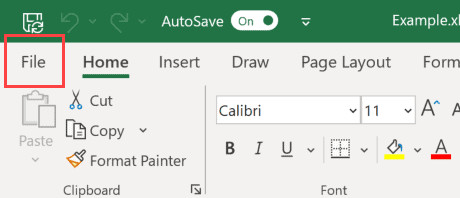 Chọn thẻ File trên thanh công cụ Excel để bắt đầu quá trình lưu
- Chọn mục Save As (hoặc Save a Copy đối với các phiên bản Excel mới hơn).
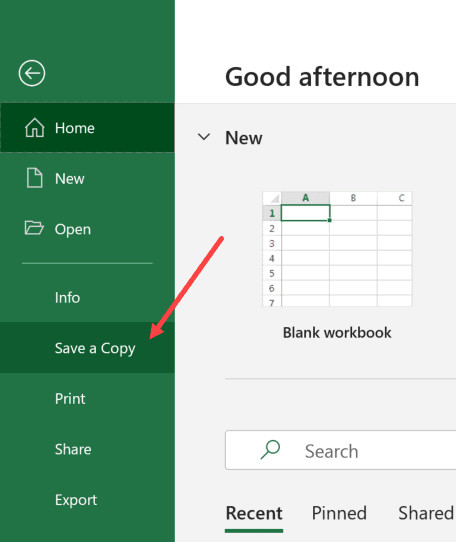 Chọn tùy chọn Save a Copy trong menu File
- Nhấn vào Browse để mở hộp thoại lưu tệp. Tại đây, bạn có thể chọn thư mục đích để chứa file mới.
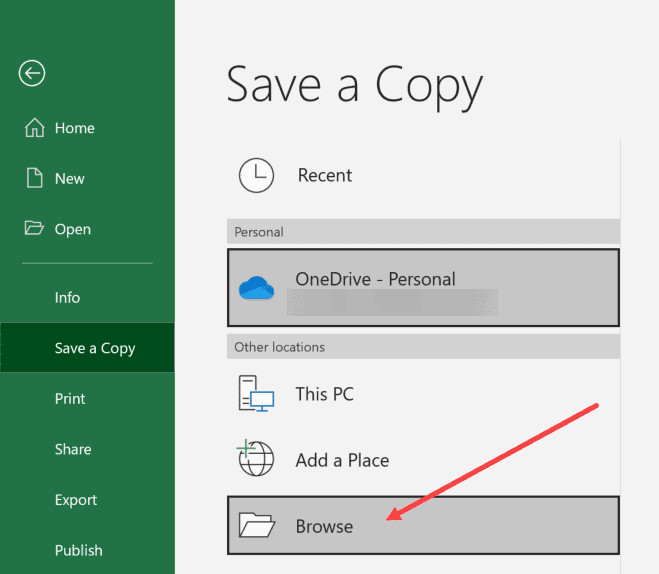 Nhấn nút Browse để mở hộp thoại lưu tệp tin
- Trong hộp thoại Save As, bạn có thể giữ nguyên tên file hoặc đặt tên mới để phân biệt với bản gốc. Quan trọng nhất, hãy chú ý đến phần Save as type.
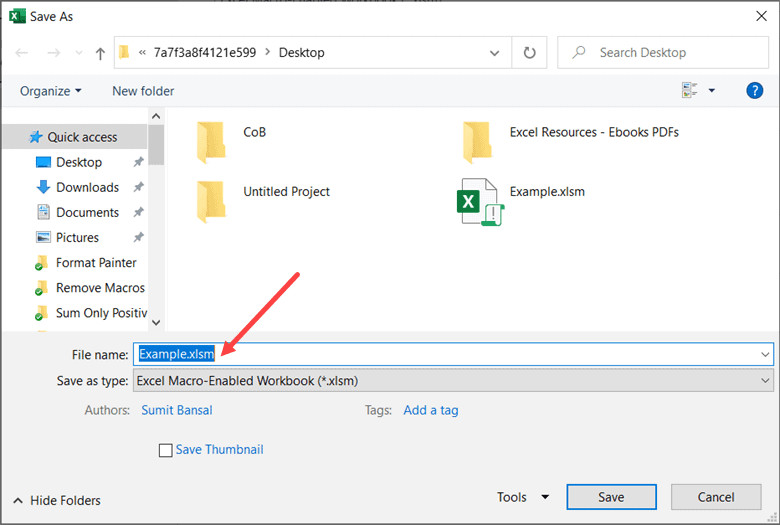 Đặt tên file mới tại hộp thoại Save As
- Mở danh sách thả xuống tại mục Save as type và chọn *Excel Workbook (.xlsx)**.
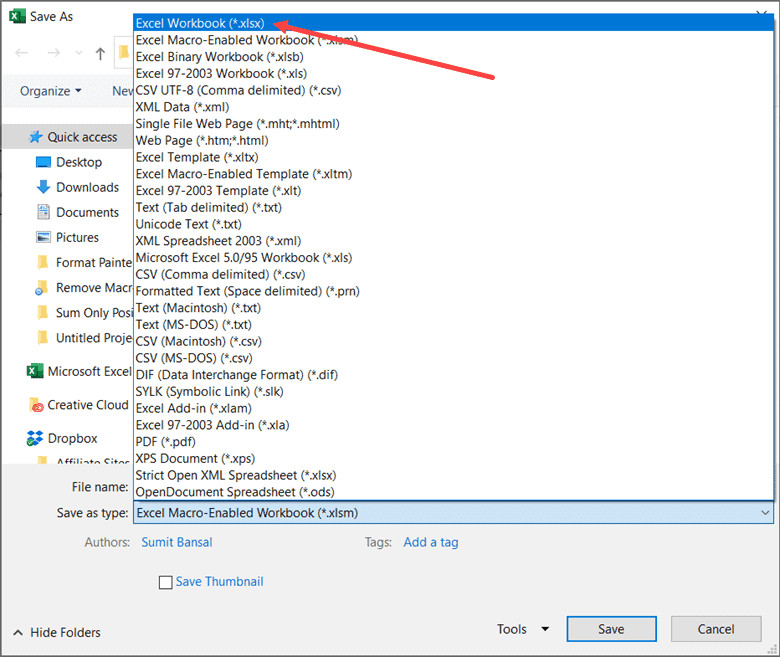 Chọn định dạng Excel Workbook .xlsx để loại bỏ macro
- Nhấn nút Save.
- Một bảng thông báo sẽ xuất hiện với nội dung cảnh báo: “The following features cannot be saved in macro-free workbooks: VB project”. Điều này xác nhận rằng mã VBA sẽ bị mất. Hãy nhấn Yes để hoàn tất.
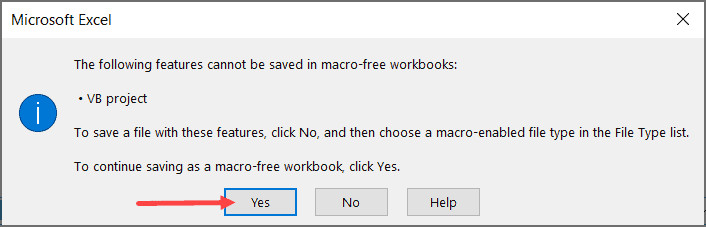 Xác nhận Yes tại bảng thông báo để hoàn tất việc xóa macro
Sau thao tác này, tệp tin mới của bạn đã hoàn toàn sạch macro. Ưu điểm lớn nhất của cách này là tính an toàn; bạn vẫn giữ được file gốc (.xlsm) để đối chiếu nếu cần thiết trong tương lai.
Lưu ý: Nếu tệp tin của bạn có chứa các liên kết đến dữ liệu bên ngoài, hãy kiểm tra lại cách xử lý Hyperlink trong Excel để đảm bảo tính toàn vẹn của báo cáo.
Phương Pháp 2: Xóa Macro Cụ Thể Qua Hộp Thoại Macro
Nếu bạn chỉ muốn xóa một vài macro thừa nhưng vẫn giữ lại các đoạn mã cần thiết khác, phương pháp lưu sang .xlsx sẽ không khả thi. Thay vào đó, bạn nên sử dụng hộp thoại quản lý Macro có sẵn trong thẻ Developer.
Cách này cho phép bạn kiểm soát chi tiết từng macro đang hoạt động trong bảng tính.
Quy trình thực hiện
-
Truy cập thẻ Developer trên thanh Ribbon.
Lưu ý: Nếu bạn không thấy thẻ này, hãy nhấp chuột phải vào vùng trống trên Ribbon, chọn Customize the Ribbon, và tích vào ô Developer ở cột bên phải.
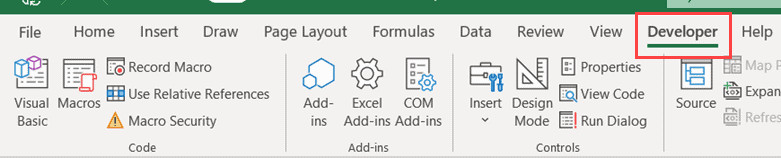 Truy cập thẻ Developer trên thanh công cụ Excel
- Nhấn vào nút Macros trong nhóm Code (hoặc sử dụng phím tắt
Alt + F8). Hộp thoại Macro sẽ xuất hiện, liệt kê toàn bộ các macro khả dụng.
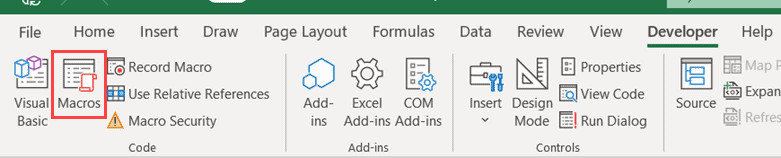 Nhấn nút Macros để mở danh sách các mã lệnh hiện có
- Tại mục Macros in, hãy đảm bảo bạn chọn This Workbook. Điều này giúp tránh việc xóa nhầm các macro nằm trong các file khác đang mở hoặc trong Personal Macro Workbook.
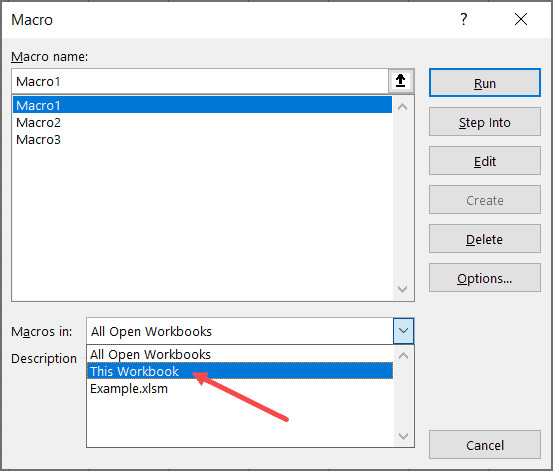 Chọn This Workbook để giới hạn phạm vi xóa trong tệp hiện tại
- Trong danh sách liệt kê, nhấp chuột trái để chọn tên macro bạn muốn loại bỏ.
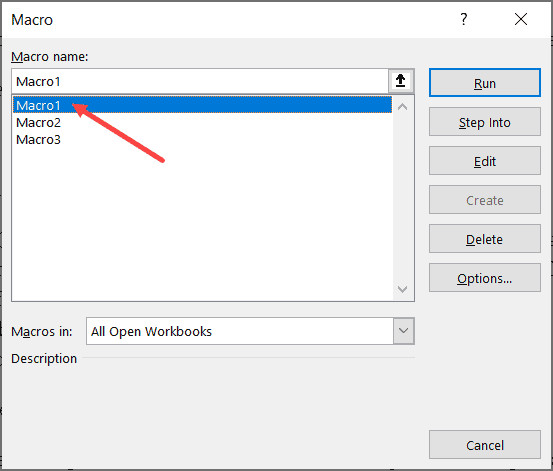 Chọn tên macro cụ thể cần xóa từ danh sách
- Nhấn nút Delete ở bên phải hộp thoại. Excel sẽ yêu cầu xác nhận, hãy chọn Yes.
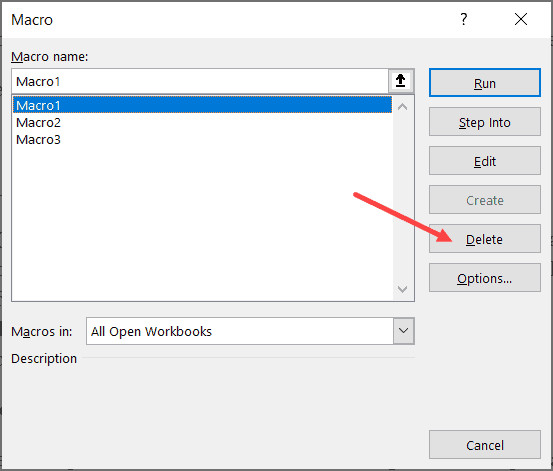 Nhấn nút Delete để xóa macro đã chọn
Nếu cần xóa nhiều macro, bạn sẽ phải lặp lại bước 4 và 5 cho từng mục. Phương pháp này hiệu quả với các macro tiêu chuẩn (được lưu trong Module). Tuy nhiên, nó có hạn chế đối với các macro sự kiện (Event Macros) được gắn trực tiếp vào Worksheet hoặc ThisWorkbook.
Phương Pháp 3: Sử Dụng Trình Biên Tập Visual Basic (VBA Editor)
Để kiểm soát toàn diện và xóa tận gốc các macro phức tạp, bao gồm cả UserForms, Class Modules, và mã sự kiện, bạn cần truy cập vào “hậu trường” của Excel thông qua VBA Editor. Đây là công cụ dành cho người dùng muốn quản lý cấu trúc file một cách chuyên nghiệp.
Hướng dẫn xóa module và mã lệnh
- Tại thẻ Developer, chọn nút Visual Basic (hoặc nhấn tổ hợp phím
Alt + F11).
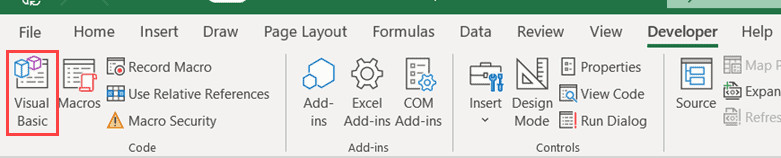 Mở trình biên tập Visual Basic từ thẻ Developer
- Cửa sổ Microsoft Visual Basic for Applications sẽ hiện ra. Hãy nhìn sang cột bên trái để tìm cửa sổ Project Explorer (nếu không thấy, nhấn
Ctrl + R).
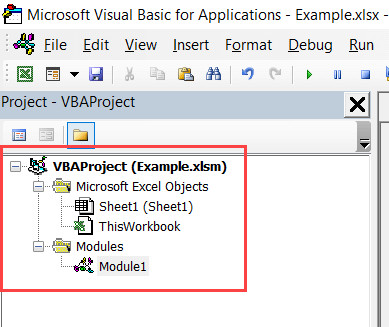 Giao diện Project Explorer hiển thị cấu trúc các đối tượng trong file
-
Tại đây, bạn sẽ thấy cấu trúc cây thư mục của file Excel. Các macro thường nằm trong thư mục Modules.
- Cách 1 – Xóa nội dung: Nhấp đúp vào Module hoặc Sheet chứa mã. Tại cửa sổ soạn thảo bên phải, bôi đen toàn bộ đoạn mã và nhấn phím Delete.
- Cách 2 – Xóa toàn bộ Module: Nhấp chuột phải vào Module cần xóa trong Project Explorer, chọn Remove [Tên Module]…
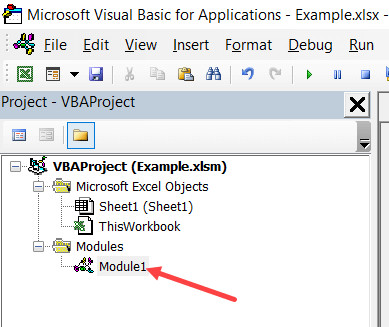 Nhấp đúp vào đối tượng chứa mã để xem và chỉnh sửa nội dung
- Khi chọn Remove Module, Excel sẽ hỏi bạn có muốn xuất (Export) module đó ra file riêng trước khi xóa không. Thông thường, bạn chọn No để xóa trực tiếp.
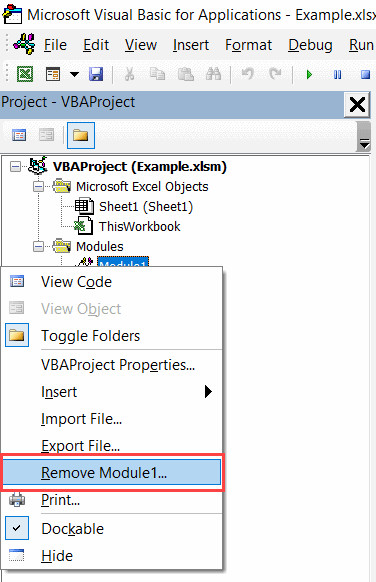 Menu chuột phải cho phép chọn Remove Module để xóa toàn bộ thư mục mã
Phương pháp này giúp bạn làm sạch triệt để file Excel, bao gồm cả các đoạn mã rác không hiển thị trong hộp thoại Macro thông thường.
Tại Sao Cần Quản Lý Và Xóa Macro?
Việc kiểm soát macro trong Excel không chỉ giúp tệp tin gọn nhẹ mà còn liên quan mật thiết đến an toàn thông tin.
- Bảo mật: Macro là con đường phổ biến để mã độc (malware) xâm nhập vào máy tính. Nếu bạn nhận được một file
.xlsmtừ nguồn không tin cậy, việc chuyển sang.xlsxngay lập tức là biện pháp phòng vệ tốt nhất. - Hiệu suất: Các file chứa nhiều mã VBA cũ hoặc bị lỗi có thể gây treo máy, xử lý chậm hoặc xung đột với các Add-ins khác.
- Tính tương thích: Một số hệ thống quản lý dữ liệu doanh nghiệp hoặc các ứng dụng trên thiết bị di động (như Excel for iPad/Android) có thể chặn hoặc không hỗ trợ tốt định dạng
.xlsm.
Để tìm hiểu thêm về cách quản lý các thành phần mở rộng khác giúp tối ưu hóa Excel, bạn có thể tham khảo bài viết về cách gỡ bỏ Add-ins trong Excel.
FAQ – Câu Hỏi Thường Gặp
1. Tôi có thể khôi phục macro sau khi đã xóa không?
Không, một khi bạn đã xóa macro và lưu file (hoặc chuyển sang định dạng .xlsx), mã VBA sẽ bị mất vĩnh viễn. Bạn chỉ có thể khôi phục nếu trước đó đã tạo một bản sao lưu (backup) của file gốc.
2. Tại sao tôi không thể xóa macro (nút Delete bị mờ)?
Trường hợp này thường xảy ra khi file Excel đang ở chế độ Read-only (Chỉ đọc), Protected View, hoặc Workbook đang được bảo vệ bằng mật khẩu (Protect Workbook Structure). Bạn cần tắt các chế độ bảo vệ này trước khi thực hiện xóa. Ngoài ra, nếu file đang ở chế độ Shared Workbook (chia sẻ cũ), bạn cũng không thể chỉnh sửa macro.
3. Macro trong “Personal Macro Workbook” có bị xóa khi tôi lưu file thành .xlsx không?
Không. Personal Macro Workbook (PERSONAL.XLSB) là một file ẩn riêng biệt trên máy tính của bạn, dùng để lưu các macro dùng chung cho mọi file Excel. Việc lưu một file cụ thể sang .xlsx chỉ xóa macro của chính file đó, không ảnh hưởng đến PERSONAL.XLSB. Để xóa macro trong Personal Workbook, bạn cần dùng phương pháp 3 (VBA Editor).
4. Xóa macro có làm mất dữ liệu tính toán không?
Việc xóa macro chỉ loại bỏ các đoạn mã lập trình. Dữ liệu trong các ô (cell), công thức tính toán (hàm Excel thông thường), và định dạng văn bản sẽ được giữ nguyên. Tuy nhiên, nếu bạn có các Hàm Tự Tạo (User Defined Functions – UDF) bằng VBA, các ô sử dụng hàm này sẽ bị lỗi #NAME? sau khi xóa macro.
Nguồn tham khảo
- Microsoft Support: Lưu sổ làm việc Excel ở định dạng tệp khác
- TechRepublic: How to clean up your Excel macros
- Excel Campus: How to Remove Macros from a Workbook
- CFI Education: Excel VBA Macro Mastery