Thời gian đọc ước tính: 12 phút
Những điểm chính:
- Sử dụng hàm FILTER kết hợp với BYROW và ISBLANK để loại bỏ hàng trống tự động.
- Giải pháp này tạo ra mảng động, tự cập nhật khi dữ liệu đầu vào thay đổi.
- Phương pháp xử lý linh hoạt cho cả bảng dữ liệu nhiều cột và danh sách đơn lẻ.
- Khắc phục nhược điểm của việc xóa hàng thủ công (tránh mất mát dữ liệu ẩn).
- Hiểu rõ cơ chế hoạt động của mảng boolean trong Excel 365 và Excel 2021+.
Việc làm sạch dữ liệu là bước đầu tiên và quan trọng nhất trong mọi quy trình phân tích tài chính hay báo cáo quản trị. Một bảng tính chứa đầy các hàng trống ngắt quãng không chỉ gây mất thẩm mỹ mà còn làm sai lệch kết quả của các hàm tổng hợp (như COUNTA, AVERAGE) và gây lỗi khi tạo PivotTable.
Trước đây, người dùng thường phải sử dụng tính năng Go To Special để chọn các ô trống và xóa thủ công. Tuy nhiên, cách làm này có rủi ro cao: nó là thao tác tĩnh. Nếu dữ liệu nguồn thay đổi, bạn phải làm lại từ đầu. Với sự ra đời của Dynamic Arrays (Mảng động) trong Excel hiện đại, chúng ta có thể thiết lập một công thức duy nhất để tự động trích xuất danh sách sạch, loại bỏ hoàn toàn các dòng trắng mà không cần dùng đến VBA hay Power Query phức tạp.
Bài viết này sẽ hướng dẫn bạn cách kết hợp hàm FILTER với các hàm logic nâng cao để xử lý triệt để vấn đề này.
Cơ Chế Loại Bỏ Hàng Trống Bằng Công Thức Mảng Động
Phương pháp tối ưu nhất hiện nay để lọc bỏ dữ liệu rỗng mà không làm ảnh hưởng đến dữ liệu gốc là sử dụng hàm FILTER. Hàm này cho phép trích xuất các giá trị thỏa mãn điều kiện nhất định ra một vùng riêng biệt.
Đối với một bảng dữ liệu có nhiều cột, thách thức đặt ra là chúng ta chỉ muốn loại bỏ những hàng mà tất cả các ô trong hàng đó đều trống. Nếu một hàng có dữ liệu ở cột A nhưng trống ở cột B, hàng đó vẫn chứa thông tin và cần được giữ lại.
Dưới đây là minh họa kết quả sau khi áp dụng công thức: bảng bên trái chứa dữ liệu thô với các khoảng trắng, và bảng bên phải là dữ liệu đã được làm sạch.
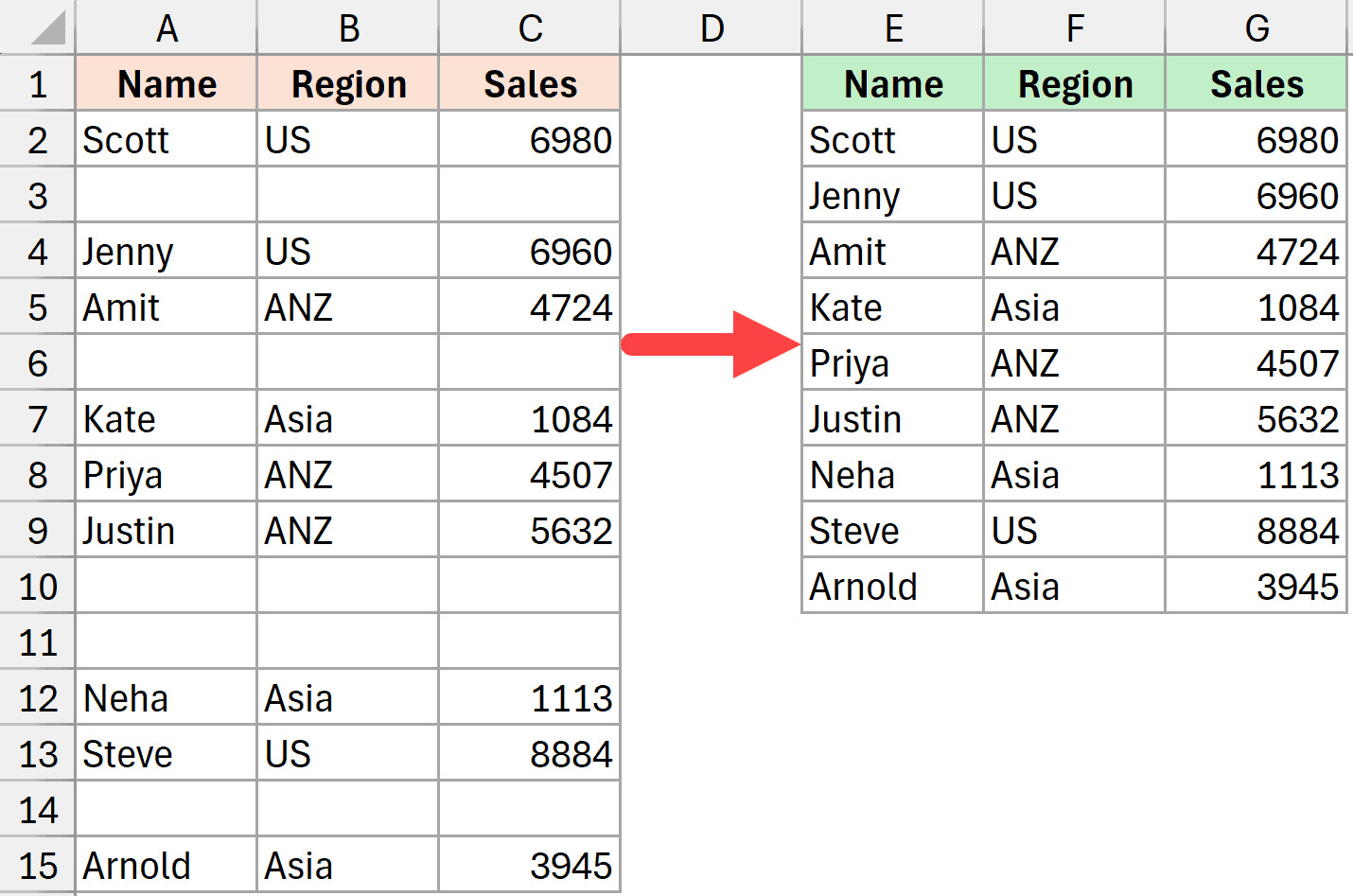 Delete blank rows using a formula in Excel
Công Thức Cốt Lõi Cho Bảng Dữ Liệu
Giả sử bạn có một vùng dữ liệu từ A2:C15, trong đó có chứa các dòng hoàn toàn không có dữ liệu. Để lọc lấy danh sách các dòng có chứa ít nhất một giá trị, bạn sử dụng công thức mảng sau:
=FILTER(A2:C15, NOT(BYROW(ISBLANK(A2:C15), AND)))Bạn có thể nhập công thức này vào ô đầu tiên của vùng đích (ví dụ: ô E2). Kết quả sẽ tự động “tràn” (spill) ra các ô xung quanh để hiển thị toàn bộ danh sách đã lọc.
Phân Tích Dữ Liệu Đầu Vào
Trước khi đi sâu vào giải thích thuật toán, hãy quan sát kỹ dữ liệu mẫu bên dưới. Bạn sẽ thấy các hàng 4, 7, 10 và một số hàng khác hoàn toàn trống. Mục tiêu của chúng ta là xếp chồng các hàng có dữ liệu lại với nhau liền mạch.
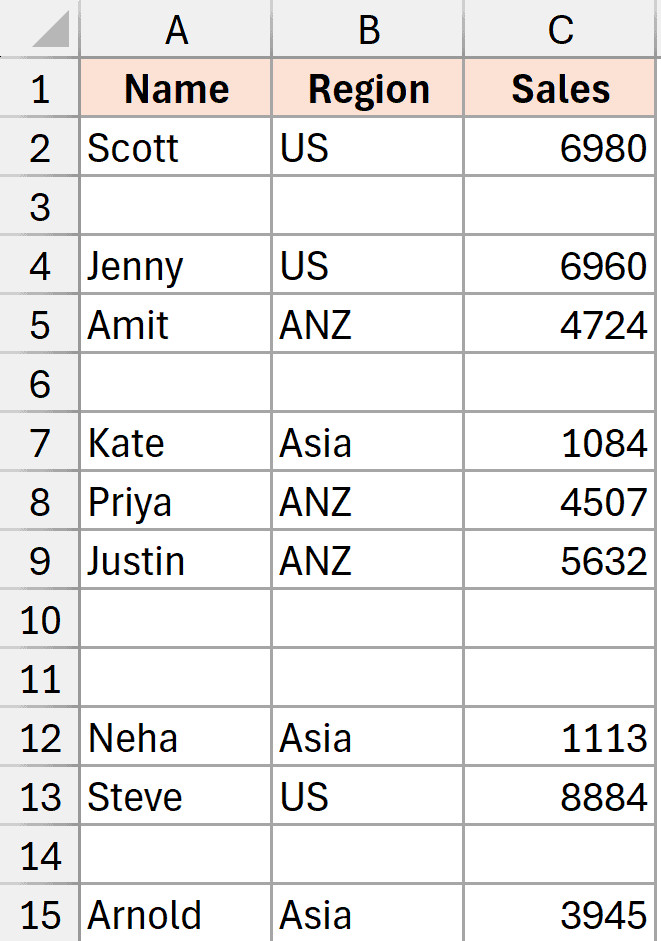 Dataset with blank rows
Giải Phẫu Logic Của Công Thức Tự Động
Để áp dụng thành thạo và tùy biến được công thức trên cho các trường hợp phức tạp hơn, bạn cần hiểu rõ vai trò của từng hàm thành phần. Sự kết hợp này hoạt động dựa trên logic Boolean (Đúng/Sai) theo từng lớp.
1. Hàm ISBLANK: Tạo Bản Đồ Trống
Thành phần đầu tiên là ISBLANK(A2:C15). Hàm này không trả về một giá trị đơn lẻ mà trả về một mảng có kích thước tương đương vùng dữ liệu gốc (14 hàng x 3 cột).
- Nhiệm vụ: Kiểm tra từng ô xem có trống hay không.
- Kết quả: Trả về
TRUEnếu ô trống, vàFALSEnếu ô có dữ liệu.
Ví dụ, nếu ô A2 có tên “John”, kết quả tại vị trí tương ứng trong mảng ảo là FALSE. Nếu ô A4 trống, kết quả là TRUE.
2. Hàm BYROW Kết Hợp AND: Quét Từng Hàng
Đây là bước đột phá của Excel 365. Hàm BYROW cho phép chúng ta thực hiện phép tính trên từng hàng một của mảng dữ liệu.
Cấu trúc: BYROW(mảng, hàm_xử_lý)
Trong công thức BYROW(ISBLANK(A2:C15), AND), quy trình diễn ra như sau:
- Excel lấy kết quả mảng
TRUE/FALSEtừ bước 1. - Nó xét từng hàng riêng biệt (ví dụ: Hàng 1 gồm 3 giá trị
FALSE, FALSE, FALSE). - Hàm
ANDsẽ kiểm tra các giá trị này.ANDchỉ trả vềTRUEkhi tất cả các phần tử bên trong nó đều làTRUE.- Nếu cả 3 cột A, B, C của dòng đó đều trống ->
ANDtrả vềTRUE. - Nếu chỉ cần 1 cột có dữ liệu ->
ANDtrả vềFALSE.
- Nếu cả 3 cột A, B, C của dòng đó đều trống ->
Kết quả của bước này là một mảng cột dọc (14 hàng x 1 cột) chứa các giá trị TRUE (cho hàng trống toàn bộ) và FALSE (cho hàng có dữ liệu).
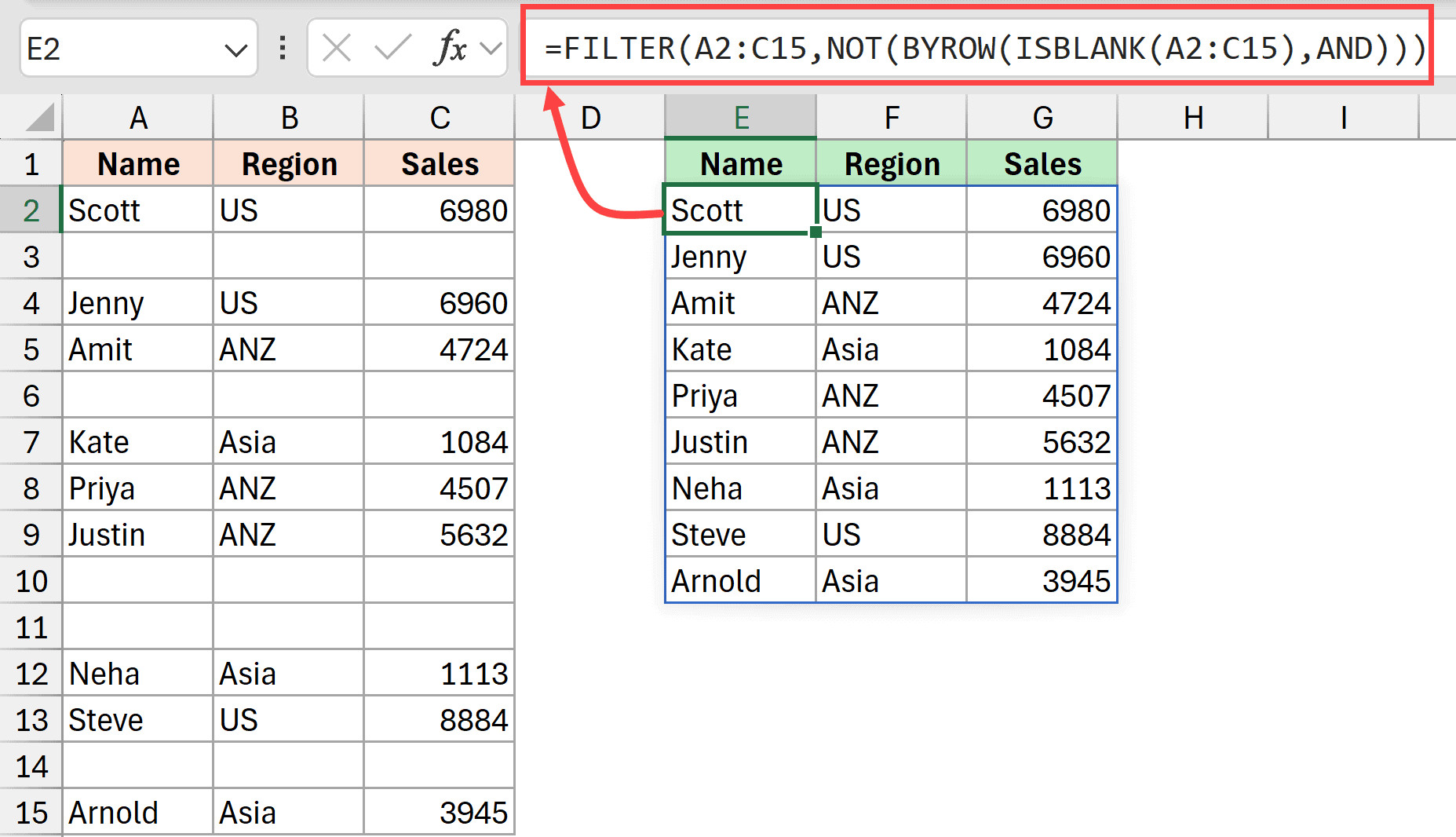 Filter formula to remove blank rows in Excel
3. Hàm NOT: Đảo Ngược Logic Để Lọc
Hàm FILTER hoạt động theo nguyên tắc: giữ lại những hàng tương ứng với điều kiện TRUE.
Tuy nhiên, kết quả từ bước 2 đang chỉ ra TRUE cho các hàng trống (những hàng chúng ta muốn bỏ). Do đó, chúng ta cần dùng hàm NOT để đảo ngược giá trị:
- Hàng trống (đang là
TRUE) chuyển thànhFALSE-> Hàm FILTER sẽ loại bỏ. - Hàng có dữ liệu (đang là
FALSE) chuyển thànhTRUE-> Hàm FILTER sẽ giữ lại.
4. Hàm FILTER: Xuất Kết Quả Cuối Cùng
Cuối cùng, FILTER(A2:C15, ...) nhận mảng điều kiện TRUE/FALSE đã được đảo ngược ở trên. Nó quét qua vùng dữ liệu gốc A2:C15 và chỉ in ra những dòng tương ứng với giá trị TRUE.
Kết quả là bạn nhận được một bảng dữ liệu sạch, loại bỏ hoàn toàn các dòng trắng thừa thãi. Điểm mạnh của phương pháp này là tính động: nếu bạn quay lại bảng gốc và xóa dữ liệu ở dòng A3, bảng kết quả bên phải sẽ tự động cập nhật ngay lập tức.
Xử Lý Trường Hợp Một Cột Dữ Liệu Đơn Lẻ
Trong nhiều tình huống thực tế, bạn có thể chỉ cần làm sạch một danh sách đơn giản (ví dụ: danh sách email khách hàng hoặc mã sản phẩm) nằm trên một cột. Lúc này, công thức sẽ đơn giản hơn rất nhiều vì chúng ta không cần dùng đến BYROW hay AND.
Ví dụ: Bạn có danh sách tên ở cột A và muốn loại bỏ các ô trống để có một danh sách liên tục.
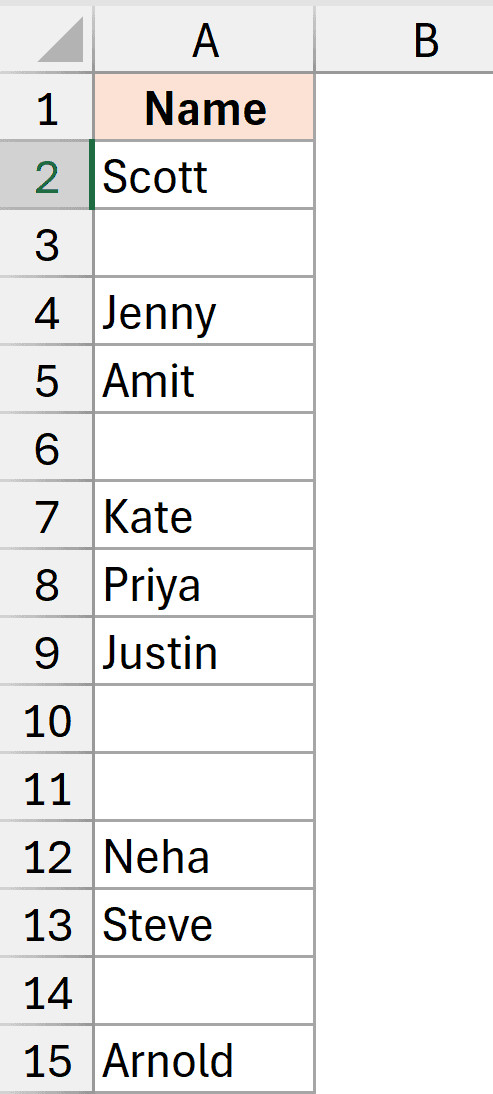 One column of data with blank cells
Công Thức Rút Gọn
Sử dụng công thức sau cho vùng dữ liệu một cột (ví dụ A2:A15):
=FILTER(A2:A15, A2:A15<>"")Giải Thích Cơ Chế
-
Điều kiện lọc (A2:A15<>””):
- Toán tử
<>có nghĩa là “khác”. ""đại diện cho chuỗi rỗng (ô trống).- Biểu thức này kiểm tra từng ô trong cột A. Nếu ô có chứa bất kỳ ký tự nào, nó trả về
TRUE. Nếu ô trống, nó trả vềFALSE.
- Toán tử
-
Kết quả:
- Hàm
FILTERdựa vào mảng kết quả trên để trích xuất danh sách. Các ô chứa giá trịFALSE(ô trống) sẽ bị loại bỏ khỏi danh sách kết quả.
- Hàm
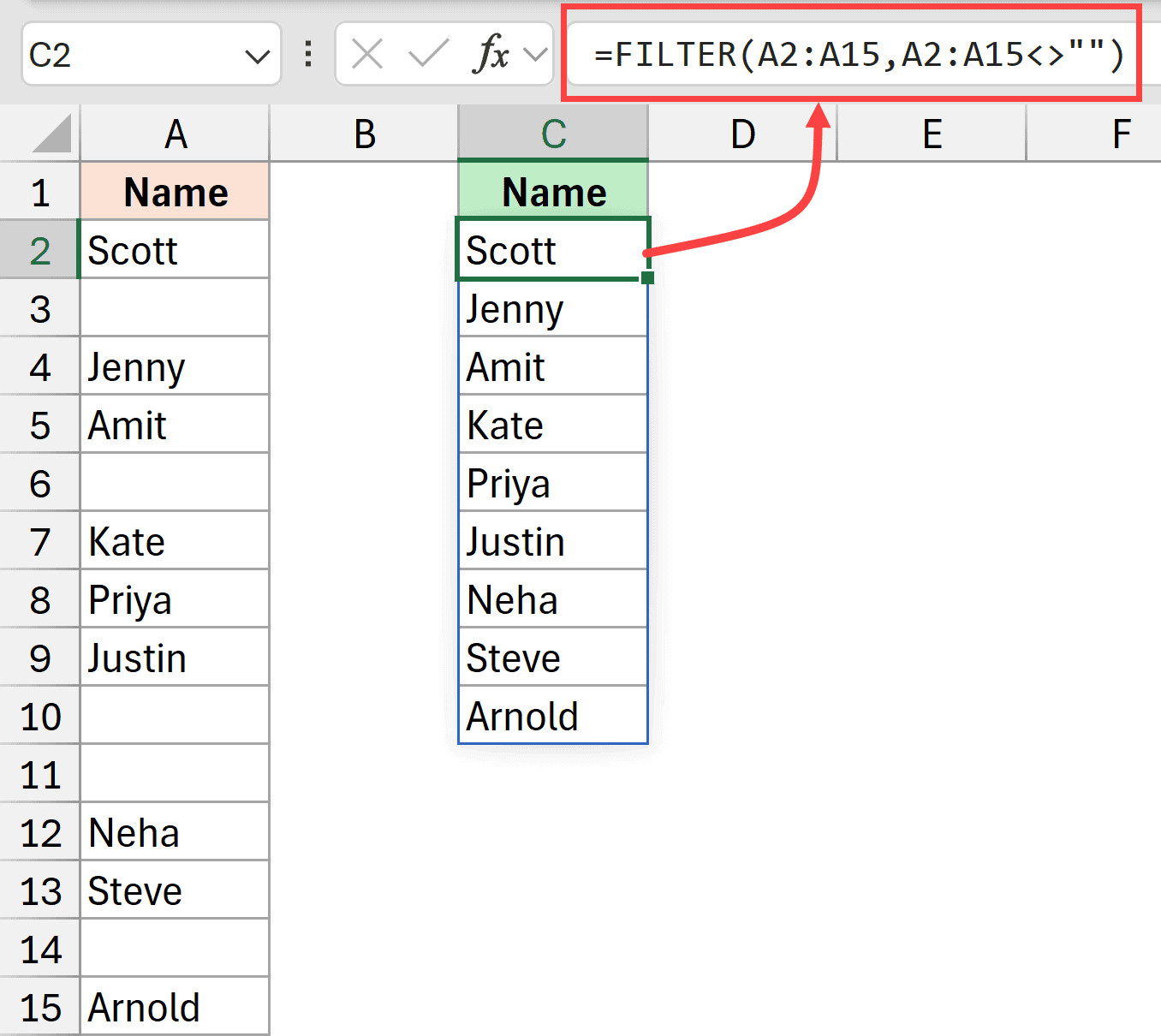 Formula to remove blank cells from a column
Các Lưu Ý Quan Trọng Về Dữ Liệu “Trống”
Khi làm việc với việc lọc dữ liệu trống, bạn cần phân biệt rõ các loại “trống” khác nhau trong Excel để tránh sai sót.
1. Ô Trống Thực Sự (Empty) vs. Chuỗi Rỗng (Zero-length string)
Hàm ISBLANK chỉ trả về TRUE nếu ô đó thực sự không chứa gì. Tuy nhiên, nếu ô đó chứa một công thức trả về chuỗi rỗng (ví dụ: =IF(Error, "", value)), thì ô đó trông có vẻ trống nhưng thực chất đang chứa ký tự "".
Trong trường hợp này, ISBLANK sẽ trả về FALSE (nghĩa là ô có dữ liệu), và công thức BYROW ở phần đầu bài viết có thể không hoạt động như ý muốn.
Để khắc phục, bạn có thể thay thế ISBLANK bằng việc so sánh trực tiếp với chuỗi rỗng:
=FILTER(A2:C15, NOT(BYROW(A2:C15="", AND)))2. Dấu Cách “Vô Hình” (Space Characters)
Đôi khi dữ liệu nhập từ các hệ thống khác (ERP, web) có chứa các dấu cách (space) vô tình. Mắt thường nhìn thấy ô trống, nhưng Excel ghi nhận đó là ký tự văn bản.
Để xử lý triệt để trường hợp này, hãy kết hợp hàm TRIM để loại bỏ khoảng trắng thừa trước khi kiểm tra:
=FILTER(A2:C15, NOT(BYROW(TRIM(A2:C15)="", AND)))Lúc này, ngay cả các ô chứa dấu cách cũng sẽ được coi là trống và bị loại bỏ.
Tại Sao Nên Dùng Cách Này Thay Vì Power Query hay Filter Tool?
Mỗi phương pháp trong Excel đều có ưu nhược điểm riêng. Việc chọn đúng công cụ giúp quy trình làm việc của bạn hiệu quả hơn.
| Tiêu Chí | Hàm FILTER (Dynamic Arrays) | Filter Tool (Ctrl+Shift+L) | Power Query |
|---|---|---|---|
| Tính tự động | Cao (Cập nhật tức thì) | Thấp (Phải thao tác lại) | Cao (Cần nhấn Refresh) |
| Độ khó | Trung bình | Dễ | Cao |
| Toàn vẹn dữ liệu | Giữ nguyên dữ liệu gốc | Có thể vô tình xóa nhầm | Tạo bản sao dữ liệu mới |
| Yêu cầu phiên bản | Excel 365 / 2021+ | Mọi phiên bản | Excel 2010+ |
Sử dụng hàm FILTER là giải pháp cân bằng nhất cho các báo cáo dashboard cần tính real-time (thời gian thực) mà không muốn làm nặng file như Power Query hay rủi ro như thao tác tay.
FAQ: Các Câu Hỏi Thường Gặp
1. Tôi dùng Excel 2016/2019, tôi có dùng được hàm FILTER không?
Không, hàm FILTER và các hàm mảng động chỉ khả dụng trên Excel 365, Excel 2021 và phiên bản Excel trên Web. Nếu dùng bản cũ, bạn cần sử dụng Power Query hoặc công thức mảng phức tạp (dùng INDEX và SMALL).
2. Tại sao tôi nhận được lỗi #SPILL!?
Lỗi #SPILL! xuất hiện khi vùng không gian cần thiết để hiển thị kết quả lọc đang bị chặn bởi dữ liệu khác. Hãy đảm bảo các ô bên dưới và bên phải nơi bạn nhập công thức là hoàn toàn trống.
3. Làm thế nào để lọc bỏ hàng nếu CHỈ CẦN MỘT ô trong hàng đó bị trống?
Nếu tiêu chí của bạn khắt khe hơn: loại bỏ hàng ngay cả khi chỉ có 1 ô trống (ví dụ: dữ liệu không đầy đủ), hãy đổi hàm AND thành OR trong công thức BYROW:
=FILTER(A2:C15, NOT(BYROW(ISBLANK(A2:C15), OR)))
4. Tôi có thể copy kết quả lọc sang sheet khác dưới dạng giá trị tĩnh không?
Được. Bạn hãy bôi đen vùng kết quả -> Copy (Ctrl+C) -> Chọn vị trí mới -> Paste Special -> Values (Ctrl+Alt+V > V). Điều này sẽ ngắt liên kết với công thức và biến dữ liệu thành văn bản tĩnh.
5. Hàm này có làm chậm file Excel không?
Với tập dữ liệu dưới 10.000 dòng, tốc độ xử lý là tức thì. Tuy nhiên, nếu bạn áp dụng BYROW cho hàng trăm nghìn dòng, hiệu suất có thể bị ảnh hưởng. Trong trường hợp dữ liệu quá lớn (Big Data), Power Query sẽ là lựa chọn tối ưu hơn về hiệu suất.
Nguồn Tham Khảo
Dưới đây là các tài liệu uy tín giúp bạn tìm hiểu sâu hơn về các hàm được đề cập:
- Microsoft Support: Hàm FILTER – Mô tả và cú pháp chính thức
- Microsoft Support: Hàm BYROW và các hàm LAMBDA helper
- Excel Jet: Hướng dẫn chi tiết về Dynamic Array Formulas
- Ablebits: Cách xóa dòng trống trong Excel – So sánh các phương pháp
Hy vọng hướng dẫn này giúp bạn làm chủ kỹ thuật xử lý dữ liệu với hàm FILTER. Việc áp dụng các hàm mảng động không chỉ tiết kiệm thời gian mà còn nâng cao độ chính xác cho các báo cáo của bạn.



