Thời gian đọc ước tính: 12 phút
Những điểm chính
- Sử dụng Bộ lọc (Filter): Phương pháp nhanh nhất để cô lập và xóa các hàng chứa dữ liệu văn bản, số hoặc ngày tháng cụ thể.
- Sắp xếp dữ liệu (Sort): Kỹ thuật an toàn giúp xóa dữ liệu trong phạm vi bảng mà không ảnh hưởng đến các cột dữ liệu nằm ngoài bảng.
- Tính năng Find & Replace: Tìm kiếm và chọn hàng loạt các ô chứa giá trị cụ thể để xóa nhanh chóng.
- Go-To Special: Công cụ tối ưu để phát hiện và loại bỏ các hàng trống (blank rows) trong tích tắc.
- VBA Macro: Giải pháp tự động hóa dành cho các tác vụ lặp lại thường xuyên trên các tập dữ liệu lớn.
Khi làm việc với các tập dữ liệu khổng lồ trong Excel, nhu cầu làm sạch dữ liệu là một bước không thể thiếu để đảm bảo tính chính xác cho các báo cáo phân tích. Bạn thường xuyên phải đối mặt với việc loại bỏ các hàng thừa dựa trên những tiêu chí cụ thể nằm trong một ô dữ liệu. Việc thực hiện thủ công từng hàng một không chỉ tốn thời gian mà còn dễ dẫn đến sai sót, đặc biệt là với các báo cáo có hàng nghìn dòng.
Ví dụ, bạn có thể gặp các trường hợp cần xử lý như sau:
- Bạn nắm giữ dữ liệu bán hàng và cần xóa toàn bộ hồ sơ của một khu vực hoặc một dòng sản phẩm đã ngừng kinh doanh.
- Bạn cần loại bỏ các giao dịch có giá trị thấp hơn 100.000 VNĐ vì chúng không đủ điều kiện ghi nhận doanh thu chính.
- Bạn muốn dọn dẹp bảng tính bằng cách xóa tất cả các hàng có chứa ô trống để tránh lỗi khi chạy công thức.
Có rất nhiều phương pháp để xử lý vấn đề này trong Excel, từ các công cụ có sẵn trên thanh Ribbon cho đến việc sử dụng mã lập trình. Phương pháp bạn chọn sẽ phụ thuộc vào cấu trúc dữ liệu hiện tại và tính chất của điều kiện mà bạn muốn áp dụng. Bài viết này sẽ hướng dẫn chi tiết từng bước để bạn làm chủ kỹ năng làm sạch dữ liệu này.
Lọc Hàng Dựa Trên Giá Trị/Điều Kiện Và Xóa Chúng
Một trong những cách nhanh nhất và hiệu quả nhất để xóa các hàng chứa giá trị cụ thể hoặc thỏa mãn một điều kiện nhất định là sử dụng tính năng Filter (Bộ lọc). Cơ chế hoạt động của phương pháp này rất đơn giản: bạn lọc ra các dữ liệu cần xóa, sau đó thực hiện thao tác xóa trên các dòng hiển thị này. Các dữ liệu không thỏa mãn điều kiện sẽ bị ẩn đi và được giữ nguyên vẹn sau khi bạn tắt bộ lọc.
Bộ lọc của Excel rất linh hoạt, cho phép bạn thiết lập các tiêu chí dựa trên văn bản, con số, ngày tháng và thậm chí là màu sắc của ô. Dưới đây là các ví dụ thực tế giúp bạn hình dung rõ hơn về quy trình này.
Xóa các hàng chứa văn bản cụ thể
Giả sử bạn có một tập dữ liệu bán hàng bao gồm nhiều khu vực khác nhau và nhiệm vụ của bạn là xóa tất cả các hàng thuộc khu vực “Mid-West” (ở Cột B). Trong các tập dữ liệu nhỏ, bạn có thể xóa thủ công, nhưng với dữ liệu lớn, rủi ro xóa nhầm là rất cao.
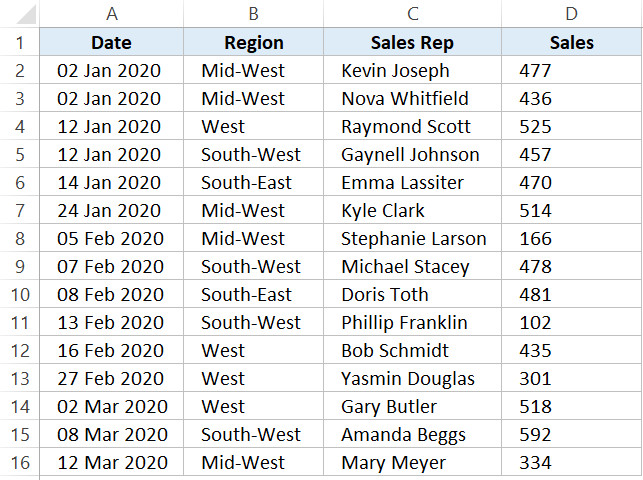 Dữ liệu bán hàng mẫu với các khu vực tại Mỹ
Quy trình xóa hàng loạt dựa trên giá trị văn bản bao gồm các bước sau:
- Chọn bất kỳ ô nào nằm trong vùng dữ liệu mà bạn muốn thực hiện thao tác.
- Di chuyển chuột lên thanh Ribbon và nhấp vào thẻ Data.
- Tại nhóm công cụ “Sort & Filter”, hãy nhấp vào biểu tượng Filter (hình chiếc phễu). Ngay lập tức, bạn sẽ thấy các mũi tên nhỏ xuất hiện ở góc phải của các ô tiêu đề.
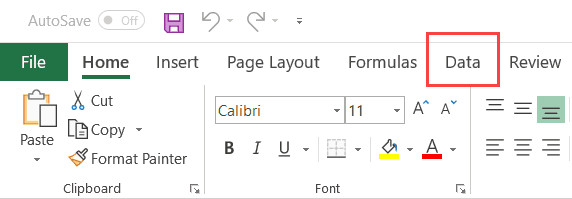 Nhấp vào thẻ Data trên thanh công cụ ribbon
Tiếp theo, bạn cần thiết lập điều kiện lọc cho cột dữ liệu mục tiêu:
- Nhấp vào biểu tượng mũi tên lọc tại ô tiêu đề Region (Khu vực).
- Trong danh sách xổ xuống, hãy bỏ chọn tất cả các mục (bằng cách bỏ tick “Select All”) và chỉ chọn mục Mid-West. Thao tác này sẽ yêu cầu Excel chỉ hiển thị các hàng thuộc khu vực Mid-West.
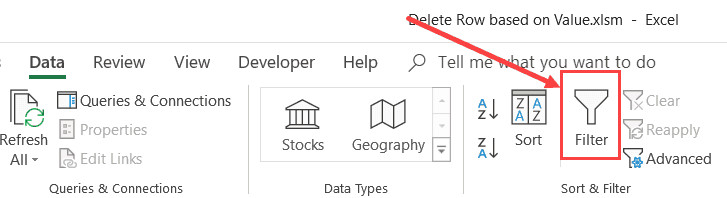 Nhấp vào biểu tượng Filter trong ô tiêu đề
Sau khi dữ liệu đã được lọc, màn hình chỉ còn lại các hàng bạn muốn xóa.
- Sử dụng chuột bôi đen toàn bộ các hàng dữ liệu đã được lọc (lưu ý bôi đen cả số thứ tự dòng ở bên trái).
- Nhấp chuột phải vào vùng đã chọn và chọn Delete Row.
- Excel sẽ hiển thị một hộp thoại xác nhận, hãy nhấn OK. Lúc này, vùng dữ liệu của bạn sẽ trống trơn vì các dòng hiển thị đã bị xóa.
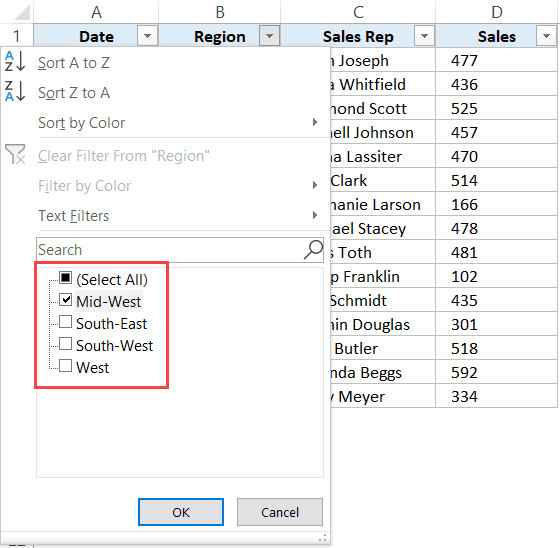 Tùy chọn lọc để chỉ lấy những hàng bạn muốn xóa
Bước cuối cùng là khôi phục lại hiển thị cho các dữ liệu còn lại:
- Quay lại thẻ Data và nhấp vào biểu tượng Filter một lần nữa để tắt chế độ lọc. Tất cả các dữ liệu không thuộc khu vực Mid-West sẽ xuất hiện trở lại.
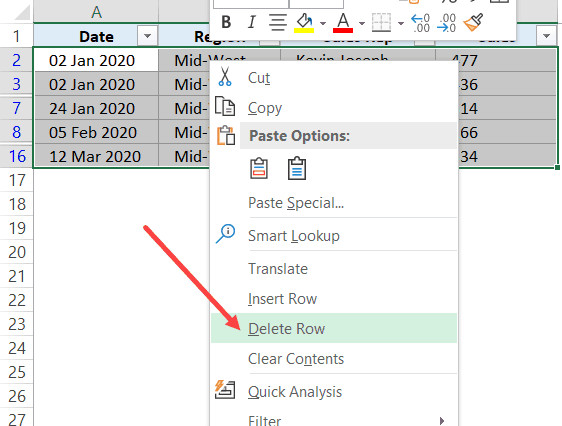 Nhấp vào Tùy chọn Delete Row
Mẹo nhỏ để thao tác nhanh hơn:
- Sử dụng phím tắt Control + Shift + L để bật hoặc tắt nhanh chế độ Filter.
- Sử dụng phím tắt Control + – (giữ Control và nhấn dấu trừ) để xóa nhanh các hàng hoặc ô đang được chọn.
Trong trường hợp bạn có quá nhiều danh mục và việc tìm kiếm bằng mắt thường trong danh sách lọc gặp khó khăn, bạn có thể sử dụng ô tìm kiếm ngay trong menu lọc. Chỉ cần gõ từ khóa “Mid-West”, Excel sẽ tự động lọc ra các mục khớp với văn bản bạn nhập.
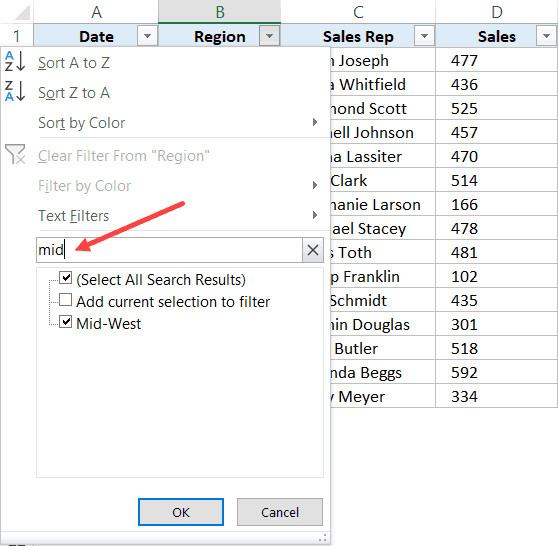 Nhập văn bản vào trường lọc để lấy các bản ghi khớp
Lưu ý quan trọng: Khi bạn thực hiện lệnh “Delete Row”, toàn bộ hàng ngang đó sẽ bị xóa, bao gồm cả các dữ liệu nằm bên phải hoặc bên trái ngoài phạm vi bảng tính của bạn. Nếu bạn có các bảng phụ nằm cùng hàng với dữ liệu chính, hãy cẩn thận hoặc sử dụng phương pháp Sắp xếp (Sort) sẽ được trình bày ở phần sau.
Xóa hàng dựa trên điều kiện số (Numeric Condition)
Tương tự như việc lọc văn bản, bạn hoàn toàn có thể áp dụng logic này cho các dữ liệu dạng số hoặc ngày tháng. Ví dụ, bạn muốn thanh lọc danh sách bán hàng bằng cách xóa bỏ tất cả các đơn hàng có giá trị doanh thu nhỏ hơn 200.
Quy trình thực hiện như sau:
- Chọn một ô bất kỳ trong bảng dữ liệu.
- Vào thẻ Data và chọn biểu tượng Filter để kích hoạt bộ lọc.
- Nhấp vào mũi tên lọc tại tiêu đề cột Sales (Doanh thu).
- Di chuyển chuột đến dòng Number Filters. Tại đây, Excel cung cấp một danh sách các phép toán logic như: Bằng (Equals), Lớn hơn (Greater Than), Nhỏ hơn (Less Than), Giữa (Between)…
- Chọn tùy chọn Less Than (Nhỏ hơn).
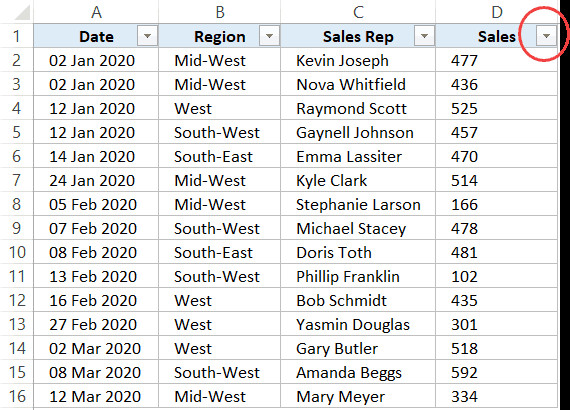 Nhấp vào biểu tượng lọc cho cột sales
Một hộp thoại “Custom AutoFilter” sẽ xuất hiện để bạn nhập tham số cụ thể.
- Nhập giá trị
200vào ô bên cạnh điều kiện “is less than”. - Nhấn OK. Excel sẽ lọc và chỉ hiển thị các dòng có giá trị Sales < 200.
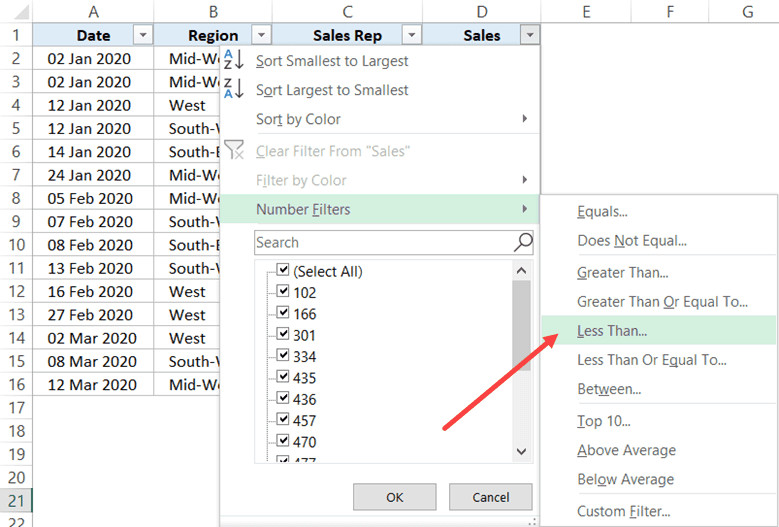 Nhấp vào tùy chọn Less than trong bộ lọc số
Sau khi có danh sách cần xóa:
- Chọn tất cả các dòng dữ liệu đang hiển thị.
- Nhấp chuột phải và chọn Delete Row.
- Nhấn OK để xác nhận xóa.
- Tắt bộ lọc (Filter) để hiển thị lại dữ liệu gốc đã được làm sạch.
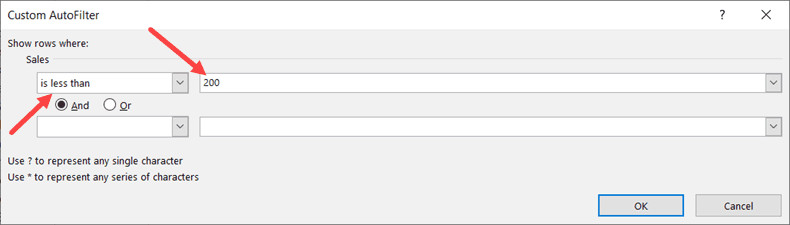 Nhập giá trị lọc số vào hộp thoại
Excel cung cấp khả năng lọc số rất mạnh mẽ. Bạn có thể kết hợp nhiều điều kiện cùng lúc. Ví dụ: Xóa các hàng có doanh thu lớn hơn 200 nhưng nhỏ hơn 500. Trong trường hợp này, bạn sẽ sử dụng hai điều kiện trong hộp thoại Custom AutoFilter kết hợp với toán tử AND.
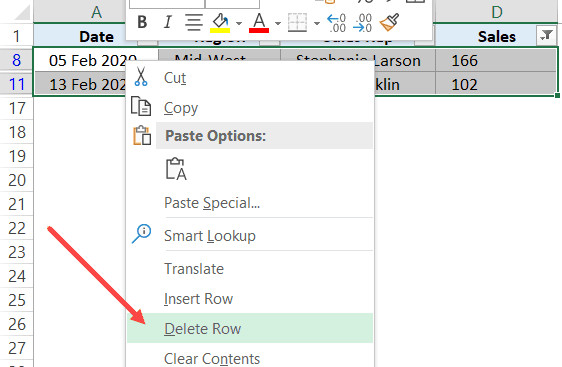 Nhấp vào Tùy chọn Delete Row cho hàng đã lọc dựa trên số
Đối với dữ liệu ngày tháng, quy trình cũng tương tự. Bạn có thể lọc để xóa tất cả các dữ liệu của Quý 1, hoặc các dữ liệu trước một mốc thời gian cụ thể. Excel sẽ tự động nhận diện định dạng ngày tháng và cung cấp các tùy chọn lọc thời gian thông minh (Date Filters) như: Tuần trước, Tháng này, Năm nay, v.v.
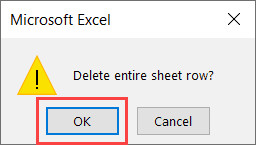 Nhấp OK để xóa các hàng dựa trên giá trị
Mặc dù phương pháp Filter rất nhanh, nhưng nó có nhược điểm chí mạng là xóa toàn bộ dòng của bảng tính (Sheet row). Nếu bạn chỉ muốn xóa dữ liệu trong phạm vi bảng (Table row) mà không ảnh hưởng đến các cột dữ liệu khác nằm cùng dòng bên ngoài bảng, bạn cần sử dụng phương pháp Sắp xếp (Sort).
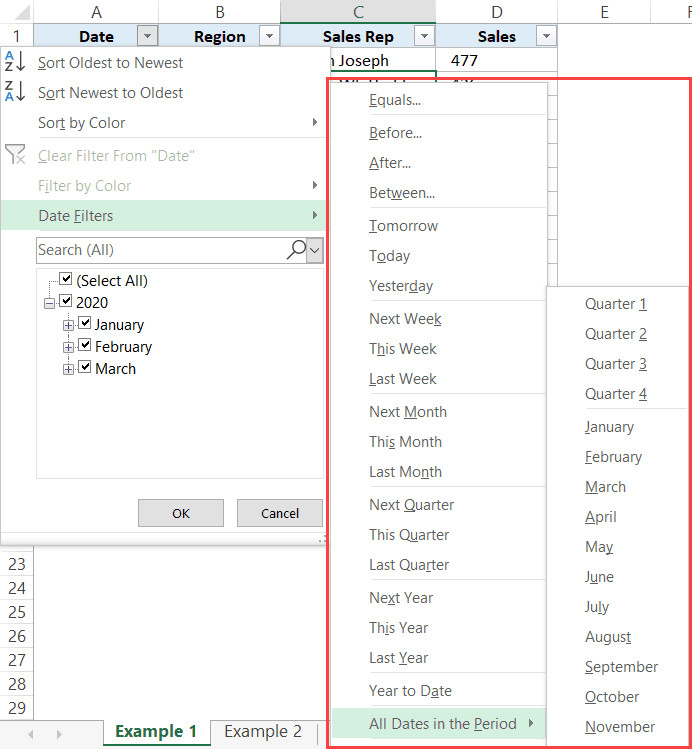 Bộ lọc Ngày trong Excel
Sắp Xếp Dữ Liệu Và Xóa Hàng (Phương Pháp An Toàn)
Sắp xếp (Sorting) là một kỹ thuật thông minh để gom nhóm các dữ liệu cần xóa lại gần nhau. Phương pháp này đặc biệt hữu ích khi bạn chỉ muốn xóa các ô (cells) chứa giá trị đó và đẩy các dữ liệu phía dưới lên, thay vì xóa bay toàn bộ dòng ngang của bảng tính.
Giả sử bạn muốn xóa các bản ghi thuộc khu vực “Mid-West” nhưng không muốn ảnh hưởng đến các ghi chú quan trọng bạn đang để ở cột F hoặc G bên ngoài bảng dữ liệu chính.
Thực hiện theo các bước sau:
- Chọn một ô bất kỳ trong bảng dữ liệu.
- Vào thẻ Data, tìm nhóm “Sort & Filter” và chọn biểu tượng Sort (hình chữ nhật lớn có chữ A-Z).
- Hộp thoại Sort sẽ xuất hiện. Tại mục Sort by, hãy chọn cột Region.
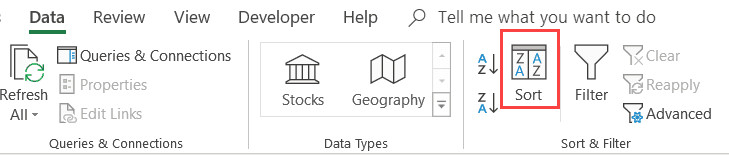 Nhấp vào Biểu tượng Sort trong thẻ data trên Ribbon
Bạn cần đảm bảo các thiết lập sau là chính xác:
- Tại mục Sort on, chọn Cell Values.
- Tại mục Order, chọn A to Z (hoặc Z to A đều được, mục đích là để gom dữ liệu giống nhau lại một chỗ).
- Nhấn OK.
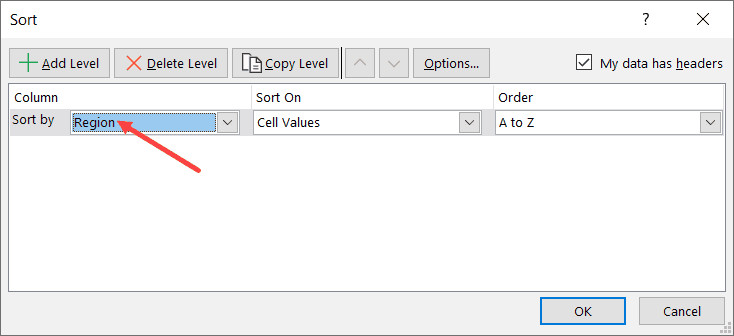 Chọn Region làm cơ sở để sắp xếp và xóa hàng
Lúc này, dữ liệu của bạn đã được sắp xếp lại. Tất cả các hàng có giá trị “Mid-West” sẽ nằm liền kề nhau thành một khối.
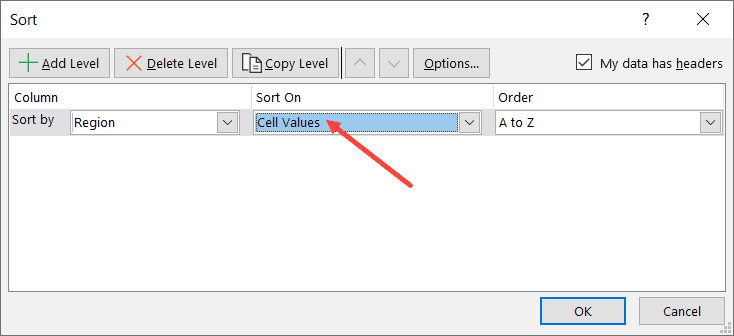 Đảm bảo Cell Values được chọn làm cơ sở sắp xếp dữ liệu
- Dùng chuột bôi đen toàn bộ các ô chứa dữ liệu “Mid-West” (Chỉ bôi đen trong phạm vi bảng dữ liệu, không bôi đen số dòng bên trái).
- Nhấp chuột phải vào vùng đã chọn và nhấn Delete.
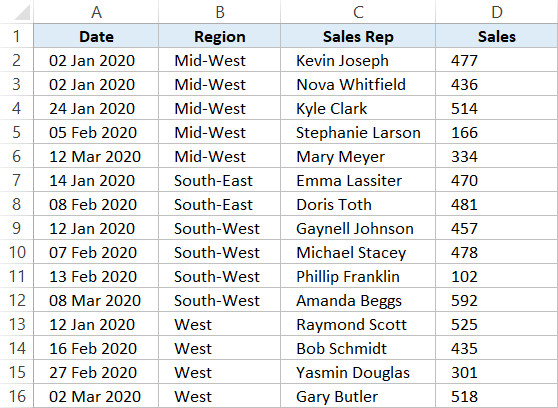 Dữ liệu sau khi sắp xếp
Một hộp thoại Delete nhỏ sẽ xuất hiện với 4 tùy chọn. Đây là bước quan trọng nhất phân biệt phương pháp này với phương pháp Filter.
- Chọn tùy chọn Shift cells up (Dịch chuyển ô lên trên).
- Nhấn OK.
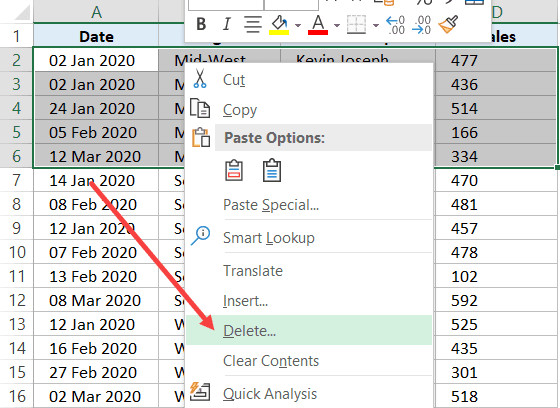 Nhấp chuột phải và chọn Delete sau khi chọn tất cả các ô của bản ghi bạn muốn xóa
Thao tác này sẽ xóa khối dữ liệu bạn chọn và kéo các dữ liệu phía dưới lên để lấp vào chỗ trống. Các dữ liệu nằm ngoài vùng chọn (bên trái hoặc bên phải bảng) sẽ giữ nguyên vị trí, không bị xê dịch hay xóa mất.
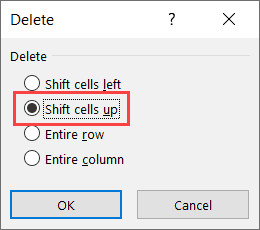 Nhấp vào tùy chọn Shift Cells Up
Mẹo chuyên nghiệp: Nếu thứ tự ban đầu của dữ liệu là quan trọng, trước khi sắp xếp, hãy tạo thêm một cột phụ đánh số thứ tự (1, 2, 3…). Sau khi thực hiện xóa xong, bạn chỉ cần sắp xếp lại bảng dữ liệu theo cột số thứ tự này để đưa mọi thứ về trật tự ban đầu, trừ các hàng đã bị xóa.
Tìm Và Chọn Các Ô Dựa Trên Giá Trị Để Xóa
Tính năng Find & Replace (Tìm kiếm và Thay thế) không chỉ dùng để sửa lỗi chính tả. Nó là một công cụ cực mạnh để “săn lùng” và tiêu diệt các hàng dữ liệu dựa trên một từ khóa cụ thể nằm rải rác trong bảng.
Quy trình thực hiện:
- Chọn toàn bộ vùng dữ liệu của bạn.
- Tại thẻ Home, trong nhóm Editing, chọn Find & Select rồi nhấp vào Find (hoặc dùng phím tắt Control + F).
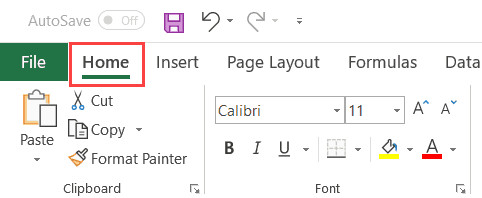 Nhấp vào Thẻ Home trên Ribbon
Hộp thoại Find and Replace xuất hiện:
- Trong ô Find what, nhập từ khóa cần tìm, ví dụ:
Mid-West. - Nhấn nút Find All.
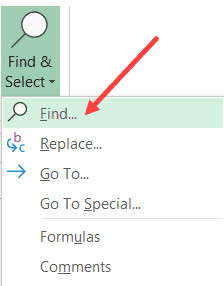 Nhấp vào FIND
Excel sẽ liệt kê tất cả các ô chứa từ khóa “Mid-West” trong một danh sách nhỏ bên dưới hộp thoại.
- Nhấn phím tắt Control + A ngay trong danh sách kết quả tìm kiếm đó. Thao tác này sẽ chọn tất cả các kết quả được tìm thấy. Bạn sẽ thấy trên bảng tính, các ô tương ứng cũng được bôi đen.
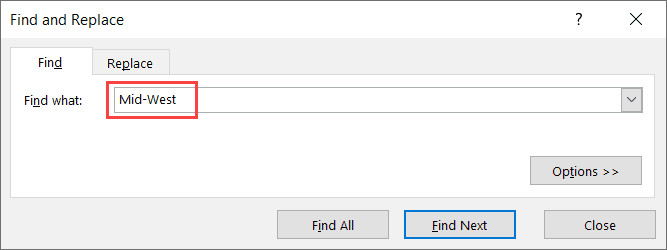 Nhập khu vực vào trường find what
Sau khi đã chọn được các ô mục tiêu:
- Đóng hộp thoại Find and Replace lại (nhưng không được click chuột ra ngoài vùng chọn).
- Nhấp chuột phải vào bất kỳ ô nào đang được chọn (đã bôi đen), chọn Delete.
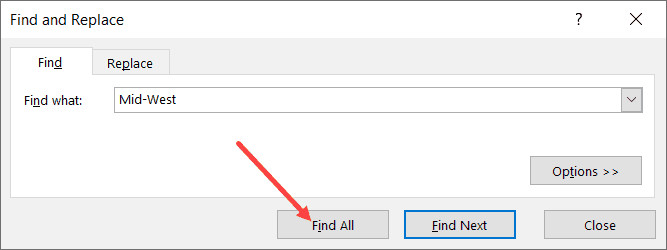 Nhấp vào Find All
- Trong hộp thoại xóa, chọn Entire row (Toàn bộ hàng) nếu bạn muốn xóa sạch dòng đó, hoặc Shift cells up nếu chỉ muốn xóa ô.
- Nhấn OK.
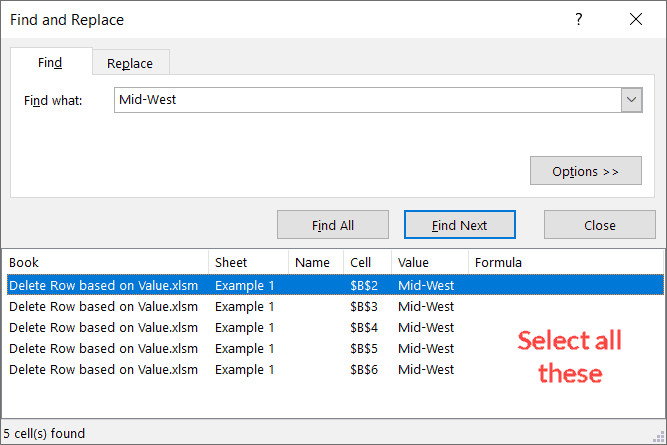 Chọn tất cả các bản ghi nơi tìm thấy cụm từ tìm kiếm
Lợi ích của Wildcard (Ký tự đại diện):
Công cụ tìm kiếm này hỗ trợ các ký tự đại diện như dấu sao (*) và dấu hỏi (?). Điều này cực kỳ hữu ích cho các điều kiện phức tạp. Ví dụ, nếu bạn muốn xóa cả “Mid-West” và “South-West”, bạn có thể nhập từ khóa tìm kiếm là *West. Dấu sao đại diện cho bất kỳ chuỗi ký tự nào đứng trước chữ “West”, giúp bạn bắt được cả hai trường hợp trên chỉ trong một lần tìm kiếm.
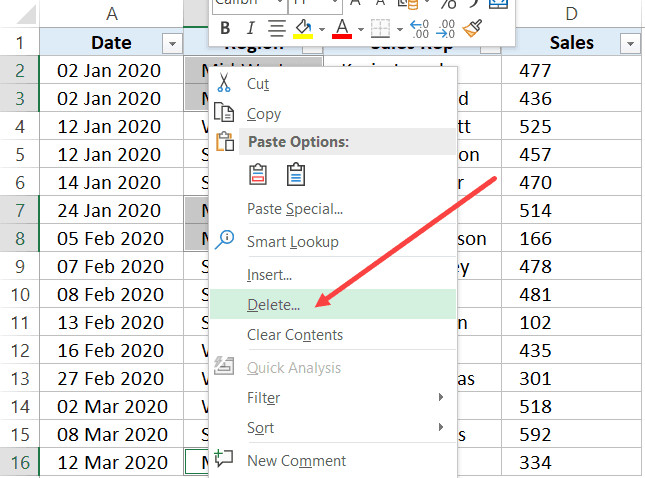 Xóa tất cả các hàng dựa trên thuật ngữ đã được tìm kiếm
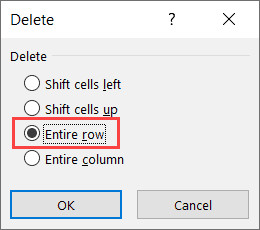 Nhấp vào Entire row để xóa tất cả các hàng đã chọn
Xóa Tất Cả Các Hàng Chứa Ô Trống (Blank Cells)
Dữ liệu trống (Missing data) là cơn ác mộng khi chạy Pivot Table hoặc các hàm thống kê. Excel cung cấp một công cụ ẩn có tên là Go-To Special giúp bạn định vị tất cả các ô trống chỉ trong tích tắc.
Quy trình xóa hàng trống:
- Chọn toàn bộ vùng dữ liệu (ví dụ từ A1:D16).
- Nhấn phím F5 trên bàn phím để mở hộp thoại “Go To”.
- Nhấn vào nút Special… ở góc dưới bên trái.
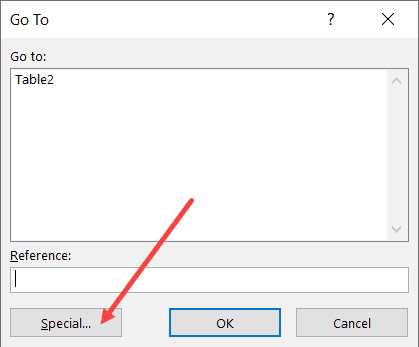 Nhấp vào nút Special trong hộp thoại Go To
- Trong hộp thoại “Go To Special”, tích vào tùy chọn Blanks.
- Nhấn OK.
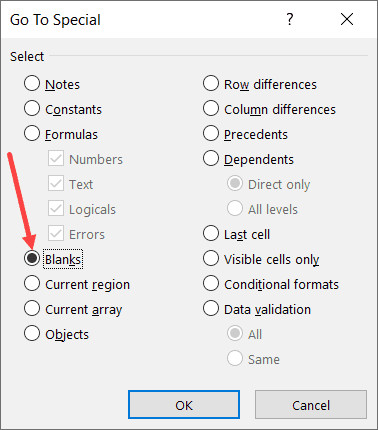 Chọn tùy chọn Blanks để chọn tất cả các ô trống
Ngay lập tức, Excel sẽ chọn tất cả các ô đang bị bỏ trống trong vùng dữ liệu của bạn.
- Nhấp chuột phải vào bất kỳ ô trống nào đang được chọn.
- Chọn Delete.
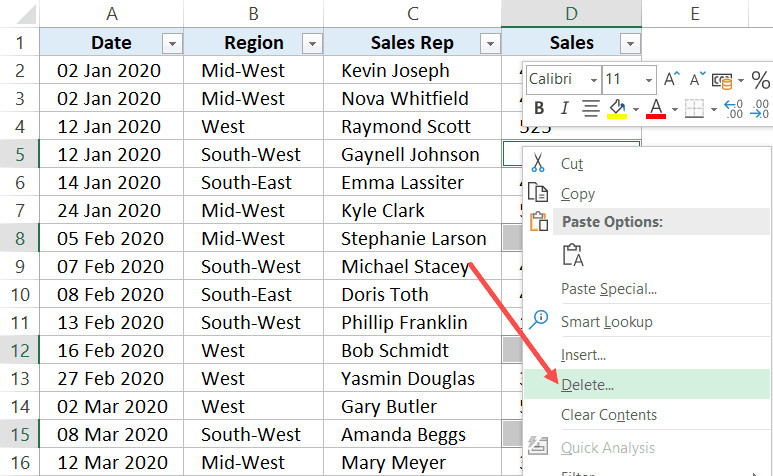 Nhấp vào delete để xóa tất cả các hàng có ô trống
- Chọn Entire row và nhấn OK.
Nhấp vào Entire row để xóa tất cả các hàng đã chọn
Phương pháp này cực kỳ nhanh, nhưng bạn cần cẩn trọng. Đôi khi một ô trông có vẻ trống nhưng thực chất lại chứa dấu cách (space) hoặc một công thức trả về giá trị rỗng (“”). “Go-To Special > Blanks” chỉ chọn các ô thực sự không chứa bất kỳ thứ gì. Nếu dữ liệu của bạn là kết quả copy từ nguồn khác về, hãy đảm bảo làm sạch các ký tự ẩn trước.
Tự Động Hóa Việc Xóa Hàng Bằng VBA (Macro)
Nếu công việc xóa hàng dựa trên một tiêu chí cố định là tác vụ bạn phải làm hàng ngày, việc lặp đi lặp lại các bước trên sẽ rất nhàm chán. Đây là lúc VBA (Visual Basic for Applications) phát huy tác dụng. Bạn có thể viết một đoạn mã ngắn, lưu nó vào Personal Macro Workbook và tái sử dụng nó trên mọi file Excel.
Dưới đây là đoạn mã VBA giúp bạn xóa các hàng có chứa từ “Mid-West” trong cột thứ 2 (Cột B):
Sub DeleteRowsWithSpecificText()
    'Source: https://trumpexcel.com/delete-rows-based-on-cell-value/
    ActiveCell.AutoFilter Field:=2, Criteria1:="Mid-West"
    ActiveSheet.AutoFilter.Range.Offset(1, 0).Rows.SpecialCells(xlCellTypeVisible).Delete
End Sub
Giải thích mã:
AutoFilter Field:=2: Ra lệnh lọc cột thứ 2 trong vùng dữ liệu.Criteria1:="Mid-West": Thiết lập điều kiện lọc là từ khóa “Mid-West”.Offset(1, 0): Dịch vùng chọn xuống 1 dòng để tránh xóa mất dòng tiêu đề (Header).SpecialCells(xlCellTypeVisible).Delete: Chỉ chọn những dòng đang hiển thị (sau khi lọc) và xóa chúng đi.
Nếu dữ liệu của bạn được định dạng dưới dạng Excel Table (Bảng thông minh), cấu trúc mã sẽ khác đi một chút vì VBA coi Table là một đối tượng ListObject:
Sub DeleteRowsinTables()
    'Source: https://trumpexcel.com/delete-rows-based-on-cell-value/
    Dim Tbl As ListObject
    Set Tbl = ActiveSheet.ListObjects(1)
    ActiveCell.AutoFilter Field:=2, Criteria1:="Mid-West"
    Tbl.DataBodyRange.SpecialCells(xlCellTypeVisible).Delete
End Sub
Cách sử dụng mã VBA:
- Nhấn tổ hợp phím ALT + F11 để mở cửa sổ VBA Editor.
- Trong cột bên trái (Project Explorer), chuột phải vào tên Workbook của bạn, chọn Insert -> Module.
- Dán đoạn mã trên vào cửa sổ soạn thảo bên phải.
- Quay lại màn hình Excel, nhấn ALT + F8, chọn tên Macro vừa tạo và nhấn Run.
Lưu ý: Các thao tác thực hiện bằng VBA thường không thể hoàn tác (Undo). Do đó, hãy luôn sao lưu dữ liệu của bạn trước khi chạy bất kỳ đoạn mã nào. Đồng thời, file Excel chứa Macro phải được lưu dưới định dạng .xlsm (Excel Macro-Enabled Workbook).
Câu Hỏi Thường Gặp (FAQ)
Tôi có thể phục hồi lại hàng đã xóa bằng lệnh Filter không?
Nếu bạn vừa thực hiện thao tác xóa, bạn có thể nhấn Ctrl + Z để hoàn tác (Undo). Tuy nhiên, nếu bạn đã lưu file và đóng lại, hoặc sử dụng VBA để xóa, bạn sẽ không thể phục hồi dữ liệu trừ khi có file sao lưu.
Làm sao để xóa hàng dựa trên màu sắc của ô?
Tính năng Filter của Excel hỗ trợ lọc theo màu (Filter by Color). Bạn thực hiện các bước tương tự như lọc giá trị, nhưng chọn mục “Filter by Color”, chọn màu sắc muốn xóa, sau đó xóa các hàng đã lọc.
Sử dụng Find & Replace có an toàn hơn Filter không?
Find & Replace cho phép bạn nhìn thấy chính xác những ô nào chứa giá trị cần tìm trước khi xóa. Tuy nhiên, nếu từ khóa xuất hiện ở nhiều cột khác nhau, việc xóa dòng có thể gây mất dữ liệu không mong muốn ở các cột khác. Hãy cẩn thận kiểm tra phạm vi tìm kiếm.
Tại sao tôi không thể xóa hàng trong Pivot Table?
Pivot Table là báo cáo tổng hợp từ dữ liệu nguồn. Bạn không thể xóa trực tiếp hàng trong Pivot Table. Bạn phải xóa dữ liệu trong bảng nguồn (Source Data) và sau đó làm mới (Refresh) Pivot Table để cập nhật thay đổi.
Lệnh “Go To Special > Blanks” có xóa các ô chứa công thức trả về rỗng không?
Không. Lệnh này chỉ chọn các ô thực sự trống. Các ô chứa công thức (ví dụ: =IF(A1>10,"","")) trả về kết quả rỗng sẽ không được coi là Blank và sẽ không bị chọn.