Thời gian đọc ước tính: 9 phút
Những điểm chính
- Hiểu rõ bản chất: Sparklines là biểu đồ siêu nhỏ nằm gọn trong một ô tính, giúp hiển thị xu hướng dữ liệu ngay lập tức mà không tốn diện tích.
- Ba loại hình cơ bản: Nắm vững cách sử dụng biểu đồ Đường (Line), Cột (Column) và Thắng/Thua (Win/Loss) cho từng mục đích phân tích cụ thể.
- Tùy biến nâng cao: Học cách xử lý các ô trống, làm nổi bật điểm cao nhất/thấp nhất và điều chỉnh trục tọa độ để dữ liệu hiển thị trung thực.
- Thao tác chuyên nghiệp: Kỹ thuật nhóm (Group) và xóa (Clear) Sparklines đúng cách để quản lý báo cáo hiệu quả.
Trong phân tích dữ liệu tài chính và kinh doanh, khả năng nhận diện xu hướng nhanh chóng là yếu tố then chốt. Excel Sparklines, một tính năng được giới thiệu từ phiên bản Excel 2010, chính là công cụ mạnh mẽ giúp bạn thực hiện điều này. Thay vì phải tạo ra những biểu đồ lớn chiếm nhiều diện tích màn hình, bạn có thể tích hợp trực tiếp các biểu đồ mini vào ngay bên cạnh dữ liệu số liệu.
Bài viết này sẽ hướng dẫn chi tiết cách thiết lập, tùy chỉnh và tối ưu hóa Sparklines để biến bảng tính của bạn trở nên trực quan và chuyên nghiệp hơn.
Sparklines Là Gì?
Sparklines là những biểu đồ nhỏ gọn được nhúng trực tiếp vào một ô (cell) trong bảng tính Excel. Chức năng chính của chúng là hiển thị trực quan xu hướng biến động theo thời gian hoặc sự thay đổi giữa các giá trị trong một tập dữ liệu.
Khi làm việc với các báo cáo dày đặc số liệu, Sparklines đóng vai trò như một lớp phân tích hình ảnh giúp người đọc nắm bắt thông tin nhanh hơn. Dù kích thước nhỏ và ít tính năng hơn so với các biểu đồ tiêu chuẩn (Charts), Sparklines lại vượt trội về khả năng tích hợp vào các Dashboard Excel (bảng điều khiển) mà không gây rối mắt.
Điểm khác biệt cơ bản nhất là Sparklines không phải là một đối tượng (object) nổi lên trên bề mặt bảng tính. Chúng nằm trong ô dưới dạng nền (background). Do đó, bạn vẫn có thể nhập văn bản hoặc công thức vào ô đang chứa Sparklines bình thường.
Phân Loại Sparklines Trong Excel
Excel cung cấp ba dạng Sparklines chính để phục vụ các nhu cầu phân tích khác nhau:
- Line (Đường): Hiển thị sự liên tục và xu hướng lên xuống của dữ liệu theo thời gian.
- Column (Cột): So sánh độ lớn của các giá trị liền kề.
- Win/Loss (Thắng/Thua): Tập trung vào trạng thái tích cực hoặc tiêu cực (dương/âm) của dữ liệu mà không quan tâm đến độ lớn.
Dưới đây là hình ảnh minh họa thực tế cho cả ba loại biểu đồ này được áp dụng trên cùng một dữ liệu để bạn dễ hình dung sự khác biệt.
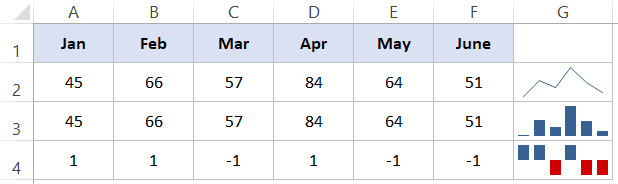 Ba loại biểu đồ Sparklines trong Excel bao gồm dạng đường, cột và thắng thua
Tại ô G2 là dạng đường (Line), G3 là dạng cột (Column) và G4 là dạng Win/Loss.
Đặc điểm kỹ thuật cần lưu ý
- Tính động (Dynamic): Sparklines liên kết trực tiếp với dữ liệu nguồn. Khi con số thay đổi, biểu đồ sẽ tự động cập nhật theo thời gian thực.
- Kích thước linh hoạt: Vì nằm trong ô, kích thước của Sparklines phụ thuộc hoàn toàn vào chiều cao và độ rộng của ô đó. Khi bạn thay đổi chiều cao hàng, biểu đồ sẽ tự co giãn theo.
- Phân tích nhị phân với Win/Loss: Loại biểu đồ này cực kỳ hữu ích cho các dữ liệu dạng Có/Không, Đúng/Sai hoặc Lãi/Lỗ. Ví dụ: nhập 1 cho ngày có mưa và -1 cho ngày không mưa. Mọi giá trị dương sẽ hiển thị giống nhau (cột hướng lên) và mọi giá trị âm sẽ hiển thị giống nhau (cột hướng xuống), bất kể độ lớn của số liệu là bao nhiêu.
 Biểu đồ dạng Win-loss trong Excel hiển thị các giá trị âm và dương
Quy Trình Chèn Sparklines Vào Bảng Tính
Việc thêm Sparklines vào báo cáo rất đơn giản và nhanh chóng. Giả sử bạn muốn theo dõi xu hướng doanh số 6 tháng đầu năm bằng biểu đồ đường.
Dưới đây là kết quả mong muốn sau khi thực hiện:
 Biểu đồ đường Sparkline được chèn vào ô G2 trong Excel
Hãy thực hiện theo các bước chính xác sau đây:
- Chọn ô mà bạn muốn biểu đồ xuất hiện (ví dụ ô G2).
- Di chuyển đến thẻ Insert trên thanh công cụ Ribbon.
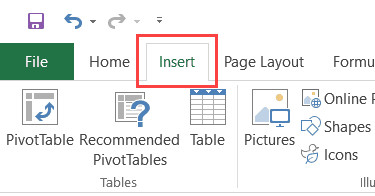 Thẻ Insert trên thanh Ribbon của Excel để bắt đầu chèn biểu đồ
- Tại nhóm tính năng Sparklines, chọn biểu tượng Line.
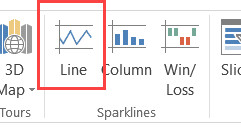 Chọn tùy chọn Line trong nhóm Sparklines trên thanh công cụ
- Hộp thoại Create Sparklines sẽ xuất hiện. Tại mục Data Range, hãy quét chọn vùng dữ liệu nguồn (ví dụ A2:F2).
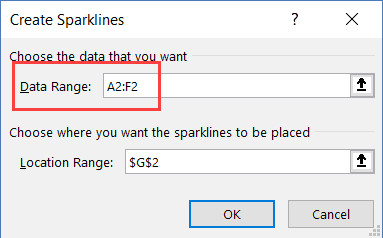 Hộp thoại Create Sparklines yêu cầu chọn vùng dữ liệu nguồn
- Nhấn OK để hoàn tất.
Sau khi thực hiện, một biểu đồ đường sẽ xuất hiện ngay tại ô G2. Để tạo biểu đồ dạng Cột hoặc Win/Loss, bạn chỉ cần chọn Column hoặc Win/Loss ở bước số 3 thay vì chọn Line.
Khi bạn nhấp chuột vào ô chứa Sparkline, một thẻ ngữ cảnh mới là Sparkline Tools Design sẽ xuất hiện trên thanh Ribbon. Đây là trung tâm điều khiển cho phép bạn tùy chỉnh màu sắc, kiểu dáng và các thông số kỹ thuật khác.
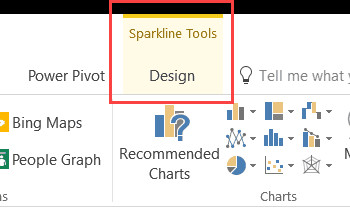 Thẻ ngữ cảnh Sparkline Tools Design xuất hiện khi chọn ô chứa biểu đồ
Chỉnh Sửa Dữ Liệu Nguồn
Trong quá trình làm việc, đôi khi bạn cần thay đổi vùng dữ liệu tham chiếu. Excel cung cấp tính năng Edit Data nằm trong thẻ Design để xử lý việc này.
Khi nhấp vào mũi tên xổ xuống tại mục Edit Data, bạn sẽ thấy hai tùy chọn:
- Edit Group Location & Data: Sử dụng khi bạn muốn thay đổi dữ liệu cho cả một nhóm Sparklines đã được gom nhóm (Group).
- Edit Single Sparkline’s Data: Sử dụng khi bạn chỉ muốn điều chỉnh riêng lẻ một biểu đồ cụ thể.
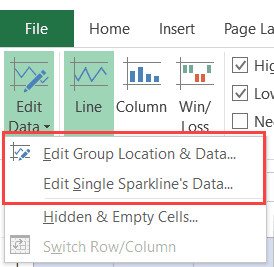 Tùy chọn Edit Group Location and Data trong thẻ thiết kế
Xử Lý Các Ô Trống Và Dữ Liệu Ẩn
Một vấn đề thường gặp khi làm việc với chuỗi thời gian là dữ liệu bị thiếu (missing data). Theo mặc định, nếu một ô trong vùng dữ liệu bị trống, Sparklines sẽ hiển thị một khoảng ngắt quãng.
Ví dụ dưới đây cho thấy đường biểu đồ bị đứt đoạn do dữ liệu tháng 4 bị thiếu:
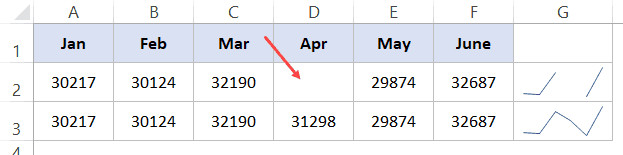 Biểu đồ đường bị đứt đoạn do thiếu dữ liệu tháng 4
Tương tự với biểu đồ cột, vị trí thiếu dữ liệu sẽ không có cột nào hiển thị:
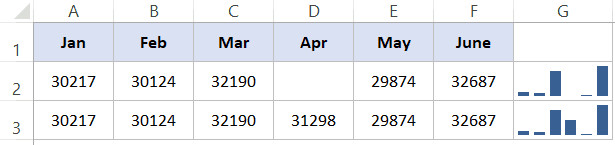 Biểu đồ cột hiển thị khoảng trống tại vị trí thiếu dữ liệu
Để khắc phục tình trạng này và đảm bảo tính thẩm mỹ cho báo cáo, bạn có thể thiết lập cách Excel xử lý các ô trống:
- Chọn ô chứa Sparkline.
- Vào thẻ Design, chọn Edit Data và nhấp vào Hidden & Empty Cells.
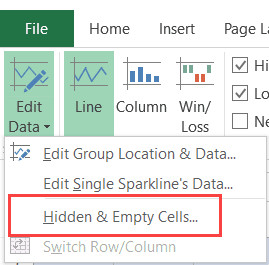 Menu chọn tùy chọn xử lý ô ẩn và ô trống
- Hộp thoại cài đặt sẽ hiện ra với ba lựa chọn:
- Gaps: Để trống (mặc định).
- Zero: Coi ô trống là giá trị 0 (biểu đồ sẽ chạm đáy).
- Connect data points with line: Nối điểm trước và sau bằng một đường thẳng (chỉ áp dụng cho biểu đồ đường).
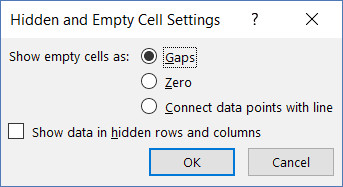 Hộp thoại cài đặt hiển thị ô ẩn và ô trống
Dưới đây là minh họa kết quả của ba tùy chọn trên:
- G2: Hiển thị khoảng trống (Gaps).
- G3: Hiển thị giá trị 0 (Zero).
- G4: Nối liền mạch (Connect data points).
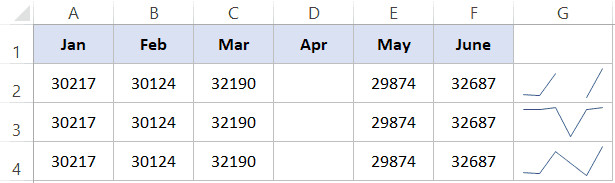 Ba cách hiển thị khác nhau của Sparkline khi gặp dữ liệu trống
Lưu ý quan trọng: Nếu dữ liệu nguồn nằm trong các hàng hoặc cột đang bị ẩn (Hidden), bạn phải tích vào ô “Show data in hidden rows and columns” trong hộp thoại trên. Nếu không, Sparklines sẽ bỏ qua các dữ liệu này.
Chuyển Đổi Nhanh Giữa Các Loại Biểu Đồ
Bạn hoàn toàn có thể thay đổi loại biểu đồ sau khi đã tạo mà không cần xóa đi làm lại. Thao tác này giúp bạn linh hoạt thử nghiệm xem dạng hiển thị nào (Đường hay Cột) sẽ phù hợp hơn với dữ liệu hiện có.
Cách thực hiện: Chọn Sparkline -> Thẻ Design -> Chọn loại mới trong nhóm Type.
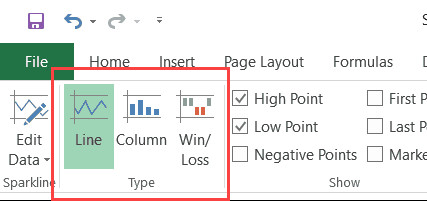 Cách chuyển đổi loại biểu đồ nhanh chóng trên thanh công cụ
Làm Nổi Bật Các Điểm Dữ Liệu Quan Trọng
Để tăng cường khả năng phân tích, Excel cho phép bạn đánh dấu (highlight) các điểm dữ liệu đặc biệt trên Sparklines. Tính năng này giúp người xem ngay lập tức nhận ra đâu là đỉnh điểm, đáy điểm hoặc các giá trị âm.
Ví dụ dưới đây minh họa việc đánh dấu điểm cao nhất (màu đỏ) và thấp nhất trên biểu đồ:
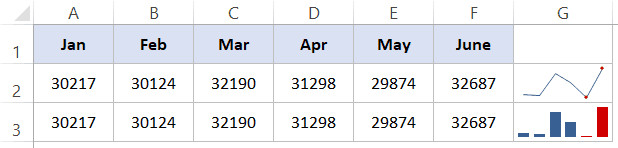 Làm nổi bật các điểm dữ liệu cao nhất và thấp nhất trên Sparkline
Bạn có thể tìm thấy các tùy chọn này trong nhóm Show của thẻ Design:
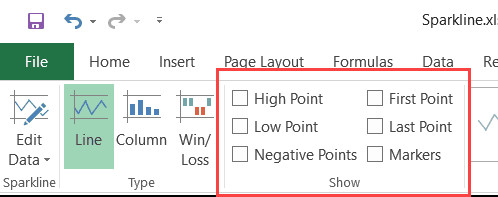 Các tùy chọn hiển thị marker trong nhóm Show
- High Point / Low Point: Đánh dấu giá trị cao nhất và thấp nhất.
- First Point / Last Point: Đánh dấu điểm khởi đầu và kết thúc của chuỗi dữ liệu.
- Negative Points: Đánh dấu tất cả các giá trị âm (thường dùng màu đỏ để cảnh báo).
- Markers: Đánh dấu tất cả các điểm dữ liệu (chỉ dành cho biểu đồ đường).
Tùy Biến Màu Sắc Và Phong Cách
Ngoài việc đánh dấu điểm dữ liệu, bạn có thể thay đổi toàn bộ tông màu của Sparklines để phù hợp với màu sắc thương hiệu hoặc giao diện báo cáo.
Thẻ Design cung cấp thư viện Style với nhiều mẫu phối màu sẵn có. Bạn cũng có thể tự định nghĩa màu sắc riêng cho đường biểu đồ (Sparkline Color) và các điểm đánh dấu (Marker Color).
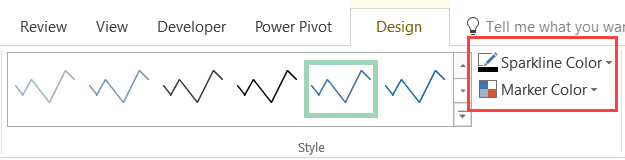 Các tùy chọn về màu sắc và phong cách hiển thị
Bạn có thể mở rộng bảng chọn Style để xem thêm nhiều mẫu thiết kế bằng cách nhấp vào mũi tên ở góc dưới bên phải hộp Style.
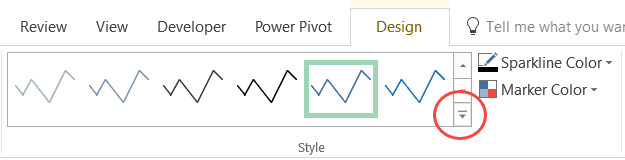 Nút mở rộng để xem thêm các mẫu style có sẵn
Mẹo chuyên gia: Khi sử dụng Markers, hãy chọn màu đường biểu đồ nhạt và màu điểm đánh dấu đậm/tương phản (ví dụ: đường xám, điểm đỏ) để tạo điểm nhấn thị giác mạnh mẽ.
Tối Ưu Hóa Trục Tọa Độ (Axis)
Đây là phần kỹ thuật quan trọng nhất để đảm bảo Sparklines không gây hiểu lầm cho người đọc. Theo mặc định, mỗi Sparkline sẽ tự động điều chỉnh trục tung (Vertical Axis) dựa trên giá trị thấp nhất và cao nhất của riêng dòng dữ liệu đó (Automatic for each Sparkline).
Điều này có thể tạo ra ảo giác về sự biến động lớn dù chênh lệch thực tế rất nhỏ. Ví dụ: Dữ liệu dao động từ 95 đến 100. Vì trục bắt đầu từ 95, sự thay đổi 5 đơn vị trông như một sự sụt giảm hoặc tăng trưởng khổng lồ.
 Biểu đồ đường hiển thị biến động lớn do trục không bắt đầu từ 0
Vấn đề này càng nghiêm trọng hơn với biểu đồ cột:
 Biểu đồ cột gây hiểu lầm về độ lớn giá trị
Để khắc phục, bạn cần cố định trục tung bắt đầu từ 0. Các bước thực hiện:
- Chọn nhóm Sparklines.
- Vào thẻ Design > Axis.
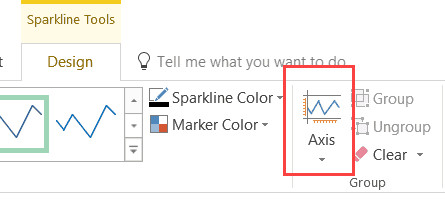 Nút tùy chỉnh Axis trên thanh công cụ
- Tại mục Vertical Axis Minimum Value Options, chọn Custom Value.
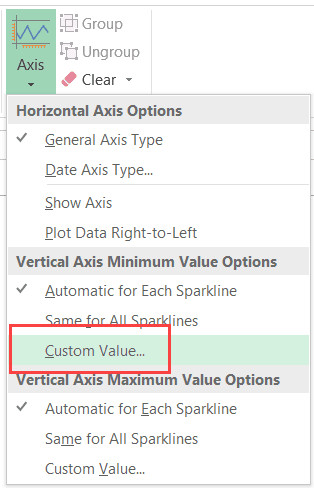 Chọn Custom Value cho giá trị tối thiểu của trục tung
- Nhập giá trị 0 vào hộp thoại và nhấn OK.
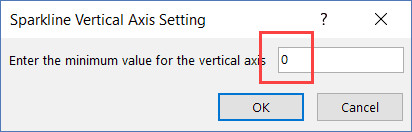 Nhập giá trị 0 để cố định điểm bắt đầu của trục
Kết quả sau khi điều chỉnh sẽ phản ánh đúng tỷ lệ thực tế của dữ liệu:
 Biểu đồ cột sau khi đã điều chỉnh trục bắt đầu từ 0
Ngoài ra, nếu dữ liệu của bạn có cả số dương và số âm, bạn có thể bật tính năng Show Axis để hiển thị đường trục hoành (trục 0), giúp phân biệt rõ ràng các giá trị nằm trên và dưới mức 0.
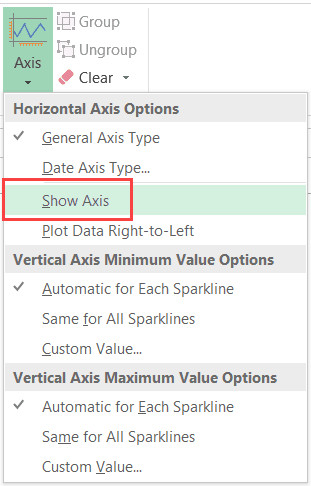 Tùy chọn Show Axis để hiển thị trục hoành
Nhóm (Grouping) Và Xóa Sparklines
Nhóm Sparklines (Grouping)
Khi bạn tạo nhiều Sparklines cùng lúc cho một vùng dữ liệu lớn, Excel sẽ tự động nhóm chúng lại (Group). Việc nhóm này giúp bạn định dạng đồng loạt cho tất cả các biểu đồ con chỉ với một thao tác.
Để nhóm các Sparklines rời rạc:
- Giữ phím Ctrl và chọn các ô chứa Sparkline.
- Vào thẻ Design, chọn Group.
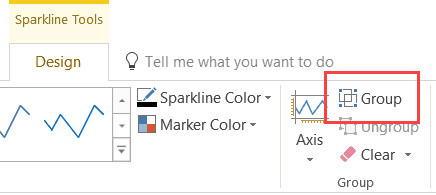 Biểu tượng Group để nhóm các Sparkline lại với nhau
Ngược lại, dùng Ungroup nếu bạn muốn chỉnh sửa riêng biệt từng biểu đồ.
Cách Xóa Sparklines
Bạn không thể xóa Sparklines bằng cách nhấn phím Delete trên bàn phím như xóa dữ liệu thông thường. Để xóa, bạn cần:
- Chọn ô chứa Sparkline.
- Vào thẻ Design.
- Chọn biểu tượng Clear (hình cục tẩy). Bạn có thể chọn xóa Sparkline đang chọn (Selected Sparklines) hoặc xóa cả nhóm (Selected Sparkline Groups).
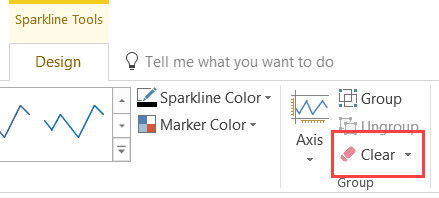 Nút Clear để xóa Sparkline khỏi ô tính
Câu hỏi thường gặp (FAQ)
1. Sparklines có làm nặng file Excel không?
Sparklines rất nhẹ và hầu như không ảnh hưởng đáng kể đến hiệu suất của file Excel, ngay cả khi bạn sử dụng số lượng lớn, vì chúng đơn giản hơn nhiều so với biểu đồ Chart thông thường.
2. Tôi có thể in Sparklines ra giấy không?
Có, Sparklines được in ra bình thường như một phần nội dung của ô tính. Đảm bảo bạn đã thiết lập vùng in chính xác.
3. Tại sao Sparkline của tôi không hiện dữ liệu mới nhập?
Hãy kiểm tra xem vùng dữ liệu (Data Range) của Sparkline có bao gồm ô mới nhập hay không. Nếu không, hãy dùng chức năng Edit Data để mở rộng vùng tham chiếu.
4. Có thể dùng công thức trong Data Range của Sparkline không?
Có, Sparkline hoạt động dựa trên giá trị cuối cùng của ô. Nếu ô chứa công thức trả về số, Sparkline sẽ vẽ dựa trên kết quả đó.
5. Làm thế nào để sao chép Sparkline xuống các hàng dưới?
Bạn có thể dùng tính năng Fill Handle (kéo góc dưới bên phải ô) để sao chép Sparkline xuống các ô khác. Excel sẽ tự động điều chỉnh vùng dữ liệu tương ứng (Relative Reference).