Thời gian đọc ước tính: 12 phút
Những điểm chính
- Đa dạng phương thức tạo liên kết: Nắm vững cách chèn hyperlink thủ công, sử dụng hộp thoại và hàm
HYPERLINKđể linh hoạt trong xử lý dữ liệu. - Liên kết nội bộ và bên ngoài: Cách trỏ liên kết đến trang web, tệp tin trong máy, thư mục hoặc vị trí cụ thể trong cùng một workbook.
- Tự động hóa với VBA: Sử dụng mã VBA để tạo mục lục tự động, xóa hàng loạt liên kết hoặc trích xuất địa chỉ URL từ văn bản neo (anchor text).
- Kỹ thuật nâng cao: Tạo liên kết động cho Dashboard, gửi email hàng loạt và mẹo chọn ô chứa liên kết mà không kích hoạt trình duyệt.
Excel cho phép người dùng tích hợp các siêu liên kết (hyperlink) trực tiếp vào ô tính, giúp việc điều hướng đến URL trang web, tệp tin hoặc các sheet khác trở nên nhanh chóng. Khi bạn nhấp vào một ô chứa liên kết, hệ thống sẽ tự động mở trình duyệt mặc định hoặc ứng dụng tương ứng.
Tuy nhiên, khả năng của hyperlink trong Excel không chỉ dừng lại ở việc mở trang web. Bạn có thể liên kết đến email, thư mục, hoặc tạo hệ thống điều hướng phức tạp cho báo cáo. Bài viết này sẽ phân tích chi tiết các kỹ thuật từ cơ bản đến nâng cao để bạn làm chủ công cụ này.
Cách chèn Hyperlink trong Excel
Có ba phương pháp chính để tạo siêu liên kết, tùy thuộc vào nhu cầu xử lý dữ liệu của bạn:
- Nhập thủ công (hoặc sao chép – dán).
- Sử dụng hộp thoại Insert Hyperlink.
- Sử dụng hàm
HYPERLINK.
Nhập URL thủ công
Excel được thiết lập mặc định để nhận diện cấu trúc URL. Khi bạn nhập hoặc dán một địa chỉ web vào ô, phần mềm sẽ tự động chuyển đổi văn bản đó thành hyperlink có thể nhấp được.
Quy trình thực hiện:
- Chọn ô bạn muốn chèn liên kết.
- Nhấn
F2để vào chế độ chỉnh sửa (hoặc nhấp đúp vào ô). - Nhập URL và nhấn Enter. Ví dụ:
https://Edupedia.vn.
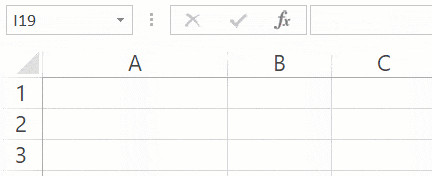 URL gets converted to a hypoerlink when entered
Lưu ý kỹ thuật: Đối với các URL không bắt đầu bằng www, bạn bắt buộc phải thêm tiền tố http:// hoặc https:// để Excel nhận diện chính xác. Nếu có www, Excel sẽ tự động thêm giao thức mạng.
Sử dụng hộp thoại Insert Hyperlink
Phương pháp này cho phép hiển thị văn bản tùy chỉnh (Friendly Name) thay vì lộ toàn bộ đường dẫn URL dài dòng, giúp bảng tính gọn gàng và chuyên nghiệp hơn.
Các bước thực hiện:
- Chọn ô cần chèn liên kết.
- Nhập văn bản hiển thị mong muốn (ví dụ: “Báo cáo tài chính”).
- Trên thanh công cụ (Ribbon), chọn thẻ Insert.
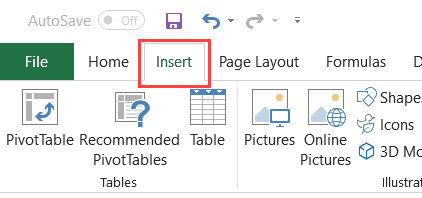 Insert Tab in the Ribbon in Excel
 - Nhấp vào nút Link (hoặc sử dụng phím tắt
Ctrl + K).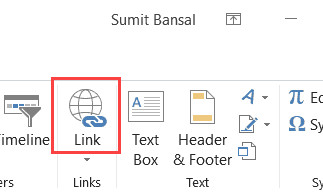 Click on the Link option
 - Trong hộp thoại hiện ra, nhập URL vào trường Address.
- Nhấn OK.
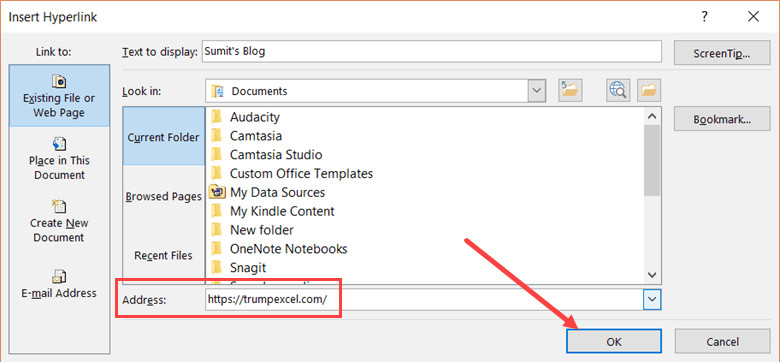 Insert Hyperlink Dialog box
Kết quả là văn bản vẫn giữ nguyên nhưng đã được gắn liên kết ẩn bên dưới.
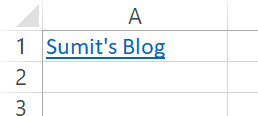 Sumit
Sumit
Sử dụng hàm HYPERLINK
Hàm HYPERLINK là công cụ mạnh mẽ nhất cho những người làm báo cáo động (Dashboard).
Cú pháp:
=HYPERLINK(link_location, [friendly_name])- link_location: Đường dẫn đến trang web, tệp tin, ổ đĩa hoặc vị trí cụ thể trong Excel. Phải đặt trong dấu ngoặc kép.
- friendly_name: (Tùy chọn) Văn bản hiển thị trong ô.
Ví dụ minh họa:
Giả sử bạn có danh sách tên công ty ở cột A và URL ở cột B.
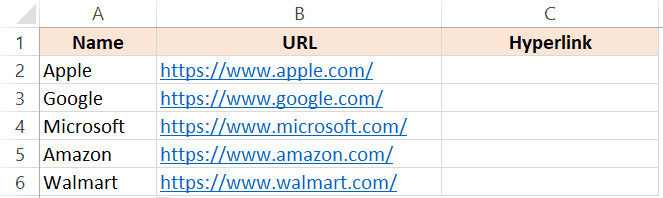 Hyperlink Function – Dataset
Công thức dưới đây sẽ tạo liên kết với tên hiển thị là tên công ty:
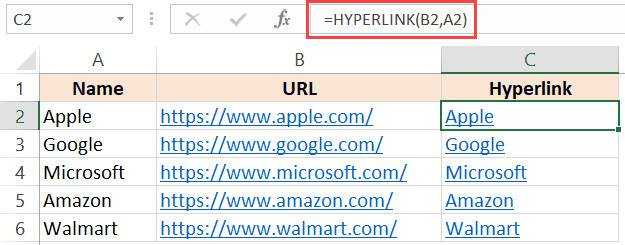 Hyperlink Formula to get the result
Tạo liên kết đến Sheet khác trong cùng Workbook
Việc tạo menu điều hướng (Index) cho các file Excel nhiều sheet là rất cần thiết để tăng trải nghiệm người dùng.
Thao tác thực hiện:
- Chọn ô và nhập văn bản hiển thị (ví dụ: “Đến Sheet 2”).
- Nhấn
Ctrl + Kđể mở hộp thoại Insert Hyperlink. - Ở cột bên trái, chọn Place in This Document.
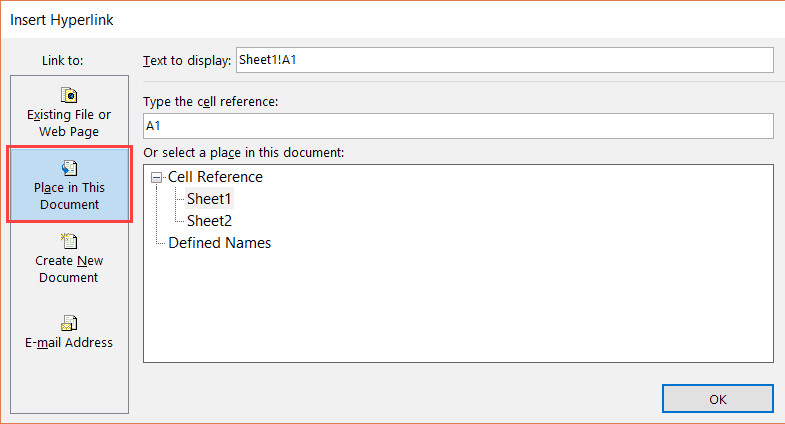 Select Place in This Document in the Insert Hyperlink Dialog box
 - Nhập địa chỉ ô muốn trỏ đến (mặc định là A1).
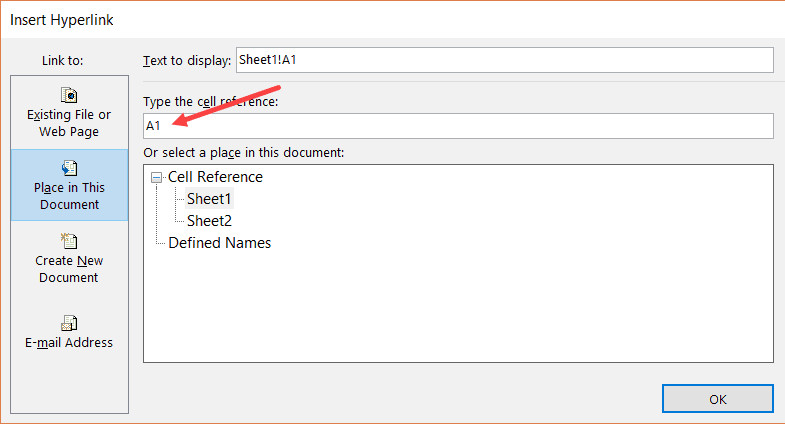 Enter the cell to which you want to link
 - Chọn tên Sheet đích (ví dụ: Sheet2).
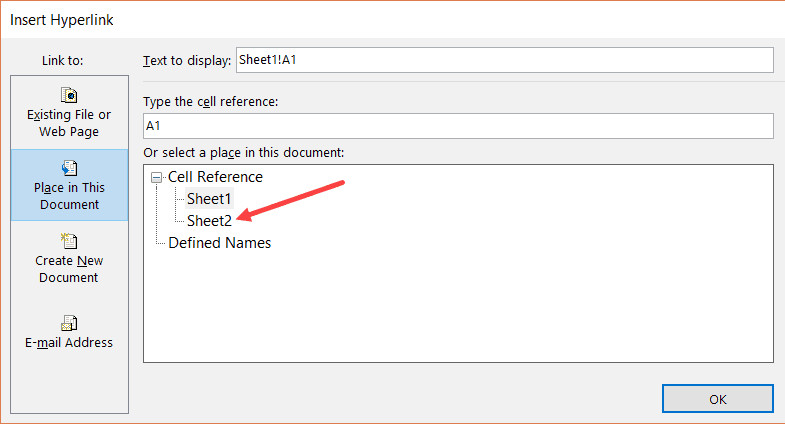 Select the sheet to which you want to link
 - Nhấn OK.
Sử dụng hàm HYPERLINK:
Để liên kết nội bộ bằng hàm, bạn cần thêm ký tự # trước tên Sheet.
=HYPERLINK("#"&"Sheet2!A1", "Đến Sheet 2")#: Chỉ định liên kết nằm trong workbook hiện tại.Sheet2!A1: Địa chỉ đích.
Tạo liên kết đến Tệp tin (File)
Bạn có thể biến Excel thành một trung tâm quản lý tài liệu bằng cách liên kết đến các file PDF, Word hoặc Excel khác.
Các bước thực hiện:
- Mở hộp thoại Insert Hyperlink (
Ctrl + K). - Chọn Existing File or Webpage.
- Tìm đến thư mục chứa file và chọn file mục tiêu.
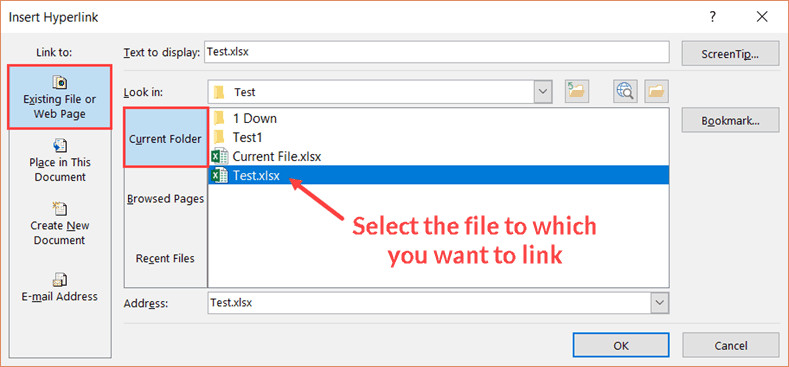 Link to a file in the current folder
 - Nhấn OK.
Nếu file không nằm cùng thư mục, bạn cần nhấn vào biểu tượng thư mục để duyệt tìm:
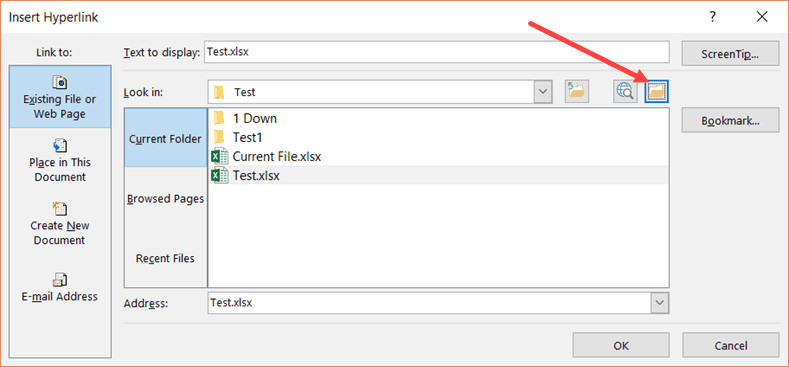 Browse files or folder to link
Công thức hàm tương ứng:
=HYPERLINK("C:UsersAdminDocumentsBaoCao.xlsx", "Mở Báo Cáo")Tạo liên kết đến Thư mục (Folder)
Thao tác này giúp mở nhanh một thư mục chứa dữ liệu liên quan mà không cần thoát Excel.
- Sao chép đường dẫn thư mục từ File Explorer.
- Mở hộp thoại Insert Hyperlink (
Ctrl + K). - Dán đường dẫn vào ô Address.
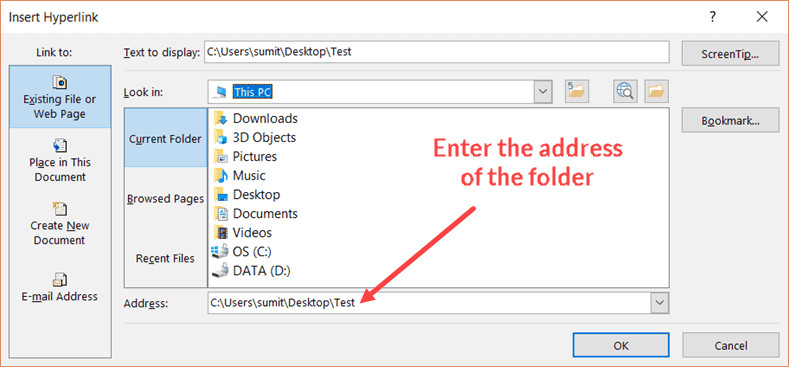 Enter the address of the folder to create a link to it
 - Nhấn OK.
Công thức hàm:
=HYPERLINK("C:UserssumitDesktopTest", "Mở Thư Mục Test")Tạo liên kết gửi Email tự động
Excel hỗ trợ giao thức mailto: để mở ứng dụng email mặc định (như Outlook) và điền sẵn thông tin.
Thao tác qua hộp thoại:
Chọn E-mail Address trong hộp thoại Insert Hyperlink và điền địa chỉ email cùng tiêu đề (Subject).
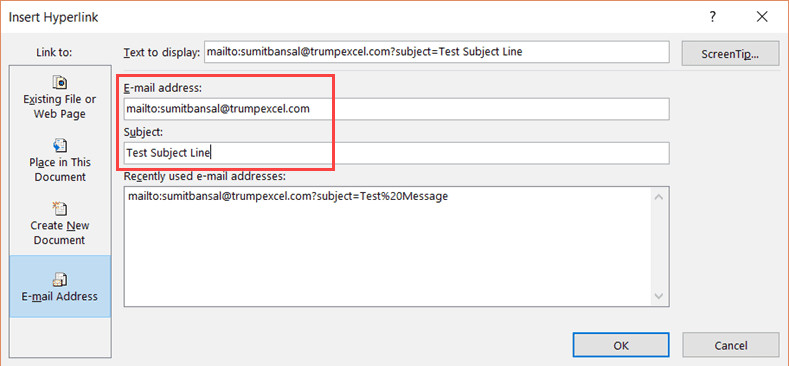 Create link to Email address with subject line
Thao tác qua hàm (Nâng cao):
Bạn có thể cấu hình chi tiết người nhận, CC, BCC, tiêu đề và nội dung thư.
- Cơ bản:
=HYPERLINK("mailto:[email protected]", "Gửi Email") - Đầy đủ (CC, BCC, Subject):
=HYPERLINK("mailto:[email protected][email protected]&subject=Báo cáo tuần", "Gửi Báo Cáo")
Cách xóa Hyperlink
Xóa thủ công
Để xóa nhanh các liên kết nhưng vẫn giữ lại nội dung văn bản:
- Chọn các ô cần xóa.
- Nhấp chuột phải.
- Chọn Remove Hyperlink.
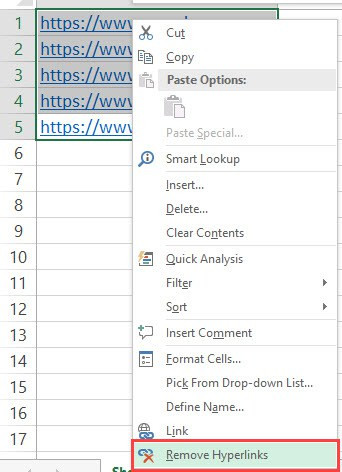 Select Remove Hyperlinks option from the right-click menu
Xóa hàng loạt bằng VBA
Nếu bảng tính có quá nhiều liên kết rải rác, việc xóa thủ công rất mất thời gian. Sử dụng VBA là giải pháp tối ưu.
Đoạn mã dưới đây sẽ xóa toàn bộ hyperlink trong các ô đang chọn:
Sub RemoveAllHyperlinks()
    'Code xóa hyperlink trong vùng chọn
    Selection.Hyperlinks.Delete
End Sub
Để xóa toàn bộ hyperlink trong cả sheet:
Sub RemoveAllHyperlinksInSheet()
    'Code xóa toàn bộ hyperlink trong Sheet hiện hành
    ActiveSheet.Hyperlinks.Delete
End Sub
Lưu ý: Mã VBA này không xóa được các liên kết tạo bởi hàm HYPERLINK.
Chặn Excel tự động tạo Hyperlink
Nếu bạn cảm thấy phiền khi Excel tự động biến địa chỉ web thành link, hãy tắt tính năng này:
- Vào File > Options.
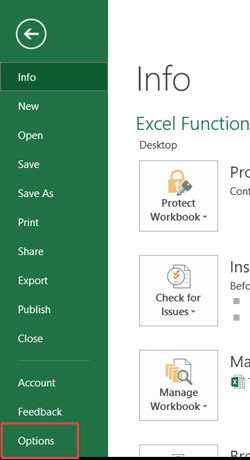 Click on Options
 - Chọn mục Proofing.
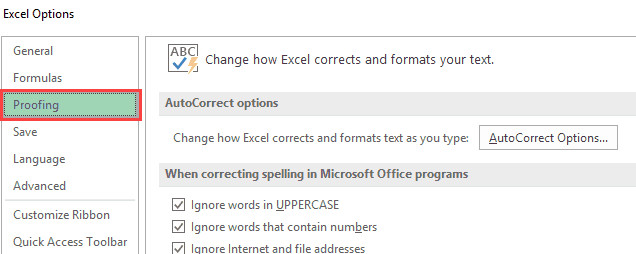 Proofing option in the left pane
 - Nhấn nút AutoCorrect Options.
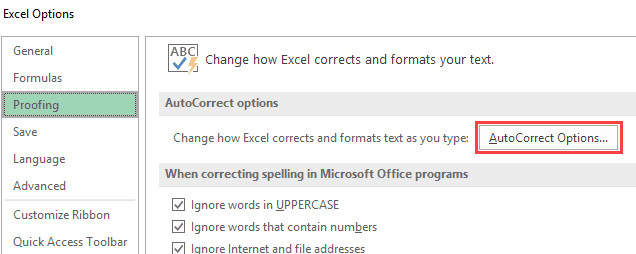 Click on the Autocorrect Option
 - Chuyển sang thẻ AutoFormat As You Type.
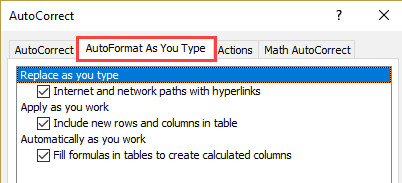 Select Autoformat as you type tab
 - Bỏ chọn mục Internet and network paths with hyperlinks.
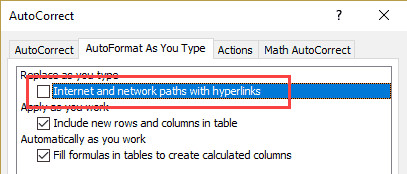 Uncheck Internet and Network Paths with hyperlinks
 - Nhấn OK.
Trích xuất địa chỉ URL từ Hyperlink
Excel không có hàm mặc định để lấy URL ẩn dưới văn bản. Chúng ta cần sử dụng VBA để giải quyết vấn đề này.
Giả sử bạn cần tách URL từ cột A sang cột B:
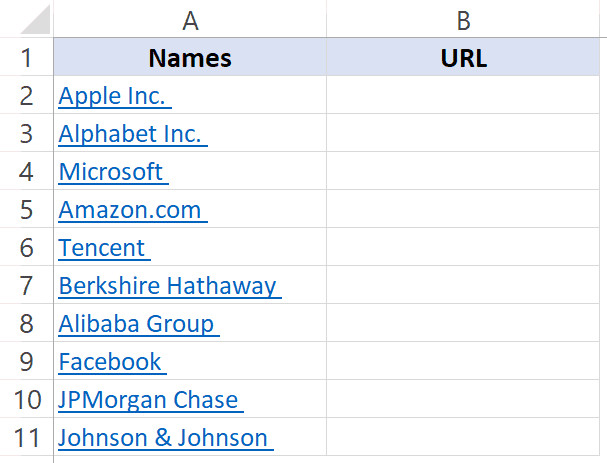 Extract Hyperlink from the dataset in Excel
Cách 1: Trích xuất sang cột bên cạnh (Hàng loạt)
Sub ExtractHyperLinks()
    Dim HypLnk As Hyperlink
    For Each HypLnk In Selection.Hyperlinks
        HypLnk.Range.Offset(0, 1).Value = HypLnk.Address
    Next HypLnk
End Sub
Cách 2: Tạo hàm tự định nghĩa (User Defined Function)
Hàm này cho phép bạn dùng công thức =GetHLink(A1) để lấy link.
Function GetHLink(rng As Range) As String
    If rng(1).Hyperlinks.Count < 1 Then
        GetHLink = ""
    Else
        GetHLink = rng.Hyperlinks(1).Address
    End If
End Function
Tìm và thay thế Hyperlink cụ thể
Để tìm các ô chứa liên kết có nội dung cụ thể (ví dụ: thay đổi năm từ 2019 thành 2020 trong link), bạn có thể dùng tính năng Find & Replace kết hợp chọn định dạng.
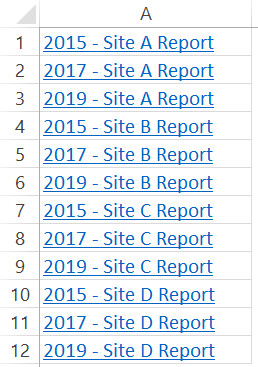 Find and Replace Hyperlink Text – dataset
- Nhấn
Ctrl + Hđể mở hộp thoại Replace. - Nhấn nút Options để mở rộng.
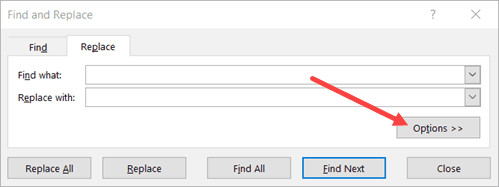 Click on the Options button in Find and Replace
 - Tại mục Find what, nhấn vào mũi tên cạnh nút Format > chọn Choose Format From Cell.
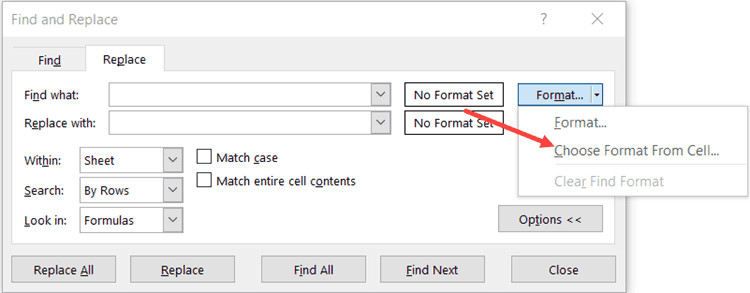 Select Choose format from cell
 - Click chọn một ô bất kỳ đang chứa hyperlink mẫu. Excel sẽ sao chép định dạng của ô đó.
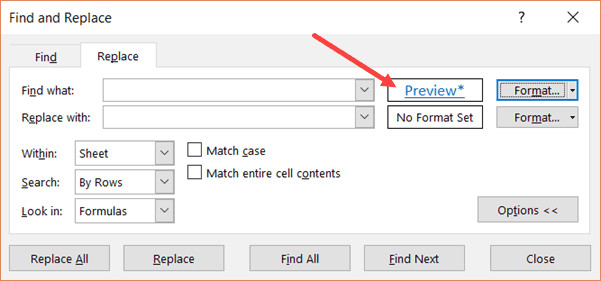 Selecting a cell with hyperlink will change the preview
 - Nhập nội dung cần tìm và thay thế.
- Nhấn Replace All.
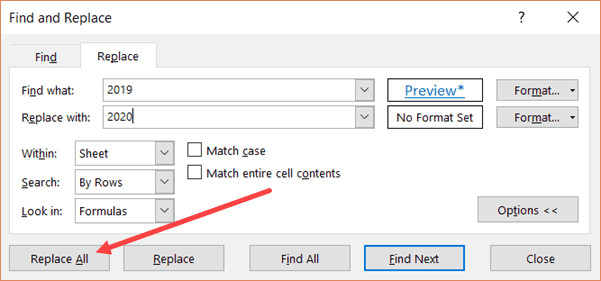 Click on the Replace ALL button
Kết quả là chỉ những ô có định dạng hyperlink và chứa văn bản khớp mới bị thay đổi.
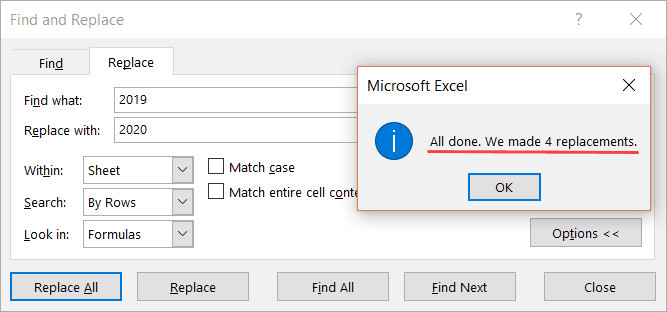 Message Box to show the number of replacements
Mẹo chọn ô chứa Hyperlink mà không mở Link
Việc chọn ô chứa liên kết thường gây khó chịu vì dễ click nhầm làm mở trình duyệt.
Cách 1: Nhấn giữ chuột
Di chuyển chuột vào ô, khi con trỏ biến thành hình bàn tay, hãy nhấn và giữ chuột trái khoảng một giây. Con trỏ sẽ đổi thành hình dấu cộng, nghĩa là ô đã được chọn mà không kích hoạt link.
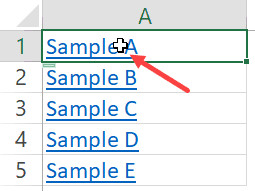 Plus icon when you hold the left mouse button
Cách 2: Click vào khoảng trắng
Nếu ô có kích thước lớn hơn văn bản, hãy click vào phần khoảng trắng bao quanh chữ. Lưu ý tắt chế độ Wrap Text để dễ thao tác hơn.
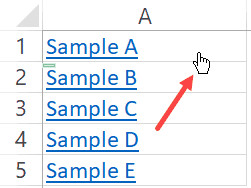 Click hand icon when hover over white space of a cell
Các ví dụ ứng dụng thực tế
1. Tạo mục lục tự động cho Workbook
Khi làm việc với file có hàng chục sheet, việc tạo một trang “Mục lục” là rất cần thiết. Đoạn code VBA sau sẽ tự động liệt kê tên tất cả các sheet và gắn link trỏ đến ô A1 của từng sheet đó.
Sub CreateSummary()
Dim x As Worksheet
Dim Counter As Integer
Counter = 0
For Each x In Worksheets
Counter = Counter + 1
If Counter = 1 Then GoTo Donothing 'Bỏ qua sheet đầu tiên nếu là trang mục lục
With ActiveCell
.Value = x.Name
.Hyperlinks.Add ActiveCell, "", x.Name & "!A1", TextToDisplay:=x.Name, ScreenTip:="Nhấn để đến Sheet"
'Tạo nút quay lại ở mỗi sheet con
With Worksheets(Counter)
.Range("A1").Value = "Back to " & ActiveSheet.Name
.Hyperlinks.Add Sheets(x.Name).Range("A1"), "", "'" & ActiveSheet.Name & "'" & "!" & ActiveCell.Address
End With
End With
ActiveCell.Offset(1, 0).Select
Donothing:
Next x
End Sub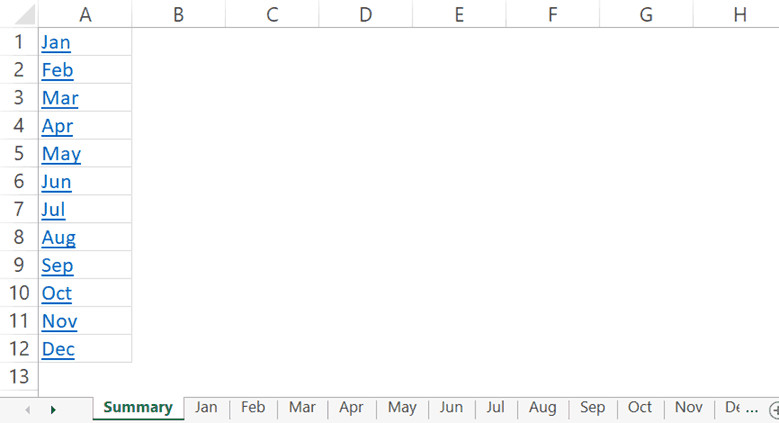 Creating Summary sheet with VBA
2. Tạo Hyperlink động dựa trên lựa chọn
Kết hợp hàm VLOOKUP và HYPERLINK để tạo ra các liên kết thay đổi theo dữ liệu đầu vào. Ví dụ: Chọn tên công ty từ danh sách thả xuống (Drop-down list), link bên cạnh sẽ tự cập nhật thành website của công ty đó.
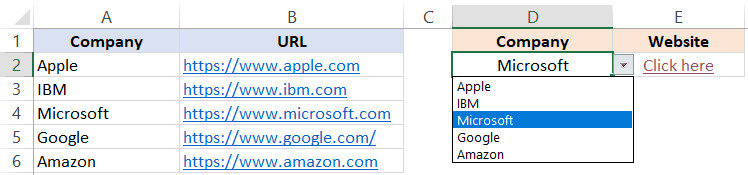 Dynamic Hyperlink for Company URL
Công thức:
=HYPERLINK(VLOOKUP(D2, $A$2:$B$6, 2, 0), "Truy cập Website")3. Tạo mẫu Email phức tạp
Sử dụng ký tự %0A để ngắt dòng trong nội dung email.
=HYPERLINK("mailto:[email protected]?subject=Chao mung&body=Xin chao,%0A%0ACam on ban da dang ky.", "Gửi Email Chào Mừng")Hệ thống sẽ tự động tạo email với nội dung được xuống dòng chuẩn xác, giúp bạn tiết kiệm thời gian khi phải gửi các mẫu thư lặp lại.
FAQ: Các câu hỏi thường gặp
Làm sao để thay đổi màu của Hyperlink đã click?
Bạn có thể vào Cell Styles trong thẻ Home, tìm style Followed Hyperlink, chuột phải chọn Modify > Format để đổi màu sắc theo ý muốn.
Tôi có thể link đến một vị trí cụ thể trong file Word không?
Có. Bạn cần tạo Bookmark trong file Word trước, sau đó trong Excel, tại phần Address của hyperlink, thêm #TenBookmark vào cuối đường dẫn file.
Hàm HYPERLINK có giới hạn ký tự không?
Có, độ dài tối đa của đường dẫn trong hàm HYPERLINK là 255 ký tự. Nếu URL quá dài, bạn nên dùng dịch vụ rút gọn link hoặc phương pháp Insert Hyperlink qua hộp thoại.
Tại sao link của tôi báo lỗi “Cannot open the specified file”?
Lỗi này thường xảy ra khi tên file hoặc thư mục chứa file đã bị thay đổi hoặc di chuyển. Bạn cần cập nhật lại đường dẫn mới cho hyperlink.
Nguồn tham khảo
- Microsoft Support: Hàm HYPERLINK – Hỗ trợ của Microsoft
- Microsoft Learn: Làm việc với Hyperlinks trong Excel VBA
- GCFGlobal: Excel Tips – Working with Hyperlinks
Việc sử dụng thành thạo hyperlink sẽ biến các bảng tính tĩnh thành các công cụ tương tác mạnh mẽ, giúp quy trình làm việc của bạn chuyên nghiệp và hiệu quả hơn nhiều lần.