Thời gian đọc ước tính: 9 phút
Những điểm chính
- Sắp xếp đa chiều: Pivot Table cho phép sắp xếp theo cả nhãn hàng (A-Z) và giá trị số (Lớn nhất đến Nhỏ nhất).
- Tính năng ghi nhớ: Excel tự động lưu thứ tự sắp xếp của các trường hàng/cột ngay cả khi cấu trúc bảng thay đổi.
- Sắp xếp thủ công: Người dùng có thể kéo thả trực tiếp để tùy chỉnh vị trí các mục dữ liệu theo ý muốn.
- Danh sách tùy chỉnh: Tận dụng Custom Lists để sắp xếp dữ liệu phi cấu trúc như tên tháng, thứ trong tuần hoặc các cấp bậc nhân sự.
- Khắc phục lỗi: Hiểu rõ nguyên nhân khiến việc sắp xếp bị “reset” khi làm mới dữ liệu.
Pivot Table là một trong những công cụ mạnh mẽ nhất của Excel, giúp người dùng tổng hợp và phân tích lượng dữ liệu khổng lồ chỉ trong vài giây. Tuy nhiên, việc chỉ tổng hợp dữ liệu là chưa đủ; bạn cần trình bày chúng theo một trật tự logic để dễ dàng nhận ra các xu hướng và đưa ra quyết định chính xác.
Mặc dù bạn có thể sử dụng các tùy chọn sắp xếp cơ bản (A-Z hoặc Z-A), Pivot Table còn cung cấp các công cụ nâng cao cho phép sắp xếp dựa trên danh sách tùy chỉnh hoặc thậm chí sắp xếp thủ công từng mục riêng lẻ. Bài viết này sẽ hướng dẫn chi tiết cách kiểm soát hoàn toàn thứ tự dữ liệu trong Pivot Table, từ thao tác cơ bản đến các kỹ thuật xử lý nâng cao.
Sắp Xếp Khu Vực Hàng (Rows) hoặc Cột (Columns)
Khi bạn khởi tạo một Pivot Table mới, Excel sẽ mặc định sắp xếp các nhãn trong khu vực Hàng (Rows) và Cột (Columns) theo thứ tự bảng chữ cái tăng dần (A-Z). Đây là thiết lập tiêu chuẩn giúp dữ liệu văn bản trở nên ngăn nắp ngay từ cái nhìn đầu tiên.
Ví dụ: Trong bảng dữ liệu dưới đây, tên của Nhân viên bán hàng (Salesperson) trong khu vực Hàng và tên Danh mục (Category) trong khu vực Cột đều được sắp xếp tự động từ A đến Z.
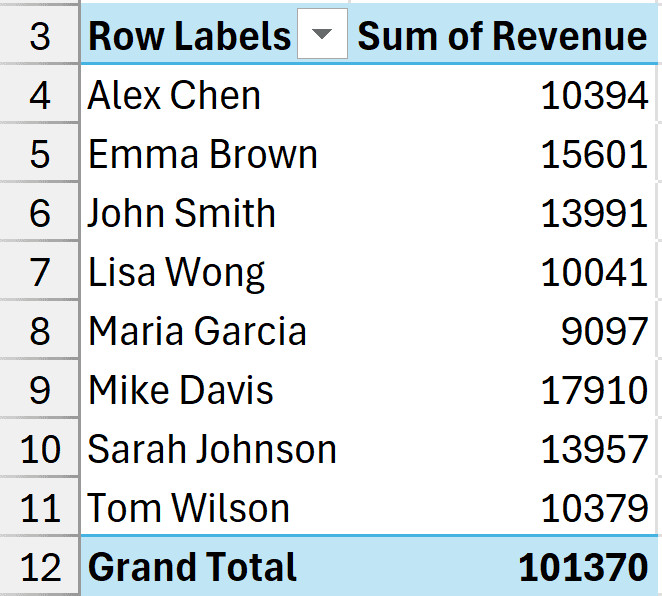 Bảng dữ liệu Pivot Table mẫu hiển thị tên nhân viên và danh mục sản phẩm
Nếu bạn cần thay đổi trật tự này để phục vụ mục đích báo cáo cụ thể, hãy thực hiện theo các bước sau:
- Nhấp vào biểu tượng mũi tên thả xuống (drop-down) tại ô tiêu đề của trường Salesperson.
- Một menu sẽ xuất hiện với các tùy chọn sắp xếp. Chọn Sort Z to A (Sắp xếp từ Z đến A) để đảo ngược thứ tự danh sách.
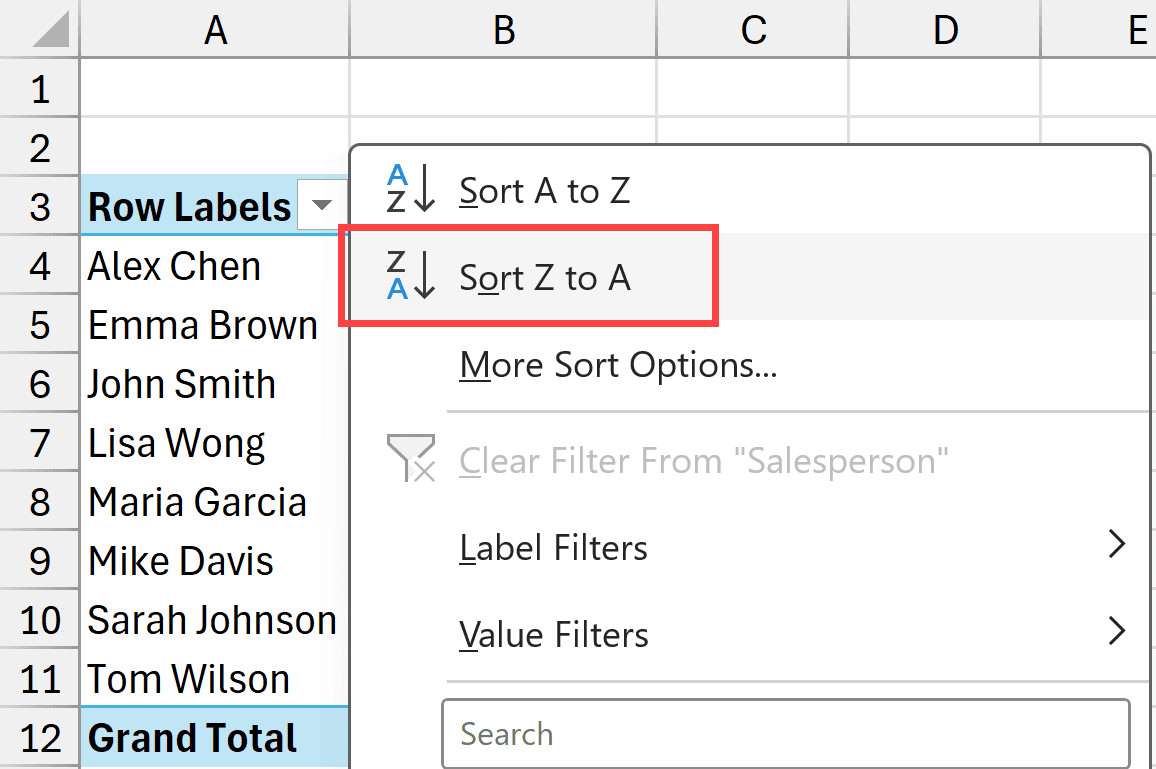 Thao tác chọn Sort Z to A trong menu thả xuống của Pivot Table
Ngoài ra, bạn cũng có thể chọn bất kỳ ô nào nằm trong cột dữ liệu muốn sắp xếp, sau đó truy cập tab Data trên thanh công cụ và sử dụng các biểu tượng sắp xếp (A-Z hoặc Z-A) tại nhóm Sort & Filter.
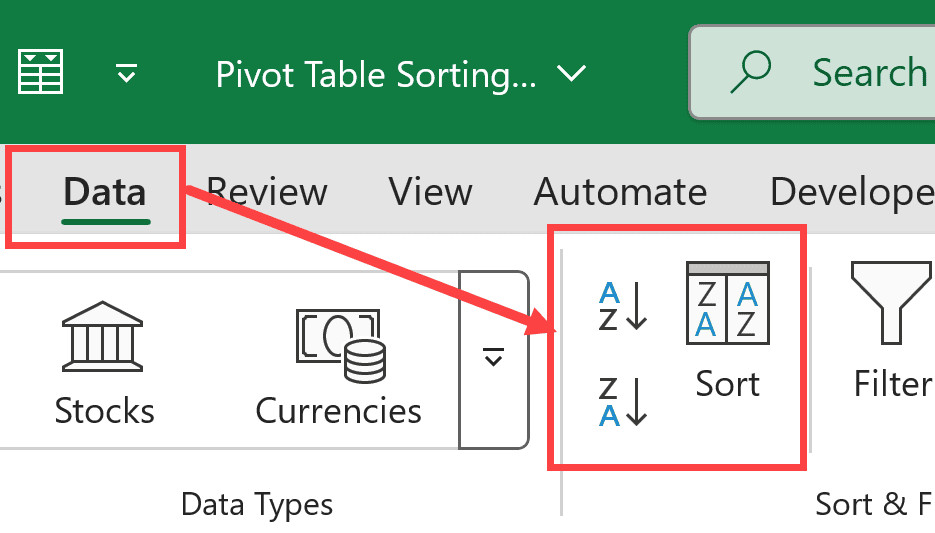 Các biểu tượng sắp xếp nhanh nằm trên tab Data của thanh công cụ Excel
Kết quả sau khi thực hiện thao tác sẽ hiển thị danh sách nhân viên theo thứ tự ngược lại, như hình minh họa bên dưới.
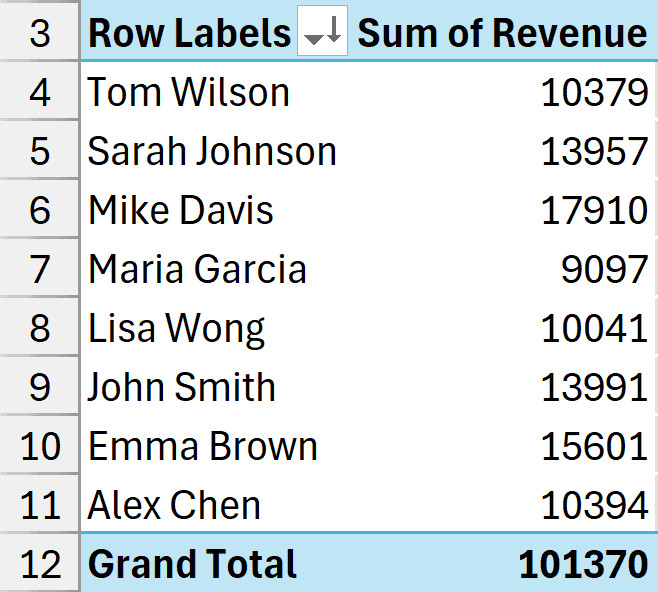 Danh sách tên nhân viên đã được sắp xếp theo thứ tự giảm dần từ Z đến A
Tính Năng “Ghi Nhớ” Của Pivot Table
Một đặc điểm thú vị và hữu ích của Pivot Table là khả năng ghi nhớ các thiết lập sắp xếp. Khi bạn áp dụng một quy tắc sắp xếp cho một trường dữ liệu (ví dụ: Tên nhân viên), Excel sẽ lưu giữ quy tắc đó ngay cả khi bạn thay đổi cấu trúc của bảng.
Ví dụ: Nếu bạn thêm trường Danh mục (Category) vào khu vực Hàng, Pivot Table sẽ lồng ghép danh mục vào bên trong hoặc bên ngoài tên nhân viên. Dù cấu trúc thay đổi, tên nhân viên bên trong mỗi nhóm vẫn giữ nguyên thứ tự sắp xếp giảm dần (Z-A) mà bạn đã thiết lập trước đó.
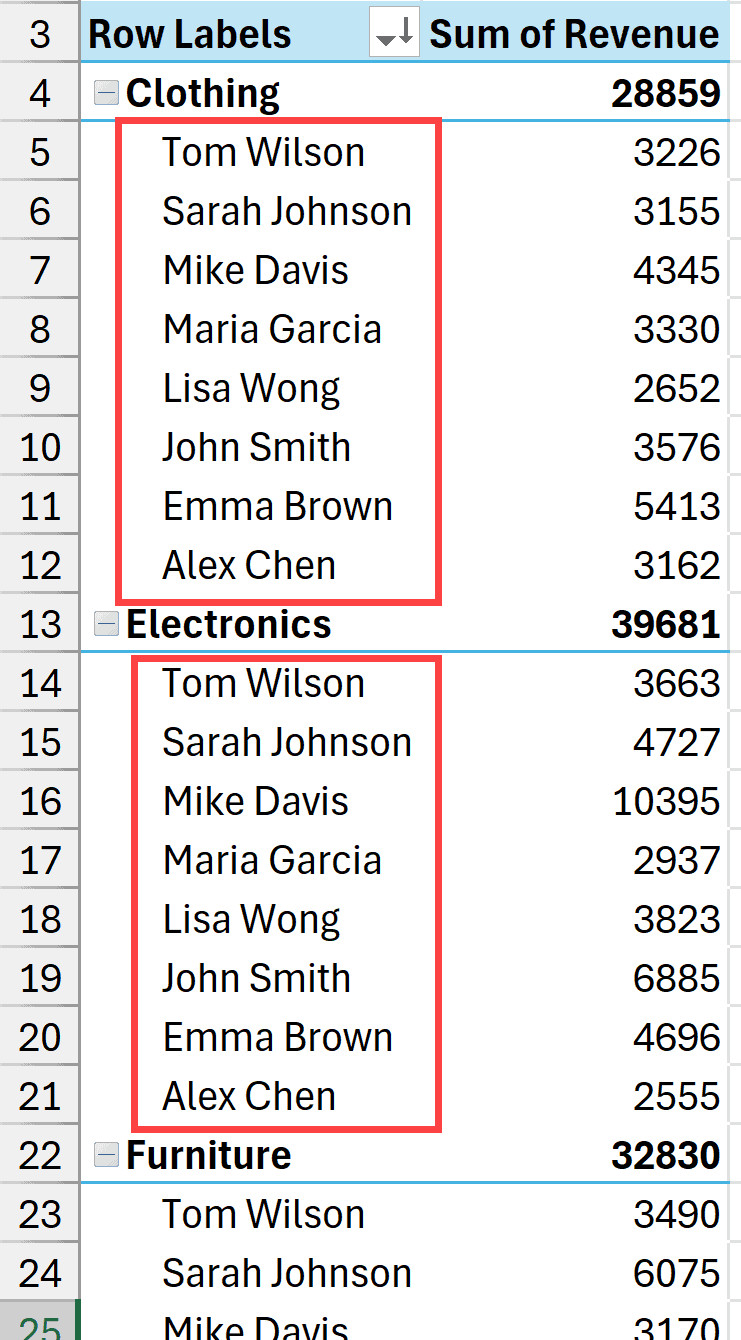 Tên nhân viên vẫn giữ thứ tự sắp xếp khi thêm trường dữ liệu bên ngoài
Thậm chí, nếu bạn kéo trường Salesperson ra khỏi bảng và sau đó thêm lại, Excel thường vẫn sẽ áp dụng thứ tự sắp xếp cũ.
Lưu ý quan trọng: Khi tạo Pivot Table, Excel ưu tiên các Danh sách tùy chỉnh (Custom Lists) có sẵn trong hệ thống. Đây là lý do tại sao khi bạn làm việc với dữ liệu thời gian như Tháng (Tháng 1, Tháng 2…), Excel sẽ tự động sắp xếp theo trình tự thời gian thay vì thứ tự bảng chữ cái (Alpha Bê). Nếu không có danh sách tùy chỉnh nào khớp với dữ liệu, Excel mới sử dụng quy tắc A-Z mặc định.
Sắp Xếp Khu Vực Giá Trị (Values Area)
Trong phân tích kinh doanh, việc sắp xếp theo tên (A-Z) thường ít quan trọng hơn so với việc sắp xếp theo hiệu suất (Số liệu). Bạn thường muốn biết ngay lập tức sản phẩm nào bán chạy nhất hoặc nhân viên nào có doanh thu cao nhất.
Ví dụ: Bạn muốn sắp xếp cột Clothing (Quần áo) theo thứ tự giảm dần để xem nhân viên nào bán được nhiều quần áo nhất.
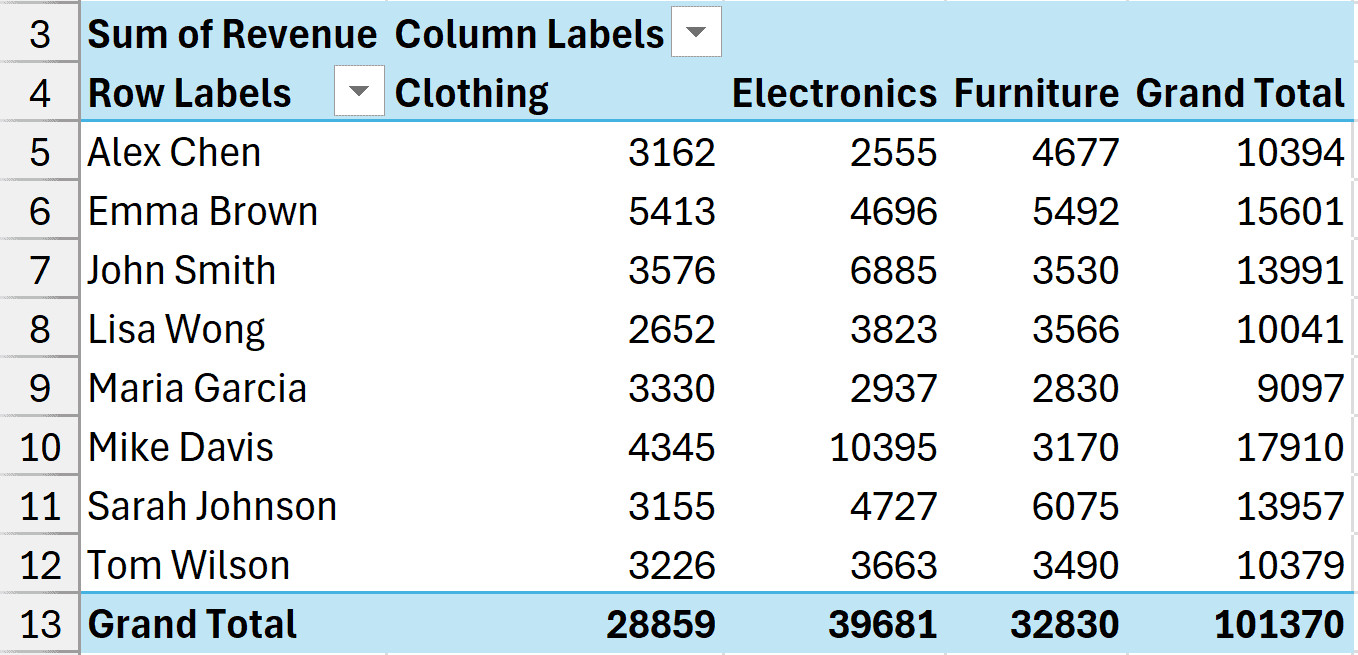 Dữ liệu doanh số bán hàng cần được sắp xếp theo giá trị
Quy trình thực hiện như sau:
- Chọn bất kỳ ô số liệu nào trong cột Clothing (hoặc cột giá trị bạn muốn dùng làm chuẩn).
- Trên thanh Ribbon, chọn tab Data.
- Nhấp vào biểu tượng Sort Largest to Smallest (biểu tượng Z-A có hình chiếc phễu).
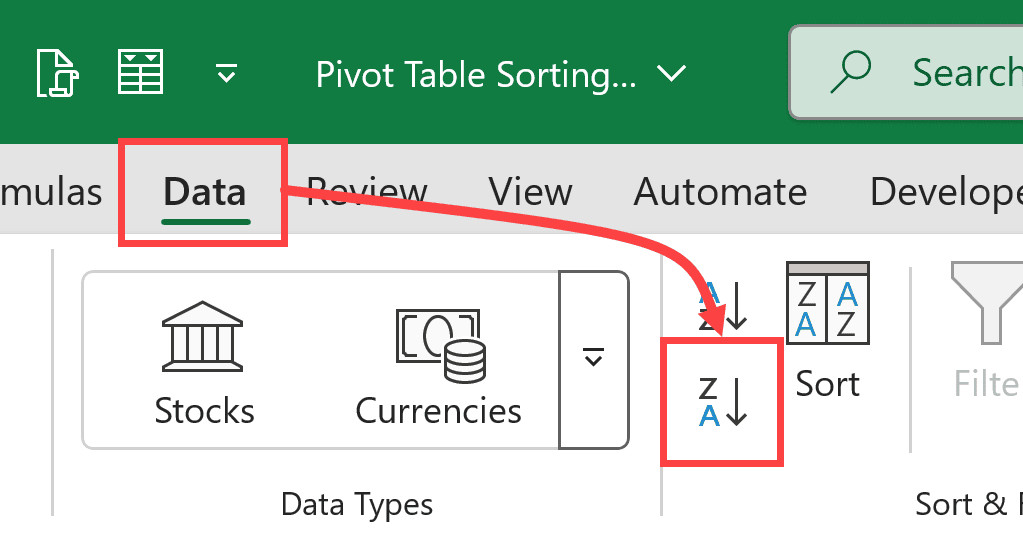 Nhấp vào biểu tượng sắp xếp giảm dần trong tab Data để sắp xếp giá trị
Bạn cũng có thể nhấp chuột phải vào ô giá trị, chọn Sort > Sort Largest to Smallest. Kết quả là toàn bộ bảng sẽ được tái cấu trúc, đưa những nhân viên có doanh số Clothing cao nhất lên đầu bảng.
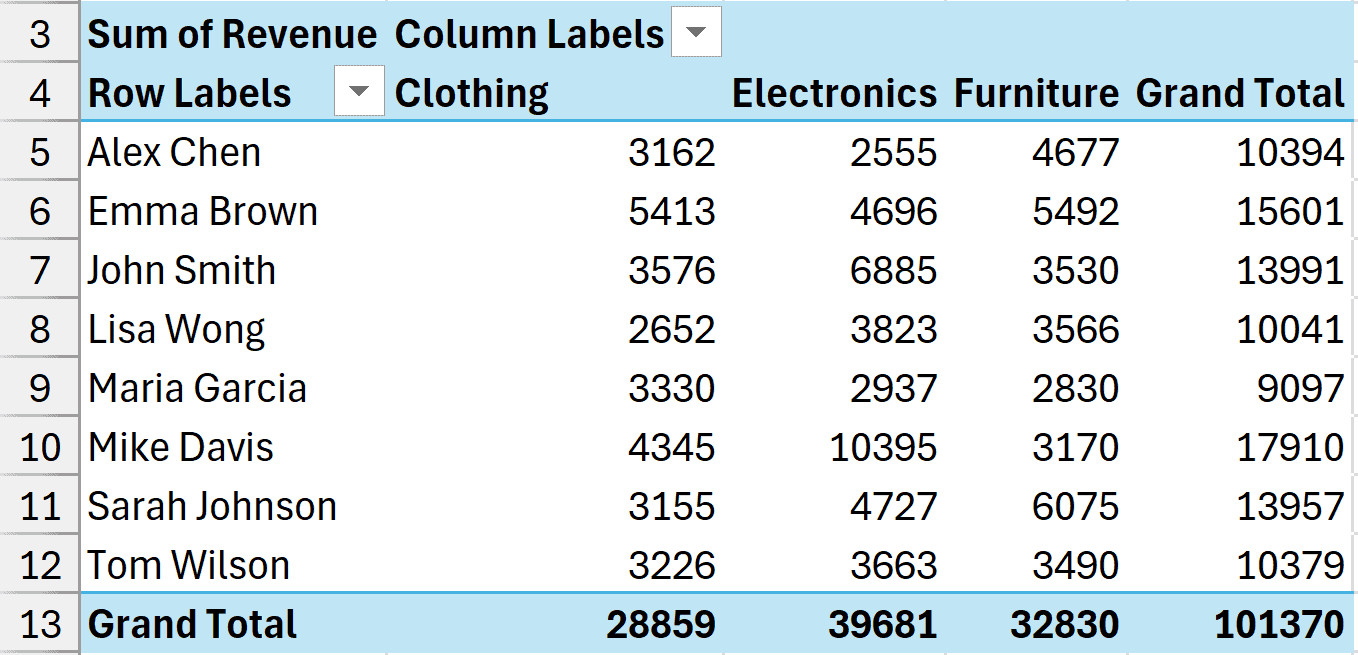 Bảng dữ liệu đã được sắp xếp theo doanh thu giảm dần của cột Clothing
Sự khác biệt về tính ổn định: Khác với việc sắp xếp nhãn hàng/cột, việc sắp xếp theo Giá trị (Values) có tính “tạm thời” hơn. Nếu bạn xóa trường doanh thu đó đi và thêm lại, Pivot Table sẽ “quên” thứ tự sắp xếp này và quay về trạng thái mặc định (thường là theo tên nhân viên A-Z). Do đó, mỗi khi thêm lại trường giá trị, bạn cần thực hiện sắp xếp lại.
Sắp Xếp Từ Trái Sang Phải (Left to Right)
Đây là một kỹ thuật ít người biết nhưng cực kỳ hữu dụng khi bạn có quá nhiều cột dữ liệu và muốn đưa các cột có tổng giá trị lớn nhất về phía bên trái để dễ quan sát.
Giả sử bạn có bảng dữ liệu với Tên nhân viên ở dòng và Danh mục sản phẩm ở cột. Bạn muốn sắp xếp các cột Danh mục sao cho nhóm hàng nào bán chạy nhất (đối với một nhân viên cụ thể, ví dụ: Emma Brown) sẽ nằm đầu tiên bên trái.
Các bước thực hiện:
- Chọn một ô giá trị trong hàng của Emma Brown.
- Chuyển đến tab Data và nhấp vào biểu tượng Sort (hộp thoại lớn, không phải icon nhỏ).
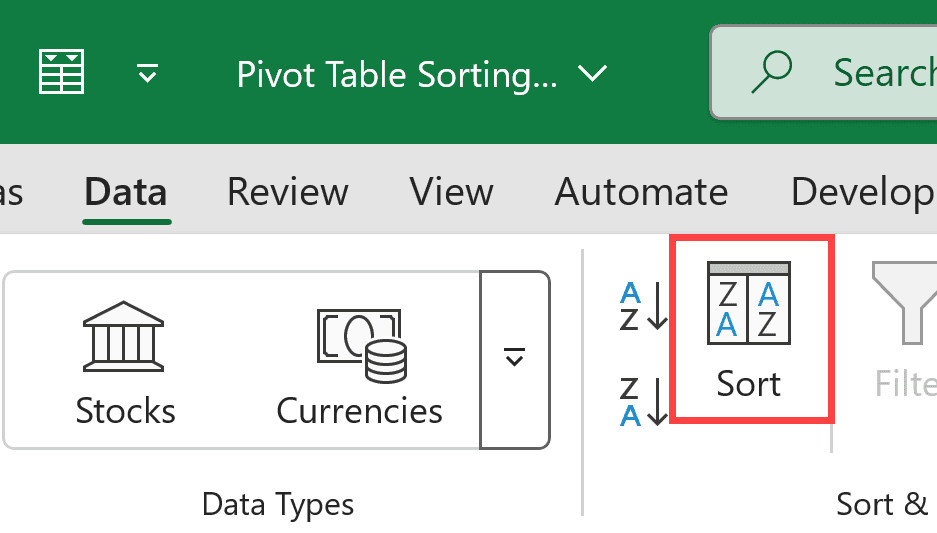 Nhấp vào biểu tượng Sort lớn để mở hộp thoại tùy chọn sắp xếp
- Trong hộp thoại Sort by Value, thiết lập các thông số:
- Sort options: Chọn Largest to Smallest (Lớn nhất đến Nhỏ nhất).
- Sort direction: Chọn Left to Right (Trái sang Phải).
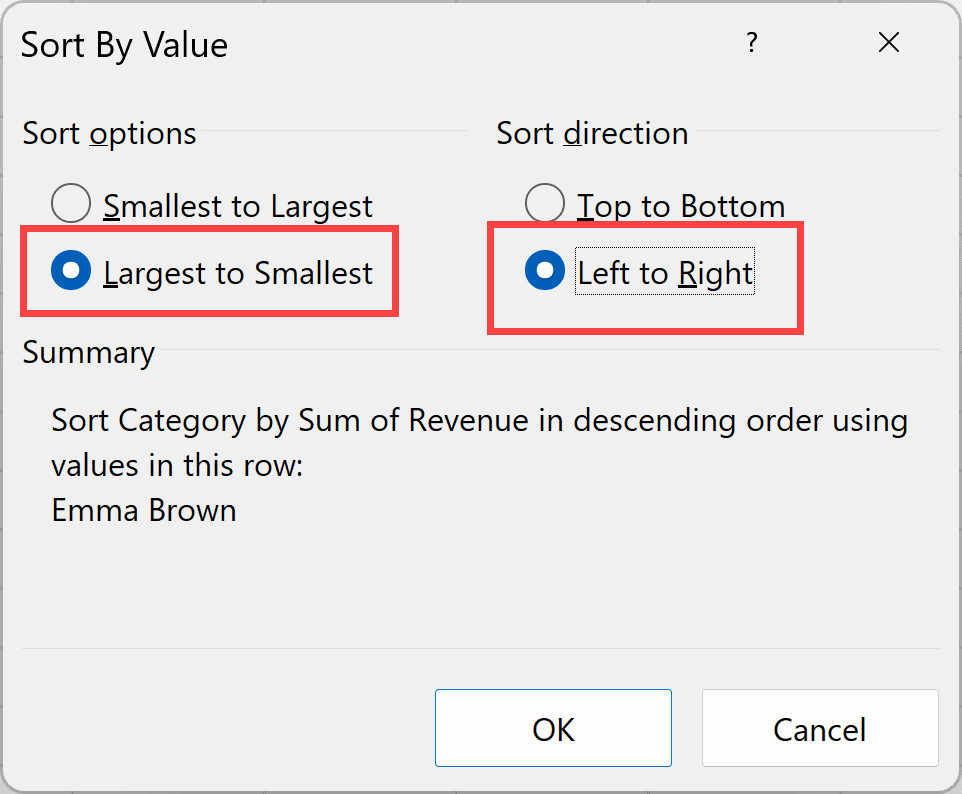 Chọn tùy chọn Left to Right trong hộp thoại Sort by Value
- Nhấn OK.
Lúc này, các cột Clothing, Electronics, Furniture sẽ thay đổi vị trí dựa trên doanh số của Emma Brown. Cột nào Emma bán tốt nhất sẽ nhảy về phía bên trái sát tên cô ấy.
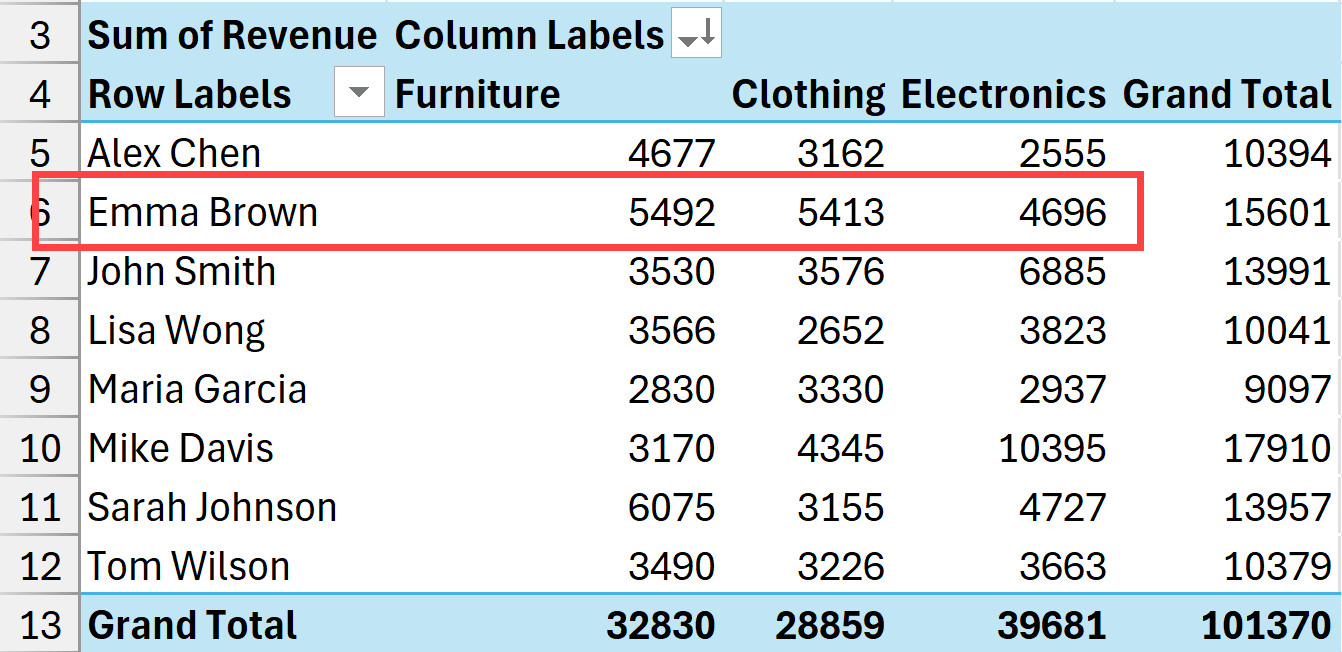 Pivot Table đã được sắp xếp cột từ trái sang phải theo giá trị
Sắp Xếp Trường Dữ Liệu Bên Ngoài (Outer Row Field)
Khi bạn có nhiều cấp độ dữ liệu trong vùng Rows (ví dụ: Danh mục sản phẩm là cấp cha, Tên nhân viên là cấp con), việc sắp xếp có thể trở nên phức tạp hơn.
Giả sử bạn đã sắp xếp nhân viên theo doanh số giảm dần.
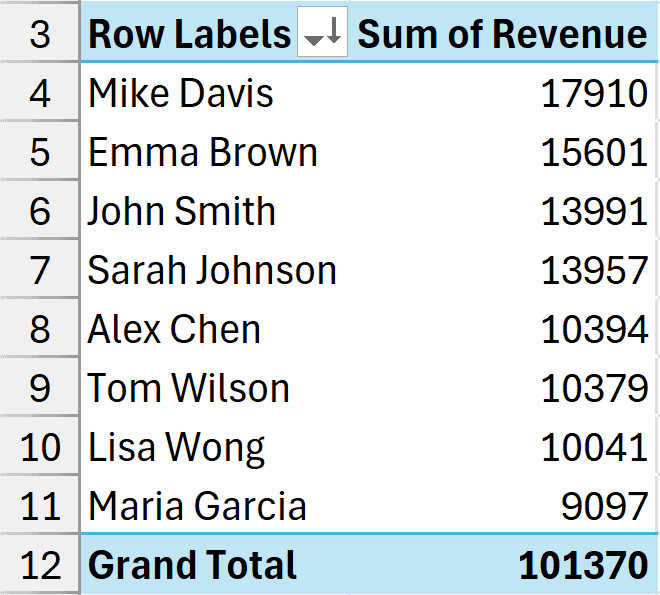 Pivot Table hiển thị dữ liệu được sắp xếp giảm dần theo doanh số tổng
Tuy nhiên, khi bạn thêm trường Category (Danh mục) làm trường bao bên ngoài (Outer Field), Excel sẽ mặc định sắp xếp các Danh mục này theo thứ tự A-Z (Clothing, Electronics, Furniture), bất kể tổng doanh thu của danh mục đó là bao nhiêu.
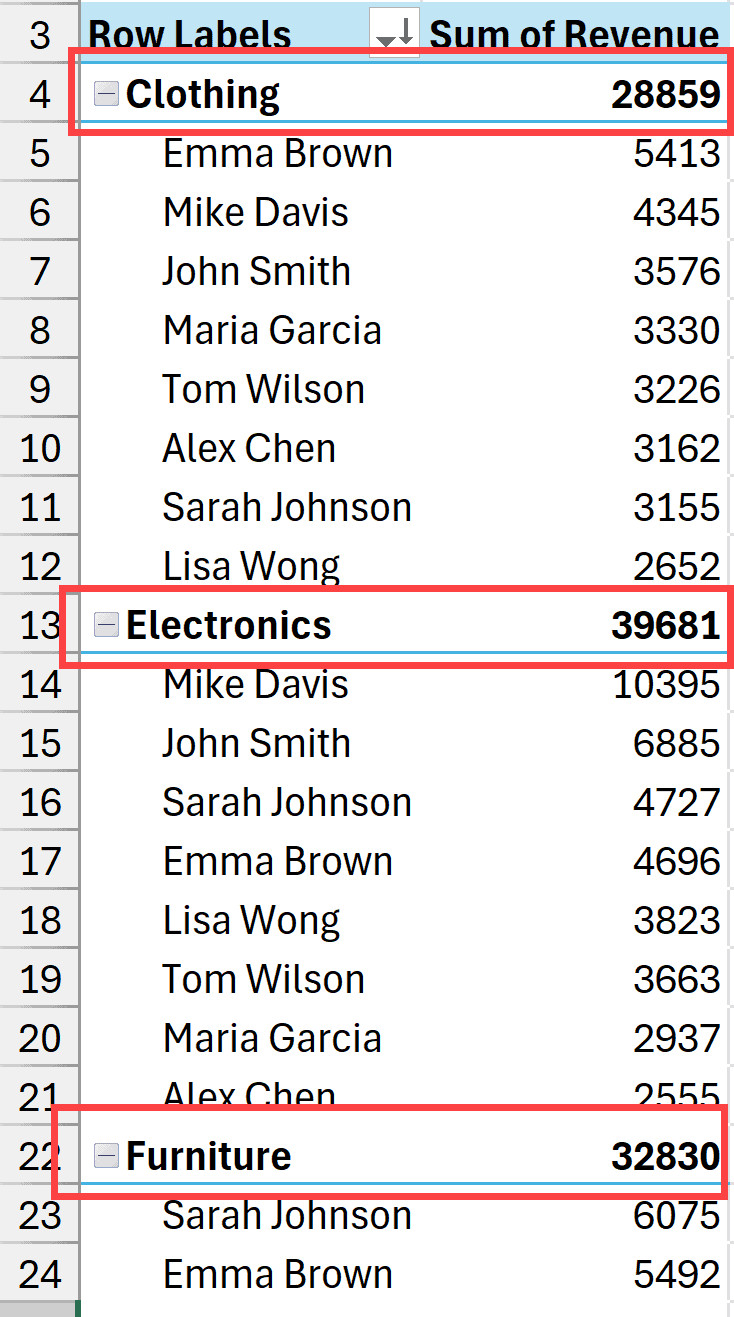 Trường bên ngoài Category đang được sắp xếp theo bảng chữ cái mặc định
Điều này tạo ra sự không nhất quán: Nhân viên được xếp theo doanh số, nhưng Danh mục lại xếp theo tên. Để báo cáo chuyên nghiệp hơn, bạn nên sắp xếp cả Danh mục theo tổng doanh thu từ cao xuống thấp.
Cách xử lý:
Pivot Table coi trường bên ngoài và bên trong là các thực thể độc lập. Bạn cần áp dụng sắp xếp riêng cho trường bên ngoài.
- Chọn ô chứa tên một danh mục bất kỳ hoặc ô tổng phụ (Subtotal) của danh mục đó.
- Sử dụng tính năng sắp xếp (Sort Z-A hoặc Largest to Smallest) trong tab Data.
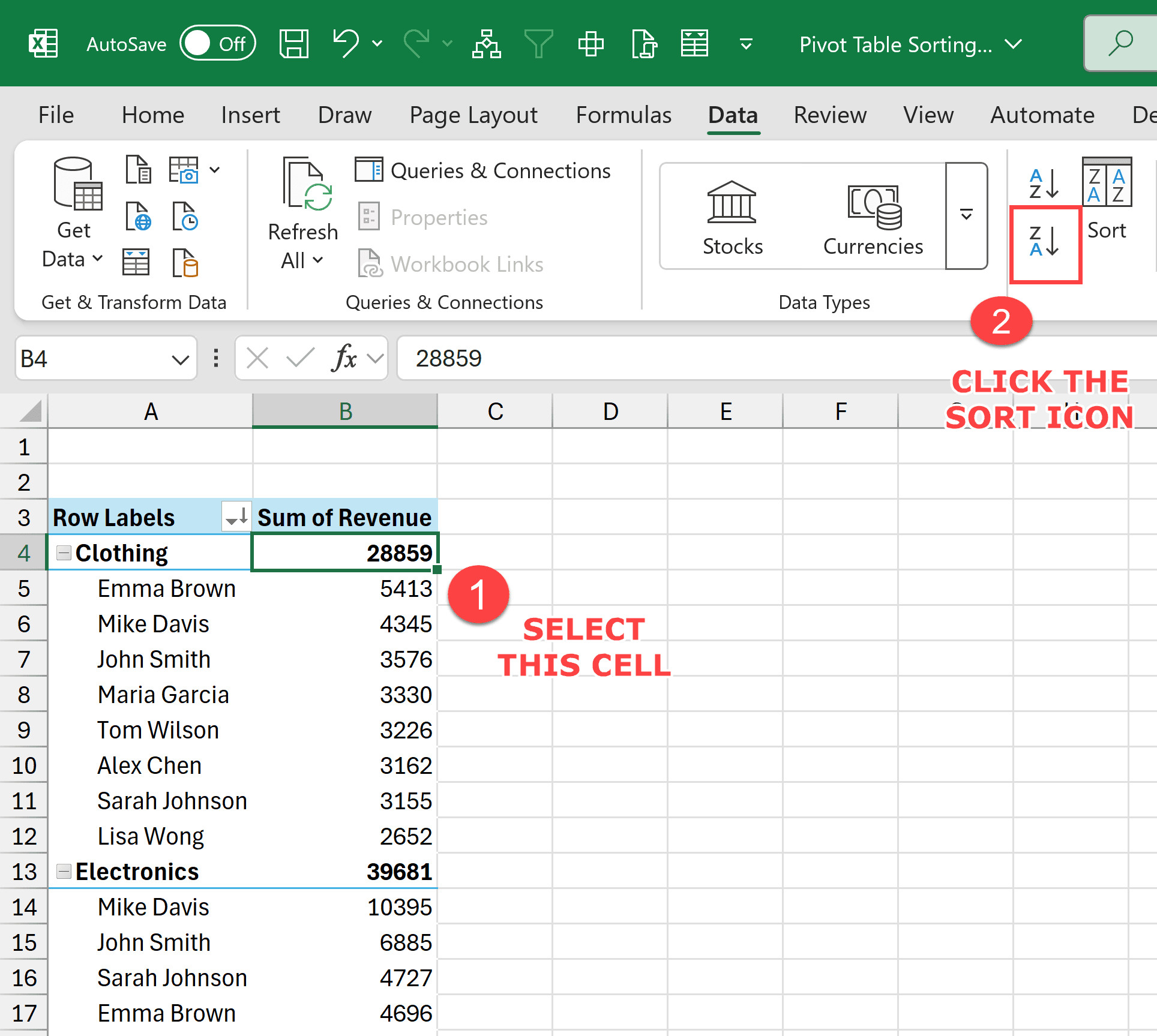 Chọn ô thuộc trường bên ngoài và nhấp vào biểu tượng sắp xếp
Kết quả là cả hai cấp độ dữ liệu đều được sắp xếp đồng bộ theo hiệu suất kinh doanh, giúp người đọc báo cáo nắm bắt thông tin trọng yếu nhanh hơn.
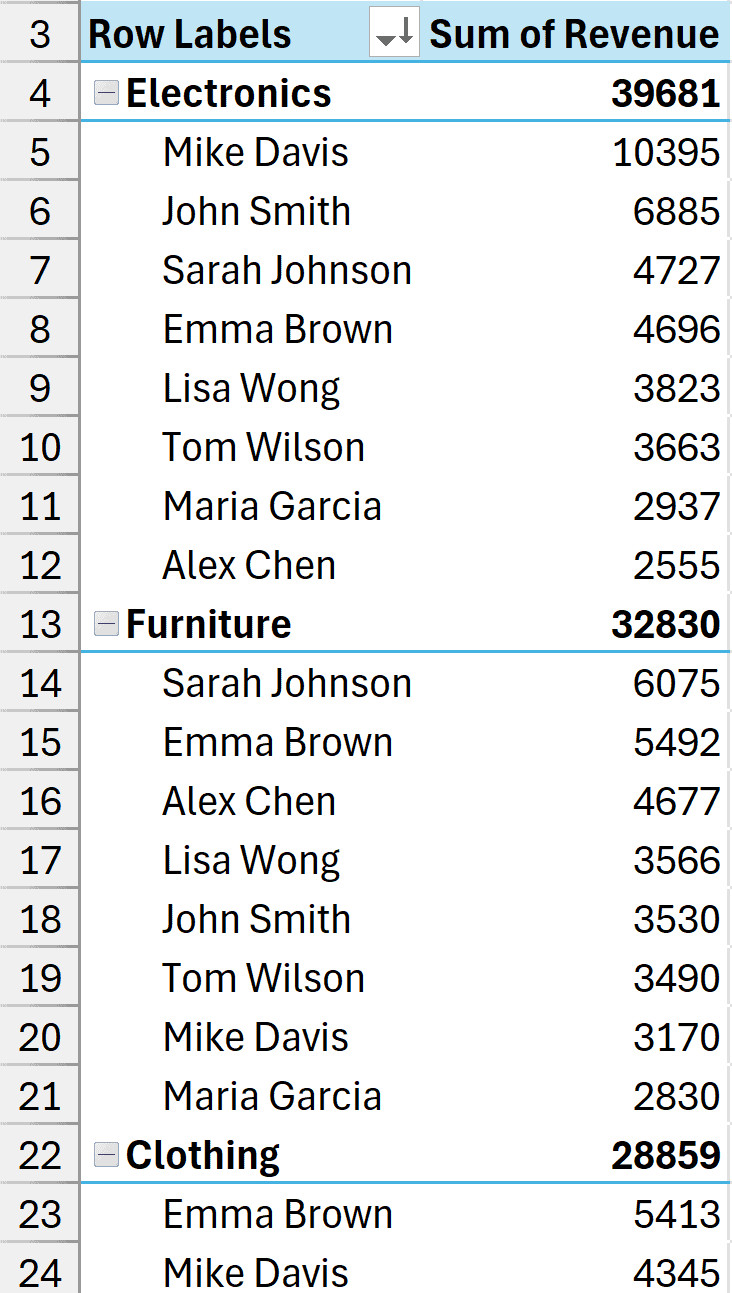 Cả trường bên ngoài và bên trong đều đã được sắp xếp theo giá trị giảm dần
Sắp Xếp Thủ Công (Manual Sorting)
Đôi khi, các quy tắc máy móc như A-Z hay theo Doanh số không đáp ứng được nhu cầu thực tế. Ví dụ: Bạn muốn đưa một dòng sản phẩm chiến lược lên đầu, hoặc sắp xếp phòng ban theo cơ cấu tổ chức nội bộ không theo quy luật nào. Lúc này, tính năng Sắp xếp Thủ công (Manual Sorting) là giải pháp tối ưu.
Cách thực hiện thao tác kéo – thả:
- Chọn ô chứa nhãn bạn muốn di chuyển (ví dụ: Furniture).
- Di chuyển con trỏ chuột ra mép của ô được chọn cho đến khi con trỏ biến thành hình mũi tên bốn chiều (biểu tượng di chuyển).
- Nhấn giữ chuột trái và kéo ô đó đến vị trí mong muốn. Bạn sẽ thấy một thanh đậm (thường màu xanh lá hoặc đen) xuất hiện báo hiệu vị trí mới.
- Thả chuột để hoàn tất.
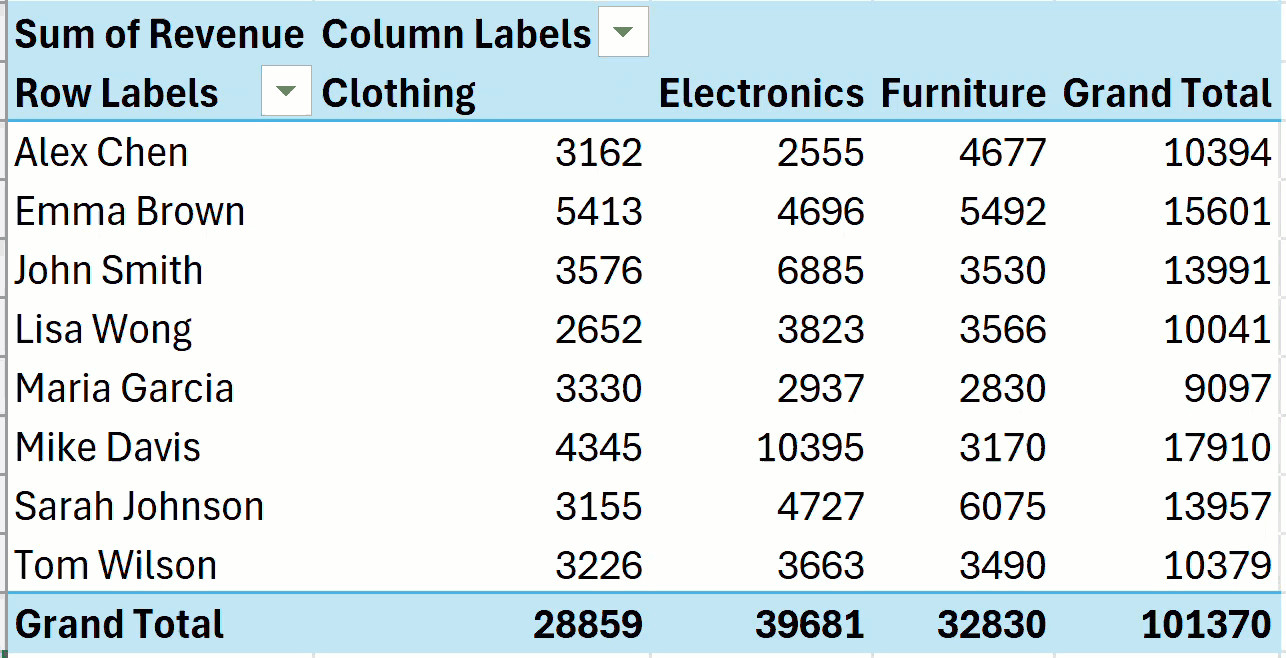 Ảnh động minh họa thao tác kéo thả thủ công để sắp xếp cột trong Pivot Table
Một cách khác nhanh hơn để sắp xếp thủ công là nhập trực tiếp (Gõ đè). Nếu bạn gõ “Furniture” vào ô đang hiển thị “Clothing”, Excel sẽ tự động hiểu bạn muốn hoán đổi vị trí hai cột này cho nhau và cập nhật toàn bộ dữ liệu tương ứng.
Cảnh báo khi dùng Sắp xếp Thủ công:
- Thiếu chỉ báo trực quan: Không có dấu hiệu nào trên màn hình cho biết dữ liệu đang được sắp xếp thủ công. Người khác xem file có thể nghĩ dữ liệu bị lỗi thứ tự.
- Xung đột quy tắc: Nếu bạn đã sắp xếp thủ công, sau đó lại áp dụng sắp xếp A-Z, Excel sẽ hủy bỏ thứ tự thủ công của bạn. Ngược lại, nếu đang sắp xếp A-Z mà bạn kéo thả một mục, Excel sẽ chuyển chế độ của trường đó sang “Manual”.
Sử Dụng Danh Sách Tùy Chỉnh (Custom List)
Excel cực kỳ thông minh trong việc nhận diện các chuỗi dữ liệu quen thuộc như Thứ trong tuần (Mon, Tue…) hoặc Tháng (Jan, Feb…). Đây là nhờ vào tính năng Custom Lists được tích hợp sẵn.
Khi bạn đưa trường Tháng vào Pivot Table, Excel sẽ ưu tiên dùng Custom List để sắp xếp theo thời gian thay vì xếp theo chữ cái (nếu theo chữ cái, April sẽ đứng trước January).
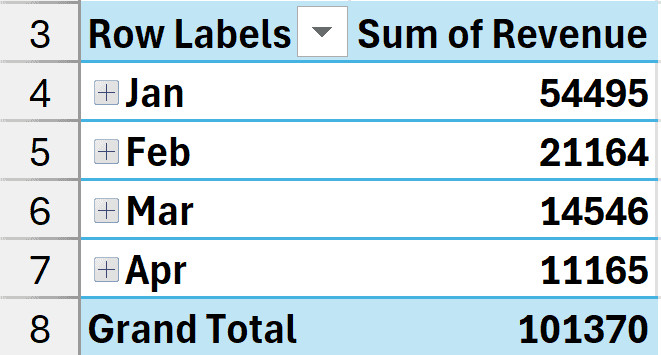 Pivot Table hiển thị dữ liệu tháng được sắp xếp theo trình tự thời gian nhờ Custom List
Bạn hoàn toàn có thể tạo ra các danh sách tùy chỉnh riêng để phục vụ công việc đặc thù. Ví dụ: Sắp xếp các chi nhánh theo vị trí địa lý Bắc – Trung – Nam, hoặc xếp loại nhân viên theo cấp bậc Junior – Senior – Manager.
Quy trình tạo Custom List mới:
- Vào tab File trên thanh công cụ.
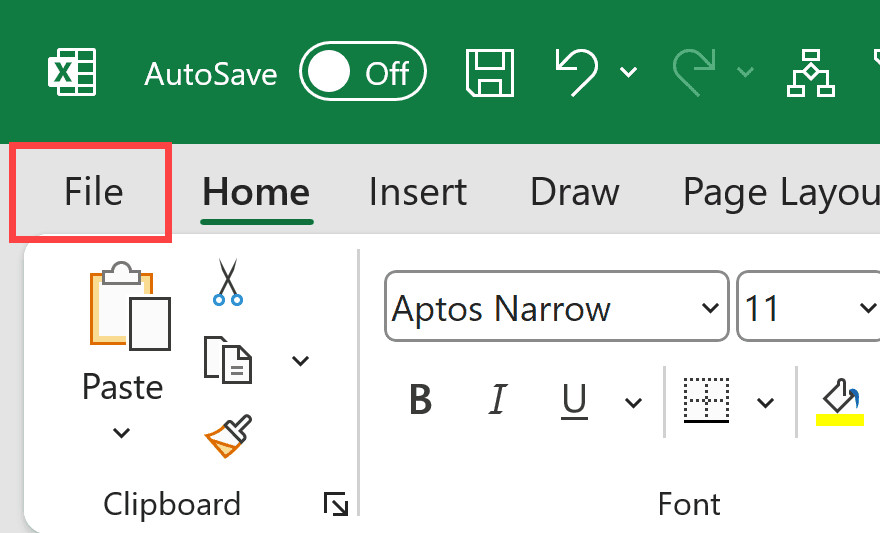 Nhấp vào tab File để truy cập khu vực quản lý tệp
- Chọn Options (Tùy chọn) ở góc dưới cùng bên trái.
- Trong cửa sổ Excel Options, chọn mục Advanced (Nâng cao) ở cột bên trái.
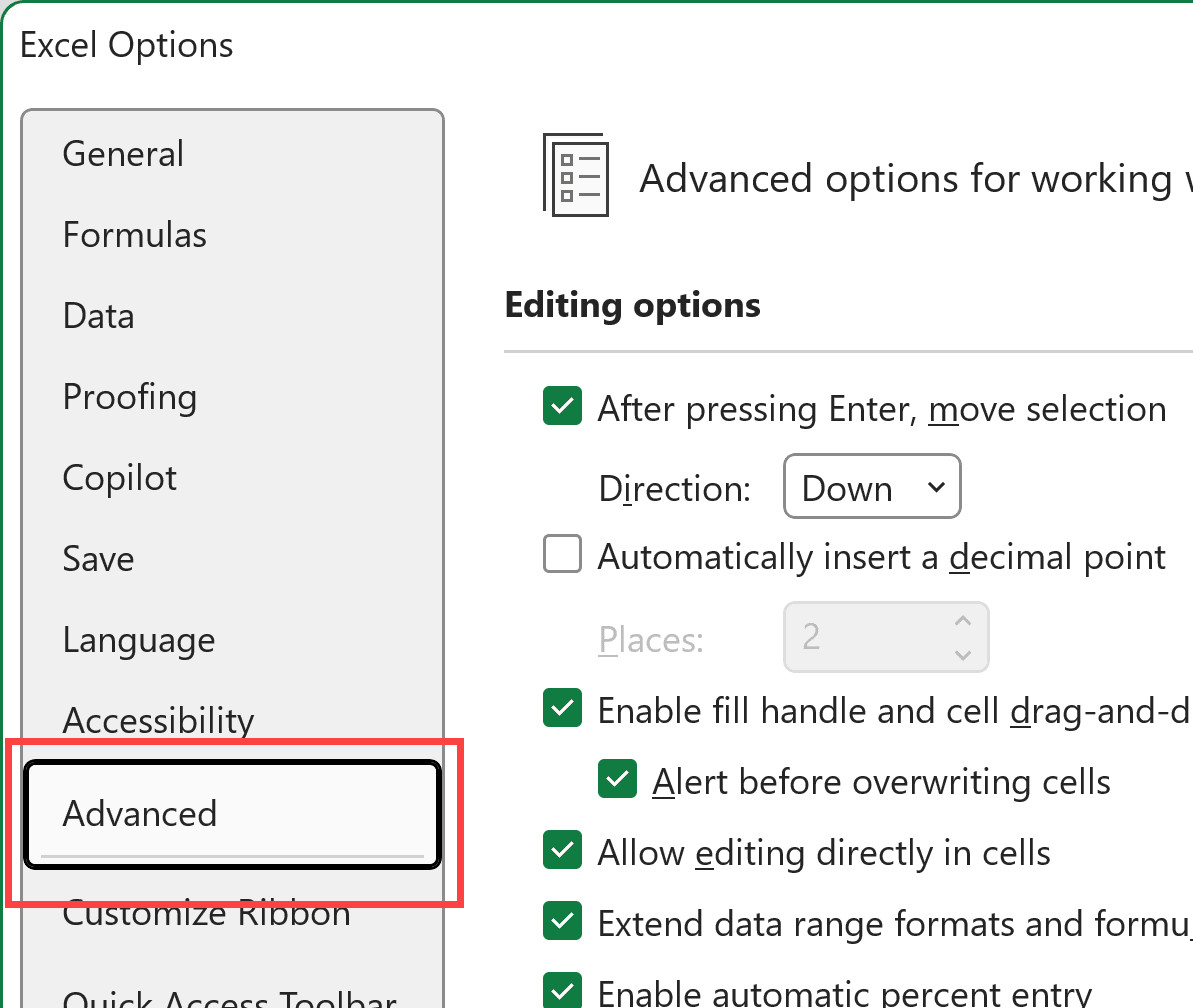 Chọn mục Advanced trong cửa sổ Excel Options
- Cuộn xuống gần cuối phần General, tìm và nhấp vào nút Edit Custom Lists…
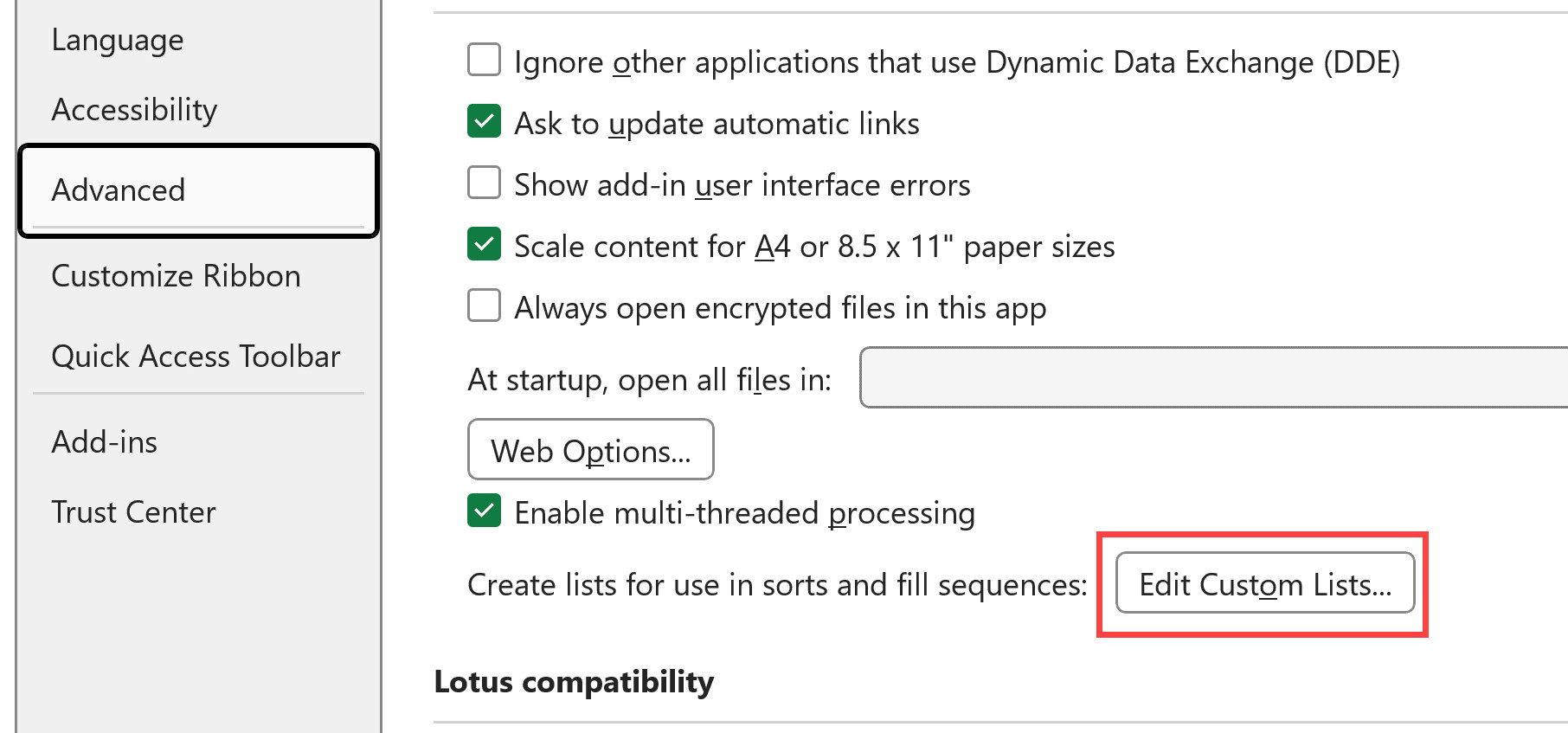 Nhấp vào nút Edit Custom Lists để mở trình quản lý danh sách
- Trong hộp thoại hiện ra, bạn có thể nhập thủ công danh sách vào khung List entries (mỗi mục một dòng) hoặc nhập từ một vùng ô có sẵn trên bảng tính.
- Nhấn Add rồi OK.
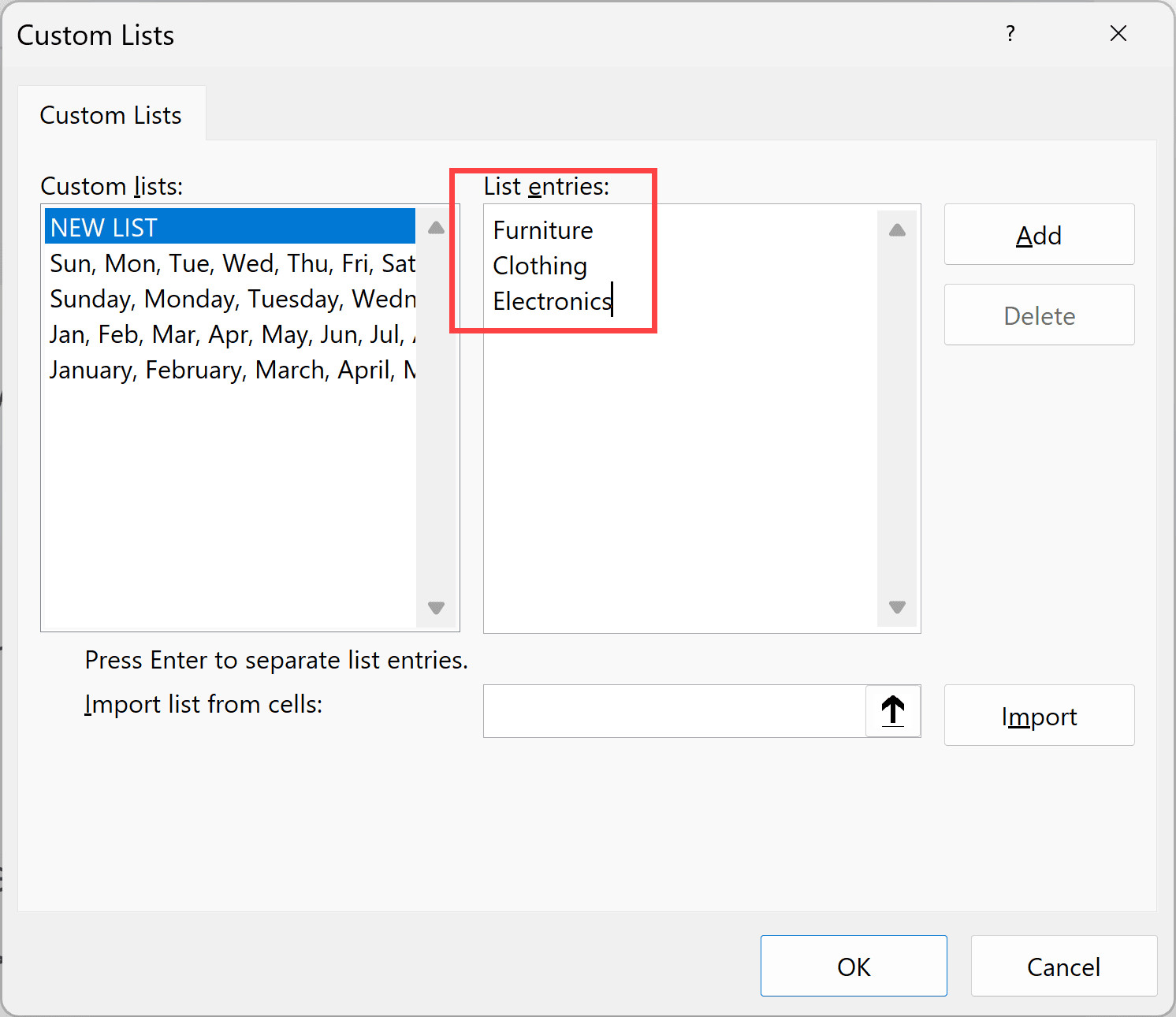 Nhập các mục danh sách tùy chỉnh vào khung List entries
Sau khi thiết lập, mọi Pivot Table mới được tạo ra sẽ tự động nhận diện và sử dụng danh sách này để sắp xếp nếu gặp các dữ liệu tương ứng. Đây là cách tuyệt vời để chuẩn hóa báo cáo trong toàn doanh nghiệp mà không cần chỉnh sửa thủ công nhiều lần.
Câu hỏi thường gặp (FAQ)
Tại sao Pivot Table của tôi bị mất thứ tự sắp xếp khi nhấn Refresh?
Điều này thường xảy ra khi bạn chọn tùy chọn “Retain items deleted from the data source” là None trong cài đặt Pivot Table, hoặc khi cấu trúc nguồn dữ liệu thay đổi quá nhiều. Đối với sắp xếp theo Giá trị (Values), việc xóa trường dữ liệu và thêm lại sẽ làm mất quy tắc sắp xếp. Bạn cần thiết lập lại thao tác sắp xếp sau khi thêm trường.
Tôi có thể sắp xếp Pivot Table theo màu sắc (Sort by Color) không?
Mặc định, Pivot Table không hỗ trợ sắp xếp trực tiếp theo màu sắc ô (Cell Color) hoặc màu chữ (Font Color) như trong bảng tính thông thường (Excel Table). Bạn cần thêm một cột phụ trong dữ liệu nguồn để đánh dấu các màu sắc này bằng giá trị số hoặc văn bản, sau đó sắp xếp theo cột phụ đó.
Làm thế nào để tắt chế độ tự động sắp xếp trong Pivot Table?
Để tắt tự động sắp xếp (giữ nguyên thứ tự như dữ liệu nguồn – Data Source Order), bạn nhấp chuột phải vào trường dữ liệu, chọn Field Settings, nhấn vào nút Advanced… và trong phần AutoSort options, chọn Manual. Tuy nhiên, lưu ý rằng Pivot Table sinh ra để tổng hợp, nên việc giữ thứ tự nguồn đôi khi không mang lại hiệu quả phân tích cao.
Sắp xếp danh sách tùy chỉnh (Custom List) có hoạt động trên máy tính khác không?
Custom List được lưu trong cài đặt của ứng dụng Excel trên máy tính của bạn (Application-level setting), không phải lưu trong file Excel. Nếu bạn gửi file cho người khác, họ sẽ không có Custom List đó trừ khi bạn nhúng danh sách vào file hoặc họ tự tạo lại danh sách trên máy của họ.
Nguồn tham khảo
Dưới đây là các tài liệu uy tín giúp bạn tìm hiểu sâu hơn về xử lý dữ liệu:
- Microsoft Support: Sort data in a PivotTable – Tài liệu chính thức từ Microsoft về các kỹ thuật sắp xếp.
- Investopedia: Data Analytics Definition – Hiểu về tầm quan trọng của việc tổ chức dữ liệu trong phân tích tài chính.
- Corporate Finance Institute: Excel Dashboards – Cách ứng dụng Pivot Table và sắp xếp dữ liệu để xây dựng Dashboard chuyên nghiệp.



