Thời gian đọc ước tính: 12 phút
Những điểm chính
- Các loại gạch chân: Excel cung cấp gạch chân đơn, gạch chân đôi và các biến thể kế toán (Accounting) chuyên dụng.
- Phương pháp thực hiện: Có thể áp dụng nhanh qua thanh Ribbon, phím tắt
Ctrl + Uhoặc chi tiết qua hộp thoại Format Cells. - Gạch chân một phần: Hỗ trợ chỉ gạch chân các ký tự cụ thể trong một ô mà không ảnh hưởng đến toàn bộ nội dung.
- Sự khác biệt cốt lõi: Gạch chân kế toán tạo khoảng cách với số và luôn kéo dài hết chiều rộng ô đối với văn bản, khác biệt hoàn toàn với gạch chân thường và đường viền (border).
Trong quá trình trình bày và xử lý dữ liệu trên Excel, việc làm nổi bật các thông tin quan trọng là một kỹ năng thiết yếu. Một trong những phương pháp định dạng cơ bản nhưng hiệu quả nhất chính là sử dụng tính năng gạch chân (Underline). Tuy nhiên, không phải người dùng nào cũng phân biệt được sự khác nhau giữa các loại gạch chân, đặc biệt là trong các báo cáo tài chính chuyên nghiệp.
Bài viết này sẽ phân tích chi tiết các loại gạch chân trong Excel (đơn, đôi, kế toán đơn, kế toán đôi), hướng dẫn quy trình áp dụng từng bước và giải thích các sắc thái kỹ thuật giúp bạn trình bày bảng tính chuẩn xác hơn.
Cách Gạch Chân Toàn Bộ Ô Trong Excel
Phương pháp phổ biến nhất để áp dụng gạch chân là tác động lên toàn bộ nội dung của ô. Dưới đây là ví dụ với một tập dữ liệu bao gồm tên nhân viên ở cột A, doanh số ở cột B và tổng doanh số ở ô B7.
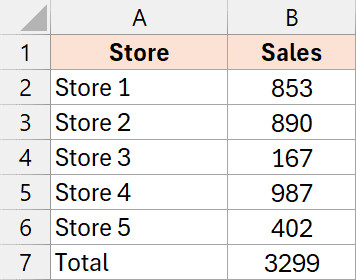 Dữ liệu mẫu về doanh số bán hàng cần áp dụng gạch chân tại ô tổng cộng
Mục tiêu là nhấn mạnh giá trị tổng doanh số tại ô B7 bằng cách thêm một đường gạch dưới.
Quy trình thực hiện qua thanh Ribbon
- Chọn ô dữ liệu: Nhấp chuột vào ô hoặc dải ô mà bạn muốn áp dụng định dạng.
- Truy cập thẻ Home: Tại giao diện Ribbon phía trên cùng của Excel, chọn thẻ Home.
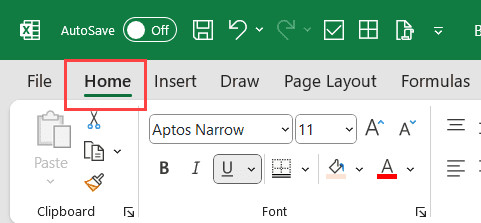 Chọn thẻ Home trên thanh công cụ Ribbon của Excel
- Kích hoạt tính năng Underline: Tìm đến nhóm công cụ Font và nhấp vào biểu tượng chữ U (Underline).
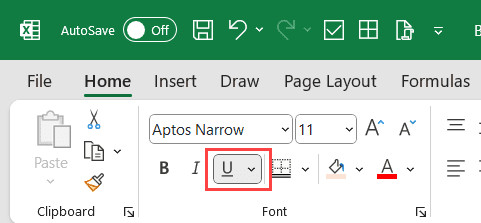 Nhấp vào biểu tượng chữ U gạch chân trong nhóm công cụ Font
Ngoài ra, để thao tác nhanh hơn, bạn có thể sử dụng phím tắt Ctrl + U sau khi chọn ô. Kết quả là nội dung trong ô sẽ có một đường gạch chân đơn nằm sát phía dưới văn bản hoặc số.
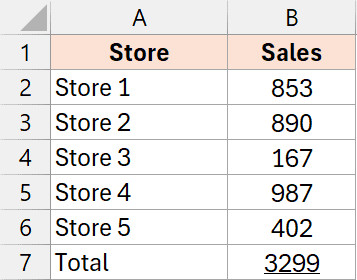 Ô B7 hiển thị kết quả sau khi áp dụng gạch chân đơn
Áp dụng gạch chân đôi (Double Underline)
Trong một số quy chuẩn báo cáo, gạch chân đôi thường được dùng để đánh dấu kết quả cuối cùng hoặc tổng cộng lớn (Grand Total). Để thực hiện:
- Chọn ô cần định dạng.
- Tại thẻ Home, nhấp vào mũi tên nhỏ bên cạnh biểu tượng U.
- Chọn tùy chọn Double Underline (Gạch chân đôi).
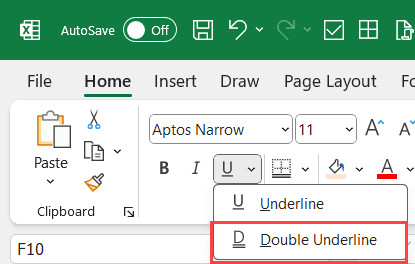 Menu thả xuống hiển thị tùy chọn gạch chân đôi trong Excel
Lưu ý rằng định dạng này gắn liền với nội dung của ô. Nếu bạn thay đổi giá trị hoặc căn chỉnh lề (trái, phải, giữa), đường gạch chân sẽ tự động điều chỉnh theo để đảm bảo tính thẩm mỹ.
Cách Gạch Chân Một Phần Nội Dung Trong Ô
Excel sở hữu khả năng linh hoạt cho phép người dùng định dạng gạch chân cho một đoạn văn bản cụ thể nằm trong một chuỗi ký tự, thay vì toàn bộ ô. Kỹ thuật này hữu ích khi bạn cần làm nổi bật một mã số, một từ khóa hoặc một phần dữ liệu quan trọng trong chuỗi văn bản dài.
Ví dụ: Bạn có danh sách Mã Cửa Hàng (Store IDs) và chỉ muốn gạch chân phần số nằm giữa hai dấu gạch ngang.
Các bước thực hiện chi tiết
- Vào chế độ chỉnh sửa: Nhấp đúp chuột vào ô cần sửa hoặc nhấn phím
F2. - Bôi đen nội dung: Sử dụng chuột hoặc phím Shift + Mũi tên để chọn chính xác các ký tự cần gạch chân.
- Áp dụng định dạng: Nhấn phím tắt
Ctrl + Uhoặc nhấp vào biểu tượng U trên thanh Ribbon.
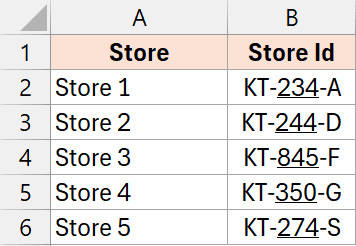 Ví dụ về việc gạch chân một phần văn bản cụ thể trong chuỗi mã số
Phương pháp này giúp dữ liệu của bạn trở nên trực quan hơn, hướng sự chú ý của người đọc vào đúng trọng tâm mà không làm rối bố cục chung của bảng tính.
Ứng Dụng Gạch Chân Kiểu Kế Toán (Accounting Underline)
Ngoài các tùy chọn cơ bản trên Ribbon, Excel cung cấp hai kiểu gạch chân chuyên sâu dành cho nghiệp vụ tài chính kế toán:
- Single Accounting Underline: Gạch chân đơn kiểu kế toán.
- Double Accounting Underline: Gạch chân đôi kiểu kế toán.
Các kế toán viên thường sử dụng định dạng này để phân biệt rõ ràng giữa các mục nhập liệu, các khoản tiểu kế (subtotal) và tổng cộng (total). Tính năng này không hiển thị trực tiếp trên Ribbon mà cần truy cập qua hộp thoại Format Cells.
Quy trình kích hoạt Gạch chân Kế toán
Dưới đây là các bước để áp dụng gạch chân kế toán cho ô tổng doanh số (B7):
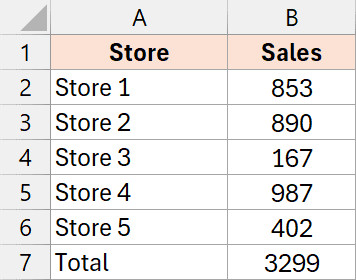 Dữ liệu mẫu chuẩn bị áp dụng gạch chân kiểu kế toán
- Mở hộp thoại Format Cells: Chọn ô cần định dạng, nhấp chuột phải và chọn Format Cells, hoặc sử dụng phím tắt
Ctrl + 1.
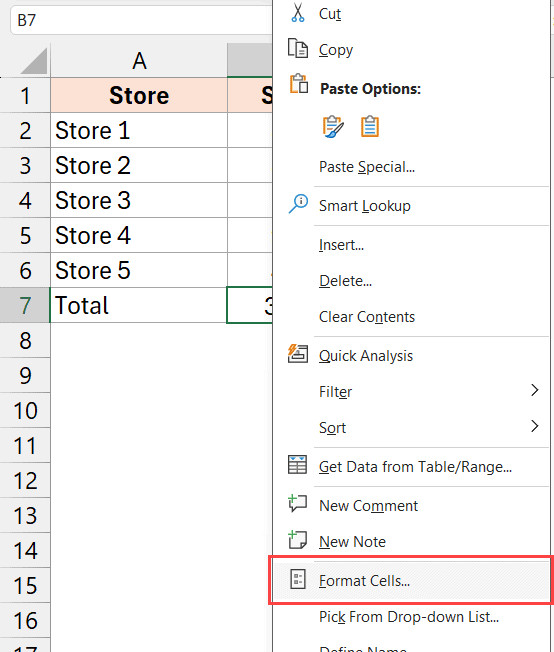 Menu chuột phải chọn tùy chọn Format Cells
- Chọn thẻ Font: Trong cửa sổ vừa hiện ra, chuyển sang thẻ Font.
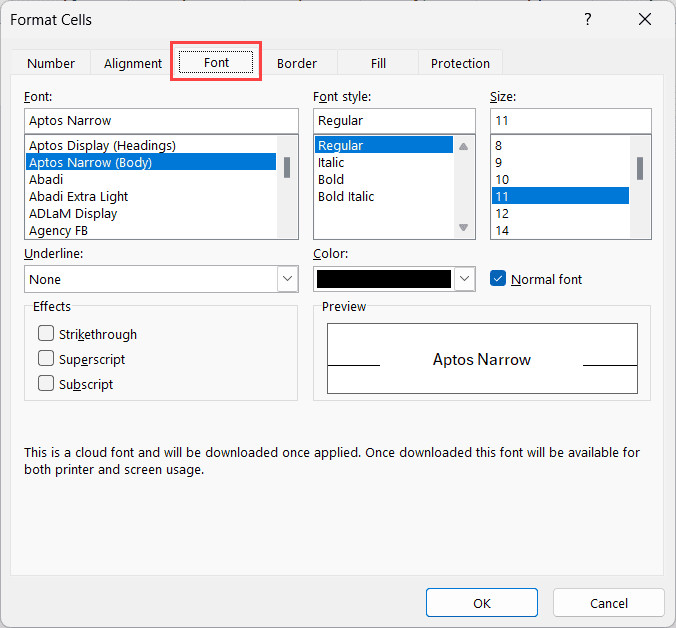 Giao diện thẻ Font trong hộp thoại Format Cells
- Lựa chọn kiểu gạch chân: Tại mục Underline, nhấp vào danh sách thả xuống.
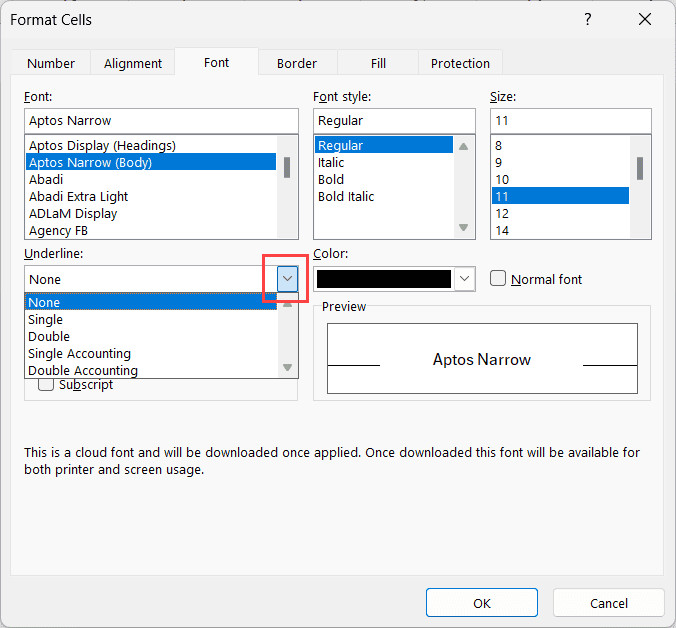 Danh sách các tùy chọn gạch chân trong hộp thoại Format Cells
- Xác nhận: Chọn Single Accounting hoặc Double Accounting tùy theo nhu cầu, sau đó nhấn OK.
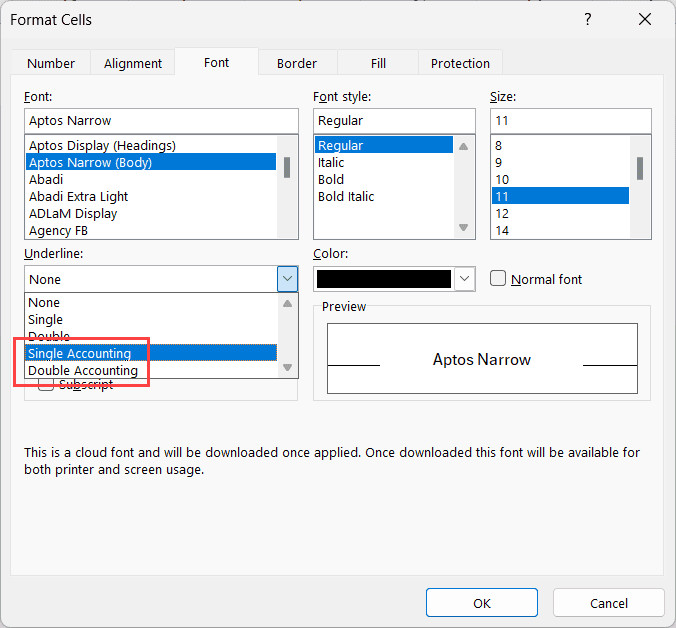 Chọn tùy chọn Single Accounting hoặc Double Accounting
Kết quả hiển thị sẽ có sự khác biệt tinh tế so với gạch chân thông thường, tạo nên vẻ chuyên nghiệp cho báo cáo tài chính.
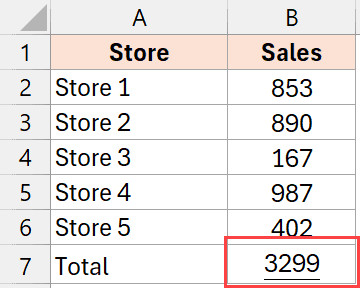 Ô B7 hiển thị kết quả gạch chân đơn kiểu kế toán
Phân Biệt Gạch Chân Thường, Gạch Chân Kế Toán và Đường Viền Dưới (Bottom Border)
Nhiều người dùng lầm tưởng gạch chân kế toán và gạch chân thường là giống nhau. Tuy nhiên, chúng có cơ chế hoạt động khác biệt rõ rệt, đặc biệt khi xử lý các loại dữ liệu khác nhau (số và văn bản). Việc hiểu rõ sự khác biệt này giúp bạn kiểm soát tốt hơn cách dữ liệu hiển thị.
Sự khác biệt đối với dữ liệu số
Hình ảnh dưới đây minh họa ba cách hiển thị khác nhau khi áp dụng lên con số: Gạch chân thường, Gạch chân kế toán và Đường viền dưới (Bottom Border).
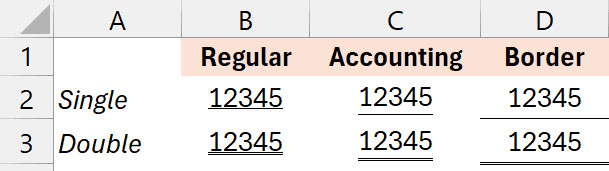 So sánh hiển thị số giữa gạch chân thường và gạch chân kế toán
- Gạch chân thường (Regular Underline): Đường kẻ nằm rất sát chân của con số.
- Gạch chân kế toán (Accounting Underline): Có một khoảng cách nhỏ (gap) giữa con số và đường kẻ, giúp số liệu dễ đọc hơn và không bị dính vào dòng kẻ.
- Đường viền dưới (Bottom Border): Đường kẻ nằm ở cạnh đáy cùng của ô, bất kể vị trí của con số.
Sự khác biệt đối với dữ liệu văn bản
Khi áp dụng lên văn bản (Text), sự khác biệt giữa gạch chân kế toán và thường trở nên rõ rệt hơn về độ dài hiển thị.
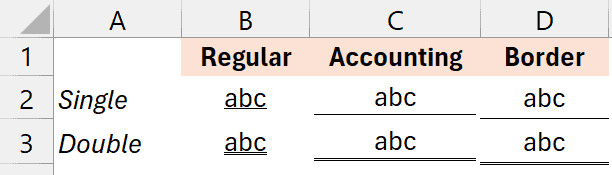 So sánh hiển thị văn bản giữa các loại gạch chân và đường viền
- Gạch chân thường: Đường kẻ chỉ bao phủ chiều dài của đoạn văn bản thực tế.
- Gạch chân kế toán: Đường kẻ luôn kéo dài hết chiều rộng của ô, bất kể đoạn văn bản ngắn hay dài.
Tính chất này của gạch chân kế toán cực kỳ hữu ích khi thiết kế tiêu đề bảng biểu. Bạn có thể tạo ra một đường kẻ ngăn cách tiêu đề mà không cần dùng Border, nhưng vẫn giữ được khoảng cách thẩm mỹ giữa chữ và dòng kẻ.
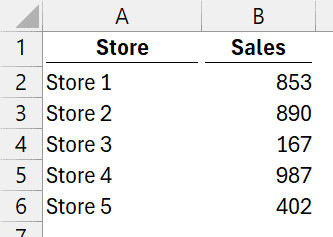 Ví dụ sử dụng gạch chân kế toán làm tiêu đề thay cho Border
Trong ví dụ trên, ô B1 sử dụng Single Accounting Underline, tạo cảm giác thoáng hơn so với ô A1 sử dụng Bottom Border.
Cách Xóa Định Dạng Gạch Chân
Để loại bỏ gạch chân, bạn không thể chỉ sử dụng phím Delete (chỉ xóa nội dung). Bạn cần tác động vào thuộc tính định dạng của ô.
Cách 1: Sử dụng Ribbon hoặc Phím tắt (Cho gạch chân thường)
- Chọn các ô cần xóa gạch chân.
- Nhấn lại phím tắt
Ctrl + Uhoặc nhấp vào biểu tượng U trên thẻ Home để tắt chế độ này.
Cách 2: Sử dụng Format Cells (Cho mọi loại gạch chân)
Đối với gạch chân kế toán, bạn bắt buộc phải dùng cách này:
- Chọn vùng dữ liệu.
- Nhấn
Ctrl + 1mở hộp thoại Format Cells. - Tại thẻ Font, mục Underline, chuyển về trạng thái None.
- Nhấn OK.
Lưu ý: Bạn cũng có thể dùng tính năng Clear Formats (trong nhóm Editing > Clear), nhưng thao tác này sẽ xóa sạch toàn bộ các định dạng khác như màu nền, phông chữ, và kẻ khung.
Các Mẹo Hữu Ích Khi Sử Dụng Gạch Chân
Để bảng tính Excel đạt hiệu quả truyền tải cao nhất, hãy cân nhắc các nguyên tắc sau:
- Tránh lạm dụng: Việc gạch chân quá nhiều ô sẽ khiến bảng tính trở nên rối mắt và giảm khả năng đọc. Chỉ sử dụng cho các tiêu đề, tổng số hoặc các điểm dữ liệu cần chú ý đặc biệt.
- Kết hợp định dạng: Gạch chân phát huy tác dụng tốt nhất khi kết hợp hợp lý với in đậm (Bold) hoặc in nghiêng (Italics).
- Định dạng có điều kiện (Conditional Formatting): Bạn có thể thiết lập để Excel tự động gạch chân các giá trị thỏa mãn điều kiện nhất định (ví dụ: doanh số dưới mức tiêu chuẩn). Tuy nhiên, Conditional Formatting thường chỉ hỗ trợ gạch chân thường (Regular), không hỗ trợ kiểu Accounting.
- Thay thế bằng Border: Khi cần kẻ dòng cho cả một hàng dài hoặc phân cách các phần lớn của bảng dữ liệu, sử dụng Cell Borders (đường viền ô) sẽ là giải pháp gọn gàng và chuyên nghiệp hơn so với gạch chân từng ô.
Câu hỏi thường gặp (FAQ)
1. Phím tắt để gạch chân đôi trong Excel là gì?
Excel không có phím tắt mặc định trực tiếp cho gạch chân đôi. Bạn cần vào Format Cells hoặc dùng chuột trên Ribbon. Tuy nhiên, bạn có thể thiết lập Macro nếu sử dụng thường xuyên.
2. Tại sao tôi in bảng tính ra nhưng không thấy đường gạch chân kế toán?
Điều này có thể do cài đặt chất lượng in hoặc tỷ lệ thu phóng (scaling). Hãy kiểm tra chế độ Print Preview. Đôi khi, đường gạch chân kế toán rất mảnh, bạn có thể cân nhắc dùng Bottom Border nếu máy in có độ phân giải thấp.
3. Tôi có thể thay đổi màu của đường gạch chân không?
Có. Trong hộp thoại Format Cells > Font, bạn có thể thay đổi mục Color. Màu của đường gạch chân sẽ thay đổi theo màu của văn bản (đối với gạch chân thường) hoặc bạn có thể chỉnh màu riêng nếu sử dụng tùy chọn Underline color (tùy phiên bản Excel).
4. Làm thế nào để gạch chân khoảng trống (ô không có chữ)?
Gạch chân thường sẽ không hiển thị nếu ô trống. Để tạo dòng kẻ trong ô trống (ví dụ tạo form điền tay), bạn nên dùng gạch chân kế toán (Accounting Underline) hoặc sử dụng các ký tự khoảng trắng kết hợp gạch chân, tuy nhiên cách tốt nhất là dùng Bottom Border.
Nguồn tham khảo
- Microsoft Support: Định dạng văn bản trong ô – Hướng dẫn chính thức từ Microsoft về các tùy chọn định dạng phông chữ và gạch chân.
- GcfGlobal: Excel Tips – Cell Basics – Các kiến thức cơ bản về thao tác với ô và định dạng dữ liệu.
- Investopedia: Financial Modeling in Excel – Ứng dụng của các định dạng kế toán trong mô hình tài chính thực tế.