Thời gian đọc ước tính: 15 phút
Những điểm chính
- Cơ chế hoạt động: Autocorrect trong Excel không chỉ sửa lỗi chính tả mà còn hỗ trợ thay thế văn bản tắt bằng cụm từ dài hoặc ký tự đặc biệt.
- Vị trí cài đặt: Tính năng nằm sâu trong thẻ File > Options > Proofing > AutoCorrect Options.
- Tùy biến cao: Người dùng có thể thêm các từ viết tắt riêng (ví dụ: gõ “cty” ra tên đầy đủ công ty) hoặc công thức phức tạp để tiết kiệm thời gian.
- Quản lý ngoại lệ: Có thể thiết lập để Excel bỏ qua các trường hợp cụ thể (như tên thương hiệu viết thường) để tránh sửa lỗi sai ý muốn.
- Kiểm soát hoàn toàn: Dễ dàng bật/tắt hoặc xóa các quy tắc không còn phù hợp để tối ưu hóa quy trình làm việc.
Điều gì sẽ xảy ra khi bạn vô tình gõ từ “Drnik” thay vì “Drink” trong một ô tính Excel?
Thông thường, bạn sẽ nhận thấy Excel tự động sửa từ viết sai đó thành “Drink” ngay lập tức (như hình minh họa bên dưới).
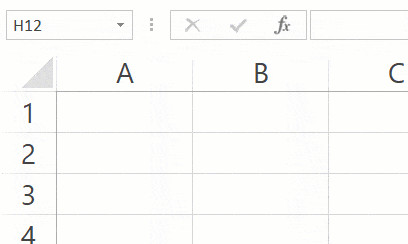 Excel tự động sửa lỗi chính tả từ Drnik thành Drink
Bằng một cách nào đó, Excel hiểu rằng đây không phải là cách viết đúng và đã can thiệp để chỉnh sửa lại cho chính xác. Tuy nhiên, phần mềm này sẽ không tự động sửa tất cả các từ viết sai mà bạn nhập vào.
Nó chỉ sửa một số từ nhất định.
Ví dụ, nếu bạn thử gõ từ “dirnk”, Excel có thể sẽ không sửa nó. Lý do cho việc một số từ được sửa còn số khác thì không nằm ở chỗ Excel sử dụng một danh sách các từ cố định đã được nạp sẵn để thực hiện tính năng Autocorrect (Tự động sửa lỗi).
Lưu ý: Autocorrect được kích hoạt theo mặc định trong Excel khi bạn cài đặt phần mềm.
Trong bài viết chuyên sâu này, chúng ta sẽ phân tích tường tận các tùy chọn Autocorrect, cách thiết lập để tiết kiệm hàng giờ nhập liệu mỗi tuần, và cách vô hiệu hóa nó nếu bạn cảm thấy bị làm phiền.
Hiểu Về Cấu Trúc Và Các Tùy Chọn Của Autocorrect
Tính năng Autocorrect được Microsoft thiết kế nhằm giúp người dùng giải quyết các lỗi nhỏ thường gặp khi gõ văn bản hoặc trong quá trình nhập liệu (data entry). Chức năng cơ bản nhất là thay thế các từ thường xuyên bị gõ sai bằng từ đúng.
Tuy nhiên, sức mạnh thực sự của nó nằm ở khả năng cho phép người dùng kiểm soát nội dung đầu vào, giúp tăng tốc độ làm việc đáng kể. Trước khi đi vào các thủ thuật nâng cao, chúng ta cần xác định vị trí và các thiết lập mặc định của công cụ này.
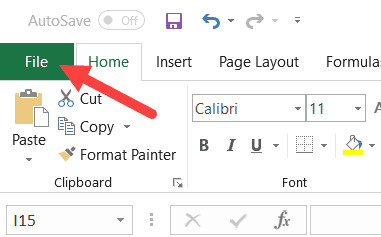
Để truy cập các tùy chọn Autocorrect, bạn hãy nhấn vào thẻ File (Tệp) trên thanh công cụ Ribbon.
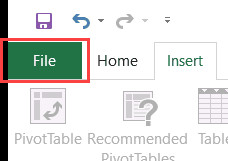 Thẻ File trên thanh Ribbon của Excel
Trong màn hình giao diện File, hãy chọn mục Options (Tùy chọn) ở danh sách bên trái.
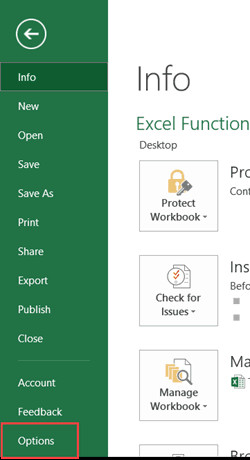 Nhấn vào mục Options trong menu File
Hộp thoại Excel Options sẽ xuất hiện. Tại đây, bạn chọn mục Proofing (Soát lỗi).
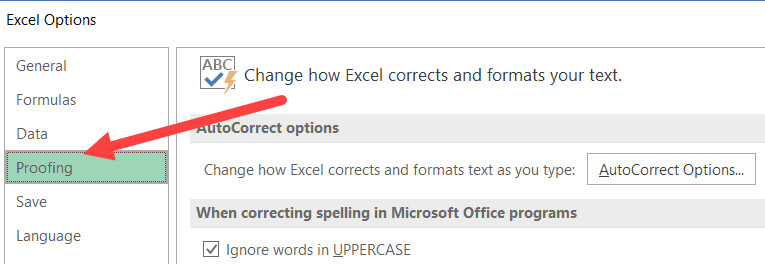 Chọn thẻ Proofing trong hộp thoại Excel Options
Trong phần thiết lập Proofing, bạn sẽ thấy nút AutoCorrect Options (Các tùy chọn tự động sửa). Hãy nhấn vào đó.
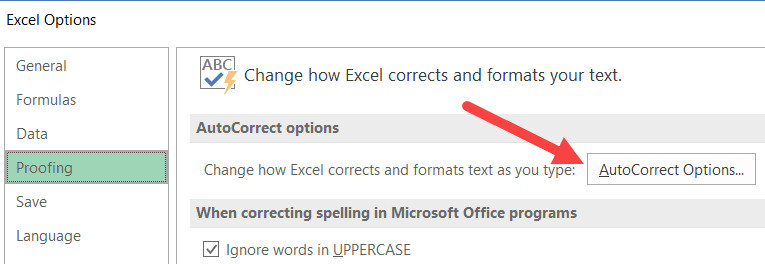 Nhấn vào nút AutoCorrect Options
Hộp thoại AutoCorrect sẽ mở ra, hiển thị toàn bộ các công cụ kiểm soát văn bản mà Excel cung cấp.
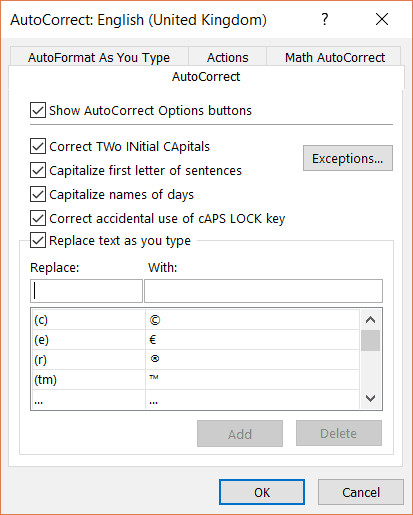 Hộp thoại AutoCorrect Options đầy đủ
Chúng ta sẽ đi sâu phân tích từng thẻ (tab) trong hộp thoại này để hiểu rõ công dụng của chúng.
Thẻ Autocorrect (Tự Động Sửa)
Thẻ này chứa các tùy chọn được bật mặc định, xử lý phần lớn các lỗi gõ phím thông thường mà người dùng hay mắc phải.
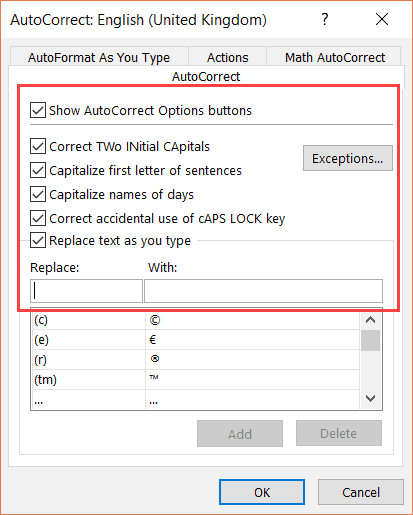 Thẻ Autocorrect với các tùy chọn mặc định
Dưới đây là giải thích chi tiết cho từng mục:
- Show Autocorrect Options buttons: Tùy chọn này ít liên quan đến Excel mà chủ yếu hiển thị trên Word hoặc PowerPoint. Khi bật, nó sẽ hiện một biểu tượng nhỏ cho phép bạn hoàn tác hoặc thay đổi tùy chọn sửa lỗi ngay tại vị trí văn bản vừa gõ.
- Correct two initial capitals (Sửa hai chữ cái đầu viết hoa): Khi được kích hoạt, Excel sẽ tự động sửa lỗi nếu bạn lỡ tay giữ phím Shift quá lâu. Ví dụ: nhập “XIn” sẽ được sửa thành “Xin”.
- Capitalize first letter of sentences (Viết hoa chữ cái đầu câu): Đảm bảo tính đúng đắn ngữ pháp. Ví dụ: nhập “xin chào. bạn khỏe không?” sẽ thành “Xin chào. Bạn khỏe không?”.
- Capitalize names of days (Viết hoa tên các ngày trong tuần): Tự động sửa lỗi viết thường các thứ trong tiếng Anh. Ví dụ: wednesday sẽ thành Wednesday. (Lưu ý: Tính năng này hoạt động chủ yếu với bộ ngôn ngữ tiếng Anh).
- Correct accidental use of Caps lock key (Sửa lỗi vô tình bật Caps Lock): Nếu bạn để quên Caps Lock và gõ “hELLO”, Excel sẽ tự động sửa thành “Hello” và tắt luôn đèn Caps Lock giúp bạn.
- Replace text as you type (Thay thế văn bản khi gõ): Đây là “trái tim” của Autocorrect. Excel chứa sẵn một danh sách các ký tự tắt và từ thay thế. Ví dụ, gõ
(c)sẽ tự động chuyển thành biểu tượng bản quyền ©. Bạn có thể thêm hoặc bớt các từ trong danh sách này tùy ý.
Thiết Lập Ngoại Lệ (Autocorrect Exceptions)
Mặc dù Autocorrect rất thông minh, đôi khi nó lại quá nhiệt tình sửa những thứ bạn không muốn. Ví dụ, nếu bạn làm việc với một mã hàng hóa là “IDs” (trong đó ‘s’ viết thường), Excel có thể tự động sửa thành “Ids” vì nghĩ bạn gõ sai hai chữ cái đầu.
Để ngăn chặn điều này mà không phải tắt hoàn toàn tính năng, bạn có thể sử dụng phần Exceptions (Ngoại lệ).
Trong thẻ Autocorrect, nhấn vào nút Exceptions.
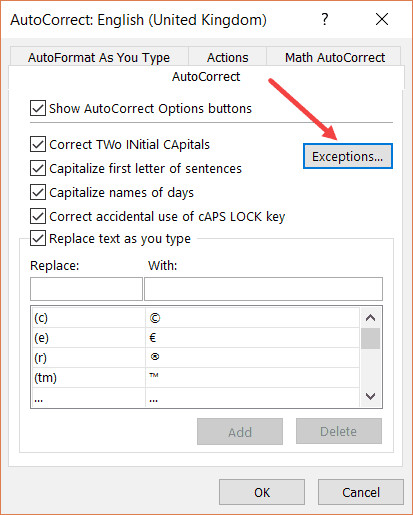 Nút Exceptions trong thẻ Autocorrect
Hộp thoại AutoCorrect Exceptions cho phép bạn thiết lập hai loại ngoại lệ chính:
- First Letter (Chữ cái đầu): Mặc định, Excel viết hoa chữ cái sau dấu chấm. Tuy nhiên, với các từ viết tắt như “v.v.” hay “x.x.”, bạn không muốn chữ tiếp theo bị viết hoa. Bạn có thể thêm các từ viết tắt này vào danh sách để Excel bỏ qua.
- Initial Caps (Chữ hoa đầu): Nếu bạn có các từ đặc thù cần giữ nguyên định dạng như “IDs”, “mWh”, bạn thêm chúng vào đây để Excel không tự động sửa lỗi “hai chữ cái đầu viết hoa”.
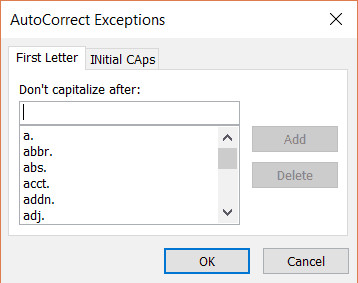 Hộp thoại AutoCorrect Exceptions chi tiết
Thẻ AutoFormat As You Type (Tự Động Định Dạng Khi Gõ)
Thẻ này quản lý các hành vi định dạng thông minh của Excel, bao gồm ba tùy chọn chính:
- Internet and network paths with hyperlinks: Khi bạn nhập địa chỉ web hoặc email, Excel tự động chuyển nó thành đường dẫn (hyperlink). Nhiều người dùng thường tắt tính năng này để tránh việc vô tình nhấn vào link khi đang chọn ô dữ liệu.
- Include new rows and columns in table: Khi bạn làm việc với Excel Table (Bảng), việc nhập dữ liệu vào ô liền kề bảng sẽ tự động mở rộng bảng đó để bao gồm dữ liệu mới.
- Fill formulas in tables to create calculated columns: Khi bạn nhập công thức vào một ô trong bảng, Excel sẽ tự động sao chép công thức đó cho toàn bộ cột, giúp tiết kiệm thao tác kéo thả.
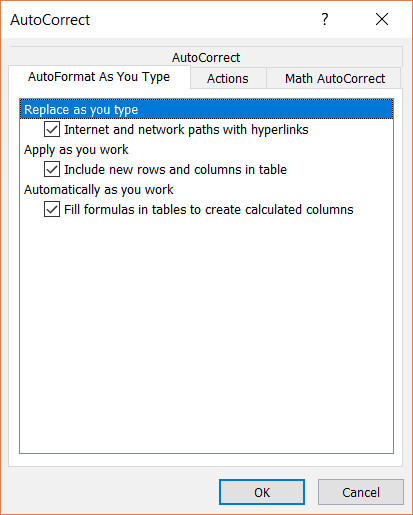 Thẻ Autoformat as you type
Thẻ Actions (Hành Động)
Trong hệ sinh thái Microsoft Office, Actions cho phép thực hiện các tác vụ dựa trên ngữ cảnh văn bản. Tuy nhiên, trong Excel, tùy chọn này khá hạn chế và chủ yếu xoay quanh Date (Ngày tháng).
Khi được kích hoạt, nếu bạn chuột phải vào một ô chứa ngày tháng, Excel sẽ hiển thị thêm các tùy chọn như “Show on Calendar” (Xem trên lịch) hoặc “Schedule a Meeting” (Lên lịch họp) thông qua Outlook. Tính năng này mặc định bị tắt.
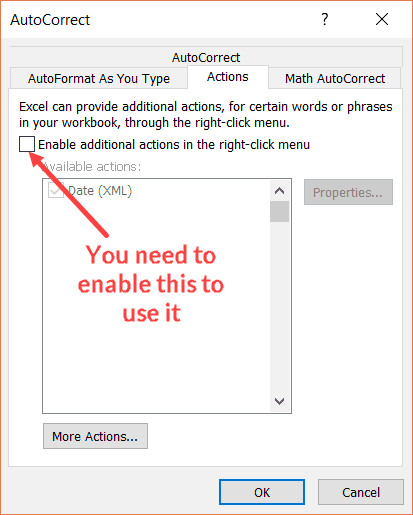 Kích hoạt tính năng Actions
Sau khi bật, menu chuột phải của bạn sẽ có thêm các tùy chọn tương tác thông minh với ngày tháng.
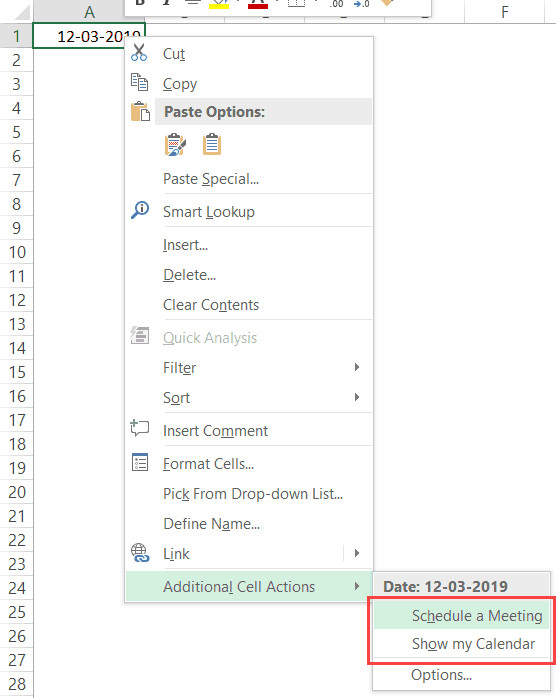 Tùy chọn Date Action trong menu chuột phải
Thẻ Math Autocorrect (Tự Động Sửa Toán Học)
Tương tự như việc chèn các ký tự đặc biệt, thẻ này hỗ trợ người dùng nhập nhanh các ký hiệu toán học trong trình soạn thảo công thức (Equation Editor).
Ví dụ: gõ sigma sẽ tự động chuyển thành ký tự σ.
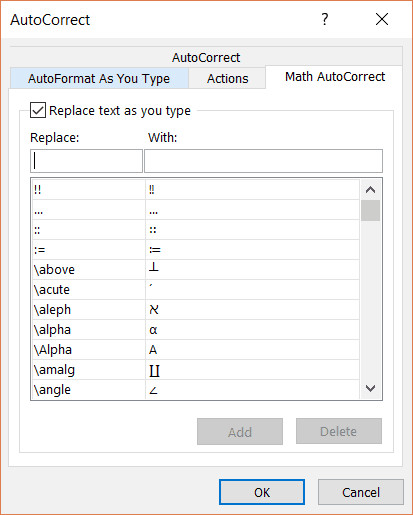 Danh sách ký hiệu toán học trong Math Autocorrect
Lưu ý quan trọng: Tính năng này chủ yếu hoạt động trong môi trường nhập công thức toán học (Equation), không hoạt động trực tiếp trên các ô tính (cell) thông thường trừ khi bạn bật tùy chọn “Use Math AutoCorrect rules outside of math regions” (Sử dụng quy tắc toán học ngoài vùng toán học).
Cách Thêm Từ Riêng Vào Danh Sách Autocorrect
Bạn hoàn toàn có thể biến Autocorrect thành trợ lý cá nhân bằng cách “dạy” nó những quy tắc mới. Giả sử bạn thường xuyên gõ sai từ “khasch” thay vì “khách”, hoặc bạn muốn gõ tắt.
Quy trình thêm từ mới như sau:
- Truy cập File > Options > Proofing.
- Chọn AutoCorrect Options.
- Tại thẻ AutoCorrect, nhập thông tin vào hai ô:
- Replace (Thay thế): Nhập từ bạn hay gõ sai hoặc từ viết tắt (ví dụ:
drikn). - With (Bằng): Nhập từ đúng mong muốn (ví dụ:
drink).
- Replace (Thay thế): Nhập từ bạn hay gõ sai hoặc từ viết tắt (ví dụ:
- Nhấn Add (Thêm).
- Nhấn OK.
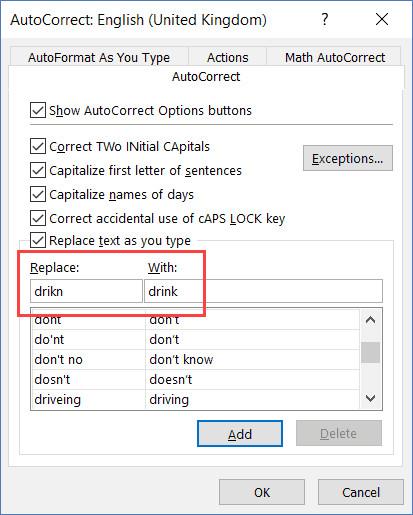 Thêm từ mới vào danh sách Autocorrect
Sau khi thiết lập, bất cứ khi nào bạn gõ drikn, Excel sẽ sửa thành drink.
Ba nguyên tắc vàng khi thêm từ vào Autocorrect:
- Phân biệt chữ hoa/thường: Danh sách này nhạy cảm với ký tự hoa thường khi bạn thiết lập, nhưng khi hoạt động nó sẽ bắt theo cách bạn gõ. Tuy nhiên, tốt nhất nên nhập chữ thường ở cả hai ô để Excel tự động điều chỉnh theo ngữ cảnh câu.
- Lưu trữ vĩnh viễn: Các thay đổi này được lưu trong hệ thống Excel trên máy tính của bạn, không phải trong file. Nghĩa là nó sẽ áp dụng cho mọi file Excel bạn mở sau này.
- Đồng bộ hóa: Khi bạn thêm một từ vào Autocorrect của Excel, từ đó cũng sẽ khả dụng trong Word và PowerPoint trên cùng máy tính đó.
3 Ứng Dụng Sáng Tạo Của Autocorrect Để Tăng Tốc Độ Làm Việc
Autocorrect không chỉ dành cho những người hay gõ sai. Nếu biết tận dụng, đây là công cụ tăng tốc độ nhập liệu cực kỳ mạnh mẽ.
Ví dụ 1: Sử Dụng Autocorrect Để Viết Tắt Cụm Từ Dài
Hãy tưởng tượng bạn làm việc cho công ty có tên “Tổng Công Ty Giải Pháp Công Nghệ Viễn Thông ABC”. Việc phải gõ đi gõ lại cái tên này hàng chục lần mỗi ngày là một sự lãng phí thời gian khủng khiếp.
Giải pháp là thiết lập một mã tắt. Ví dụ, bạn cấu hình để mỗi khi gõ abc, Excel sẽ tự thay thế bằng tên đầy đủ của công ty.
 Sử dụng Autocorrect để điền tên công ty dài
Cách thiết lập:
- Replace:
abc - With:
Tổng Công Ty Giải Pháp Công Nghệ Viễn Thông ABC
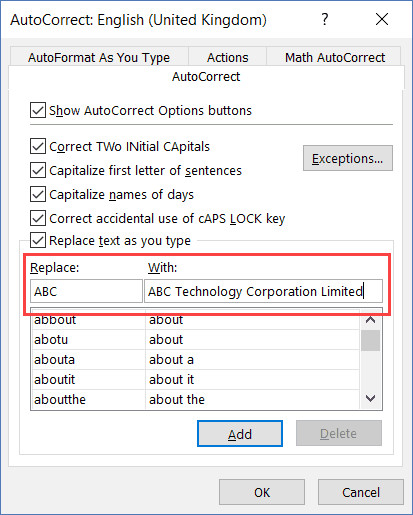 Thiết lập viết tắt trong hộp thoại
Mẹo: Chọn từ viết tắt sao cho nó không trùng với từ có nghĩa thông thường. Ví dụ thay vì dùng nam (có thể trùng với “nam nữ”), hãy dùng nnam hoặc tcty. Nếu lỡ gõ mã tắt mà không muốn nó thay đổi, hãy nhấn Ctrl + Z ngay lập tức để hoàn tác.
Ví dụ 2: Chèn Nhanh Các Ký Tự Đặc Biệt
Việc chèn các ký tự như độ (°), Delta (Δ) hay dấu kiểm (✓) thường yêu cầu phải vào menu Insert > Symbol rất mất thời gian hoặc nhớ các tổ hợp phím Alt code phức tạp.
Bạn có thể gán các mã dễ nhớ cho chúng. Ví dụ:
- Gõ
degsym-> Ra biểu tượng° - Gõ
deltasym-> Ra biểu tượngΔ
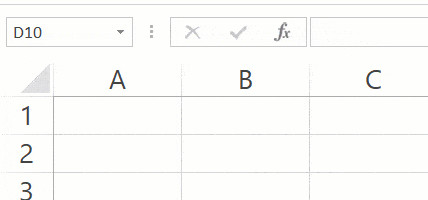 Chèn biểu tượng độ bằng Autocorrect
Dưới đây là cách thiết lập cho biểu tượng độ:
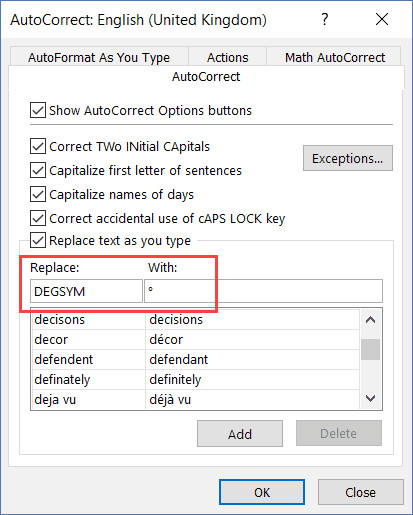 Cấu hình thay thế mã degsym thành biểu tượng độ
Cách làm này giúp bạn duy trì dòng chảy công việc mà không phải dừng lại để tìm kiếm ký tự.
Ví dụ 3: Viết Công Thức Phức Tạp Trong Nháy Mắt
Đây là một kỹ thuật nâng cao dành cho các chuyên gia dữ liệu. Nếu bạn thường xuyên phải sử dụng một công thức dài và phức tạp, hãy lưu nó vào Autocorrect.
Ví dụ, bạn có một công thức dùng hàm INDIRECT để nối chuỗi từ 3 ô bên trái:
=INDIRECT(ADDRESS(ROW(),COLUMN()-3))&INDIRECT(ADDRESS(ROW(),COLUMN()-2))&INDIRECT(ADDRESS(ROW(),COLUMN()-1))Thay vì gõ lại hoặc copy-paste từ file mẫu, bạn có thể gán nó cho mã com3.
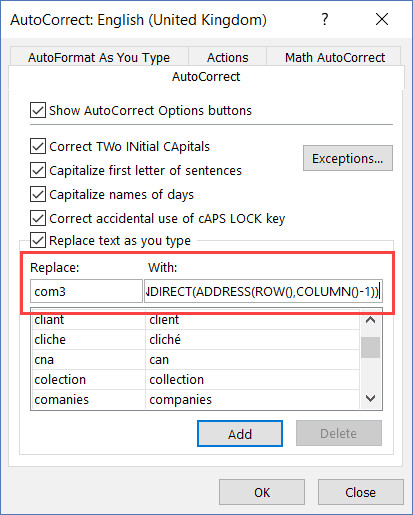 Gán công thức dài cho mã com3
Kết quả là bạn có thể gọi công thức này ra bất cứ lúc nào chỉ với 4 lần gõ phím.
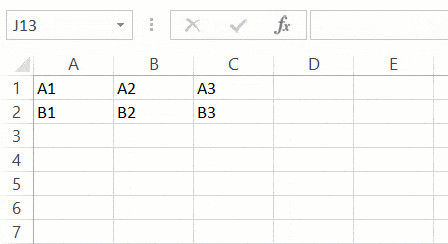 Kết quả hiển thị công thức nhanh chóng
Lưu ý: Kỹ thuật này chỉ dán chuỗi văn bản công thức vào ô. Excel sau đó sẽ nhận diện và tính toán như bình thường.
Cách Tắt Hoàn Toàn Autocorrect
Mặc dù hữu ích, Autocorrect có thể gây phiền toái trong một số trường hợp chuyên biệt. Ví dụ, nếu mã sản phẩm của bạn là (c), Excel sẽ liên tục sửa nó thành ©.
Để tắt hoàn toàn tính năng thay thế văn bản:
- Vào File > Options > Proofing > AutoCorrect Options.
- Trong thẻ AutoCorrect, bỏ chọn ô Replace text as you type.
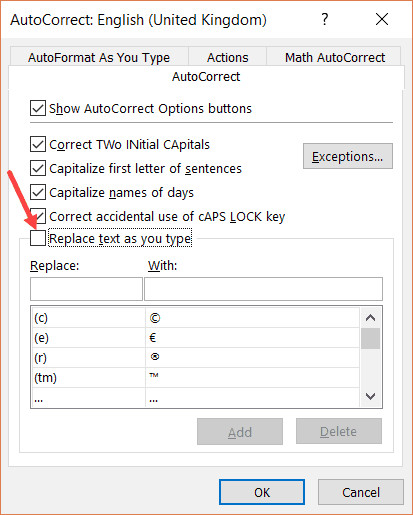 Bỏ chọn tính năng Replace text as you type
Lưu ý rằng thao tác này sẽ vô hiệu hóa cả việc sửa lỗi chính tả và các phím tắt bạn đã thiết lập.
Cách Xóa Hoặc Chỉnh Sửa Một Từ Cụ Thể
Thay vì tắt toàn bộ hệ thống, bạn nên xóa hoặc sửa những từ gây phiền toái.
- Mở hộp thoại AutoCorrect.
- Trong danh sách bên dưới, cuộn hoặc gõ để tìm từ cần xóa (ví dụ từ
(c)). - Chọn dòng đó và nhấn nút Delete (Xóa).
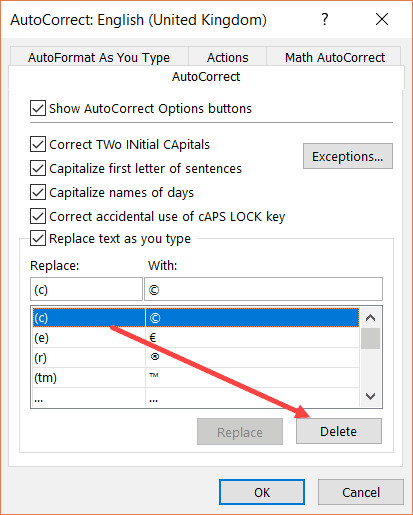 Xóa một mục khỏi danh sách Autocorrect
Nếu bạn muốn thay đổi hành vi, ví dụ muốn (c) chuyển thành chữ “copyright” thay vì biểu tượng, hãy chọn dòng đó, sửa nội dung trong ô With và nhấn Replace.
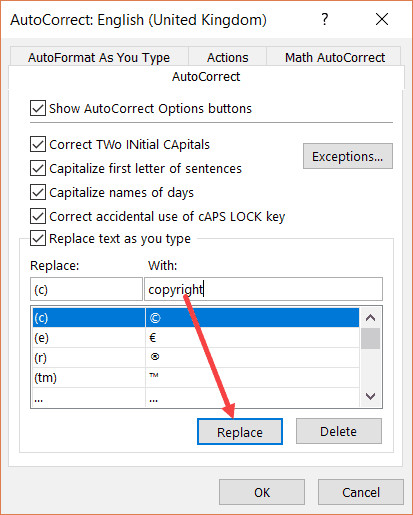 Thay thế nội dung sửa đổi
Hoàn Tác Các Thay Đổi Do Autocorrect
Trong quá trình làm việc, nếu Excel tự động sửa một từ mà bạn không mong muốn, giải pháp nhanh nhất là nhấn phím tắt Ctrl + Z (Undo).
Ví dụ: Bạn gõ (c) và Excel chuyển thành ©.
- Nhấn Ctrl + Z ngay lập tức.
- Ký tự
©sẽ quay trở lại thành(c). - Excel sẽ “học” rằng trong lần nhập liệu cụ thể này, bạn muốn giữ nguyên văn bản gốc.
FAQ: Các Câu Hỏi Thường Gặp Về Excel Autocorrect
Autocorrect có phân biệt chữ hoa chữ thường không?
Khi thiết lập, Excel không phân biệt chữ hoa thường ở cột “Replace”. Tuy nhiên, khi sử dụng, Excel sẽ cố gắng khớp theo kiểu gõ của bạn. Ví dụ: nếu bạn thiết lập cty thành Công ty, khi bạn gõ Cty, Excel sẽ ra Công ty (giữ nguyên viết hoa đầu).
Danh sách Autocorrect có được lưu trong file Excel không?
Không. Danh sách này được lưu trong cài đặt ứng dụng Office trên máy tính của bạn. Nếu bạn gửi file Excel cho người khác, họ sẽ không sử dụng được các từ viết tắt của bạn trừ khi họ cũng tự thiết lập trên máy của họ.
Làm sao để sao lưu danh sách Autocorrect sang máy khác?
Việc này khá phức tạp vì Microsoft lưu trữ các quy tắc này trong các file .acl sâu trong hệ thống hoặc Registry. Cách đơn giản nhất là ghi lại các quy tắc quan trọng và thiết lập lại thủ công trên máy mới.
Tại sao Autocorrect của tôi không hoạt động?
Hãy kiểm tra xem tùy chọn “Replace text as you type” có bị tắt không. Ngoài ra, hãy đảm bảo con trỏ chuột không nằm ngay sát một ký tự khác khi bạn gõ từ viết tắt (ví dụ: gõ abc1 sẽ không kích hoạt lệnh abc).
Nguồn Tham Khảo
Để tìm hiểu sâu hơn về các kỹ thuật trong Excel, bạn có thể tham khảo các nguồn uy tín sau:
- Hỗ trợ của Microsoft về Tự động sửa lỗi – Tài liệu chính thức từ Microsoft.
- Using Spell Check in Excel – Hướng dẫn bổ sung về kiểm tra chính tả.
- Excel Data Entry Tips – Các mẹo nhập liệu hiệu quả.
Bằng cách làm chủ Autocorrect, bạn không chỉ giảm thiểu lỗi sai mà còn biến Excel thành một công cụ soạn thảo thông minh, hiểu ý và hỗ trợ đắc lực cho công việc hàng ngày của bạn. Hãy thử thiết lập ngay 3 từ viết tắt đầu tiên của bạn hôm nay!