Thời gian đọc ước tính: 12 phút
Những Điểm Chính
- Phím tắt cơ bản: Sử dụng Ctrl + C và Ctrl + V là cách nhanh nhất để sao chép toàn bộ dữ liệu, định dạng và công thức.
- Thao tác chuột: Kỹ thuật kéo thả kết hợp phím Ctrl giúp sao chép nhanh các cột liền kề mà không cần dùng lệnh dán.
- Paste Special: Tính năng dán đặc biệt cho phép bạn chỉ sao chép giá trị, định dạng hoặc độ rộng cột, giúp báo cáo sạch đẹp hơn.
- Xử lý lỗi: Hiểu cách tránh lỗi tham chiếu (#REF!) khi sao chép cột chứa công thức sang vị trí mới.
Việc sao chép và dán dữ liệu là một trong những thao tác nền tảng nhất khi làm việc với bảng tính Excel. Tuy nhiên, nhiều người dùng vẫn gặp khó khăn khi cần di chuyển toàn bộ cột dữ liệu mà vẫn muốn giữ nguyên định dạng hoặc chỉ muốn lấy giá trị số liệu.
Bạn có thể cần sao chép một cột sang trang tính (worksheet) khác, hoặc nhân bản dữ liệu ngay trong bảng hiện tại. Tùy thuộc vào mục đích sử dụng, Excel cung cấp nhiều công cụ khác nhau để thực hiện tác vụ này một cách chính xác.
Bài viết này sẽ hướng dẫn chi tiết ba phương pháp chính để sao chép cột, từ các phím tắt cơ bản đến các kỹ thuật nâng cao giúp tối ưu hóa quy trình làm việc của bạn.
1. Sao Chép Nguyên Trạng Cột Bằng Phím Tắt
Phương pháp sử dụng phím tắt là cách phổ biến và nhanh chóng nhất để sao chép toàn bộ nội dung của một cột. Khi sử dụng cách này, Excel sẽ sao chép mọi thứ bao gồm: giá trị ô, công thức toán học, định dạng (màu sắc, phông chữ) và cả định dạng có điều kiện (Conditional Formatting).
Giả sử bạn có một tập dữ liệu ở Cột A và muốn sao chép toàn bộ nội dung này sang Cột D.
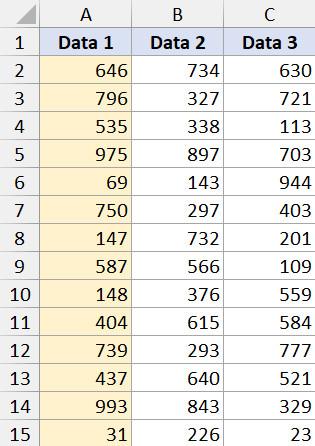 Dữ liệu mẫu cần sao chép cột trong Excel
Quy trình thực hiện từng bước
Để đảm bảo dữ liệu được sao chép chính xác, hãy tuân thủ các bước sau:
- Chọn cột nguồn: Nhấp chuột trái vào chữ cái tên cột (ví dụ: chữ A trên thanh tiêu đề) để chọn toàn bộ cột đó.
- Kích hoạt lệnh sao chép: Nhấn tổ hợp phím Ctrl + C (trên Windows) hoặc Command + C (trên Mac).
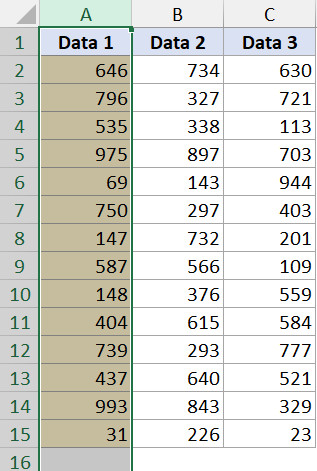 Cột A đã được chọn để chuẩn bị sao chép
- Quan sát dấu hiệu nhận biết: Sau khi nhấn lệnh sao chép, bạn sẽ thấy đường viền nét đứt chuyển động (thường gọi là “kiến bò”) xung quanh cột đã chọn. Điều này xác nhận dữ liệu đã được lưu vào bộ nhớ tạm (Clipboard).
- Chọn vị trí đích: Nhấp chuột vào tiêu đề của cột đích mà bạn muốn dán dữ liệu (ví dụ: Cột D). Lưu ý rằng bạn phải chọn toàn bộ cột đích để tránh lỗi không tương thích kích thước vùng chọn.
- Thực hiện lệnh dán: Nhấn tổ hợp phím Ctrl + V (trên Windows) hoặc Command + V (trên Mac).
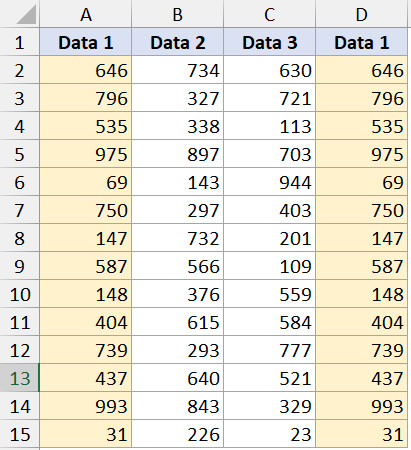 Kết quả sau khi sao chép Cột A sang Cột D
Lưu ý quan trọng về kỹ thuật này
Phương pháp này sẽ ghi đè lên bất kỳ dữ liệu nào đang tồn tại trong cột đích. Do đó, hãy đảm bảo cột D (trong ví dụ trên) là cột trống hoặc chứa dữ liệu không quan trọng trước khi dán.
Nếu cột nguồn có chứa Định dạng có điều kiện (Conditional Formatting), các quy tắc này cũng sẽ được áp dụng sang cột mới. Điều này rất hữu ích khi bạn muốn nhân bản các báo cáo có sử dụng thang màu hoặc thanh dữ liệu (data bars).
Bạn cũng có thể thực hiện thao tác này bằng chuột: Nhấp chuột phải vào vùng chọn, chọn Copy, sau đó nhấp chuột phải vào cột đích và chọn Paste. Tuy nhiên, việc sử dụng phím tắt sẽ giúp tăng tốc độ xử lý công việc đáng kể.
2. Sao Chép Nhanh Bằng Kỹ Thuật Chuột Và Phím Ctrl
Đối với những người dùng thích thao tác trực quan, sự kết hợp giữa bàn phím và chuột mang lại hiệu quả cao. Kỹ thuật này đặc biệt hữu ích khi bạn muốn sao chép cột sang một vị trí gần đó trong cùng một trang tính.
Phương pháp này giúp bạn “kéo” bản sao của cột đến vị trí mới mà không cần thực hiện hai bước Copy – Paste riêng biệt.
Hướng dẫn thao tác kéo thả
Giả sử bạn muốn sao chép Cột A sang vị trí Cột D như ví dụ trước. Hãy thực hiện như sau:
- Chọn cột cần sao chép: Nhấp vào tiêu đề cột A để bôi đen toàn bộ cột.
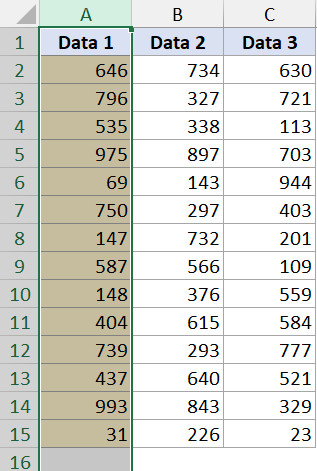 Chọn cột A để thực hiện thao tác kéo thả
- Giữ phím điều khiển: Nhấn và giữ phím Ctrl trên bàn phím (hoặc phím Option nếu bạn dùng Mac).
- Di chuyển con trỏ chuột: Đưa con trỏ chuột đến biên (cạnh viền) của vùng cột đã chọn (cạnh phải hoặc trái đều được).
- Quan sát biểu tượng chuột: Bạn sẽ thấy con trỏ chuột thay đổi hình dạng thành một mũi tên nhỏ kèm theo dấu cộng (+). Dấu cộng này biểu thị rằng bạn đang thực hiện thao tác “Sao chép” chứ không phải “Di chuyển”.
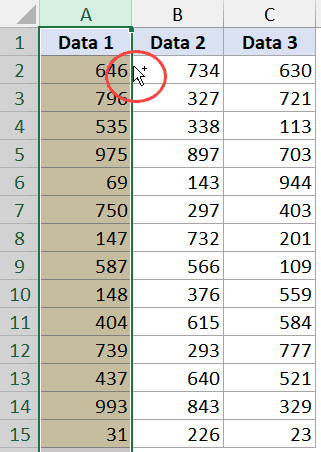 Đặt con trỏ chuột tại cạnh vùng chọn xuất hiện dấu cộng
- Kéo và thả: Trong khi vẫn giữ phím Ctrl và chuột trái, hãy kéo cột đó sang ngang đến vị trí Cột D. Khi thấy đường viền mờ xuất hiện tại vị trí mong muốn, hãy thả chuột ra trước, sau đó thả phím Ctrl.
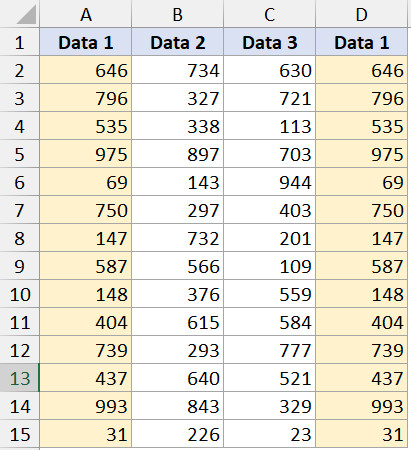 Cột A được sao chép sang Cột D bằng cách kéo thả
Giới hạn của phương pháp kéo thả
Kỹ thuật này cực kỳ nhanh nhưng có một hạn chế lớn: Nó chỉ hoạt động tốt với các cột liền kề (contiguous columns).
Ví dụ: Bạn có thể chọn bôi đen cả cột A và B rồi kéo chúng đi cùng lúc. Tuy nhiên, nếu bạn chọn cột A và cột C (các cột không liền kề), Excel sẽ không cho phép bạn thực hiện thao tác kéo thả này. Trong trường hợp đó, bạn buộc phải sử dụng phương pháp Copy/Paste truyền thống.
3. Sử Dụng Paste Special (Chỉ Sao Chép Giá Trị Hoặc Định Dạng)
Trong môi trường làm việc chuyên nghiệp, không phải lúc nào chúng ta cũng muốn sao chép toàn bộ mọi thứ. Có những trường hợp bạn chỉ cần lấy số liệu (giá trị) để làm báo cáo tĩnh, hoặc chỉ muốn sao chép màu sắc (định dạng) để áp dụng cho bảng dữ liệu khác.
Tính năng Paste Special (Dán đặc biệt) là công cụ mạnh mẽ giúp bạn kiểm soát hoàn toàn những thành phần nào sẽ được dán vào cột mới.
Tình huống sử dụng thực tế
Giả sử cột A của bạn chứa các công thức tính toán phức tạp. Nếu bạn sao chép và dán thông thường sang vị trí mới, các tham chiếu ô có thể bị lệch, dẫn đến kết quả sai hoặc lỗi. Khi đó, bạn chỉ cần sao chép Giá trị (Values) để giữ cố định các con số.
Các bước sử dụng Paste Special
- Sao chép dữ liệu: Chọn cột nguồn (Cột A) và nhấn Ctrl + C để sao chép.
- Chọn ô đích: Nhấp chuột phải vào ô đầu tiên của cột đích (ví dụ: ô D1).
- Mở menu Paste Special:
- Trong menu chuột phải, chọn Paste Special…
- Hoặc sử dụng phím tắt: Alt + E + S (nhấn lần lượt).
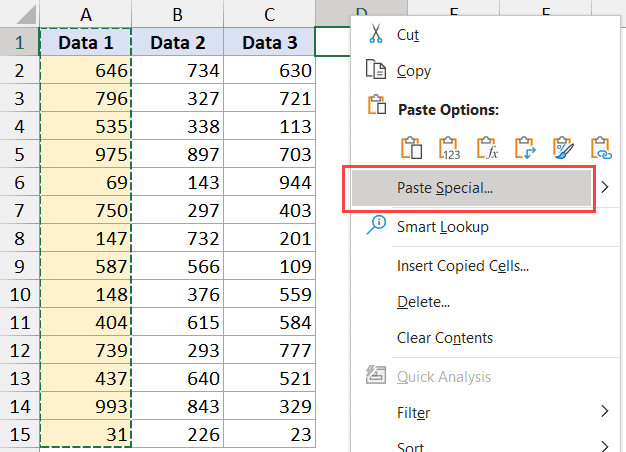 Nhấp chuột phải chọn Paste Special
- Lựa chọn tùy chọn dán: Hộp thoại Paste Special sẽ xuất hiện với nhiều lựa chọn.
- Để chỉ lấy số liệu, chọn Values.
- Để chỉ lấy màu sắc/phông chữ, chọn Formats.
- Để sao chép độ rộng cột, chọn Column widths.
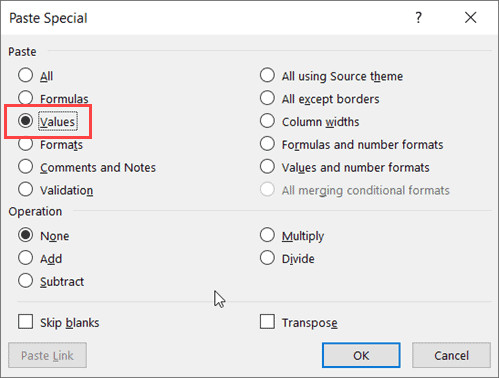 Chọn Values trong hộp thoại Paste Special
- Xác nhận: Nhấn OK để hoàn tất.
Các tùy chọn nâng cao trong Paste Special
Ngoài việc dán giá trị, Paste Special còn cung cấp nhiều công cụ hữu ích khác cho việc xử lý cột:
- Formulas: Chỉ dán công thức, bỏ qua định dạng màu sắc.
- Comments and Notes: Chỉ sao chép các ghi chú đính kèm trong ô.
- Validation: Sao chép các quy tắc kiểm tra dữ liệu (như danh sách thả xuống – drop down list).
- Transpose: Chuyển đổi dữ liệu từ cột dọc thành hàng ngang (và ngược lại).
- Operations (Add/Subtract…): Cộng, trừ, nhân hoặc chia trực tiếp giá trị đang sao chép vào dữ liệu tại cột đích.
Nếu bạn muốn sao chép cả giá trị và định dạng nhưng loại bỏ công thức, bạn có thể thực hiện quy trình hai bước:
- Dán Values trước để lấy số liệu.
- Mở Paste Special lần nữa và dán Formats để lấy lại màu sắc trình bày.
Mẹo Xử Lý Lỗi Thường Gặp Khi Sao Chép Cột
Khi sao chép cột trong Excel, đặc biệt là các cột chứa công thức, bạn có thể gặp một số lỗi kỹ thuật. Dưới đây là cách khắc phục:
Lỗi #REF! (Reference Error)
Lỗi này thường xảy ra khi bạn sao chép một cột chứa công thức tham chiếu đến các ô lân cận, nhưng tại vị trí mới, các ô tham chiếu đó không tồn tại hoặc bị lệch.
- Giải pháp: Sử dụng Paste Special > Values để biến công thức thành giá trị tĩnh trước khi di chuyển. Hoặc cố định tham chiếu trong công thức (sử dụng dấu $) trước khi sao chép.
Mất định dạng độ rộng cột
Khi bạn dán dữ liệu sang cột mới, độ rộng cột thường quay về mặc định, khiến nội dung bị che khuất (hiển thị thành các dấu ####).
- Giải pháp: Sau khi dán, nhấp vào biểu tượng Paste Options (biểu tượng nhỏ xuất hiện góc dưới vùng dán) và chọn Keep Source Column Widths (Giữ nguyên độ rộng cột nguồn).
FAQ – Câu Hỏi Thường Gặp
Tôi có thể sao chép cột ẩn (hidden columns) không?
Khi bạn chọn một vùng chứa cột ẩn và nhấn Copy, Excel mặc định sẽ sao chép cả cột ẩn đó. Nếu bạn chỉ muốn sao chép các cột đang hiển thị, hãy chọn vùng dữ liệu, nhấn Alt + ; (để chọn Visible cells only) trước khi nhấn Ctrl + C.
Làm thế nào để sao chép cột từ file Excel này sang file Excel khác?
Quy trình hoàn toàn tương tự. Mở cả hai file (workbook), chọn cột ở file nguồn, nhấn Ctrl + C. Chuyển sang file đích (sử dụng Alt + Tab) và nhấn Ctrl + V. Lưu ý rằng các liên kết công thức có thể bị biến đổi thành liên kết ngoại (external links).
Phím tắt để mở nhanh Paste Special là gì?
Trên Windows, phím tắt thông dụng là Ctrl + Alt + V hoặc chuỗi phím Alt + E + S. Trên Mac, bạn có thể dùng Control + Command + V.
Tại sao tôi không thể kéo thả cột bằng chuột?
Hãy kiểm tra cài đặt Excel. Vào File > Options > Advanced. Đảm bảo rằng mục Enable fill handle and cell drag-and-drop đã được tích chọn.
Nguồn Tham Khảo
- Microsoft Support: Sao chép và dán nội dung ô cụ thể
- GcfGlobal: Excel 2016: Cell Basics – Copy and Paste
- ExcelJet: Excel Shortcut: Paste Special
Việc thành thạo các kỹ năng sao chép và dán cột không chỉ giúp bạn tiết kiệm thời gian mà còn đảm bảo tính toàn vẹn của dữ liệu trong các báo cáo quan trọng. Hãy luyện tập thường xuyên các phím tắt và tính năng Paste Special để trở thành người dùng Excel chuyên nghiệp.