Thời gian đọc ước tính: 8 phút
Những điểm chính:
- Phân biệt rõ ràng giữa dấu phẩy định dạng số (Formatting) và dấu phẩy trong chuỗi văn bản (Text String).
- Sử dụng tính năng Format Cells để ẩn dấu phân cách hàng nghìn mà không làm thay đổi giá trị thực.
- Áp dụng hàm NUMBERVALUE để chuyển đổi dữ liệu dạng văn bản sang dạng số chuẩn.
- Thao tác nhanh với Find & Replace để loại bỏ hàng loạt dấu phẩy trong văn bản.
- Tận dụng hàm SUBSTITUTE để kiểm soát vị trí xóa dấu phẩy cụ thể hoặc thay thế bằng ký tự khác.
Dấu phẩy trong Excel đóng hai vai trò chính: làm dấu phân cách hàng nghìn giúp số liệu dễ đọc hơn, hoặc là một phần ngữ pháp trong chuỗi văn bản (như phân tách họ tên, địa chỉ). Tuy nhiên, việc xử lý dữ liệu đôi khi yêu cầu bạn phải loại bỏ các ký tự này để phục vụ cho tính toán hoặc chuẩn hóa định dạng nhập liệu vào các hệ thống khác.
Bài viết này sẽ hướng dẫn chi tiết các kỹ thuật loại bỏ dấu phẩy trong Excel, áp dụng cho cả dữ liệu số và dữ liệu văn bản, đảm bảo tính chính xác và hiệu quả cho công việc của bạn.
Loại Bỏ Dấu Phẩy Khỏi Dữ Liệu Số
Khi làm việc với các báo cáo tài chính hoặc thống kê, Excel thường tự động thêm dấu phẩy để phân cách hàng nghìn (ví dụ: 1,000,000). Thực tế, dấu phẩy này chỉ là một lớp “trang điểm” (formatting) bên ngoài, không ảnh hưởng đến giá trị thực của ô. Để hiển thị dãy số liền mạch, bạn cần điều chỉnh định dạng hiển thị.
Giả sử bạn có một tập dữ liệu như hình dưới đây và mục tiêu là xóa bỏ các dấu phẩy ở cột B.
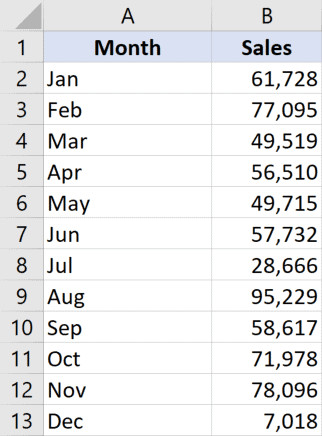 Dữ liệu số ban đầu có chứa dấu phẩy phân cách hàng nghìn cần được xử lý
Điều Chỉnh Định Dạng Cells (Format Cells)
Đây là phương pháp an toàn nhất vì nó chỉ thay đổi cách hiển thị mà không tác động đến giá trị gốc của dữ liệu.
Quy trình thực hiện chi tiết:
- Chọn vùng dữ liệu: Bôi đen các ô chứa số cần loại bỏ dấu phẩy.
- Mở hộp thoại Format Cells: Tại thẻ Home trên thanh công cụ, tìm đến nhóm Number.
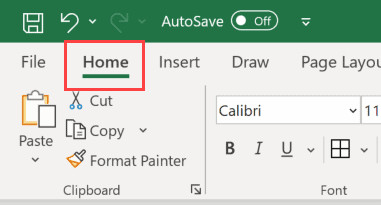 Vị trí thẻ Home trên thanh công cụ Excel
- Kích hoạt cài đặt: Nhấn vào mũi tên nhỏ ở góc dưới bên phải của nhóm Number (Dialogue Box Launcher).
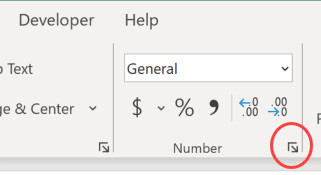 Biểu tượng mũi tên nhỏ để mở hộp thoại định dạng số
Mẹo chuyên nghiệp: Bạn có thể sử dụng phím tắt Ctrl + 1 để mở nhanh hộp thoại Format Cells sau khi đã chọn dữ liệu.
- Thiết lập định dạng:
- Trong hộp thoại vừa hiện ra, đảm bảo bạn đang ở thẻ Number.
- Tại danh sách Category bên trái, chọn mục Number.
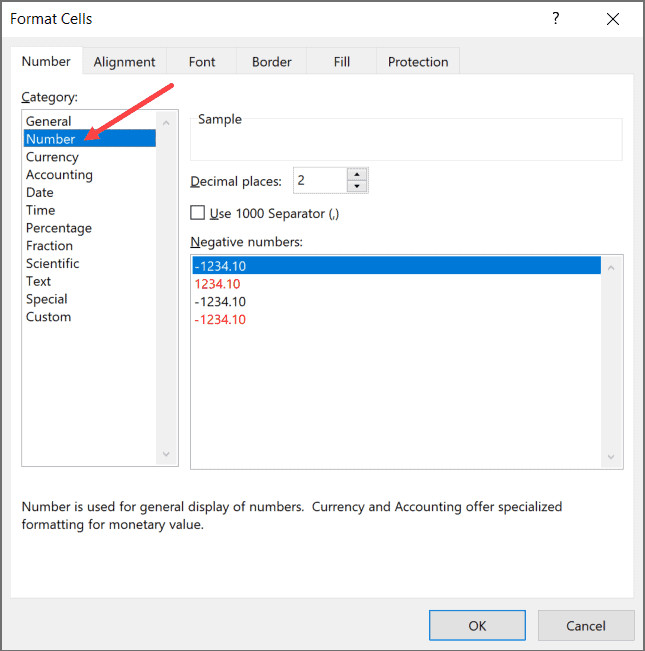 Chọn mục Number trong danh sách Category bên trái
- Bỏ chọn dấu phân cách: Tìm ô kiểm có nhãn Use 1000 Separator (,) và bỏ chọn nó. Tại đây, bạn cũng có thể điều chỉnh số lượng chữ số thập phân (Decimal places) nếu cần thiết.
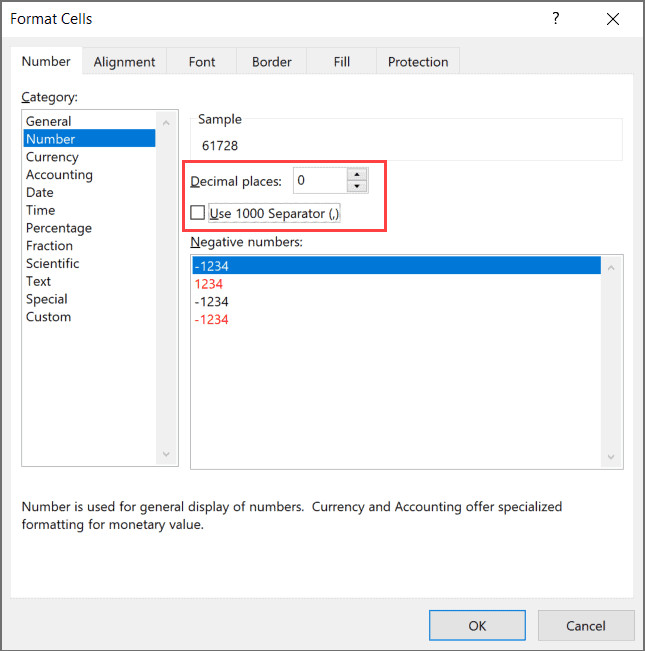 Bỏ chọn ô Use 1000 Separator để xóa dấu phẩy khỏi số
- Hoàn tất: Nhấn OK.
Kết quả sau khi thực hiện, toàn bộ dấu phẩy trong vùng dữ liệu được chọn sẽ biến mất, để lại dãy số thuần túy.
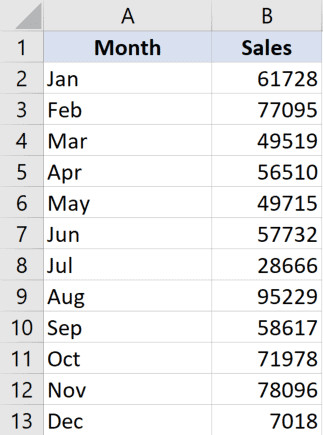 Kết quả hiển thị sau khi đã loại bỏ dấu phẩy phân cách
Lưu ý quan trọng: Phương pháp này chỉ hiệu quả nếu dấu phẩy là do định dạng của Excel tạo ra. Để kiểm tra, bạn hãy chọn một ô và nhìn lên thanh công thức (Formula Bar). Nếu thanh công thức chỉ hiện số (ví dụ: 5200) nhưng ô tính hiện 5,200, thì đó là định dạng. Nếu thanh công thức cũng hiện 5,200, thì đó là ký tự văn bản và bạn cần dùng phương pháp tiếp theo.
Chuyển Đổi Văn Bản Thành Số Với Hàm NUMBERVALUE
Trong nhiều trường hợp, dữ liệu tải về từ các phần mềm kế toán hoặc web thường ở dạng văn bản (Text format) dù trông giống như số. Lúc này, dấu phẩy được coi là một ký tự cứng và cách định dạng ở trên sẽ không hoạt động.
Bạn có thể nhận biết trường hợp này khi thấy các con số nằm căn lề trái của ô (mặc định số sẽ căn lề phải) hoặc thanh công thức hiển thị cả dấu phẩy.
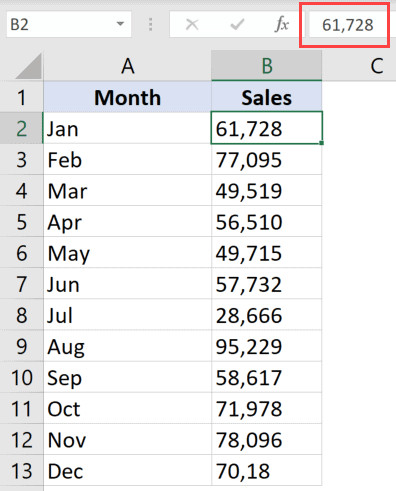 Dữ liệu dạng văn bản chứa dấu phẩy không thể tính toán
Hàm NUMBERVALUE là giải pháp tối ưu để chuyển đổi chuỗi văn bản này thành số thực, đồng thời loại bỏ các ký tự phân cách không cần thiết.
Công thức sử dụng:
=NUMBERVALUE(B2)Bạn chỉ cần nhập công thức này vào ô trống bên cạnh và sao chép xuống cho toàn bộ cột.
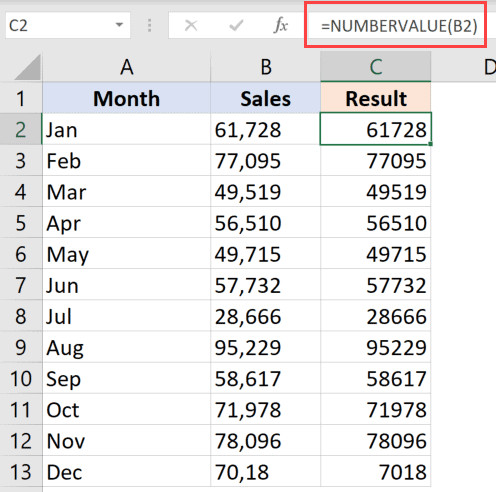 Sử dụng hàm NUMBERVALUE để chuyển đổi văn bản sang số chuẩn
Sau khi chuyển đổi, nếu kết quả vẫn xuất hiện dấu phẩy, đó là do Excel tự động áp dụng định dạng số mặc định. Lúc này, bạn chỉ cần quay lại áp dụng phương pháp Format Cells (Ctrl + 1) như hướng dẫn ở phần đầu để tắt dấu phân cách hàng nghìn.
Xóa Dấu Phẩy Khỏi Chuỗi Văn Bản
Xử lý dấu phẩy trong chuỗi văn bản (Text String) phức tạp hơn so với số liệu. Dấu phẩy ở đây là một phần của nội dung (ví dụ: “Nguyễn Văn A, Hà Nội”) và bạn cần các công cụ can thiệp trực tiếp vào nội dung chuỗi ký tự.
Dưới đây là hai phương pháp phổ biến nhất để xử lý vấn đề này.
Sử Dụng Tính Năng Find & Replace
Công cụ Find and Replace (Tìm và Thay thế) cho phép bạn quét toàn bộ dữ liệu và loại bỏ tất cả các dấu phẩy chỉ trong vài giây. Đây là cách nhanh nhất để làm sạch dữ liệu văn bản.
Giả sử bạn có danh sách họ tên chứa dấu phẩy ngăn cách giữa Họ và Tên đệm như ví dụ dưới đây:
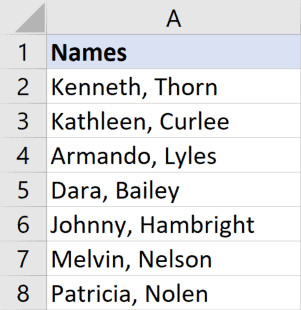 Danh sách tên chứa dấu phẩy cần được làm sạch
Các bước thực hiện:
- Chọn vùng dữ liệu: Bôi đen cột chứa văn bản cần xử lý.
- Mở công cụ: Tại thẻ Home, mục Editing, chọn Find & Select > Replace.
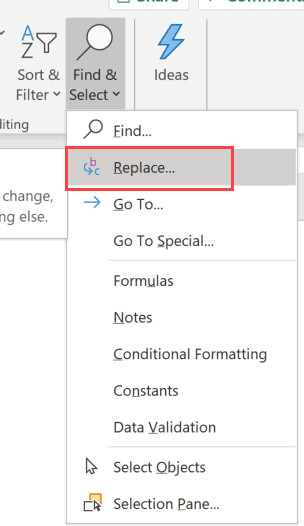 Chọn tính năng Replace trong menu Find & Select
Mẹo: Sử dụng phím tắt Ctrl + H để mở ngay lập tức hộp thoại này.
- Thiết lập thông số:
- Tại ô Find what: Nhập dấu phẩy (
,). - Tại ô Replace with: Để trống hoàn toàn (nếu muốn xóa) hoặc nhập một khoảng trắng (nếu muốn thay dấu phẩy bằng dấu cách).
- Tại ô Find what: Nhập dấu phẩy (
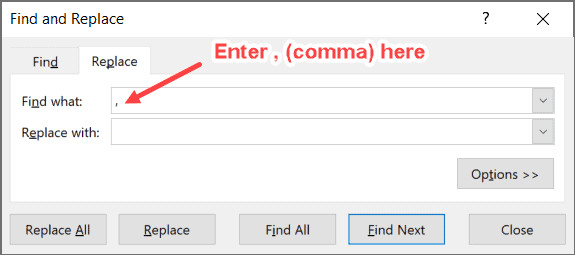 Nhập dấu phẩy vào ô Find what và để trống ô Replace with
- Thực thi: Nhấn nút Replace All.
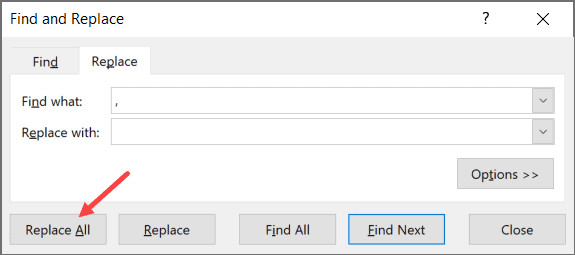 Nhấn Replace All để xóa toàn bộ dấu phẩy trong vùng chọn
Kết quả là toàn bộ dấu phẩy trong vùng chọn sẽ bị loại bỏ hoàn toàn.
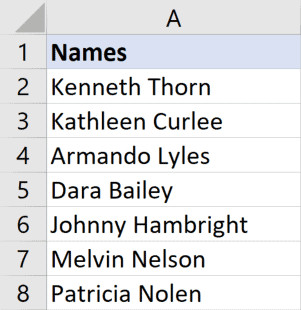 Dữ liệu tên sau khi đã xóa sạch dấu phẩy
Cảnh báo: Phương pháp này sẽ xóa tất cả dấu phẩy tìm thấy trong ô. Nếu dữ liệu của bạn có nhiều dấu phẩy và bạn chỉ muốn xóa một trong số chúng, hãy sử dụng hàm SUBSTITUTE dưới đây. Ngoài ra, thao tác này thay đổi trực tiếp dữ liệu gốc, vì vậy hãy sao lưu dữ liệu trước khi thực hiện.
Ứng Dụng Hàm SUBSTITUTE Để Xử Lý Nâng Cao
Hàm SUBSTITUTE mang lại khả năng kiểm soát cao hơn. Bạn có thể chọn xóa tất cả dấu phẩy, hoặc chỉ xóa dấu phẩy thứ nhất, thứ hai tùy ý.
Cú pháp hàm:=SUBSTITUTE(text, old_text, new_text, [instance_num])
Trường hợp 1: Xóa toàn bộ dấu phẩy
Nếu mục tiêu của bạn giống với Find & Replace nhưng muốn giữ lại dữ liệu gốc và hiển thị kết quả ở cột mới, hãy dùng công thức sau:
=SUBSTITUTE(A2,",","")Ví dụ với dữ liệu có nhiều dấu phẩy:
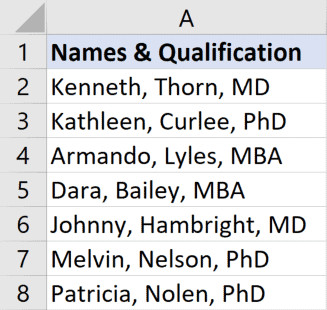 Dữ liệu gốc chứa nhiều dấu phẩy trong một ô
Kết quả áp dụng công thức:
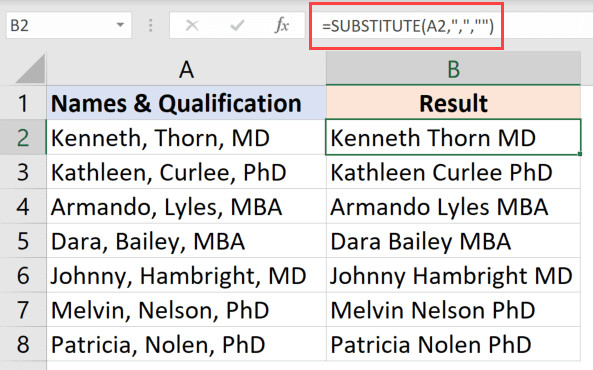 Kết quả hàm SUBSTITUTE xóa toàn bộ dấu phẩy
Trường hợp 2: Chỉ xóa dấu phẩy đầu tiên
Đây là điểm mạnh của SUBSTITUTE. Tham số thứ tư [instance_num] cho phép bạn chỉ định vị trí của dấu phẩy cần thay thế.
Nếu bạn chỉ muốn xóa dấu phẩy đầu tiên và giữ nguyên các dấu phẩy phía sau:
=SUBSTITUTE(A2,",","",1)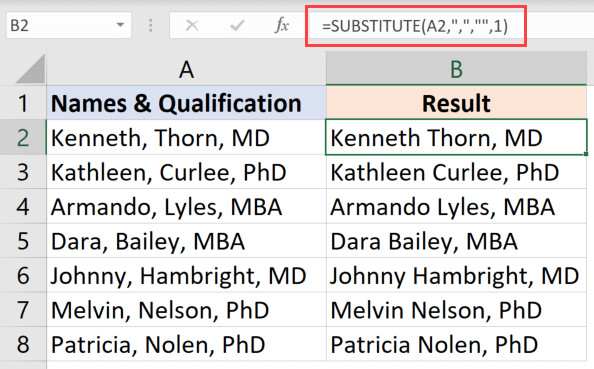 Công thức chỉ xóa dấu phẩy ở vị trí đầu tiên
Số 1 ở cuối công thức báo cho Excel biết chỉ tác động vào lần xuất hiện đầu tiên của dấu phẩy.
Trường hợp 3: Thay thế dấu phẩy thứ hai bằng ký tự khác
Giả sử bạn muốn thay dấu phẩy thứ hai bằng một dấu gạch ngang (-) để phân tách rõ ràng hơn các thành phần trong chuỗi:
=SUBSTITUTE(A2,","," -",2)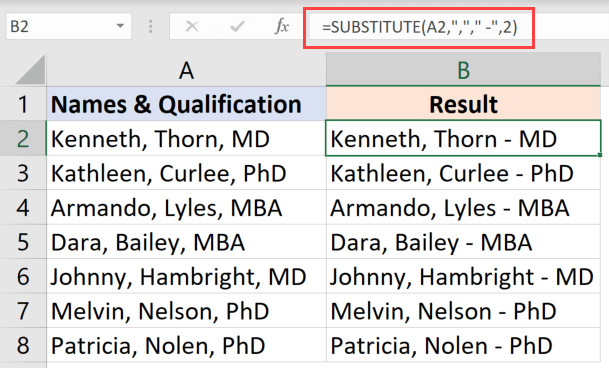 Công thức thay thế dấu phẩy thứ hai bằng dấu gạch ngang
Việc sử dụng linh hoạt hàm SUBSTITUTE giúp bạn chuẩn hóa dữ liệu phức tạp một cách chính xác mà các công cụ tự động khó có thể làm được.
Sự Khác Biệt Giữa Hệ Thống Dấu Phẩy Việt Nam và Quốc Tế
Một vấn đề phổ biến mà người dùng Excel tại Việt Nam hay gặp phải là sự nhầm lẫn giữa dấu phẩy (,) và dấu chấm (.).
- Chuẩn Quốc tế (US): Dùng dấu chấm (.) cho số thập phân và dấu phẩy (,) để phân cách hàng nghìn. (Ví dụ: 1,500.00)
- Chuẩn Việt Nam: Dùng dấu phẩy (,) cho số thập phân và dấu chấm (.) để phân cách hàng nghìn. (Ví dụ: 1.500,00)
Nếu bạn muốn xóa dấu phẩy vì nó đang hiển thị sai quy chuẩn mong muốn (ví dụ bạn nhập 1.5 nhưng Excel hiểu là ngày tháng hoặc văn bản), bạn cần kiểm tra cài đặt hệ thống:
- Vào File > Options.
- Chọn thẻ Advanced.
- Tại mục Editing options, tìm phần Use system separators.
- Bỏ chọn ô này và tự thiết lập Decimal separator (dấu thập phân) và Thousands separator (dấu phân cách ngàn) theo ý muốn.
Việc hiểu rõ cơ chế này giúp bạn quyết định đúng đắn xem nên “xóa” dấu phẩy hay chỉ cần “đổi” vai trò của nó trong hệ thống.
FAQ: Các Câu Hỏi Thường Gặp
Q: Làm thế nào để xóa dấu phẩy nhưng vẫn giữ các số 0 ở đầu (ví dụ: 01,234)?
A: Khi bạn xóa dấu phẩy khỏi chuỗi số bắt đầu bằng số 0 (ví dụ mã bưu chính), Excel thường tự động xóa số 0 này vì nó coi đó là số vô nghĩa. Để giữ lại, hãy định dạng ô đích là Text trước khi dán kết quả, hoặc dùng hàm =SUBSTITUTE(A1, ",", "") kết hợp định dạng Text.
Q: Tại sao tôi dùng Find & Replace nhưng Excel báo không tìm thấy gì?
A: Có hai khả năng: Thứ nhất, dấu phẩy đó là do định dạng (Formatting) chứ không phải ký tự thực, bạn cần dùng cách Format Cells. Thứ hai, có thể bạn đang chọn sai vùng dữ liệu hoặc có khoảng trắng đi kèm dấu phẩy.
Q: Tôi có thể dùng VBA để xóa dấu phẩy cho toàn bộ Workbook không?
A: Có. Bạn có thể sử dụng đoạn mã Cells.Replace What:=",", Replacement:="", LookAt:=xlPart trong VBA để thực hiện thao tác này trên phạm vi rộng một cách nhanh chóng.
Q: Hàm SUBSTITUTE có phân biệt chữ hoa thường không?
A: Hàm SUBSTITUTE phân biệt chữ hoa thường (Case-sensitive), tuy nhiên vì dấu phẩy không có dạng hoa/thường nên điều này không ảnh hưởng khi xóa dấu câu.
Q: Sau khi dùng NUMBERVALUE, dữ liệu của tôi bị mất số lẻ?
A: Hãy kiểm tra lại định dạng hiển thị của ô (Format Cells). Có thể Excel đang làm tròn số. Hãy tăng số lượng Decimal places trong cài đặt Number lên để thấy đầy đủ các số sau dấu thập phân.
Nguồn Tham Khảo
- Microsoft Support. “Hàm NUMBERVALUE (NUMBERVALUE function)”. support.microsoft.com.
- Microsoft Support. “Hàm SUBSTITUTE (SUBSTITUTE function)”. support.microsoft.com.
- Edupedia Excel Guide. “Các phím tắt Excel thông dụng cho dân văn phòng”. Edupedia.vn.
- ExcelJet. “How to remove text from numbers in Excel”. exceljet.net.
- Ablebits. “Find and Replace in Excel – basics and advanced features”. ablebits.com.