Thời gian đọc ước tính: 12 phút
Những điểm chính
- Tăng tốc độ làm việc: Sử dụng phím tắt
Alt + H + HhoặcF4để giảm thao tác chuột lặp lại. - Tối ưu hóa công cụ: Cài đặt Quick Access Toolbar (QAT) giúp truy cập bảng màu chỉ với một tổ hợp phím
Alt + Số. - Tự động hóa nâng cao: Tạo Add-in riêng bằng VBA để gán phím tắt tùy chỉnh cho các màu sắc cụ thể (Ví dụ: Shift + 1 cho màu đỏ).
- Sao chép định dạng: Tận dụng Format Painter (nhấp đúp) để áp dụng màu sắc cho nhiều vùng dữ liệu không liền kề.
- Tính nhất quán: Áp dụng màu sắc không chỉ để trang trí mà còn để phân loại dữ liệu, hỗ trợ phân tích trực quan hiệu quả.
Việc tô màu nền cho các ô (cell) hoặc vùng dữ liệu trong Excel là một thao tác cơ bản mà hầu hết người dùng thực hiện hàng ngày. Tuy nhiên, trong môi trường phân tích tài chính hoặc xử lý dữ liệu lớn, việc phải click chuột liên tục vào thanh Ribbon để chọn màu không chỉ tốn thời gian mà còn làm gián đoạn luồng tư duy.
Đối với các chuyên gia phân tích (The Analyst) và những người nắm rõ thị trường (The Insider), hiệu suất là yếu tố then chốt. Bài viết này sẽ không chỉ hướng dẫn cách tô màu thông thường mà còn cung cấp các giải pháp kỹ thuật, từ phím tắt cơ bản đến lập trình VBA, giúp bạn thao tác nhanh chóng và chính xác hơn.
1. Phương pháp tiêu chuẩn: Sử dụng Ribbon
Trước khi đi sâu vào các kỹ thuật nâng cao, chúng ta cần nắm vững quy trình cơ bản. Đây là nền tảng để hiểu cách Excel xử lý lệnh định dạng.
Quy trình thực hiện:
- Chọn ô hoặc phạm vi ô cần tô màu.
- Nhấp vào tab Home trên thanh công cụ.
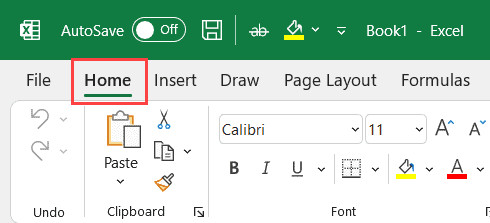 Nhấp vào tab Home trên thanh công cụ Excel để bắt đầu định dạng
- Trong nhóm Font, tìm biểu tượng Fill Color (hình thùng sơn).
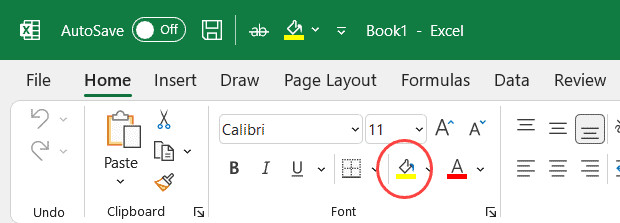 Vị trí biểu tượng thùng sơn Fill Color trong nhóm Font trên thanh Ribbon
- Nhấp vào màu sắc bạn muốn áp dụng từ bảng màu hiện ra.
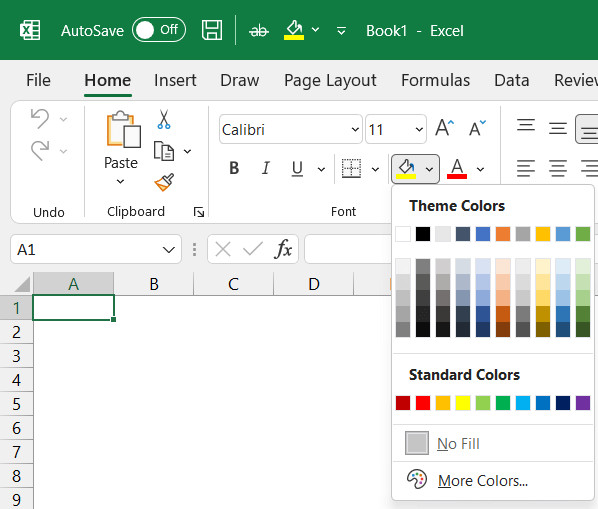 Chọn màu sắc mong muốn từ bảng màu Theme Colors hoặc Standard Colors
Nếu màu bạn cần không có sẵn trong bảng màu mặc định, hãy chọn More Colors. Hộp thoại này cho phép bạn nhập mã màu Hex hoặc chỉ số RGB (Red, Green, Blue) để đạt được độ chính xác tuyệt đối – một yêu cầu thường thấy trong các báo cáo nhận diện thương hiệu doanh nghiệp.
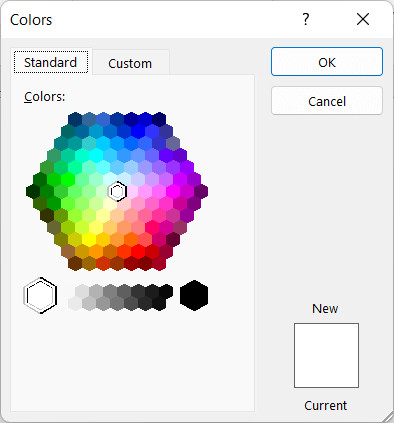 Hộp thoại More Colors cho phép tùy chỉnh màu sắc chi tiết theo mã RGB hoặc Hex
Sự thật thú vị: Excel hỗ trợ hiển thị hơn 16 triệu màu sắc khác nhau, cho phép khả năng tùy biến gần như vô hạn cho các dashboard và báo cáo.
2. Sử dụng phím tắt bàn phím (Keyboard Shortcuts)
Đối với những người dùng ưu tiên bàn phím hơn chuột, Excel cung cấp hệ thống phím tắt truy cập nhanh (Accelerator Keys).
Tổ hợp phím Alt + H + H
Đây là chuỗi phím tắt mặc định để mở bảng màu Fill Color.
Cách thực hiện:
- Chọn vùng dữ liệu cần tô màu.
- Nhấn lần lượt các phím: Alt -> H -> H.
- Khi bảng màu mở ra, sử dụng các phím mũi tên để di chuyển đến màu mong muốn và nhấn Enter.
Phân tích hiệu quả:
- Ưu điểm: Giúp tay không phải rời khỏi bàn phím, duy trì tốc độ nhập liệu.
- Nhược điểm: Bạn vẫn phải dùng phím mũi tên để “dò” màu, điều này có thể chậm hơn thao tác chuột nếu màu nằm ở vị trí xa trong bảng chọn. Ngoài ra, việc ghi nhớ chuỗi phím có thể khó khăn với người mới.
Mẹo chuyên gia: Để xóa nhanh màu nền, hãy sử dụng tổ hợp phím: Alt + H + H + N (N đại diện cho No Fill).
3. Tối ưu hóa Quick Access Toolbar (QAT)
Quick Access Toolbar (QAT) là công cụ mạnh mẽ thường bị bỏ qua. Bằng cách đưa biểu tượng Fill Color lên QAT, bạn có thể kích hoạt nó bằng tổ hợp phím tắt cực ngắn: Alt + Số.
Các bước thiết lập QAT:
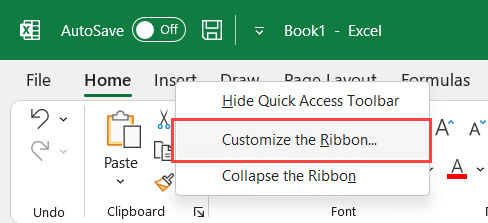
- Tại thanh tiêu đề của Excel (hoặc dưới Ribbon), nhấp vào mũi tên trỏ xuống của Customize Quick Access Toolbar.
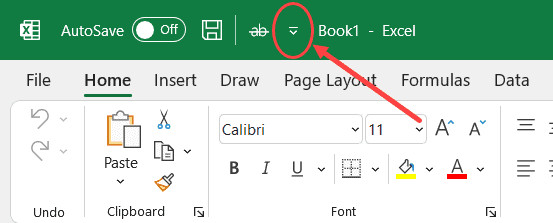 Menu tùy chỉnh Customize Quick Access Toolbar để thêm lệnh nhanh
- Chọn More Commands… từ danh sách thả xuống.
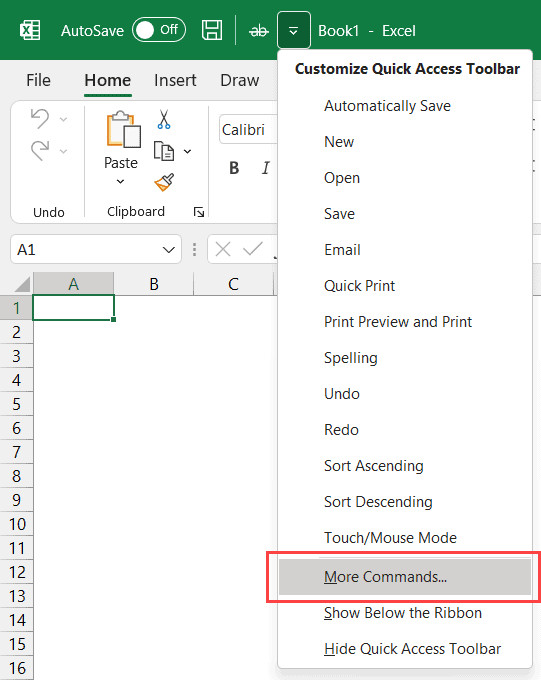 Chọn More Commands để mở hộp thoại tùy chọn Excel Options
- Trong hộp thoại Excel Options, tại mục “Choose commands from”, tìm và chọn Fill Color.
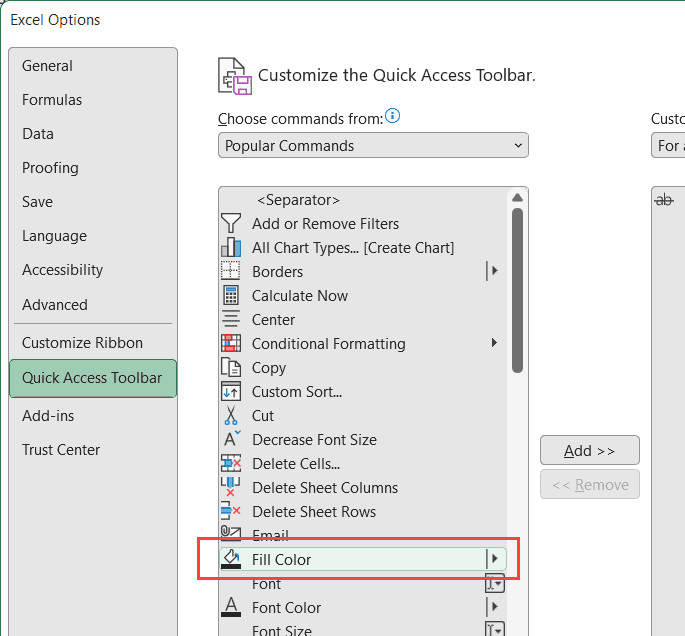 Chọn lệnh Fill Color từ danh sách các lệnh phổ biến
- Nhấn nút Add >> để chuyển lệnh sang khung bên phải (danh sách QAT hiện tại).
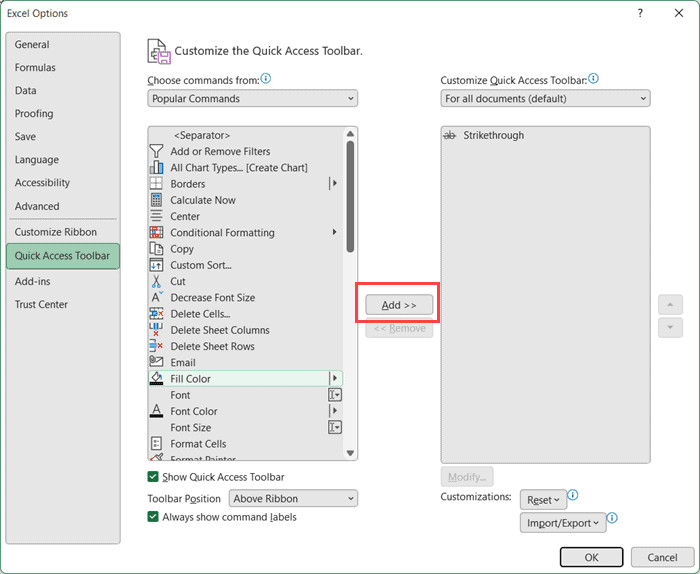 Nhấn nút Add để thêm Fill Color vào danh sách công cụ truy cập nhanh
- Nhấn OK để hoàn tất.
Sau khi thiết lập, biểu tượng Fill Color sẽ xuất hiện trên thanh QAT.
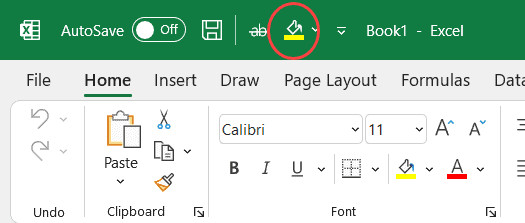 Biểu tượng Fill Color đã được thêm vào thanh Quick Access Toolbar
Cách sử dụng phím tắt QAT
Khi nhấn phím Alt, Excel sẽ hiển thị các số tương ứng với vị trí của các biểu tượng trên QAT.
- Nếu Fill Color nằm ở vị trí thứ 2, phím tắt của bạn là: Alt + 2.
- Thao tác này nhanh hơn nhiều so với
Alt + H + Hvì nó mở bảng màu ngay lập tức.
Đánh giá: Đây là phương pháp cân bằng tốt nhất giữa tốc độ và tính linh hoạt cho người dùng Excel chuyên nghiệp.
4. Phím F4: Lặp lại thao tác cuối cùng
Phím F4 (hoặc Ctrl + Y trên một số hệ máy) trong Excel có chức năng “Redo” hoặc “Repeat Last Action”. Đây là vũ khí bí mật để xử lý các tác vụ lặp đi lặp lại.
Kịch bản áp dụng:
Bạn cần tô màu vàng cho các ô A1, B5, C10 và D12 (các ô không liền kề).
- Chọn ô A1, tô màu vàng theo cách thông thường.
- Chọn ô B5, nhấn phím F4. Ô B5 lập tức chuyển sang màu vàng.
- Tiếp tục chọn C10 nhấn F4, chọn D12 nhấn F4.
Lưu ý quan trọng:
- Phím F4 chỉ lặp lại hành động duy nhất vừa xảy ra. Nếu sau khi tô màu ô A1, bạn thực hiện gõ chữ hoặc thay đổi font, phím F4 sẽ lặp lại hành động gõ chữ/đổi font đó thay vì tô màu.
- F4 hoạt động xuyên suốt các sheet và workbook khác nhau, miễn là Excel vẫn đang mở.
5. [Nâng Cao] Tạo phím tắt tùy chỉnh bằng VBA
Với những người thường xuyên phải làm việc với một bộ màu chuẩn (ví dụ: Xanh cho “Tốt”, Đỏ cho “Xấu”, Vàng cho “Cảnh báo”), việc tạo phím tắt cứng (Hard-coded shortcuts) là giải pháp tối ưu. Chúng ta sẽ sử dụng VBA (Visual Basic for Applications) để tạo một Add-in.
Bước 1: Viết mã VBA
- Mở một Workbook mới.
- Nhấn Alt + F11 để mở trình soạn thảo VBA (hoặc chọn tab Developer > Visual Basic).
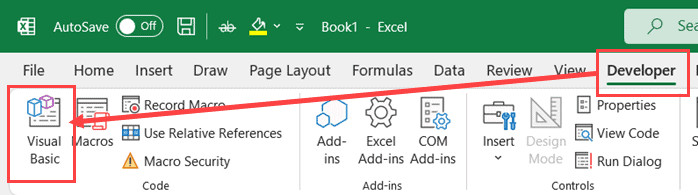 Mở trình soạn thảo Visual Basic từ thẻ Developer
- Trong cửa sổ Project Explorer (bên trái), nhấp đúp vào ThisWorkbook.
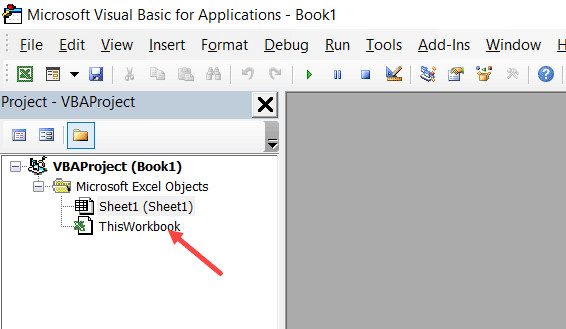 Nhấp đúp vào đối tượng ThisWorkbook để mở cửa sổ code
- Dán đoạn mã sau vào cửa sổ code của ThisWorkbook. Đoạn mã này sẽ gán phím tắt khi file được mở.
Private Sub Workbook_Open()
Application.OnKey "+1", "Fill_Red" 'Shift + 1
Application.OnKey "+2", "Fill_Blue" 'Shift + 2
Application.OnKey "+3", "Fill_Green" 'Shift + 3
End Sub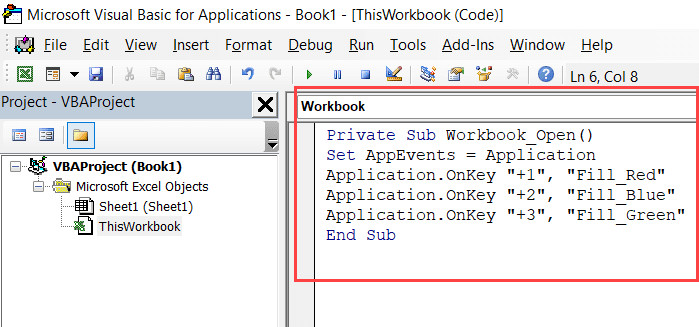 Dán mã VBA vào cửa sổ ThisWorkbook để kích hoạt phím tắt khi mở file
- Trên thanh menu, chọn Insert > Module.
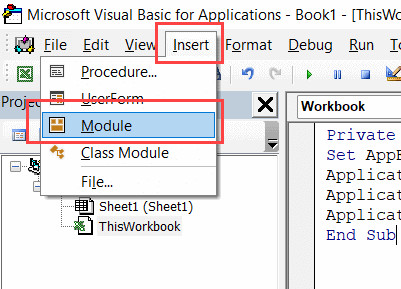 Chèn Module mới để chứa các thủ tục tô màu
- Dán đoạn mã định nghĩa màu sắc vào Module mới:
Sub Fill_Red()
Selection.Interior.Color = RGB(255, 0, 0)
End Sub
Sub Fill_Blue()
Selection.Interior.Color = RGB(0, 0, 255)
End Sub
Sub Fill_Green()
Selection.Interior.Color = RGB(0, 255, 0)
End Sub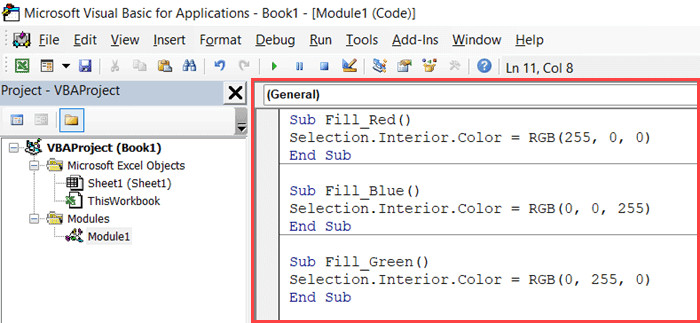 Mã VBA trong Module xác định màu sắc cụ thể theo hệ RGB
Bước 2: Lưu dưới dạng Excel Add-in
Để các phím tắt này hoạt động trên mọi file Excel, bạn cần lưu file dưới dạng Add-in.
- Chọn File > Save As.
- Đặt tên file (ví dụ:
MyColorShortcuts).
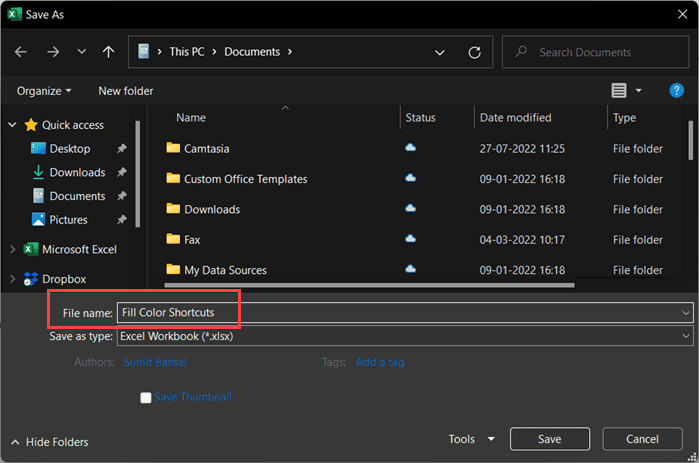 Đặt tên cho file Add-in để dễ dàng quản lý
- Tại mục Save as type, chọn Excel Add-in (.xlam).
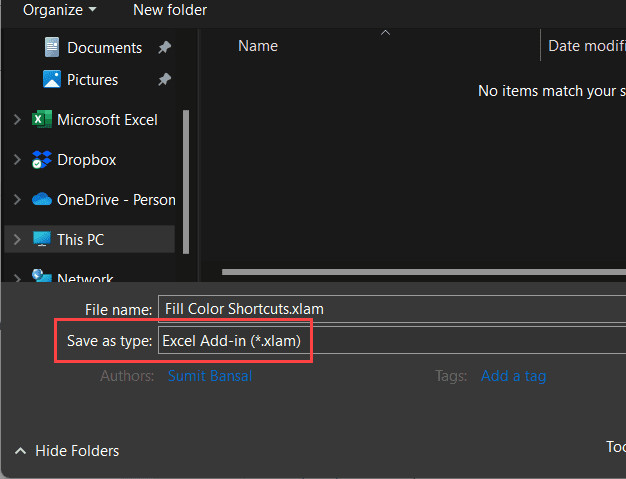 Chọn định dạng Excel Add-in (.xlam) trong hộp thoại lưu file
- Nhấn Save.
Bước 3: Cài đặt Add-in
- Mở một file Excel bất kỳ.
- Vào tab Developer > Excel Add-ins.
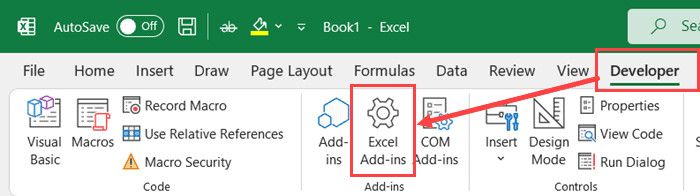 Chọn mục Excel Add-ins trong thẻ Developer
- Nhấn Browse, tìm đến file
.xlambạn vừa lưu.
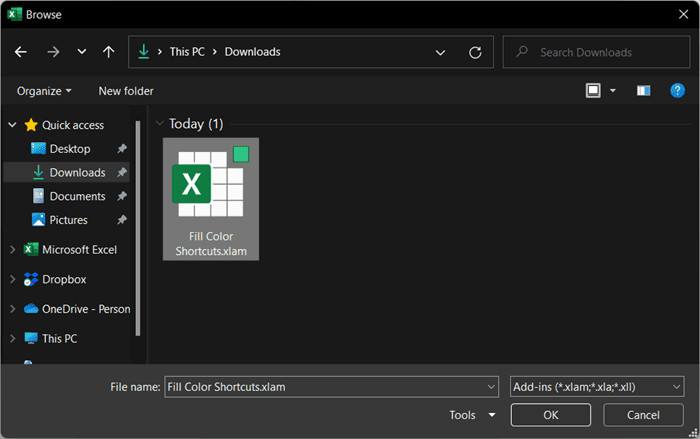 Duyệt tìm file Add-in đã lưu trên máy tính
- Đảm bảo ô chọn bên cạnh tên Add-in đã được tích, nhấn OK.
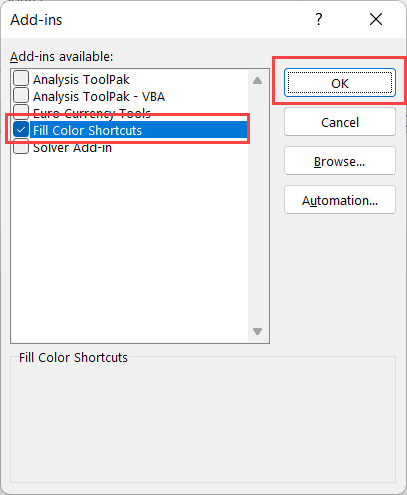 Kích hoạt Add-in bằng cách tích chọn và nhấn OK
Bây giờ, bạn có thể sử dụng các phím tắt sau trên bất kỳ file Excel nào:
- Shift + 1: Tô màu Đỏ.
- Shift + 2: Tô màu Xanh Dương.
- Shift + 3: Tô màu Xanh Lá.
Ưu điểm: Tốc độ cực nhanh, tùy biến cao theo nhu cầu doanh nghiệp.
Nhược điểm: Yêu cầu thiết lập ban đầu phức tạp hơn.
6. Format Painter: Sao chép định dạng nhanh
Format Painter (Chổi quét định dạng) là công cụ lý tưởng khi bạn muốn áp dụng toàn bộ định dạng (màu nền, font chữ, viền…) từ ô này sang ô khác.
Tình huống: Bạn có một tiêu đề cột đã được tô màu xanh, in đậm, viền đôi. Bạn muốn các tiêu đề khác có định dạng y hệt.
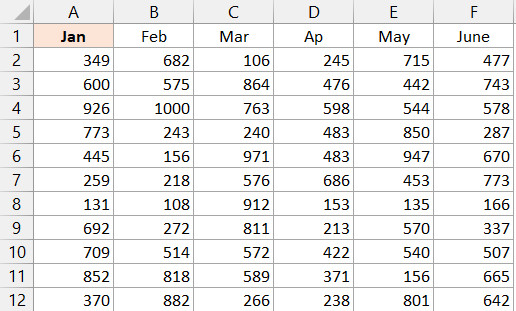 Dữ liệu mẫu cần sao chép định dạng màu sắc cho các tiêu đề cột
Cách thực hiện:
- Chọn ô mẫu (ô đã có định dạng chuẩn).
- Tại tab Home, nhóm Clipboard, nhấp vào biểu tượng Format Painter (hình cây chổi).
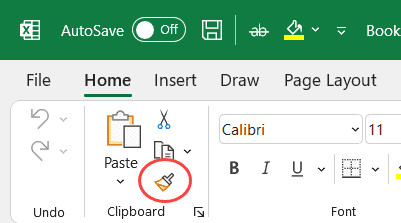 Biểu tượng Format Painter trên thanh công cụ
- Con trỏ chuột sẽ chuyển thành hình dấu cộng kèm cây chổi. Quét chọn vùng cần tô màu.
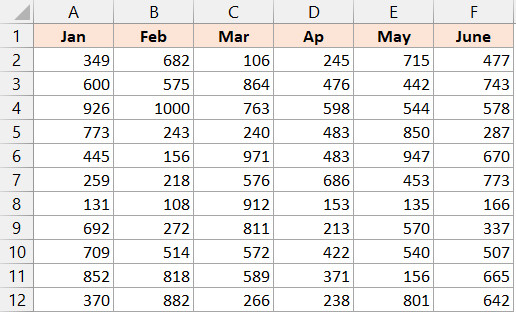 Kết quả sau khi sử dụng Format Painter để tô màu các ô tiêu đề còn lại
Mẹo “Insider” (Nhấp đúp chuột):
Nếu bạn chỉ nhấp một lần vào Format Painter, công cụ sẽ tắt ngay sau khi bạn quét xong một vùng. Để giữ công cụ hoạt động liên tục (áp dụng cho nhiều vùng rời rạc), hãy nhấp đúp chuột trái vào biểu tượng Format Painter. Nhấn phím Esc để thoát chế độ này.
So sánh các phương pháp
Để giúp bạn chọn phương pháp phù hợp nhất với quy trình làm việc, hãy tham khảo bảng so sánh dưới đây:
| Phương pháp | Tốc độ | Độ linh hoạt | Mức độ thiết lập | Phù hợp cho |
|---|---|---|---|---|
| Ribbon (Chuột) | Thấp | Cao | Không | Người mới bắt đầu, thao tác ít |
| Alt + H + H | Trung bình | Cao | Không | Người thích dùng phím, không muốn cài đặt |
| Quick Access Toolbar | Cao | Cao | Thấp | Người dùng thường xuyên, cần chọn nhiều màu |
| Phím F4 | Rất cao | Thấp (Chỉ lặp lại) | Không | Tô cùng một màu cho nhiều ô rời rạc |
| VBA Add-in | Rất cao | Thấp (Màu cố định) | Cao | Power User, làm việc với bộ màu chuẩn |
| Format Painter | Trung bình | Rất cao (Copy cả font/border) | Không | Đồng bộ hóa giao diện báo cáo |
Tầm quan trọng của màu sắc trong trực quan hóa dữ liệu
Trong vai trò là một “Analyst”, việc tô màu không chỉ để làm đẹp. Màu sắc mang ý nghĩa ngữ nghĩa (Semantic meaning) quan trọng trong báo cáo tài chính và quản trị:
- Phân cấp thông tin: Sử dụng màu đậm cho tiêu đề (Headers), màu nhạt cho dữ liệu chi tiết, và màu xám cho các ô không cần nhập liệu (Input cells vs. Calculation cells).
- Heatmap (Bản đồ nhiệt): Sử dụng thang màu (ví dụ: Xanh đến Đỏ) để làm nổi bật xu hướng tăng trưởng hoặc suy thoái mà không cần biểu đồ phức tạp.
- Cảnh báo rủi ro: Các ô vượt ngưỡng ngân sách hoặc KPI thường được quy định tô màu đỏ hoặc cam để thu hút sự chú ý ngay lập tức của người ra quyết định.
Việc nắm vững các phím tắt tô màu giúp bạn duy trì “dòng chảy” (flow) khi phân tích, cho phép bộ não tập trung vào ý nghĩa của dữ liệu thay vì bị phân tâm bởi các thao tác tìm kiếm công cụ trên màn hình.
Khắc phục sự cố thường gặp (Troubleshooting)
Đôi khi bạn đã thực hiện đúng thao tác nhưng ô vẫn không đổi màu. Dưới đây là các nguyên nhân và cách xử lý:
- Conditional Formatting (Định dạng có điều kiện) đang đè lên: Quy tắc của Conditional Formatting luôn có độ ưu tiên cao hơn định dạng thủ công. Hãy kiểm tra bằng cách vào Home > Conditional Formatting > Manage Rules.
- Chế độ High Contrast của Windows: Một số cài đặt hiển thị của hệ điều hành có thể ghi đè màu sắc trong Excel.
- Sheet đang bị khóa (Protected Sheet): Nếu sheet được bảo vệ, bạn có thể không thay đổi được định dạng. Vào Review > Unprotect Sheet để mở khóa.
- Vùng in (Print Area) đen trắng: Nếu bạn thấy màu trên màn hình nhưng khi in ra lại mất màu, hãy kiểm tra Page Layout > Page Setup > Sheet và bỏ chọn “Black and white”.
Câu hỏi thường gặp (FAQ)
1. Làm thế nào để tô màu xen kẽ các hàng (Zebra striping) nhanh nhất?
Thay vì tô thủ công, bạn nên sử dụng tính năng Format as Table (Ctrl + T) hoặc sử dụng Conditional Formatting với công thức =MOD(ROW(),2)=0. Cách này giúp màu sắc tự động cập nhật khi bạn thêm hoặc xóa hàng.
2. Tôi có thể xóa toàn bộ màu nền nhưng giữ lại dữ liệu không?
Có. Chọn vùng dữ liệu, sử dụng phím tắt Alt + H + H + N (No Fill). Thao tác này chỉ xóa màu nền, không ảnh hưởng đến nội dung hay định dạng font chữ.
3. Mã màu RGB chuẩn cho báo cáo tài chính chuyên nghiệp là gì?
Không có quy chuẩn cứng, nhưng các tổ chức lớn thường dùng màu xanh dương đậm (RGB: 0, 51, 102) cho tiêu đề và màu xám nhạt (RGB: 242, 242, 242) cho các dòng xen kẽ để tạo cảm giác tin cậy và dễ đọc.
4. Tại sao phím F4 của tôi không hoạt động?
Trên một số laptop, phím F4 được gán chức năng hệ thống (tăng giảm độ sáng, volume). Bạn cần nhấn kết hợp Fn + F4. Nếu vẫn không được, hãy kiểm tra xem bạn có vừa thực hiện một hành động khác chen ngang hay không.
5. Add-in VBA có an toàn không?
Add-in tự tạo như hướng dẫn trên là an toàn vì bạn kiểm soát hoàn toàn mã nguồn. Tuy nhiên, luôn cẩn trọng khi tải Add-in từ các nguồn không xác định trên internet.
Nguồn tham khảo
Để tìm hiểu sâu hơn về các kỹ thuật trong Excel, bạn có thể tham khảo các tài liệu uy tín sau:
- Microsoft Support: Apply or remove cell shading – Tài liệu chính thức từ Microsoft về định dạng ô.
- Corporate Finance Institute: Excel Shortcuts – Danh sách phím tắt dùng trong tài chính.
- Excel Jet: Conditional Formatting Guide – Hướng dẫn chi tiết về định dạng có điều kiện thay thế cho tô màu thủ công.
- W3Schools: Colors RGB – Công cụ tra cứu mã màu RGB để sử dụng trong VBA.
Bằng cách kết hợp linh hoạt giữa các phương pháp trên, từ đơn giản như Ribbon đến nâng cao như VBA, bạn sẽ làm chủ hoàn toàn việc trình bày dữ liệu trong Excel. Hãy bắt đầu áp dụng phím tắt F4 hoặc thiết lập QAT ngay hôm nay để cảm nhận sự khác biệt về tốc độ làm việc.