Thời gian đọc ước tính: 15 phút
Những điểm chính
- Bản chất P-value: Là chỉ số xác suất dùng để kiểm định giả thuyết, giúp xác định xem kết quả thu được có ý nghĩa thống kê hay chỉ là ngẫu nhiên.
- Hàm T.TEST: Công cụ tích hợp sẵn trong Excel để tính P-value nhanh chóng dựa trên hai tập dữ liệu.
- Analysis Toolpak: Một Add-in mạnh mẽ cung cấp báo cáo thống kê chi tiết hơn so với hàm cơ bản.
- Phân loại kiểm định: Hiểu rõ sự khác biệt giữa phân phối một đuôi/hai đuôi và các loại phương sai để chọn tham số chính xác.
- Quyết định dựa trên dữ liệu: P-value < 0.05 thường là ngưỡng để bác bỏ giả thuyết không và chấp nhận giả thuyết đối.
Trong phân tích dữ liệu và tài chính, việc đưa ra quyết định dựa trên cảm tính thường dẫn đến rủi ro cao. P-value (giá trị P) là một khái niệm cốt lõi trong thống kê, đóng vai trò như thước đo khách quan giúp các nhà phân tích, nhà đầu tư và quản lý xác định độ tin cậy của các giả định.
Excel là công cụ phổ biến nhất để xử lý các phép tính này. Tuy nhiên, nhiều người dùng vẫn chưa khai thác hết khả năng của Excel trong việc kiểm định giả thuyết. Bài viết này sẽ hướng dẫn chi tiết cách tính P-value bằng hai phương pháp: sử dụng hàm T.TEST và công cụ Analysis Toolpak, kèm theo các ví dụ thực tế dễ hiểu.
P-Value Là Gì? Tổng Quan Dành Cho Nhà Phân Tích
Trước khi đi vào các thao tác kỹ thuật trên Excel, chúng ta cần hiểu rõ bản chất của con số này.
P-value giúp trả lời câu hỏi: “Liệu sự khác biệt mà chúng ta quan sát được giữa hai nhóm dữ liệu là thực sự tồn tại, hay chỉ là do may mắn ngẫu nhiên?”
Ví dụ thực tế về hiệu quả đào tạo
Hãy tưởng tượng bạn là một giám đốc nhân sự muốn đánh giá hiệu quả của khóa đào tạo Excel mới. Bạn chia nhân viên thành hai nhóm:
- Nhóm A: Đã tham gia khóa đào tạo nâng cao.
- Nhóm B: Không tham gia khóa đào tạo.
Sau một tháng, bạn đo lường số lượng báo cáo mà mỗi nhóm hoàn thành mỗi ngày. Kết quả sơ bộ cho thấy Nhóm A làm được nhiều việc hơn. Tuy nhiên, sự chênh lệch này có thể chỉ là ngẫu nhiên (do Nhóm A tình cờ có những người làm việc nhanh hơn sẵn) chứ không phải do khóa học.
Đây là lúc P-value phát huy tác dụng.
- Giả thuyết không ($H_0$): Khóa đào tạo không có tác dụng. Sự khác biệt chỉ là ngẫu nhiên.
- Giả thuyết đối ($H_a$): Khóa đào tạo có tác dụng thực sự làm tăng năng suất.
P-value cho bạn biết xác suất để sự khác biệt này xảy ra nếu Giả thuyết không là đúng.
- Nếu P-value nhỏ (thường < 0.05): Khả năng sự khác biệt do ngẫu nhiên là rất thấp (dưới 5%). Bạn có cơ sở để bác bỏ $H_0$ và kết luận khóa học thực sự hiệu quả.
- Nếu P-value lớn (≥ 0.05): Chúng ta không đủ bằng chứng để khẳng định khóa học có tác dụng. Sự chênh lệch có thể chỉ là trùng hợp.
Hãy coi P-value như một “máy phát hiện sự trùng hợp”. Chỉ số này càng thấp, độ tin cậy của kết quả càng cao.
Cách Tính P-Value Trong Excel Bằng Hàm T.TEST
Phương pháp nhanh nhất để tính P-value trong Excel là sử dụng hàm T.TEST. Hàm này trả về xác suất gắn liền với phép thử t-Student.
Chuẩn bị dữ liệu
Giả sử chúng ta có tập dữ liệu ghi lại thời gian hoàn thành một tác vụ Excel (tính bằng phút) của hai nhóm nhân viên:
- Cột A: Thời gian của Nhóm A (Đã đào tạo).
- Cột B: Thời gian của Nhóm B (Chưa đào tạo).
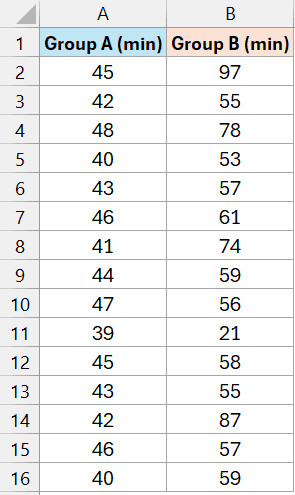 Dataset to calculate P Value in Excel
Mục tiêu của chúng ta là kiểm tra xem việc đào tạo có làm giảm thời gian thực hiện tác vụ một cách có ý nghĩa thống kê hay không.
Cấu trúc hàm T.TEST
Cú pháp chuẩn của hàm như sau:
=T.TEST(array1, array2, tails, type)
Trong đó:
- array1: Phạm vi dữ liệu của tập hợp thứ nhất (Ví dụ: A2:A16).
- array2: Phạm vi dữ liệu của tập hợp thứ hai (Ví dụ: B2:B16).
- tails (Đuôi): Xác định loại phân phối (1 hoặc 2).
- 1: Phân phối một đuôi (One-tailed).
- 2: Phân phối hai đuôi (Two-tailed).
- type (Loại): Xác định loại kiểm định t-test.
- 1: Theo cặp (Paired).
- 2: Hai mẫu phương sai bằng nhau (Two-sample equal variance).
- 3: Hai mẫu phương sai không bằng nhau (Two-sample unequal variance).
Thực hiện tính toán
Dựa trên ví dụ trên, chúng ta sẽ nhập công thức sau vào một ô trống:
=T.TEST(A2:A16,B2:B16,2,2)
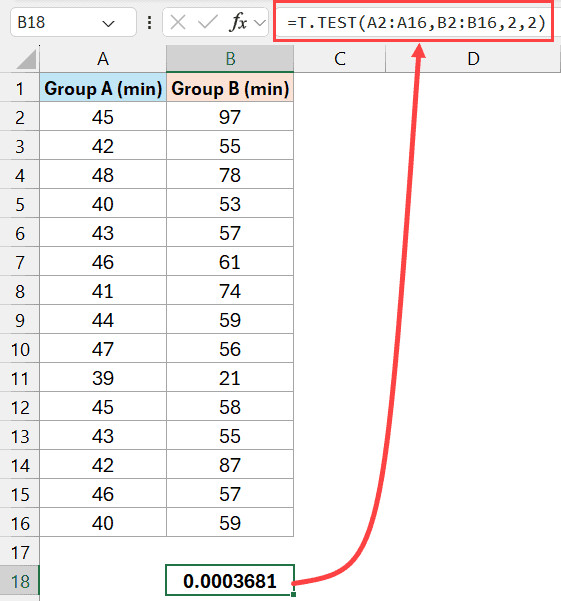 T TEST Formula to calculate p value
Phân tích kết quả:
Công thức trên trả về giá trị 0.000368.
Vì $0.000368 < 0.05$, chúng ta có thể bác bỏ giả thuyết không. Điều này gợi ý rằng sự khác biệt về hiệu suất giữa hai nhóm là có ý nghĩa thống kê. Kết luận: Chương trình đào tạo Excel thực sự đã tạo ra sự khác biệt tích cực.
Nếu giá trị này lớn hơn 0.05, chúng ta sẽ không thể kết luận rằng khóa đào tạo có tác động rõ rệt.
Giải thích chi tiết các tham số trong T.TEST
Việc chọn đúng tham số tails và type là yếu tố sống còn để có kết quả chính xác.
Phân phối Một đuôi (One-Tailed) so với Hai đuôi (Two-Tailed)
- Phân phối một đuôi (Giá trị = 1): Bạn chọn tùy chọn này khi có một dự đoán cụ thể về hướng của kết quả. Ví dụ: Bạn chắc chắn rằng đào tạo chỉ có thể làm tăng năng suất (hoặc giữ nguyên), chứ không thể làm giảm. Kiểm định một đuôi nhạy hơn trong việc phát hiện tác động theo một hướng cụ thể, nhưng sẽ bỏ qua các tác động theo hướng ngược lại.
- Phân phối hai đuôi (Giá trị = 2): Sử dụng khi bạn không chắc chắn về hướng tác động. Khóa đào tạo có thể làm tăng hoặc giảm năng suất. Đây là lựa chọn an toàn và bảo thủ hơn trong thống kê, vì nó xem xét cả hai đầu của phân phối.
Trong ví dụ trên, tôi chọn 2 (hai đuôi) để đảm bảo tính khách quan, phòng trường hợp khóa đào tạo vô tình làm quy trình phức tạp hơn và giảm hiệu suất.
Các loại kiểm định T (Type)
- Type 1 (Theo cặp – Paired): Dùng cho trường hợp “Trước và Sau” trên cùng một đối tượng. Ví dụ: Đo kỹ năng Excel của nhân viên Nguyễn Văn A trước khi học và sau khi học. Dữ liệu có sự liên quan mật thiết từng cặp một.
- Type 2 (Hai mẫu phương sai bằng nhau): Dùng khi so sánh hai nhóm độc lập (như Phòng Marketing và Phòng Sales) mà bạn tin rằng sự biến thiên (độ phân tán dữ liệu) của họ là tương đồng.
- Type 3 (Hai mẫu phương sai không bằng nhau): Còn gọi là Welch’s t-test. Dùng khi so sánh hai nhóm độc lập nhưng độ biến thiên dữ liệu khác xa nhau. Ví dụ: So sánh lương của nhóm quản lý cấp cao (biến động lớn) và nhóm thực tập sinh (biến động nhỏ).
Trong ví dụ, tôi chọn Type 2 vì giả định rằng mức độ biến động kỹ năng trong hai nhóm nhân viên là tương đương nhau.
Tính P-Value Bằng Analysis Toolpak
Ngoài hàm T.TEST, Excel cung cấp bộ công cụ Analysis Toolpak chuyên nghiệp hơn. Công cụ này không chỉ tính P-value mà còn xuất ra bảng thống kê chi tiết bao gồm phương sai, trung bình và các chỉ số t-stat.
Kích hoạt Analysis Toolpak
Mặc định, Add-in này có thể chưa được bật. Hãy làm theo các bước sau để kích hoạt:
-
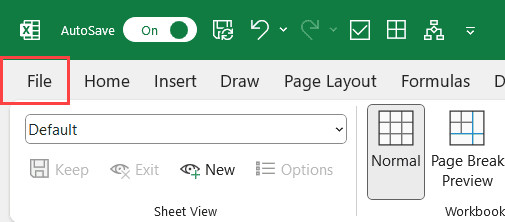
Chọn tab File trên thanh công cụ.
 Click the File tab
 -
Chọn Options (Tùy chọn).
-
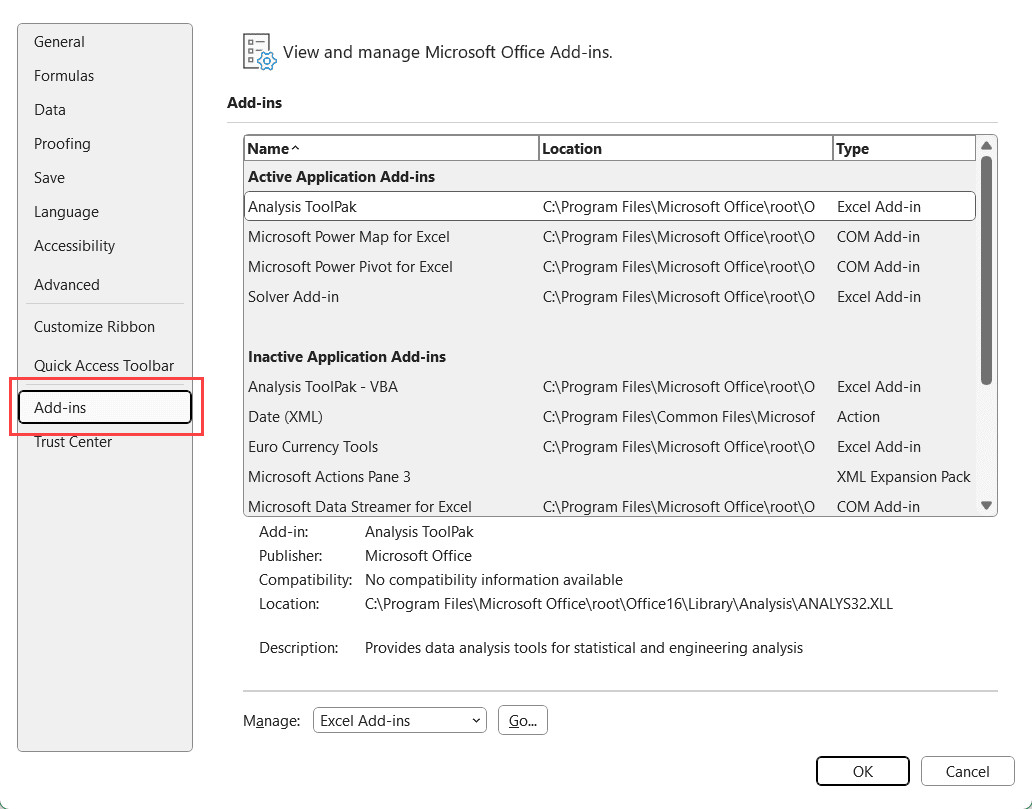
Trong cửa sổ Excel Options, chọn mục Add-ins.
 Click on Add-ins
 -
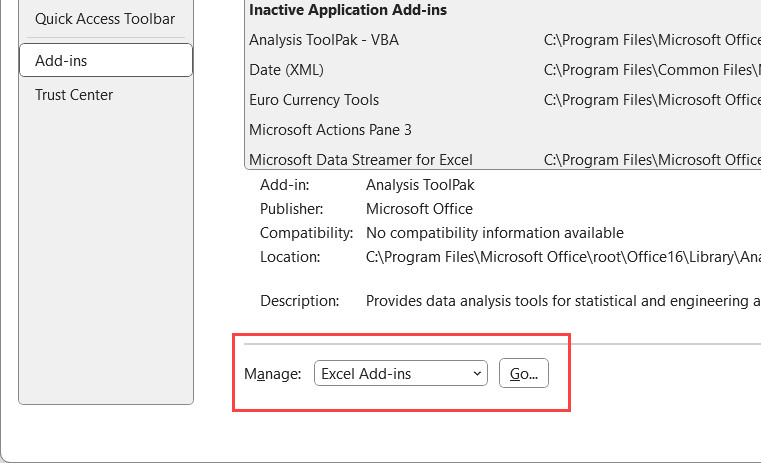
Tại phần Manage (dưới cùng), chọn Excel Add-ins và nhấn nút Go.
 Select Excel Add-in in Manage
 -
Tích vào ô Analysis Toolpak và nhấn OK.
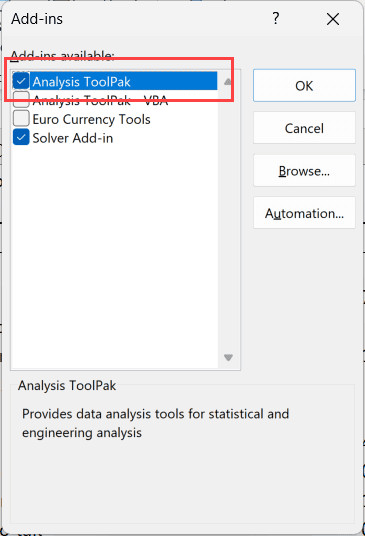 Check the Analysis Toolpak option
Sau khi kích hoạt, bạn sẽ thấy mục Data Analysis xuất hiện trong tab Data.
Các bước thực hiện tính toán
Sử dụng cùng bộ dữ liệu về hai nhóm nhân viên A và B như trên, chúng ta thực hiện như sau:
-
Vào tab Data.
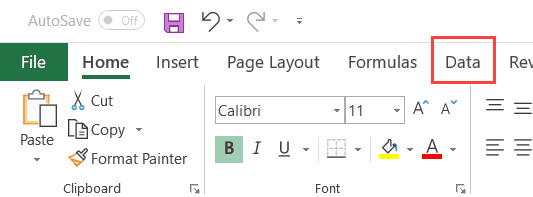 Click the Data tab
 -
Trong nhóm Analysis, chọn Data Analysis.
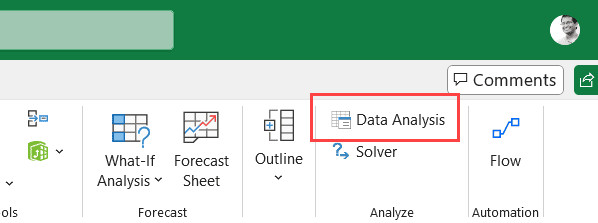 Click on Data Analysis
 -
Một hộp thoại hiện ra, tìm và chọn t-Test: Two-Sample Assuming Equal Variances (Kiểm định t hai mẫu giả định phương sai bằng nhau).
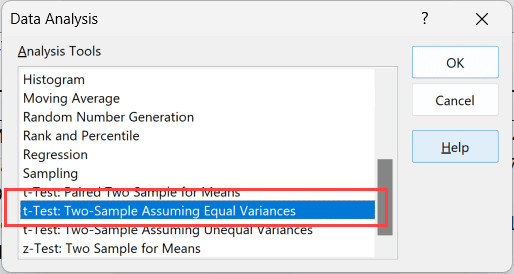 Select T Test Two sample assuming equal variance
 -
Nhấn OK. Hộp thoại tham số sẽ xuất hiện.
-
Variable 1 Range: Quét chọn vùng dữ liệu Nhóm A (A1:A16, bao gồm cả tiêu đề).
-
Variable 2 Range: Quét chọn vùng dữ liệu Nhóm B (B1:B16, bao gồm cả tiêu đề).
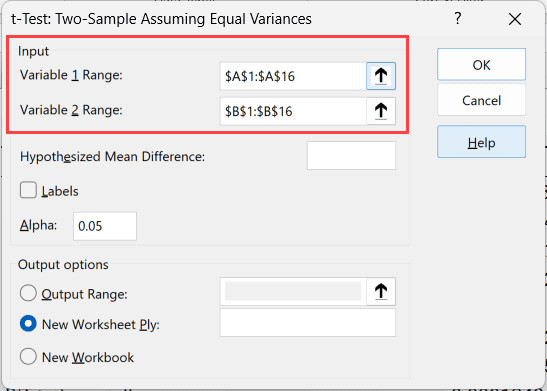 Select ranges for Variable 1 and Variable 2
 -
Tích vào ô Labels (vì chúng ta đã quét cả dòng tiêu đề).
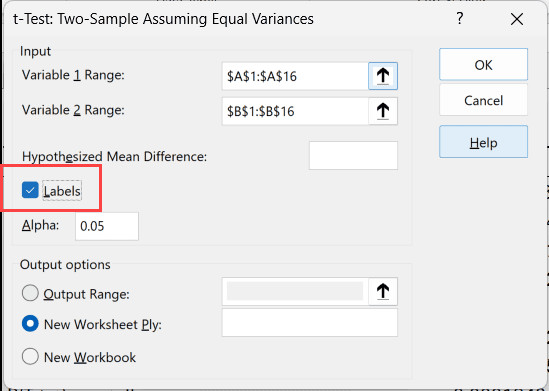 Check the Labels check box
 -
Tại phần Output options, chọn Output Range và chọn một ô trống trên bảng tính (ví dụ: D1) để hiển thị kết quả.
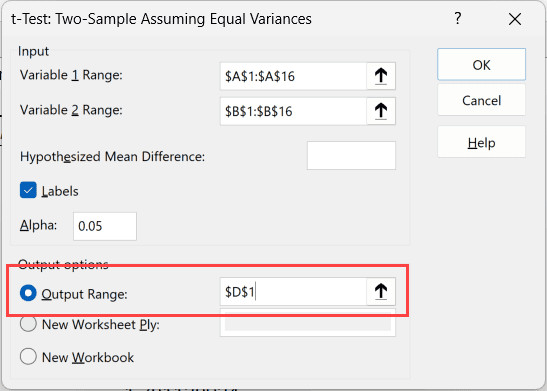 Select the output location in the sheet
 -
Nhấn OK.
Đọc hiểu bảng kết quả từ Analysis Toolpak
Excel sẽ tạo ra một bảng báo cáo thống kê chi tiết. Dưới đây là cách giải mã các thông số quan trọng:
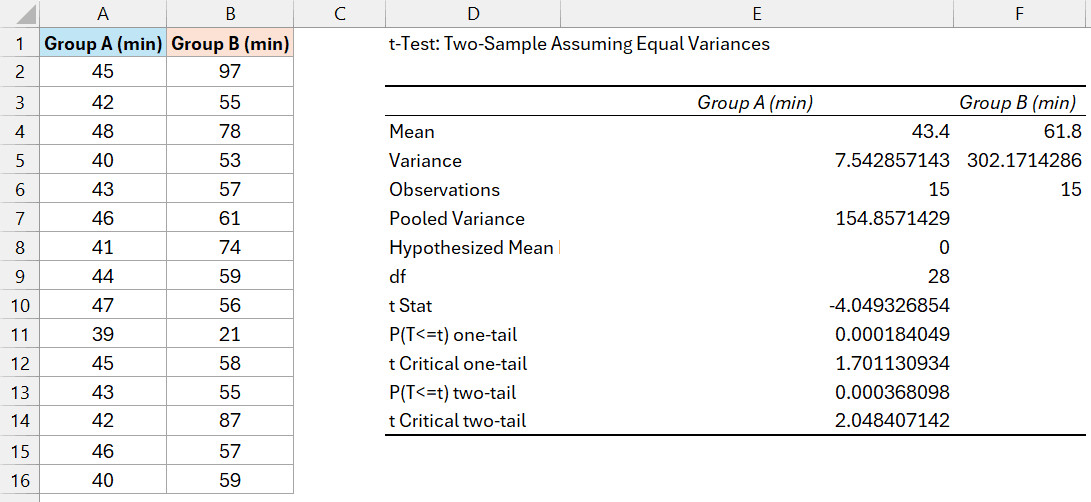 Analysis Toolpak Result giving P value
- Mean (Trung bình): So sánh giá trị trung bình của hai nhóm.
- Variance (Phương sai): Cho biết độ phân tán dữ liệu của từng nhóm.
- Observations: Số lượng mẫu quan sát (15 người mỗi nhóm).
- P(T<=t) one-tail: Giá trị P cho kiểm định một đuôi.
- P(T<=t) two-tail: Giá trị P cho kiểm định hai đuôi. (Đây là con số 0.000368 khớp với kết quả dùng hàm T.TEST).
- t Critical: Giá trị tới hạn để so sánh với t Stat.
Lưu ý: Bảng kết quả từ Analysis Toolpak là tĩnh. Nếu bạn sửa đổi dữ liệu gốc ở cột A hoặc B, bảng kết quả này không tự động cập nhật. Bạn phải chạy lại công cụ Data Analysis để có kết quả mới. Ngược lại, hàm T.TEST sẽ tự động cập nhật ngay lập tức khi dữ liệu thay đổi.
Khi Nào Nên Dùng P-Value?
P-value không chỉ giới hạn trong các bài tập thống kê mà còn cực kỳ hữu ích trong môi trường kinh doanh thực tế. Dưới đây là một số tình huống cụ thể:
- A/B Testing trong Marketing: So sánh hiệu quả của hai mẫu quảng cáo hoặc hai thiết kế trang web. P-value giúp xác định xem phiên bản B có thực sự tốt hơn phiên bản A hay không.
- Kiểm soát chất lượng (QC): So sánh kích thước sản phẩm của hai dây chuyền sản xuất để xem liệu có sự sai lệch đáng kể nào cần khắc phục hay không.
- Tài chính & Đầu tư: So sánh lợi nhuận trung bình của hai danh mục đầu tư trong một khoảng thời gian để xem liệu chiến lược mới có thực sự vượt trội hơn thị trường hay không.
FAQ: Câu Hỏi Thường Gặp Về Tính P-Value
1. Tại sao ngưỡng 0.05 lại quan trọng?
Con số 0.05 (hay 5%) là mức ý nghĩa thống kê (Alpha) phổ biến nhất được các nhà nghiên cứu chấp nhận. Nó có nghĩa là chúng ta chấp nhận rủi ro sai sót 5% khi bác bỏ giả thuyết không. Trong các lĩnh vực đòi hỏi độ chính xác cực cao như y tế hay hàng không, ngưỡng này có thể thấp hơn (0.01 hoặc 0.001).
2. Tôi nên dùng hàm T.TEST hay Analysis Toolpak?
Dùng T.TEST nếu bạn chỉ cần con số P-value nhanh chóng và muốn nó tự động cập nhật. Dùng Analysis Toolpak khi bạn cần báo cáo chi tiết để trình bày hoặc cần xem xét thêm về phương sai và giá trị trung bình.
3. Lỗi #VALUE! hoặc #NUM! khi tính T.TEST là gì?
Lỗi này thường xảy ra nếu dữ liệu của bạn chứa ký tự không phải số, hoặc số lượng mẫu trong hai nhóm quá ít (dưới 2 mẫu), hoặc bạn nhập sai tham số tails/type (ví dụ nhập tails = 3).
4. P-value có cho biết mức độ ảnh hưởng lớn hay nhỏ không?
Không. P-value chỉ cho biết sự khác biệt có ý nghĩa thống kê hay không, chứ không đo lường độ lớn của sự khác biệt. Một sự khác biệt rất nhỏ cũng có thể có P-value thấp nếu kích thước mẫu đủ lớn.
Nguồn tham khảo
Để tìm hiểu sâu hơn về các khái niệm thống kê và cách sử dụng Excel nâng cao, bạn có thể tham khảo các nguồn uy tín sau:
- Hàm T.TEST – Hỗ trợ của Microsoft
- Investopedia – P-Value Definition
- Khan Academy – Hypothesis Testing
Việc hiểu và vận dụng P-value giúp bạn chuyển từ việc phỏng đoán sang ra quyết định dựa trên bằng chứng xác thực. Cho dù bạn đang đánh giá hiệu suất nhân viên, thử nghiệm chiến dịch marketing hay phân tích thị trường tài chính, kỹ năng này sẽ mang lại lợi thế phân tích to lớn. Hãy bắt đầu áp dụng ngay vào bộ dữ liệu của bạn để tìm ra những “sự thật” ẩn giấu sau các con số.