Thời gian đọc ước tính: 12 phút
Những điểm chính
- Hai phương pháp cốt lõi: Sử dụng hàm
IMAGE(cho Excel 365/Web) và cài đặt Barcode Fonts (cho mọi phiên bản, hoạt động ngoại tuyến). - Hàm IMAGE: Tự động tạo mã vạch Code 128 thông qua kết nối API, không cần cài đặt font, nhưng yêu cầu kết nối internet.
- Barcode Fonts: Sử dụng font Code 39, yêu cầu định dạng văn bản đặc biệt (thêm dấu sao
*), phù hợp cho in ấn hàng loạt khi ngoại tuyến. - Ứng dụng thực tế: Quản lý hàng tồn kho, in tem nhãn sản phẩm, và theo dõi tài sản cố định trực tiếp trên bảng tính.
Việc tạo mã vạch (barcode) trực tiếp trên Excel giúp doanh nghiệp tối ưu hóa quy trình quản lý kho vận và định danh sản phẩm mà không cần phần mềm chuyên dụng đắt tiền. Dù Excel không tích hợp sẵn công cụ tạo mã vạch, bạn hoàn toàn có thể thiết lập tính năng này thông qua các hàm xử lý hình ảnh hoặc định dạng phông chữ tùy biến.
Bài viết này sẽ hướng dẫn chi tiết hai phương pháp tạo mã vạch chuẩn kỹ thuật: sử dụng hàm IMAGE kết nối API và cài đặt phông chữ mã vạch (Barcode Fonts).
Tạo Mã Vạch Bằng Hàm IMAGE (Dành cho Excel 365/Web)
Đối với người dùng đăng ký Microsoft 365 hoặc sử dụng Excel trên nền tảng web, hàm IMAGE là giải pháp nhanh chóng nhất. Phương pháp này hoạt động bằng cách trích xuất hình ảnh mã vạch từ một nguồn dữ liệu trực tuyến (API) và hiển thị trực tiếp vào ô tính.
Cấu trúc công thức và cách thực hiện
Giả sử bạn có một danh sách mã sản phẩm nằm tại cột A (bắt đầu từ ô A2) và muốn hiển thị mã vạch tương ứng tại cột F.
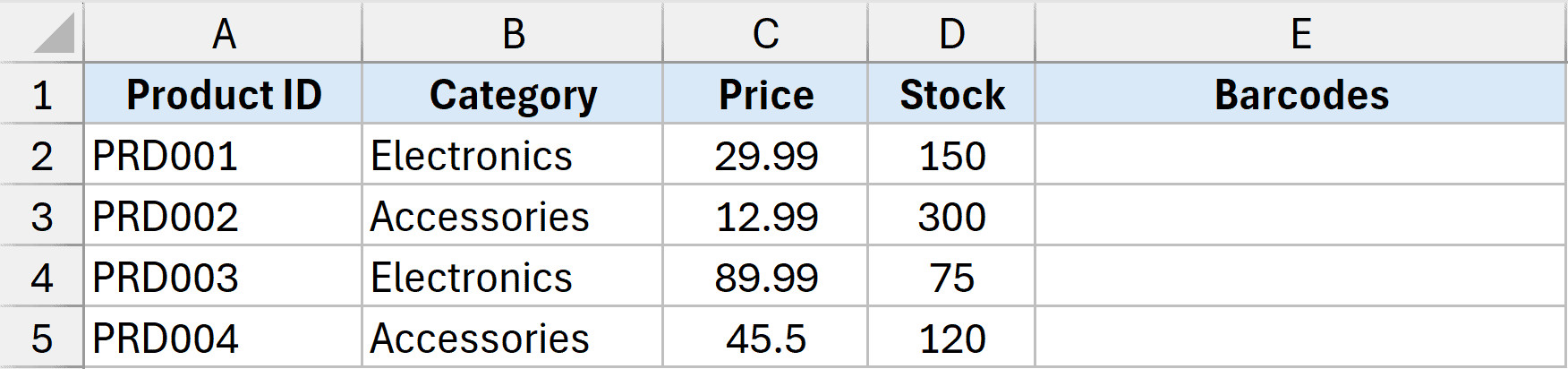 Danh sách dữ liệu mẫu cần tạo mã vạch trong Excel với cột mã sản phẩm và cột chứa mã vạch
Công thức chuẩn để thực hiện tác vụ này như sau:
=IMAGE("https://barcodeapi.org/api/code128/"&A2)Các bước thực hiện:
- Nhập công thức trên vào ô F2.
- Sao chép công thức xuống các ô còn lại trong cột.
- Điều chỉnh chiều cao hàng và độ rộng cột để mã vạch hiển thị rõ ràng, không bị nén.
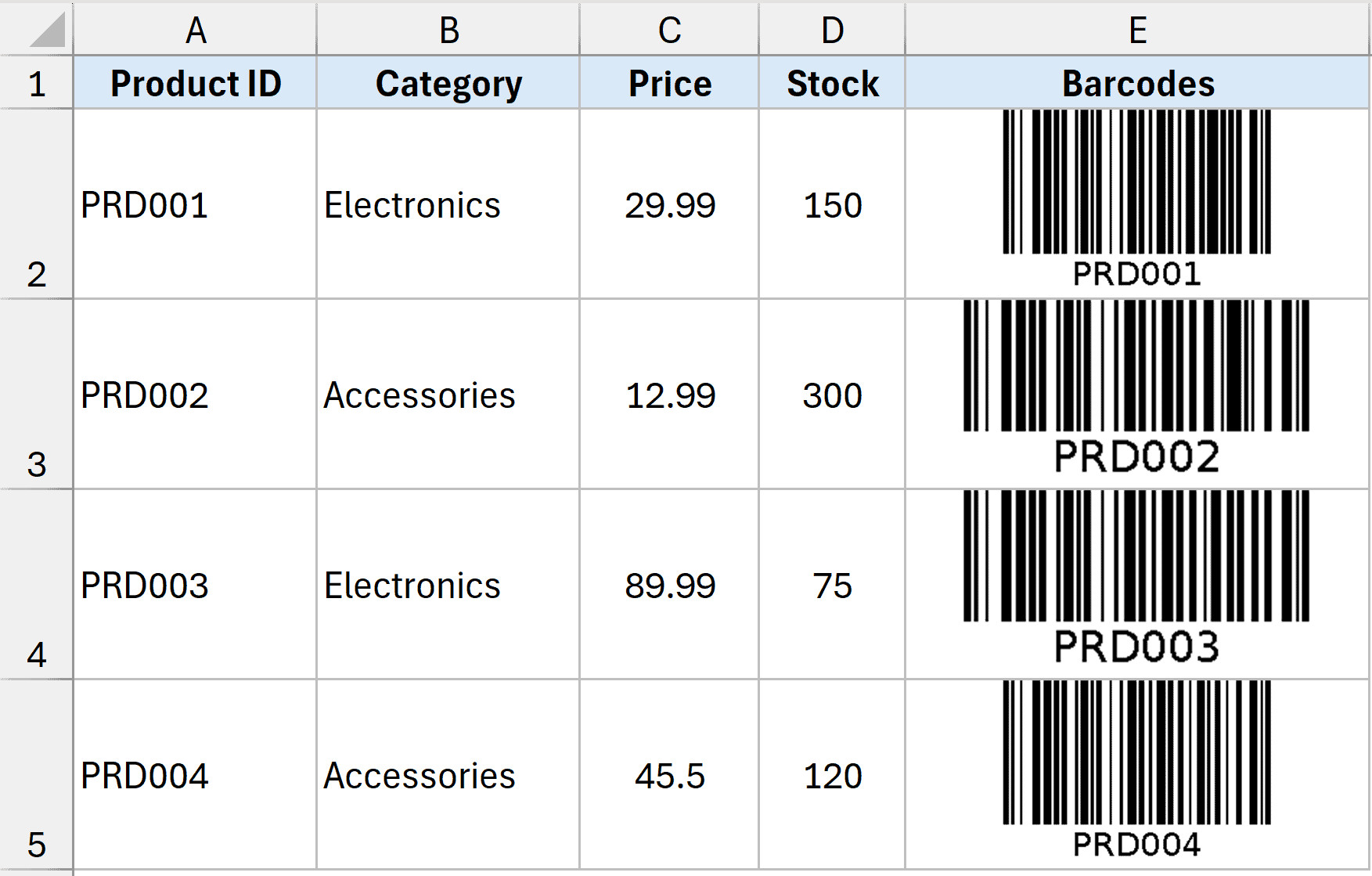 Mã vạch được tạo thành công trong Excel bằng hàm IMAGE thông qua API trực tuyến
Phân tích chi tiết thành phần URL
Để hiểu rõ cơ chế hoạt động và tùy biến khi cần thiết, chúng ta cần phân tích cấu trúc URL được sử dụng trong hàm:
https://barcodeapi.org/api/: Đây là địa chỉ máy chủ (Endpoint) của dịch vụ tạo mã vạch. Excel sẽ gửi yêu cầu đến địa chỉ này để lấy dữ liệu hình ảnh.code128/: Tham số này quy định loại mã vạch (Symbology). Code 128 là chuẩn mã vạch mật độ cao, hỗ trợ cả chữ cái, số và ký tự đặc biệt, được sử dụng phổ biến trong logistic. Nếu bạn cần loại mã vạch khác, ví dụ Code 39, bạn có thể thay đổi thànhcode39/.&A2: Đây là kỹ thuật nối chuỗi trong Excel. Ký tự&sẽ ghép địa chỉ URL cố định với giá trị động nằm trong ô A2. Ví dụ: Nếu A2 là “SP001”, URL hoàn chỉnh sẽ là.../code128/SP001.
Ưu và nhược điểm của phương pháp hàm IMAGE
Phương pháp này tận dụng sức mạnh của điện toán đám mây, mang lại sự tiện lợi nhưng cũng đi kèm một số hạn chế kỹ thuật:
Ưu điểm:
- Tự động cập nhật: Khi bạn thay đổi mã sản phẩm ở ô A2, hình ảnh mã vạch sẽ tự động thay đổi theo.
- Hỗ trợ chuẩn Code 128: Đây là chuẩn mã vạch phức tạp mà các phương pháp thủ công khó thực hiện chính xác (do yêu cầu tính toán số kiểm tra – checksum).
- Không cần cài đặt: Không cần tải font chữ hay can thiệp vào hệ thống máy tính.
Nhược điểm:
- Phụ thuộc Internet: Bạn bắt buộc phải có kết nối mạng để tải hình ảnh từ API.
- Quyền riêng tư dữ liệu: Dữ liệu mã sản phẩm được gửi đến máy chủ bên thứ ba để xử lý. Không nên dùng cho các dữ liệu nhạy cảm hoặc tuyệt mật.
- Giới hạn truy cập: Một số mạng doanh nghiệp chặn việc Excel truy xuất dữ liệu từ URL bên ngoài (External Links) vì lý do bảo mật.
Sử Dụng Barcode Fonts (Code 39) – Giải Pháp Ngoại Tuyến
Nếu bạn cần làm việc ngoại tuyến hoặc hệ thống bảo mật chặn kết nối API, việc cài đặt phông chữ mã vạch là lựa chọn tối ưu. Phương pháp này biến các ký tự văn bản thông thường thành các vạch đen trắng mà máy quét có thể đọc được.
Chúng ta sẽ sử dụng phông chữ Code 39 (cụ thể là Libre Barcode 39), một chuẩn mã vạch thông dụng hỗ trợ chữ in hoa và số.
Bước 1: Tải và cài đặt phông chữ
Để Excel nhận diện được mã vạch, bạn cần cài đặt font chữ vào hệ điều hành Windows hoặc macOS.
- Truy cập Google Fonts và tải bộ font Libre Barcode 39:
Tải Libre Barcode 39 tại đây - Giải nén tệp tin vừa tải về. Bạn sẽ thấy tệp có tên
LibreBarcode39-Regular.ttf. - Nhấp đúp chuột vào tệp
.ttfđể mở cửa sổ xem trước font.
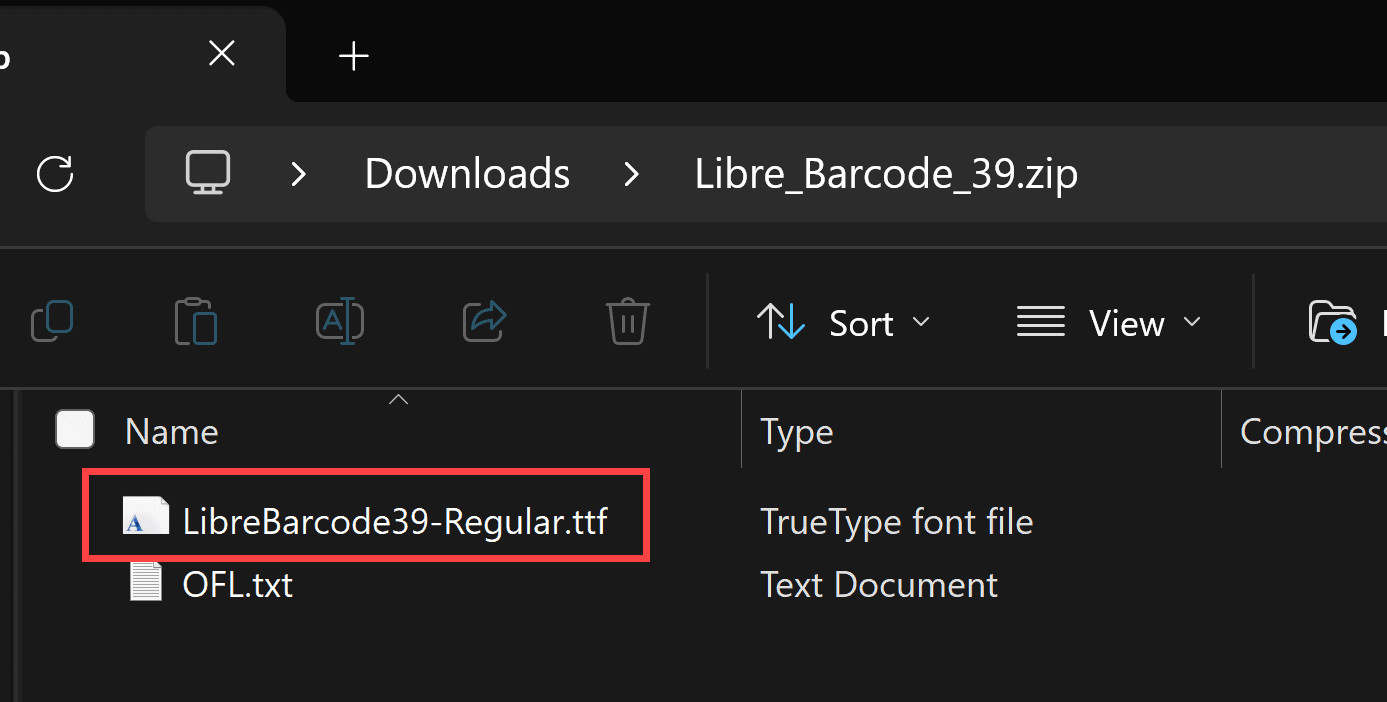 Cửa sổ cài đặt font chữ Libre Barcode 39 trên hệ điều hành Windows
- Nhấn nút Install (Cài đặt). Sau khi quá trình hoàn tất, font chữ sẽ khả dụng trên toàn bộ hệ thống, bao gồm Word, Excel và PowerPoint.
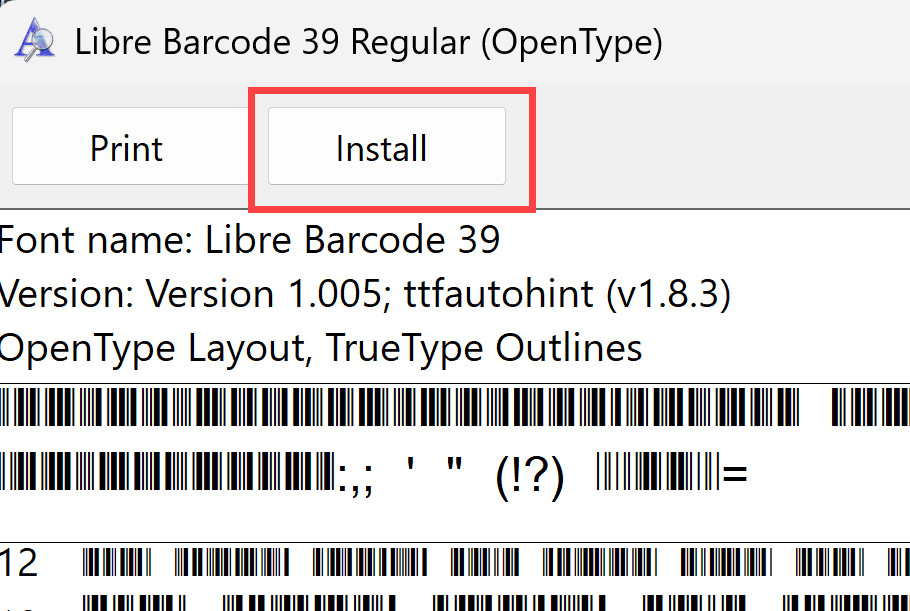 Nút Install trên hộp thoại font chữ để cài đặt vào hệ thống
Lưu ý: Bạn cần tắt và khởi động lại Excel để phần mềm cập nhật danh sách font chữ mới.
Bước 2: Định dạng dữ liệu và áp dụng Font
Việc áp dụng font chữ trực tiếp lên văn bản thô (ví dụ: “A123”) sẽ tạo ra mã vạch không thể quét được. Bạn cần tuân thủ quy tắc định dạng đặc biệt của Code 39.
Quy trình thực hiện:
-
Chuẩn hóa dữ liệu: Code 39 chỉ hỗ trợ chữ in hoa và số. Hãy đảm bảo dữ liệu của bạn không chứa chữ thường hoặc các ký tự đặc biệt ngoài phạm vi hỗ trợ.
-
Thêm ký tự bắt đầu và kết thúc: Tại cột hiển thị mã vạch (ví dụ cột F), nhập công thức sau:
="*"&A2&"*"Công thức này sẽ bao bọc mã sản phẩm bằng hai dấu sao. Ví dụ:
CODE1sẽ trở thành*CODE1*. -
Áp dụng Font: Chọn các ô chứa công thức vừa tạo. Vào thẻ Home, tại mục Font, tìm và chọn Libre Barcode 39.
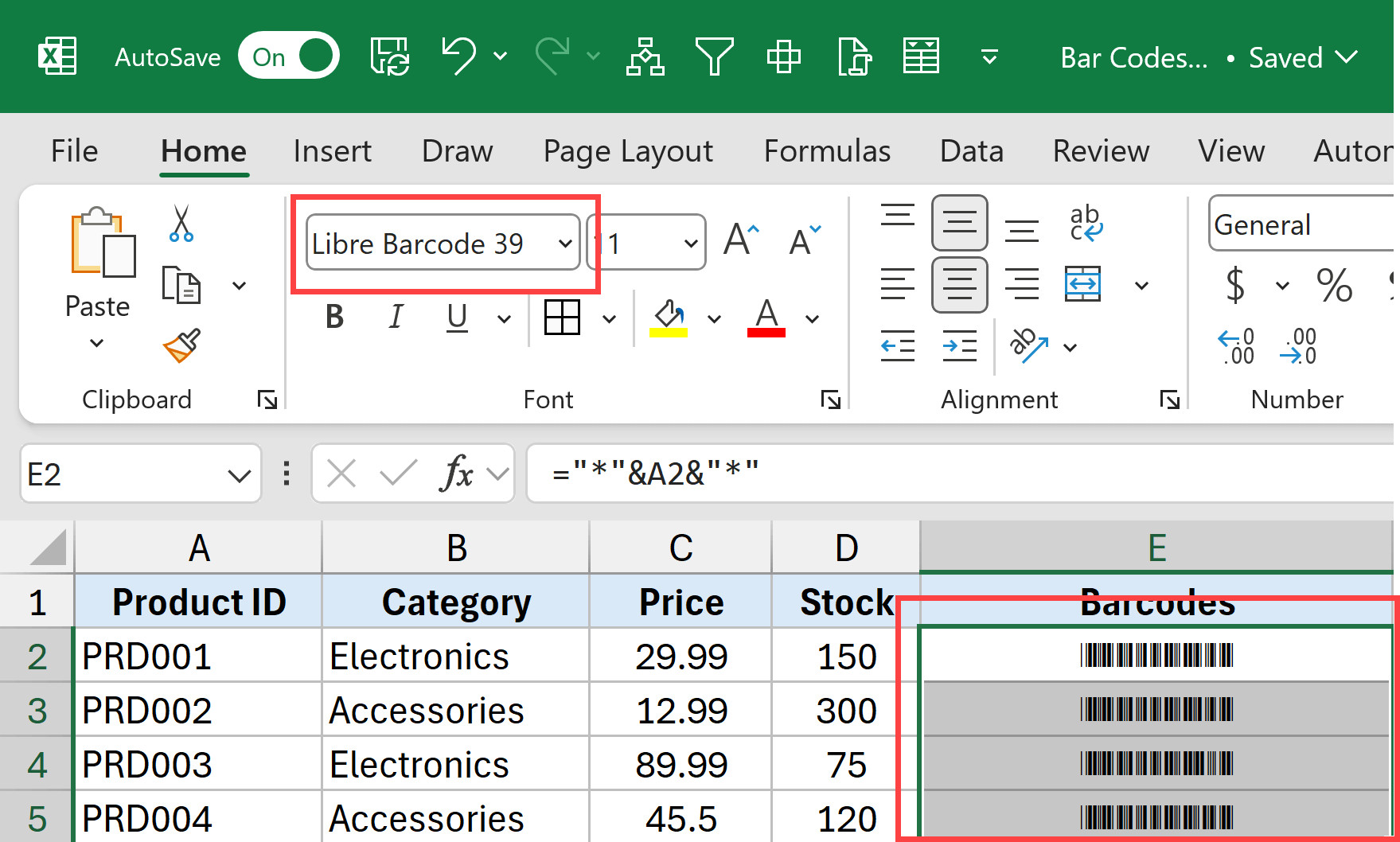 Thao tác đổi font chữ sang Libre Barcode 39 trong thẻ Home của Excel
- Điều chỉnh kích thước: Tăng kích thước chữ (Font Size) lên mức 24 hoặc 36 và mở rộng chiều cao hàng để mã vạch hiển thị đầy đủ, dễ quét.
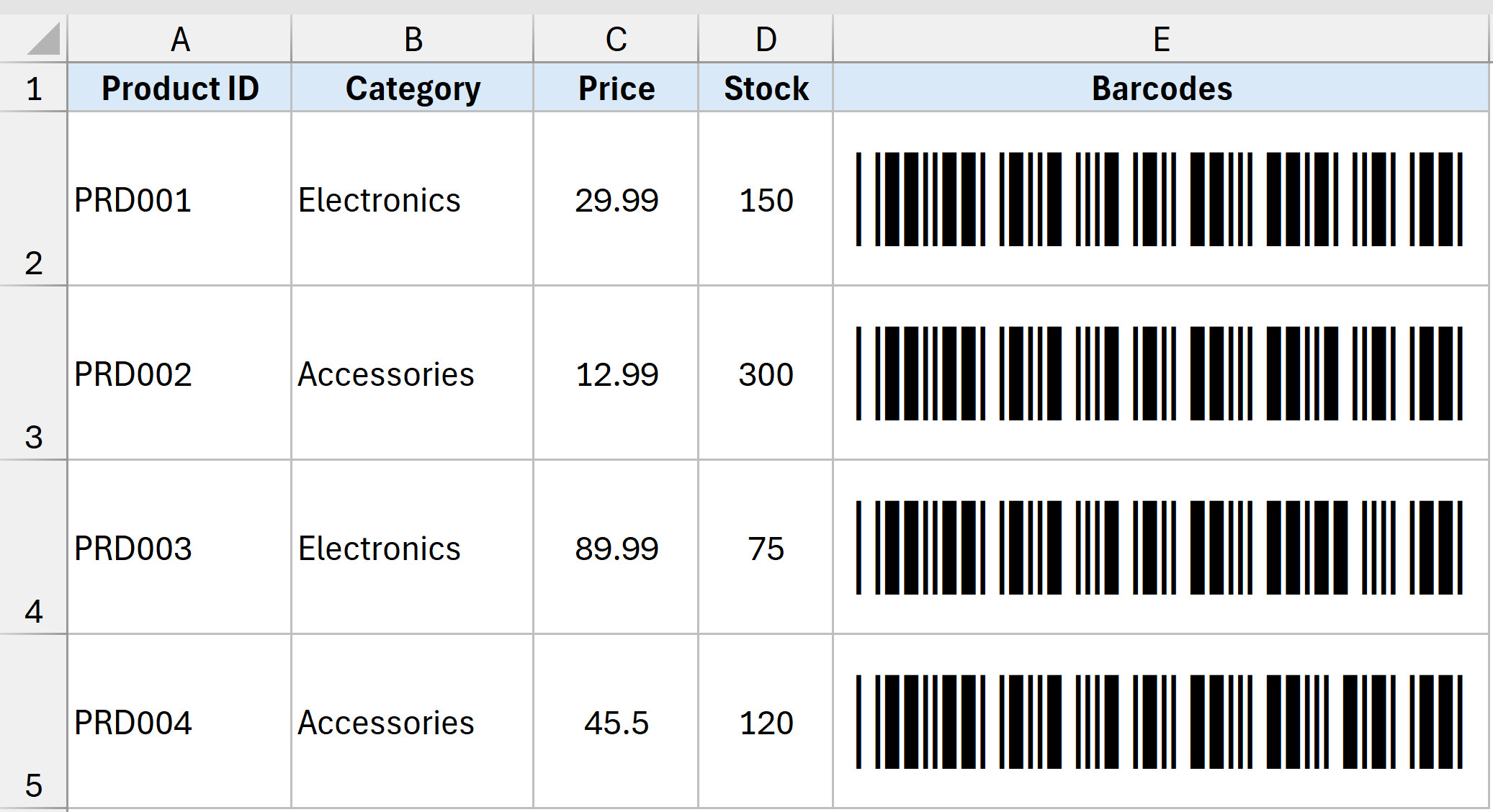 Điều chỉnh kích thước font và ô tính để mã vạch hiển thị rõ ràng
Tại sao phải thêm dấu sao (*)?
Đây là yếu tố kỹ thuật bắt buộc của chuẩn Code 39. Dấu sao (*) đóng vai trò là Ký tự Bắt đầu (Start Character) và Ký tự Kết thúc (Stop Character).
- Khi máy quét đọc mã vạch, nó tìm kiếm ký tự
*đầu tiên để bắt đầu ghi nhận dữ liệu. - Nó tiếp tục đọc cho đến khi gặp ký tự
*thứ hai để kết thúc quá trình. - Nếu thiếu hai dấu này, máy quét sẽ coi mã vạch là dữ liệu rác và không phản hồi.
Tại sao không dùng Font Code 128?
Bạn có thể thắc mắc tại sao không cài font Code 128 để dùng offline. Lý do nằm ở thuật toán mã hóa.
- Code 39: Mã hóa trực tiếp ký tự sang vạch (1 ký tự = 1 nhóm vạch).
- Code 128: Yêu cầu một “ký tự kiểm tra” (checksum digit) được tính toán dựa trên thuật toán modulo 103 phức tạp, nằm ở cuối chuỗi trước khi kết thúc.
Việc tính toán checksum này bằng công thức Excel rất phức tạp và dễ xảy ra sai sót. Do đó, nếu cần dùng chuẩn Code 128, phương pháp dùng hàm IMAGE (như đã trình bày ở phần trước) là giải pháp an toàn và chính xác hơn.
So Sánh Và Lựa Chọn Phương Pháp Phù Hợp
Việc lựa chọn giữa hàm IMAGE và Font chữ phụ thuộc vào hạ tầng kỹ thuật và nhu cầu cụ thể của doanh nghiệp bạn. Bảng dưới đây tóm tắt các tiêu chí quyết định:
| Tiêu chí | Phương pháp Hàm IMAGE | Phương pháp Barcode Fonts (Code 39) |
|---|---|---|
| Phiên bản Excel | Excel 365, Excel Web | Mọi phiên bản (2010, 2013, 2016, 2019…) |
| Kết nối mạng | Bắt buộc (Online) | Không cần (Offline) |
| Loại mã vạch | Đa dạng (Code 128, EAN, QR…) | Hạn chế (chủ yếu Code 39) |
| Độ phức tạp | Thấp (chỉ cần copy công thức) | Trung bình (cần cài font, định dạng chuỗi) |
| Chia sẻ file | Người nhận cần có mạng để xem | Người nhận cần cài font giống bạn |
| Khả năng quét | Rất tốt (Code 128 mật độ cao) | Tốt (nhưng Code 39 tốn diện tích in hơn) |
Lời khuyên từ chuyên gia:
- Sử dụng Hàm IMAGE nếu bạn cần tạo mã vạch nhanh cho báo cáo nội bộ, danh sách kiểm kê online và đang sử dụng hệ sinh thái Microsoft 365.
- Sử dụng Barcode Fonts nếu bạn thiết kế tem nhãn để in ấn hàng loạt (Label Printing), làm việc trong môi trường kho bãi không có internet ổn định, hoặc cần gửi file in cho xưởng in (sau khi đã convert font hoặc xuất PDF).
Các Lỗi Thường Gặp Khi Tạo Mã Vạch Trong Excel
Trong quá trình triển khai, bạn có thể gặp một số vấn đề khiến máy quét không đọc được mã. Dưới đây là cách khắc phục:
- Mã vạch bị mờ hoặc vỡ nét: Khi dùng hàm IMAGE, hình ảnh được tải về là dạng raster (điểm ảnh). Nếu bạn kéo giãn ô quá lớn, hình sẽ bị vỡ. Hãy giữ kích thước vừa phải hoặc dùng Font vector để in ấn sắc nét nhất.
- Máy quét không đọc được Code 39: Kiểm tra lại xem bạn đã thêm dấu sao (
*) vào đầu và cuối chuỗi chưa. Ngoài ra, hãy đảm bảo khoảng trắng (Quiet Zone) ở hai đầu mã vạch đủ rộng, không có văn bản hay đường viền ô che khuất. - Lỗi Font khi chia sẻ file: Khi gửi file Excel dùng Font Code 39 sang máy khác, người nhận sẽ chỉ thấy các ký tự
*ABC*nếu họ chưa cài font. Giải pháp là xuất file sang định dạng PDF trước khi gửi hoặc nhúng font vào file (tùy chọn Save options). - Dữ liệu chứa ký tự thường (lowercase): Font Libre Barcode 39 đôi khi hiển thị ký tự thường nhưng máy quét không đọc được. Hãy dùng hàm
UPPER()để chuyển đổi toàn bộ dữ liệu sang chữ in hoa trước khi tạo mã.- Ví dụ:
="*"&UPPER(A2)&"*".
- Ví dụ:
Câu hỏi thường gặp (FAQ)
Tôi có thể tạo mã QR bằng cách này không?
Có. Với hàm IMAGE, bạn chỉ cần đổi tham số trong URL API sang loại QR (nếu API hỗ trợ). Excel cũng có các Add-in riêng để tạo mã QR chuyên nghiệp hơn.
Làm sao để in mã vạch hàng loạt từ Excel ra giấy tem (decal)?
Bạn nên sử dụng tính năng Mail Merge (Trộn thư) trong Microsoft Word kết hợp với dữ liệu từ Excel. Word hỗ trợ căn chỉnh khổ giấy in tem (như Tomy, Avery) tốt hơn Excel rất nhiều.
Sử dụng API bên thứ ba có an toàn không?
API như barcodeapi.org là dịch vụ công cộng. Với dữ liệu nội bộ không nhạy cảm (như mã SKU, mã tài sản), việc này hoàn toàn chấp nhận được. Tuy nhiên, không bao giờ gửi thông tin cá nhân (CCCD, Số điện thoại khách hàng) qua các API công cộng này.
Tại sao mã vạch Code 39 của tôi quá dài?
Code 39 có mật độ dữ liệu thấp. Nếu mã sản phẩm của bạn dài (trên 15 ký tự), mã vạch sẽ rất dài và khó quét. Trong trường hợp này, hãy chuyển sang dùng Code 128 (qua hàm IMAGE) để mã vạch nhỏ gọn hơn.
Nguồn tham khảo
Dưới đây là các tài liệu và công cụ uy tín được sử dụng trong bài viết:
- Google Fonts – Libre Barcode 39: Nguồn tải font chữ mã vạch miễn phí và an toàn.
- URL:
https://fonts.google.com/specimen/Libre+Barcode+39
- URL:
- Microsoft Support – IMAGE Function: Tài liệu chính thức về cách sử dụng hàm hình ảnh trong Excel.
- URL:
https://support.microsoft.com/en-us/office/image-function-7e112975-5e52-4f2a-b9da-1d913d51f5d5
- URL:
- BarcodeAPI.org Documentation: Tài liệu kỹ thuật về các tham số API để tạo các loại mã vạch khác nhau.
- URL:
https://barcodeapi.org/
- URL:
- GS1 General Specifications: Các tiêu chuẩn quốc tế về mã số mã vạch và quy cách kỹ thuật.
- URL:
https://www.gs1.org/standards/barcodes-epcirfid-id-keys/gs1-general-specifications
- URL:



