Thời gian đọc ước tính: 12 phút
Những điểm chính
- Xây dựng cấu trúc dữ liệu nền tảng: Tách biệt dữ liệu ngày lễ và danh sách tháng để dễ dàng quản lý.
- Ứng dụng hàm mảng động: Sử dụng hàm
SEQUENCE,MATCH, vàDATEđể tạo lưới ngày tháng tự động. - Kỹ thuật định dạng nâng cao: Tùy biến hiển thị số liệu và áp dụng Conditional Formatting để đánh dấu ngày nghỉ lễ.
Việc sở hữu một lịch làm việc linh hoạt ngay trên Excel mang lại lợi thế lớn trong việc quản lý thời gian và lập kế hoạch dự án. Thay vì sử dụng các mẫu lịch tĩnh phải nhập liệu thủ công hàng năm, bạn có thể xây dựng một hệ thống lịch tự động hóa hoàn toàn.
Bài viết này sẽ hướng dẫn chi tiết quy trình thiết kế hai loại lịch: lịch theo tháng và lịch theo năm. Hệ thống này cho phép người dùng thay đổi giá trị thời gian và toàn bộ dữ liệu ngày tháng, bao gồm cả việc tô màu các ngày lễ, sẽ được cập nhật tức thì. Chúng tôi cũng cung cấp các liên kết tải xuống mẫu có sẵn để bạn tham khảo cấu trúc.
Bạn có thể tải xuống các tệp mẫu Excel tại đây để theo dõi:
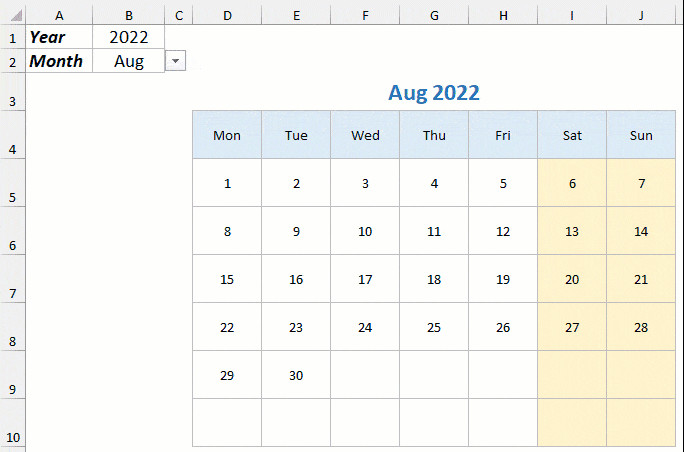 Interactive Monthly Calendar in Excel Demo
Chuẩn Bị Dữ Liệu Nền Tảng
Để lịch hoạt động trơn tru và chính xác, bước đầu tiên là chuẩn bị các bảng dữ liệu nguồn. Việc tách biệt dữ liệu giúp công thức gọn gàng và dễ bảo trì.
Thiết Lập Danh Sách Ngày Lễ Và Tên Tháng
Bạn cần tạo hai sheet (bảng tính) phụ trợ trước khi bắt đầu thiết kế giao diện chính:
- Sheet chứa danh sách ngày lễ: Đây là nơi lưu trữ các ngày nghỉ lễ quốc gia hoặc các mốc thời gian quan trọng của cá nhân/doanh nghiệp (như ngày chốt dự án, ngày sinh nhật).
- Sheet chứa tên các tháng: Dùng để tham chiếu cho danh sách chọn.
Trong ví dụ này, chúng tôi tách riêng hai loại dữ liệu này. Tuy nhiên, bạn hoàn toàn có thể gộp chúng vào một sheet nếu muốn tối giản file Excel.
Dưới đây là minh họa về cách sắp xếp dữ liệu ngày lễ:
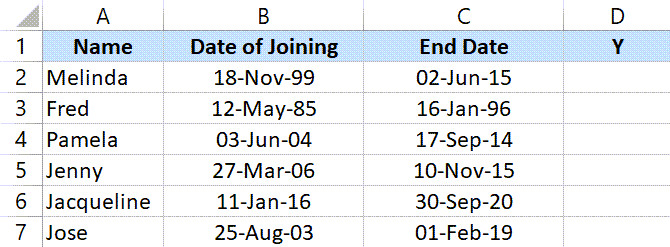
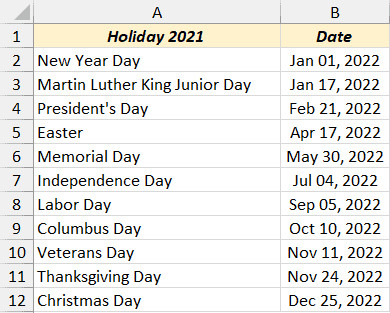 Bảng dữ liệu danh sách các ngày lễ và sự kiện quan trọng trong Excel
Dữ liệu tại cột này sẽ được sử dụng làm cơ sở để tính năng định dạng có điều kiện (Conditional Formatting) nhận diện và tô màu tự động trên lịch chính.
Tiếp theo là danh sách tên 12 tháng:
Lưu ý: Nếu bạn sử dụng tiếng Việt, hãy nhập “Tháng 1”, “Tháng 2″… hoặc tên tiếng Anh tùy theo nhu cầu sử dụng thực tế.
Tạo Danh Sách Thả Xuống (Drop-down List)
Để người dùng có thể tương tác với lịch, chúng ta cần tạo các ô nhập liệu cho phép chọn Năm và Tháng. Quy trình thực hiện như sau:
- Tại ô A1, nhập tiêu đề “Năm”. Tại ô A2, nhập tiêu đề “Tháng”.
- Tại ô B1, nhập thủ công giá trị năm (ví dụ: 2026).
- Tại ô B2, chúng ta sẽ tạo danh sách chọn tháng bằng tính năng Data Validation.
Việc thiết lập các tiêu đề rõ ràng giúp người dùng dễ dàng nhận biết khu vực điều khiển của bảng tính.
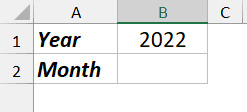 Thiết lập ô nhập liệu cho năm và tháng tại cột A và B
Sau khi áp dụng Data Validation (chọn List và trỏ nguồn về danh sách tên tháng đã tạo ở bước trước), bạn sẽ có một menu thả xuống tại ô B2.
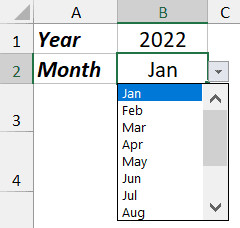 Danh sách thả xuống cho phép chọn tháng trong Excel
Cơ chế này giúp lịch trở nên “động”, nghĩa là mọi thay đổi tại ô B1 hoặc B2 sẽ kích hoạt chuỗi công thức bên dưới tính toán lại toàn bộ lưới ngày tháng.
Xây Dựng Lịch Tháng Tự Động Cập Nhật
Sau khi hoàn tất phần khung sườn dữ liệu, chúng ta tiến đến phần cốt lõi: xây dựng lưới lịch. Trước hết, hãy tạo hàng tiêu đề chứa tên các thứ trong tuần (từ Thứ Hai đến Chủ Nhật hoặc Chủ Nhật đến Thứ Bảy tùy theo quy chuẩn của bạn).
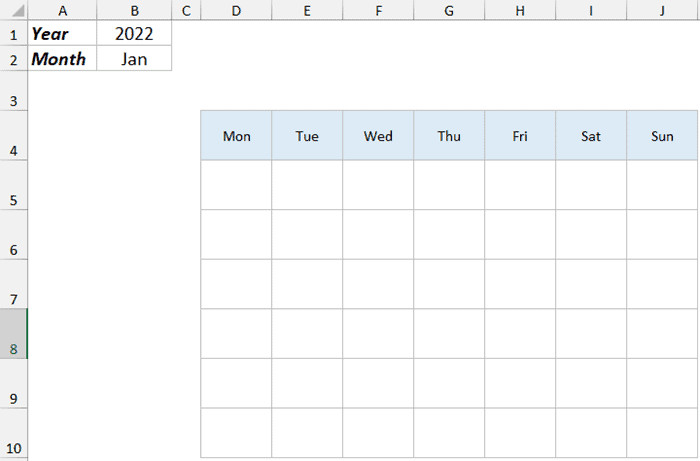 Enter weekday names in a row
Phân Tích Logic Công Thức
Để điền đúng ngày vào đúng ô trong lưới 7 cột (7 ngày trong tuần) và 6 hàng (đảm bảo đủ cho tất cả các tháng), chúng ta cần xác định hai tham số quan trọng:
- Thứ tự của tháng được chọn: Tháng đó là tháng thứ mấy trong năm (Ví dụ: Tháng 1 là 1, Tháng 2 là 2).
- Thứ trong tuần của ngày đầu tiên: Ngày mùng 1 của tháng đó rơi vào thứ mấy (Thứ Hai, Thứ Ba, v.v.).
Công thức lấy số thứ tự tháng (đặt tại ô phụ M4):=MATCH($B$2,'Month Names'!$A$1:$A$12,0)
Công thức xác định thứ của ngày đầu tháng (đặt tại ô phụ M5):=WEEKDAY(DATE($B$1,$M$4,1),2)
Hai giá trị này đóng vai trò tham số đầu vào cho công thức mảng chính.
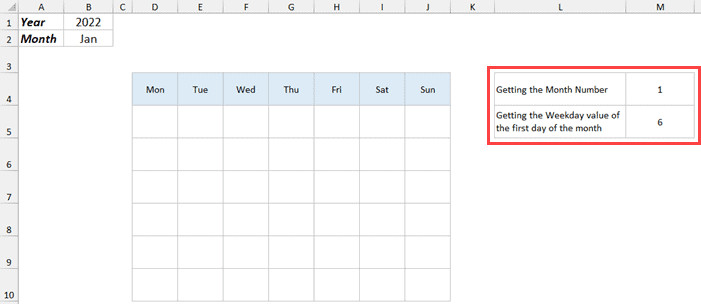 Kết quả trả về của các hàm hỗ trợ tính toán ngày tháng
Công Thức Mảng Động (Dành cho Excel 365/2021)
Nếu bạn đang sử dụng phiên bản Excel mới nhất (Office 365, Excel 2021 hoặc Excel Web), hàm SEQUENCE là giải pháp tối ưu nhất. Hàm này tạo ra một dãy số tuần tự theo cấu trúc mảng.
Công thức chính đặt tại ô đầu tiên của lưới lịch (D5):
=IF(MONTH(DATE($B$1,$M$4,1)+SEQUENCE(6,7)-$M$5)=$M$4,DATE($B$1,$M$4,1)+SEQUENCE(6,7)-$M$5,"")Công thức này hoạt động bằng cách tạo ra một ma trận 6×7, cộng dồn ngày bắt đầu và trừ đi độ lệch thứ trong tuần. Hàm IF bên ngoài đảm bảo rằng chỉ những ngày thuộc tháng đang chọn mới được hiển thị; các ngày thuộc tháng trước hoặc tháng sau sẽ được để trống.
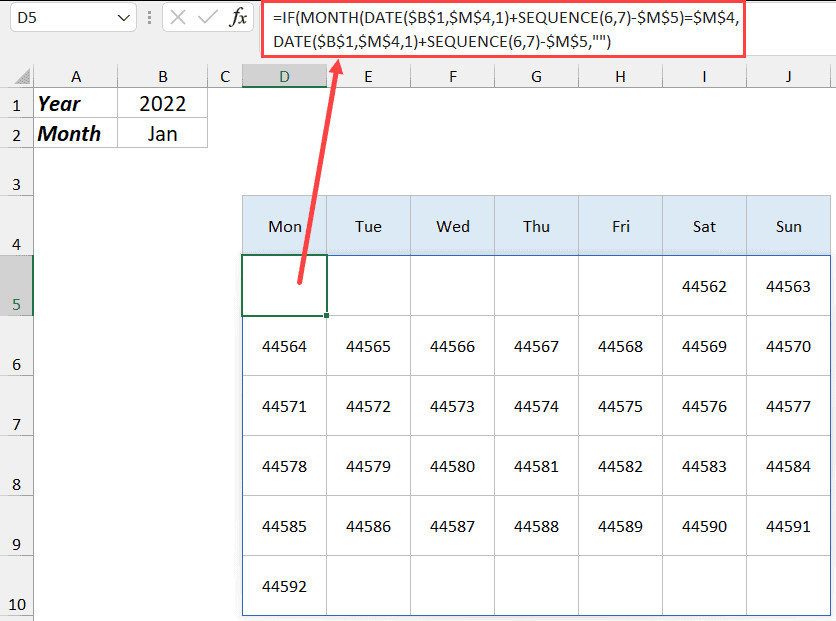 Áp dụng công thức mảng để tạo lưới lịch tự động
Giải Pháp Cho Các Phiên Bản Excel Cũ
Đối với người dùng Excel 2010, 2013, 2016 hoặc 2019, hàm SEQUENCE chưa được hỗ trợ. Bạn cần sử dụng công thức kết hợp ROW và COLUMN để tính toán vị trí từng ô.
Nhập công thức sau vào ô D5 và sao chép (copy-paste) cho toàn bộ lưới:
=IF(MONTH(DATE($B$1,$N$4,1)+(ROW()-5)*7+COLUMN()-3-$N$5)=$N$4,DATE($B$1,$N$4,1)+(ROW()-5)*7+COLUMN()-3-$N$5,"")Lưu ý: Các số ROW()-5 và COLUMN()-3 cần được điều chỉnh tùy thuộc vào vị trí ô bắt đầu của lịch trên bảng tính của bạn.
Tinh Chỉnh Định Dạng Hiển Thị (Custom Formatting)
Kết quả trả về của các hàm trên là dãy số serial đại diện cho ngày tháng (ví dụ: 44562). Để hiển thị gọn gàng chỉ số ngày (ví dụ: 1, 2, 3…), chúng ta cần thay đổi định dạng ô:
- Bôi đen vùng lưới lịch.
- Nhấn
Ctrl + 1để mở hộp thoại Format Cells. - Chọn thẻ Number > Custom.
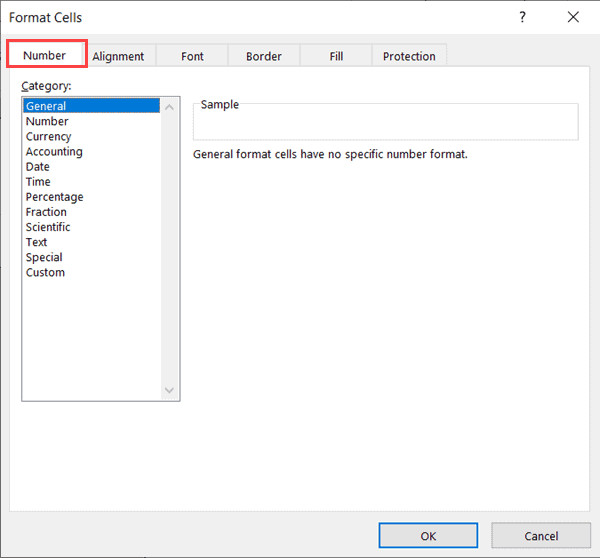 Hộp thoại Format Cells thẻ Number để tùy chỉnh định dạng số
- Tại ô Type, nhập ký tự d.
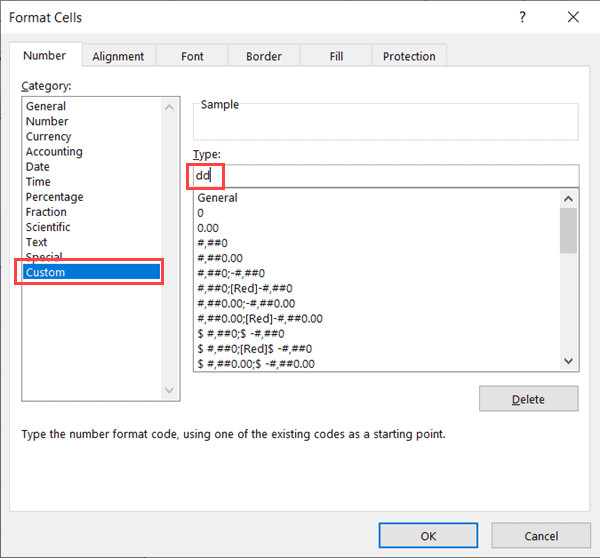 Nhập mã định dạng d để chỉ hiển thị ngày trong ô
Kết quả là lưới lịch sẽ hiển thị sạch sẽ, chỉ bao gồm các con số chỉ ngày, giúp giao diện thoáng đãng và chuyên nghiệp.
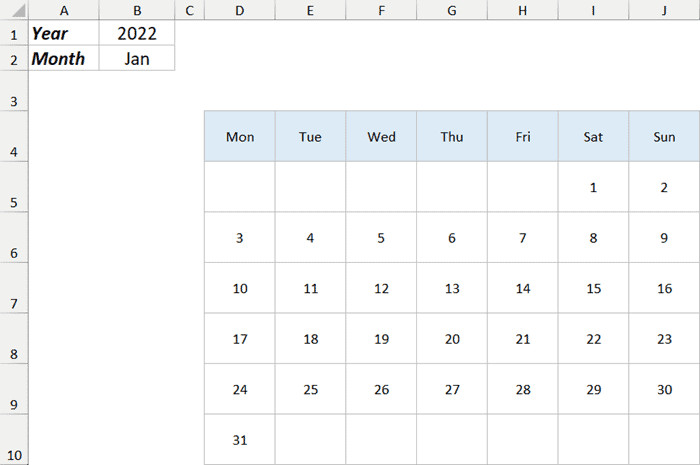 Monthly Calendar with day numbers d shown in the cells
Tạo Tiêu Đề Động Và Đánh Dấu Ngày Đặc Biệt
Để tăng tính thẩm mỹ và trực quan, tiêu đề lịch cần thay đổi theo lựa chọn của người dùng. Tại ô D3, sử dụng công thức nối chuỗi:=B2&" "&B1 (Ví dụ kết quả: “Tháng 1 2026”).
Một mẹo nhỏ để căn giữa tiêu đề mà không dùng chức năng Merge & Center (vốn hay gây lỗi khi chỉnh sửa cấu trúc cột) là sử dụng Center Across Selection:
- Chọn vùng ô từ D3 đến J3.
- Mở Format Cells (
Ctrl + 1) > Thẻ Alignment. - Tại mục Horizontal, chọn Center Across Selection.
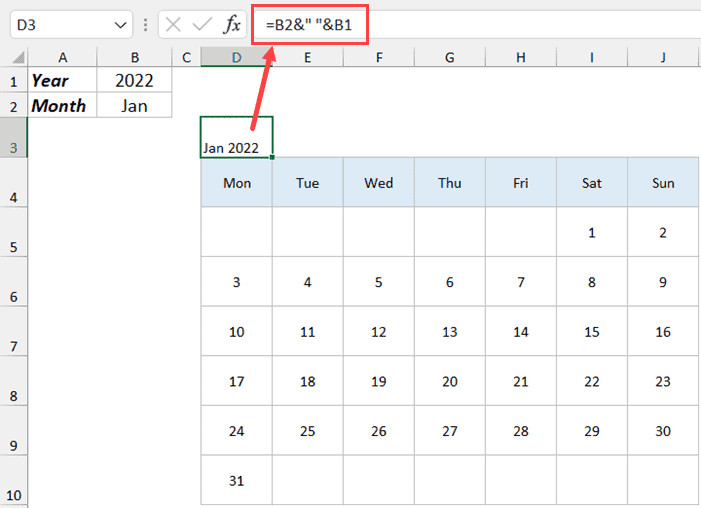 Tiêu đề lịch được tạo tự động từ dữ liệu đầu vào
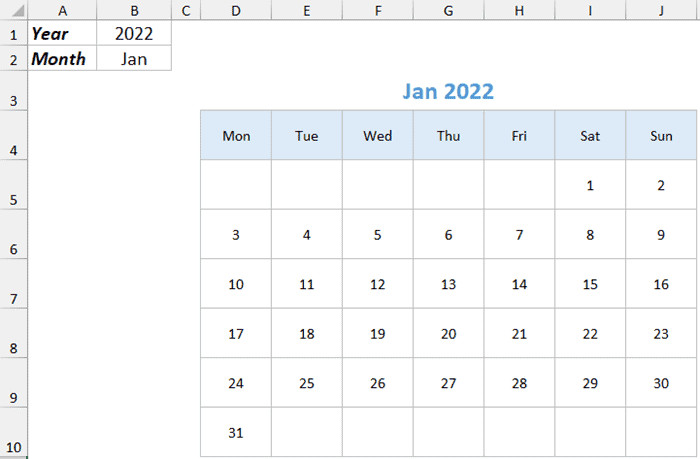 Căn giữa tiêu đề lịch không dùng chức năng Merge Cells
Tô Màu Ngày Cuối Tuần
Việc phân biệt ngày làm việc và ngày nghỉ cuối tuần giúp người xem dễ dàng sắp xếp lịch trình. Bạn chỉ cần chọn cột Thứ Bảy và Chủ Nhật, sau đó đổ màu nền (Fill Color) khác biệt so với các ngày trong tuần.
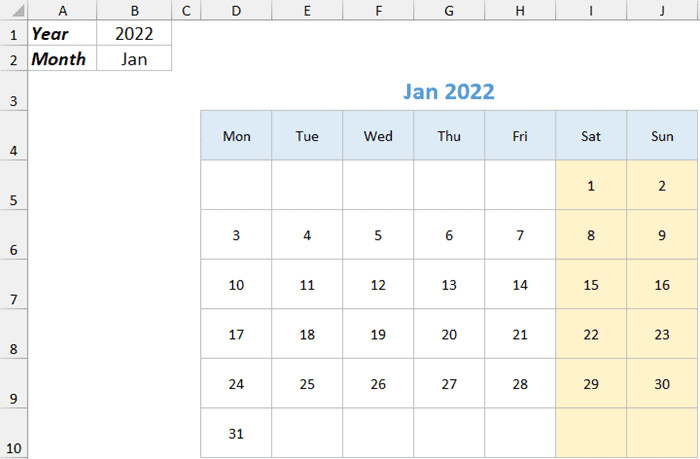 Highlighting Weekend Days in the Calendar
Tự Động Tô Màu Ngày Lễ (Conditional Formatting)
Đây là bước cuối cùng để hoàn thiện lịch tháng. Chúng ta sẽ lập trình để Excel tự động đối chiếu ngày trong lịch với danh sách ngày lễ đã tạo ở phần đầu.
- Chọn toàn bộ vùng dữ liệu lịch (không bao gồm tiêu đề thứ).
- Vào thẻ Home > Conditional Formatting > New Rule.
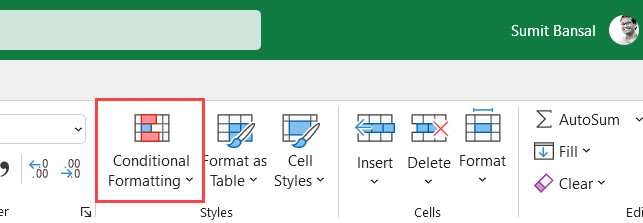 Truy cập tính năng Conditional Formatting trên thanh công cụ
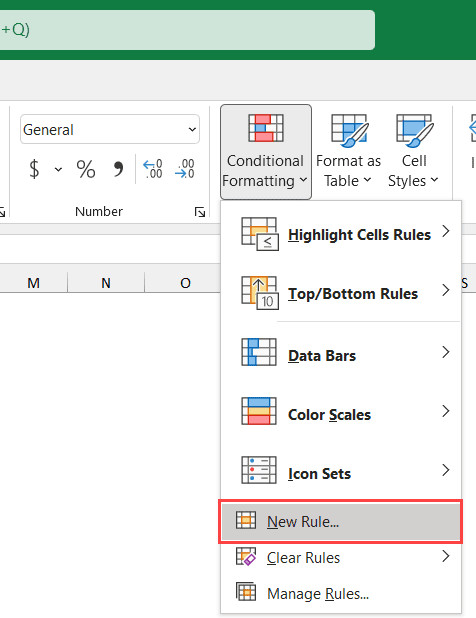 Click on New Rule
- Chọn Use a formula to determine which cells to format.
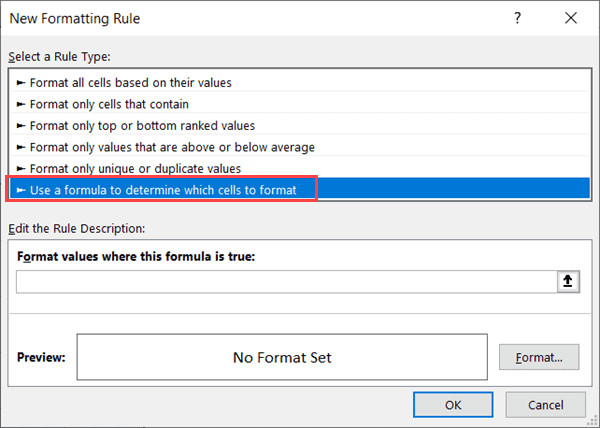 Chọn quy tắc định dạng bằng công thức tùy chỉnh
- Nhập công thức:
=ISNUMBER(VLOOKUP(D5,Holidays!$B:$B,1,0))(Trong đó D5 là ô đầu tiên góc trên bên trái của vùng chọn).
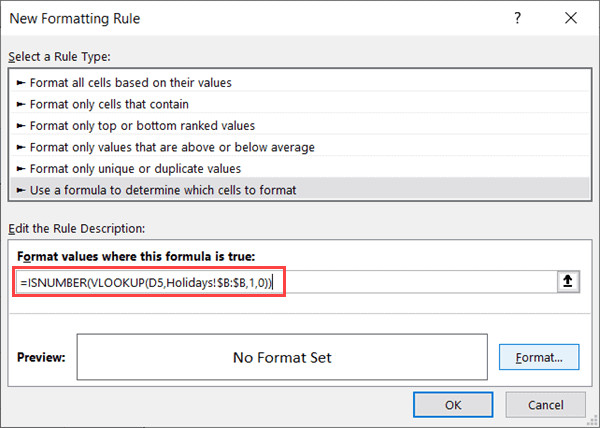 Nhập công thức kiểm tra ngày lễ trong bảng tính
- Thiết lập định dạng (Màu nền, Phông chữ đậm…) thông qua nút Format.
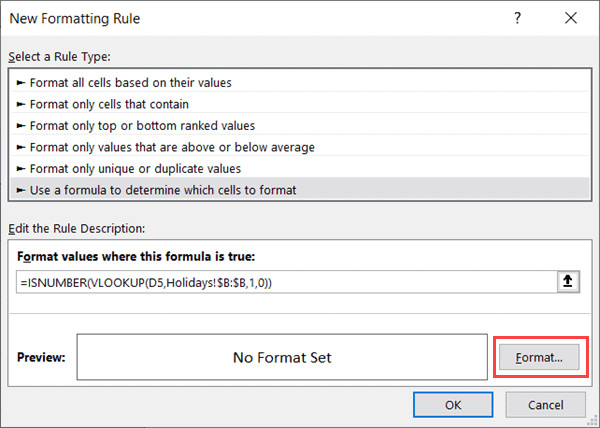 Click the Format button to specify the holiday dates formatting
Bây giờ, mỗi khi bạn chọn tháng, Excel sẽ tự động kiểm tra và làm nổi bật các ngày lễ tương ứng.
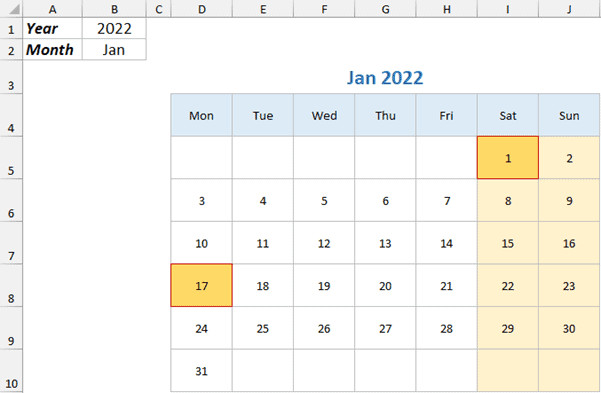 Holidays highlighted in the monthly calendar
Thiết Kế Lịch Năm Tổng Quát
Lịch năm cung cấp cái nhìn bao quát cho cả 12 tháng trên một màn hình duy nhất. Về cơ bản, kỹ thuật thực hiện tương tự như lịch tháng nhưng được nhân bản lên 12 lần.
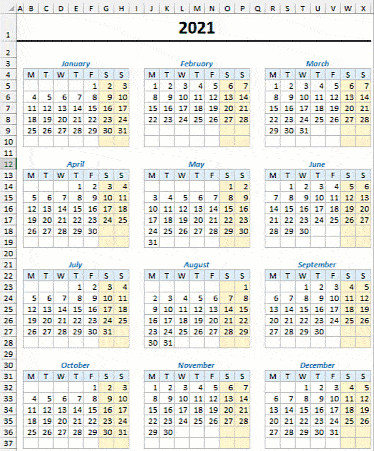 Yearly Interactive Calendar in Excel – Demo
Cấu trúc khung lưới cần được bố trí hợp lý, ví dụ: 3 hàng x 4 cột (mỗi ô chứa một tháng) hoặc 4 hàng x 3 cột.
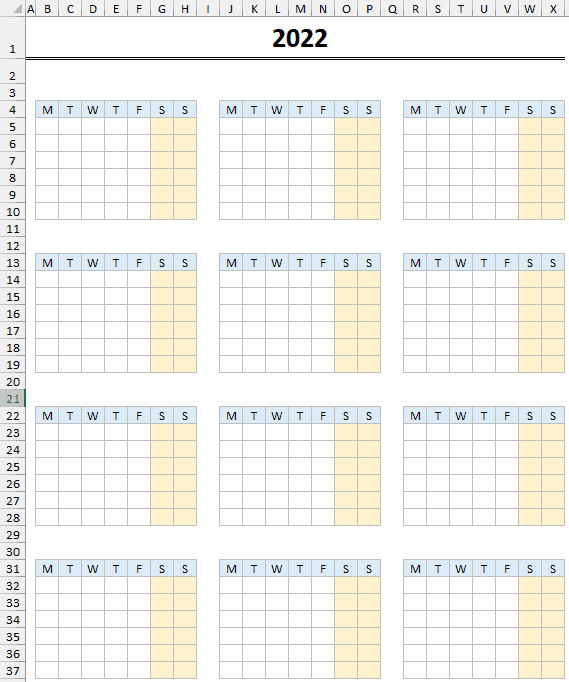 Create an outline for the calendar
Thủ Thuật Đặt Tên Tháng Thông Minh
Một thách thức khi làm lịch năm là công thức cần biết nó đang tính toán cho tháng nào (Tháng 1, 2, hay 12?). Thay vì nhập thủ công tên tháng dạng văn bản (Text), chúng ta sẽ nhập số thứ tự tháng (1, 2, 3…) nhưng hiển thị dưới dạng tên.
- Tại ô tiêu đề của lưới tháng đầu tiên (ví dụ B3), nhập số 1.
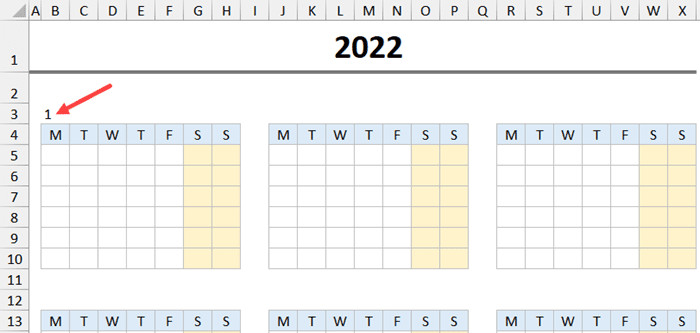 Nhập số 1 đại diện cho tháng Giêng tại ô tiêu đề
- Mở Format Cells (
Ctrl + 1) > Custom. - Tại ô Type, nhập:
"Tháng 1"hoặc"January"(phải nằm trong dấu ngoặc kép).
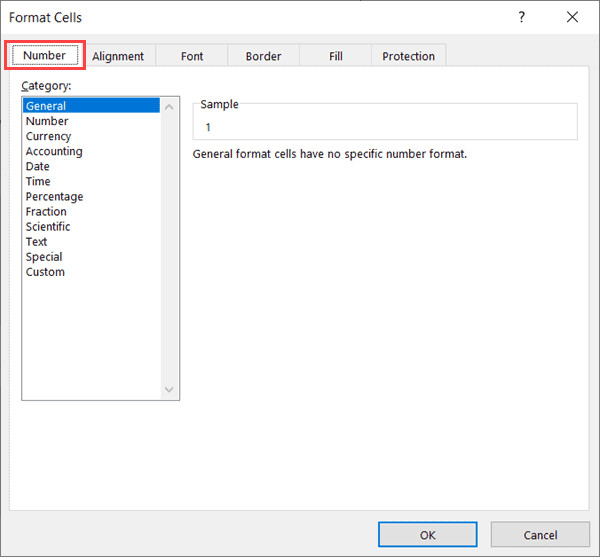 Định dạng hiển thị tên tháng đầy đủ thay vì số
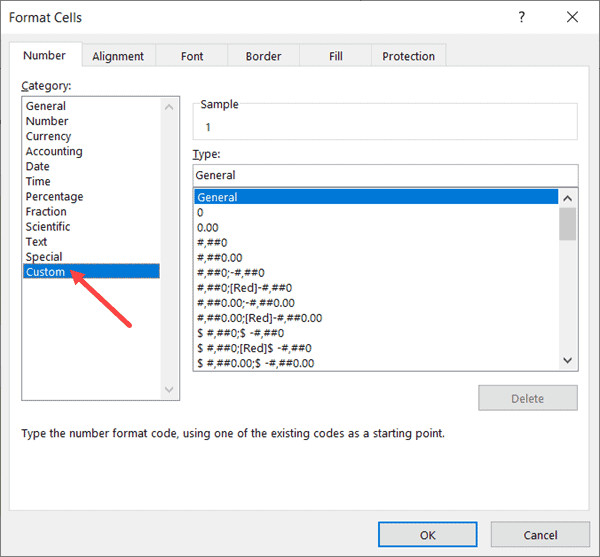 Chọn Custom option in the Category
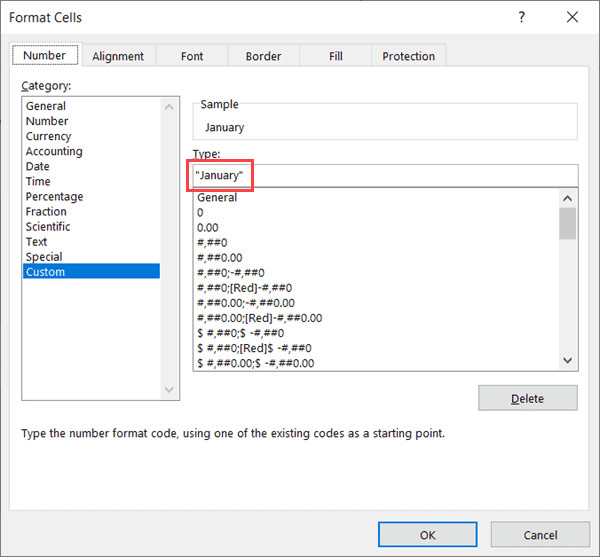 Nhập January in double quotes
Giá trị thực của ô vẫn là số 1 (dùng để tính toán), nhưng người dùng nhìn thấy chữ “Tháng 1”. Lặp lại quy trình này cho các tháng còn lại (ô J3 nhập 2 định dạng “Tháng 2”, ô R3 nhập 3 định dạng “Tháng 3″…).
Đừng quên căn giữa tiêu đề tháng bằng Center Across Selection để giao diện cân đối.
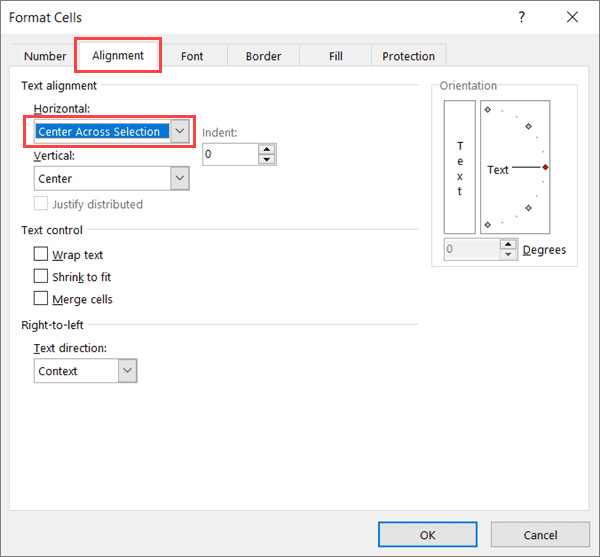 Căn giữa tên tháng trên lưới lịch năm
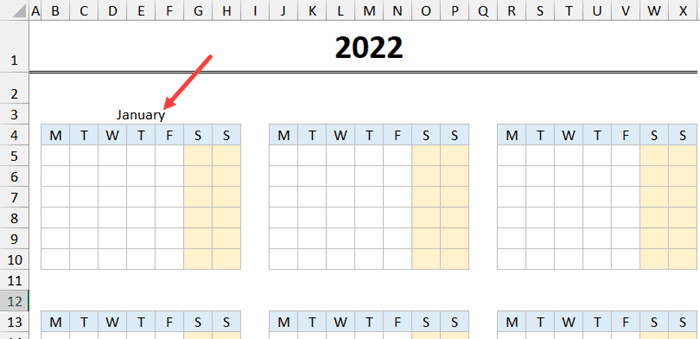 Month Name shown in the center
Công Thức Lịch Năm
Công thức cho tháng 1 (tại ô B5) sẽ tham chiếu đến ô chứa số tháng (B3) và ô chứa số năm (B1):
=IF(MONTH(DATE($B$1,$B$3,1)+SEQUENCE(6,7)-WEEKDAY(DATE($B$1,$B$3,1),2))=$B$3,DATE($B$1,$B$3,1)+SEQUENCE(6,7)-WEEKDAY(DATE($B$1,$B$3,1),2),"")Với các tháng tiếp theo, bạn chỉ cần copy công thức và thay đổi tham chiếu $B$3 thành ô chứa số thứ tự của tháng đó (ví dụ $J$3 cho tháng 2).
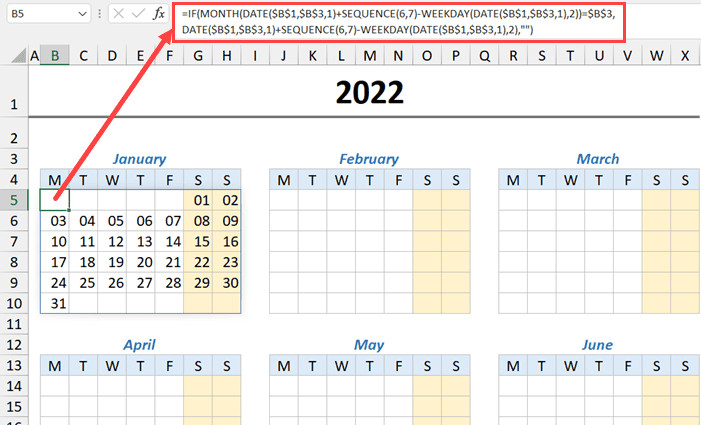 Công thức tạo lịch năm tự động tràn dữ liệu
Đánh Dấu Ngày Lễ Trên Toàn Bộ Năm
Quy trình Conditional Formatting được lặp lại tương tự như lịch tháng, nhưng cần áp dụng riêng cho từng vùng tháng nếu địa chỉ tham chiếu tương đối thay đổi.
- Quét chọn vùng lịch tháng 1 (B5:H10).
- Tạo New Rule với công thức:
=ISNUMBER(VLOOKUP(B5,Holidays!$B:$B,1,0)). - Lặp lại cho các tháng khác, thay
B5bằng ô bắt đầu của tháng đó (ví dụJ5cho tháng 2).
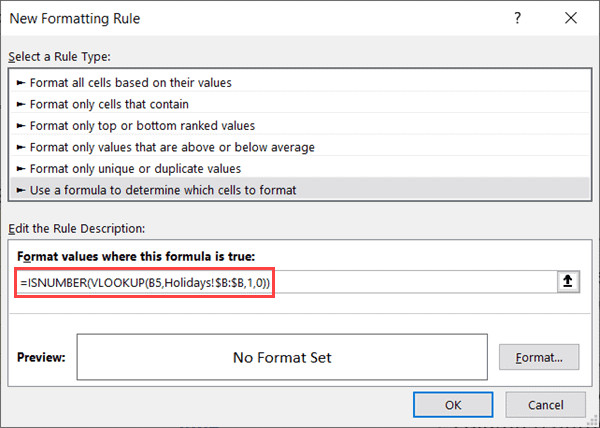 Công thức Conditional Formatting để làm nổi bật ngày lễ
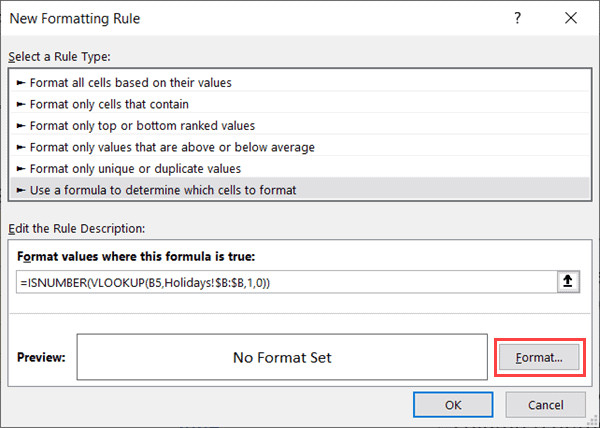 Hộp thoại định dạng màu sắc cho ngày lễ
Kết quả cuối cùng là một bảng điều khiển thời gian toàn diện, trực quan và hoàn toàn tự động.
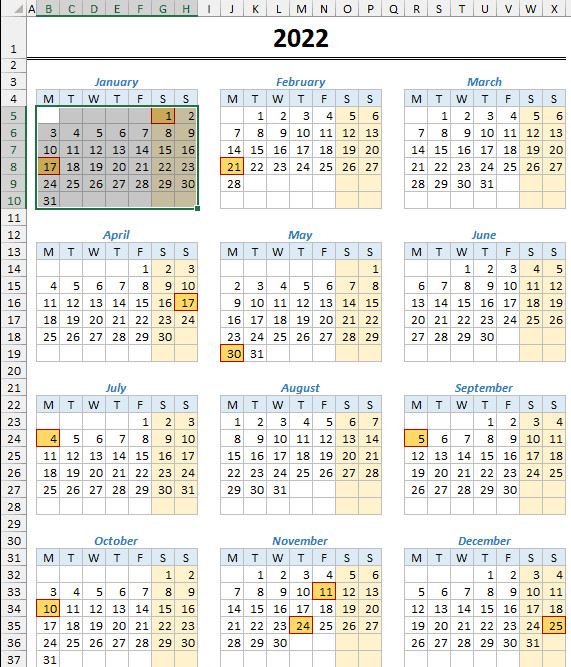 Toàn bộ ngày lễ được tô màu nổi bật trên lịch năm
Câu Hỏi Thường Gặp (FAQ)
Tôi có thể sử dụng mẫu lịch này trên Google Sheets không?
Có, hầu hết các hàm như SEQUENCE, MATCH, WEEKDAY và tính năng Conditional Formatting đều hoạt động tương tự trên Google Sheets. Tuy nhiên, bạn cần kiểm tra lại phần định dạng Custom Format.
Làm sao để thêm nhiều loại sự kiện với màu sắc khác nhau (ví dụ: Sinh nhật màu xanh, Ngày lễ màu đỏ)?
Bạn cần tạo nhiều quy tắc Conditional Formatting khác nhau. Hãy thêm một cột “Loại sự kiện” trong sheet Holidays. Sau đó, trong công thức định dạng, sử dụng thêm hàm VLOOKUP để kiểm tra loại sự kiện và gán màu tương ứng cho từng quy tắc.
Tại sao tôi thấy lỗi #SPILL! khi nhập công thức?
Lỗi này xuất hiện khi vùng không gian cần thiết để hiển thị kết quả của hàm mảng (SEQUENCE) bị chặn bởi dữ liệu có sẵn. Hãy đảm bảo các ô bên dưới và bên phải nơi bạn nhập công thức hoàn toàn trống.
Tôi muốn in lịch ra giấy A4 thì làm thế nào?
Các mẫu tải về đã được thiết lập sẵn vùng in (Print Area). Nếu bạn tự làm, hãy vào tab Page Layout, chọn vùng lịch, sau đó nhấn Print Area > Set Print Area. Chỉnh Scale to Fit để vừa khít 1 trang giấy.
Nguồn Tham Khảo
- Microsoft Support. “Hàm SEQUENCE trong Excel”. Microsoft.com.
- Microsoft Support. “Sử dụng định dạng có điều kiện để tô màu hàng và ô”. Microsoft.com.
- Trumpexcel. “Excel Date & Time Functions – Comprehensive Guide”. Trumpexcel.com.
- Gcfglobal. “Excel 2019: Working with Dates”. Gcfglobal.org.