Thời gian đọc ước tính: 12 phút
Những điểm chính:
- Hiểu rõ bản chất: Form nhập liệu (Data Entry Form) là công cụ ẩn giúp chuyển đổi việc nhập liệu theo hàng ngang thành giao diện hộp thoại trực quan.
- Thiết lập công cụ: Hướng dẫn chi tiết cách đưa biểu tượng Form ra thanh Quick Access Toolbar (QAT) vì nó không có sẵn trên Ribbon.
- Vận hành nâng cao: Cách sử dụng tính năng “Criteria” (Tiêu chí) để tìm kiếm, lọc và chỉnh sửa dữ liệu hàng loạt.
- Kiểm soát dữ liệu: Kết hợp Data Validation để ngăn chặn lỗi nhập liệu sai định dạng ngay từ đầu.
Excel sở hữu nhiều tính năng mạnh mẽ hỗ trợ xử lý dữ liệu, nhưng một trong những công cụ hữu ích nhất lại thường bị ẩn đi, đó là Data Entry Form (Form nhập liệu). Đối với những người làm việc thường xuyên với các tập dữ liệu lớn, việc nhập liệu thủ công từng ô (cell) không chỉ tốn thời gian mà còn dễ gây ra nhầm lẫn. Bài viết này sẽ phân tích chi tiết cách kích hoạt và sử dụng Form nhập liệu để tối ưu hóa quy trình làm việc của bạn.
Tại Sao Bạn Cần Sử Dụng Form Nhập Liệu Trong Excel?
Việc sử dụng Form nhập liệu không phải là bắt buộc, nhưng nó là giải pháp tối ưu cho hiệu suất công việc. Nếu công việc hàng ngày của bạn liên quan đến việc cập nhật danh sách nhân sự, kho hàng hay dữ liệu bán hàng, bạn sẽ nhận thấy hai vấn đề lớn khi nhập liệu theo cách truyền thống:
- Tốn thời gian: Bạn phải nhập dữ liệu vào một ô, nhấn phím điều hướng để sang ô tiếp theo. Quy trình này lặp lại liên tục. Khi bảng tính có quá nhiều cột, bạn thường xuyên phải cuộn lên để xem tiêu đề cột hoặc cuộn ngang để tìm đúng vị trí, gây mất tập trung.
- Dễ mắc lỗi: Khi làm việc với một tập dữ liệu có hàng trăm dòng, việc nhập nhầm giá trị của cột “Doanh thu” sang cột “Chi phí” hoặc sai lệch dòng là điều rất dễ xảy ra.
Form nhập liệu giải quyết triệt để các vấn đề này bằng cách hiển thị toàn bộ các trường thông tin của một hàng trong một hộp thoại duy nhất.
Dưới đây là ví dụ về một tập dữ liệu tuyển dụng nhân sự điển hình:
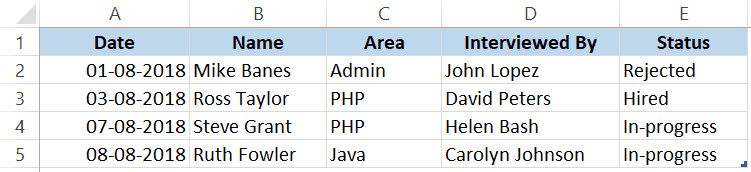 Tập dữ liệu mẫu dùng cho form nhập liệu trong Excel với các cột thông tin ứng viên
Thay vì nhập liệu trực tiếp vào các ô trống, Form nhập liệu cung cấp một giao diện tập trung hơn:
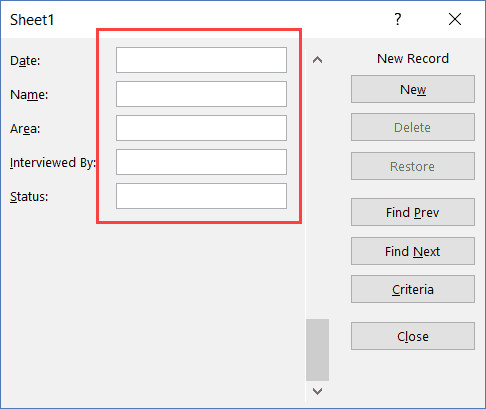 Hộp thoại Form nhập liệu hiển thị các trường thông tin cần điền
Các vùng được đánh dấu là nơi bạn nhập dữ liệu. Sau khi hoàn tất, bạn chỉ cần nhấn phím Enter để thông tin tự động điền vào bảng và chuyển sang bản ghi mới.
Dưới đây là minh họa cách hoạt động của tính năng này:
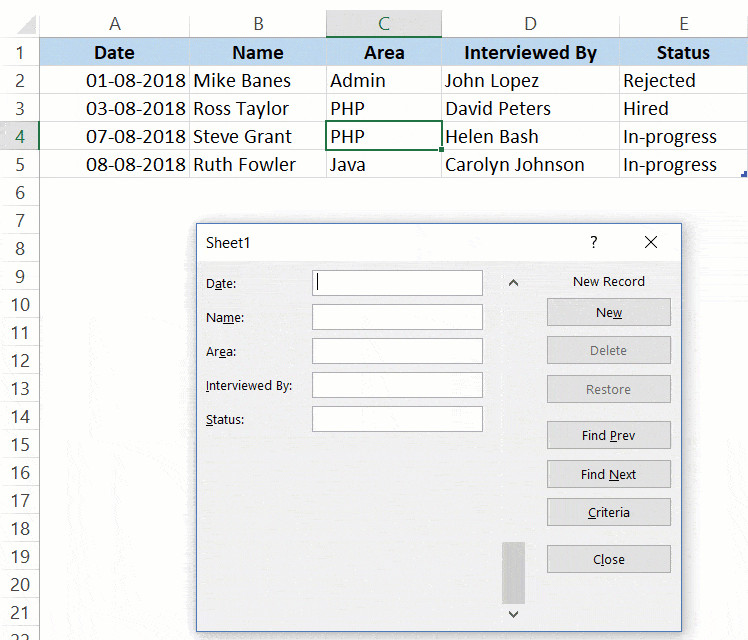 Minh họa động quá trình nhập liệu bằng Form trong Excel
Kích Hoạt Tính Năng Data Entry Form
Excel mặc định không hiển thị nút lệnh tạo Form trên thanh Ribbon. Để sử dụng, bạn cần thực hiện thao tác đưa tính năng này ra thanh công cụ truy cập nhanh (Quick Access Toolbar – QAT).
Các bước thêm Form vào Quick Access Toolbar
Quy trình kích hoạt bao gồm các bước cụ thể sau để đảm bảo công cụ sẵn sàng sử dụng:
- Nhấp chuột phải vào bất kỳ biểu tượng nào hiện có trên thanh Quick Access Toolbar (thường nằm ở góc trên cùng bên trái cửa sổ Excel).
- Chọn Customize Quick Access Toolbar.
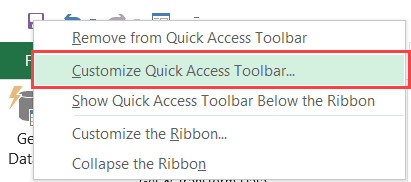 Tùy chọn Customize Quick Access Toolbar khi nhấp chuột phải
- Trong hộp thoại ‘Excel Options’ hiện ra, tại mục ‘Choose commands from’, hãy chọn All Commands từ danh sách thả xuống.
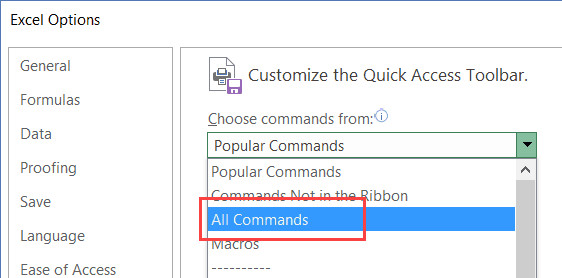 Chọn All Commands từ danh sách thả xuống trong Excel Options
- Cuộn xuống danh sách các lệnh (được sắp xếp theo thứ tự bảng chữ cái) và tìm chọn Form.
- Nhấn nút Add để thêm vào khung bên phải.
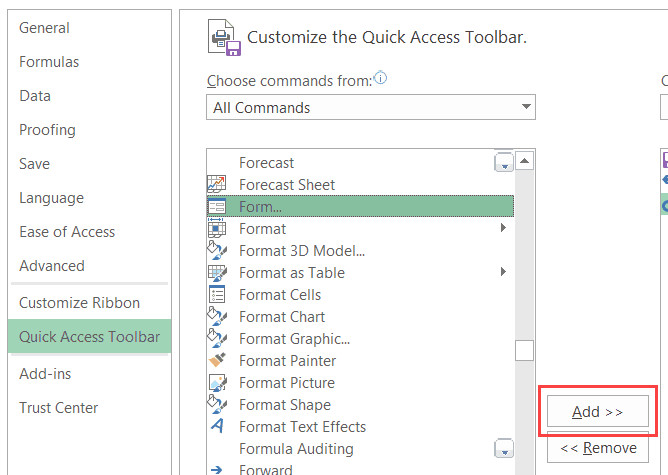 Chọn lệnh Form và nhấn nút Add để thêm vào thanh công cụ
- Nhấn OK để hoàn tất.
Sau khi thực hiện, biểu tượng Form sẽ xuất hiện trên thanh QAT như hình dưới đây:
Lưu ý quan trọng: Để Form hoạt động, dữ liệu của bạn phải được định dạng dưới dạng Excel Table. Nếu chưa, hãy chọn vùng dữ liệu và nhấn tổ hợp phím Ctrl + T để chuyển đổi.
Cấu Trúc Và Chức Năng Của Form Nhập Liệu
Hiểu rõ các thành phần trong hộp thoại Form giúp bạn thao tác nhanh và chính xác hơn. Dưới đây là giải thích chi tiết chức năng của từng nút lệnh:
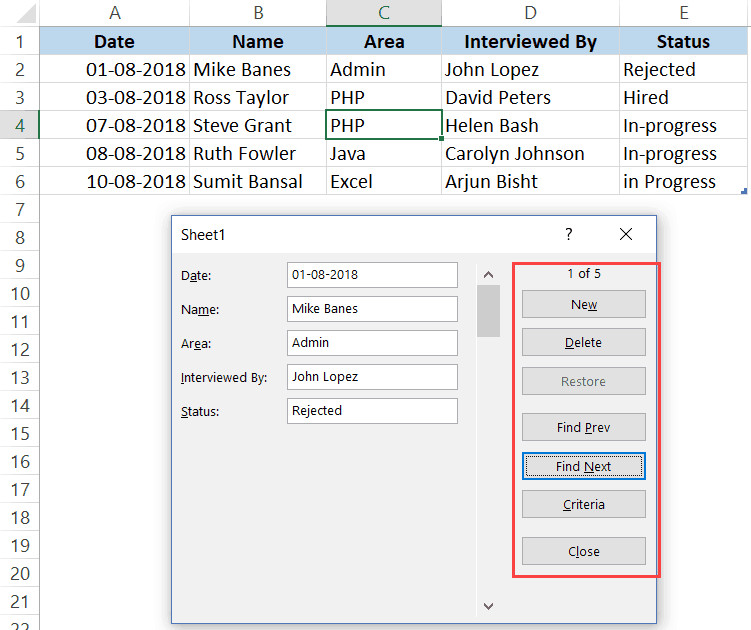 Các nút chức năng trên giao diện Form nhập liệu Excel
- New (Mới): Xóa dữ liệu đang hiển thị trên Form để bạn nhập một bản ghi mới.
- Delete (Xóa): Xóa vĩnh viễn bản ghi hiện tại khỏi bảng dữ liệu. Ví dụ: Nếu bạn nhấn Delete khi đang xem thông tin của ứng viên “Mike Banes”, dòng dữ liệu đó sẽ biến mất khỏi bảng.
- Restore (Khôi phục): Cho phép hoàn tác các thay đổi trên bản ghi đang chỉnh sửa (chỉ hoạt động khi bạn chưa nhấn Enter hoặc chuyển sang bản ghi khác).
- Find Prev (Tìm trước): Di chuyển đến bản ghi liền trước.
- Find Next (Tìm tiếp): Di chuyển đến bản ghi liền sau.
- Criteria (Tiêu chí): Chuyển Form sang chế độ tìm kiếm/lọc. Bạn có thể nhập điều kiện lọc (ví dụ: tìm tất cả người có trạng thái “Hired”) và sử dụng các nút Find để duyệt qua các kết quả phù hợp.
- Close (Đóng): Tắt hộp thoại Form.
- Scroll Bar (Thanh cuộn): Dùng để duyệt nhanh qua danh sách các bản ghi.
Nếu bạn cố gắng mở Form mà không chọn vào một ô trong bảng dữ liệu (Excel Table), hệ thống sẽ báo lỗi như sau:
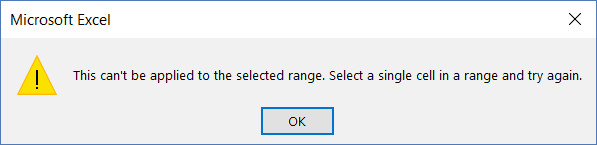 Thông báo lỗi khi người dùng chưa chọn vùng dữ liệu hợp lệ
Hướng Dẫn Sử Dụng Chi Tiết
Sau khi đã thiết lập xong, chúng ta sẽ đi vào quy trình thao tác thực tế với Form nhập liệu.
1. Tạo Bản Ghi Mới (Nhập Liệu)
Quy trình nhập liệu mới trở nên liền mạch hơn với các bước sau:
- Nhấp chọn bất kỳ ô nào trong bảng Excel Table.
- Nhấn vào biểu tượng Form trên thanh Quick Access Toolbar.
- Nhập thông tin vào các trường tương ứng. Sử dụng phím Tab để chuyển nhanh giữa các trường.
- Nhấn phím Enter (hoặc nút New) để lưu dữ liệu vào bảng và mở ra một form trống cho bản ghi tiếp theo.
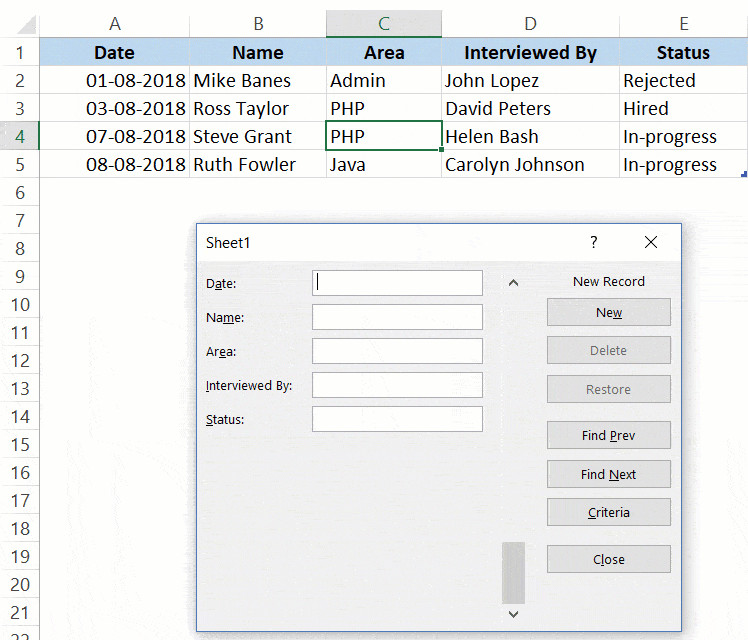 Minh họa quá trình nhập dữ liệu mới vào Form
2. Điều Hướng Và Chỉnh Sửa Dữ Liệu
Khả năng duyệt và sửa đổi dữ liệu trực tiếp trên Form giúp bạn không phải căng mắt tìm kiếm trên bảng tính rộng lớn.
Các bước thực hiện bao gồm:
- Mở Form từ bảng dữ liệu.
- Sử dụng nút Find Prev hoặc Find Next để di chuyển giữa các bản ghi.
- Để chỉnh sửa, bạn chỉ cần thay đổi nội dung trong trường thông tin và nhấn Enter. Nếu muốn quay lại giá trị cũ (trước khi nhấn Enter), hãy nhấn nút Restore.
Bạn cũng có thể kéo thanh cuộn để lướt qua danh sách nhanh chóng:
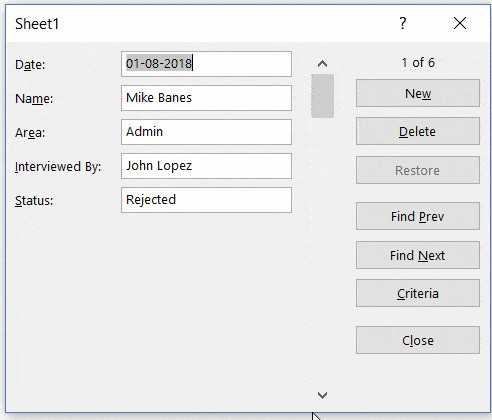 Sử dụng thanh cuộn để duyệt qua các bản ghi trong Form
3. Tìm Kiếm Nâng Cao Với Chức Năng Criteria
Đây là tính năng mạnh mẽ nhất của Form nhập liệu, cho phép bạn lọc ra các bản ghi cụ thể mà không cần dùng đến tính năng Filter trên tiêu đề cột.
Ví dụ: Bạn muốn xem xét tất cả các hồ sơ đang ở trạng thái “In-progress” (Đang tiến hành).
- Bước 1: Mở Form và nhấn nút Criteria.
- Bước 2: Tại trường “Status”, nhập từ khóa
In-progress. Lưu ý: Việc tìm kiếm không phân biệt chữ hoa thường.
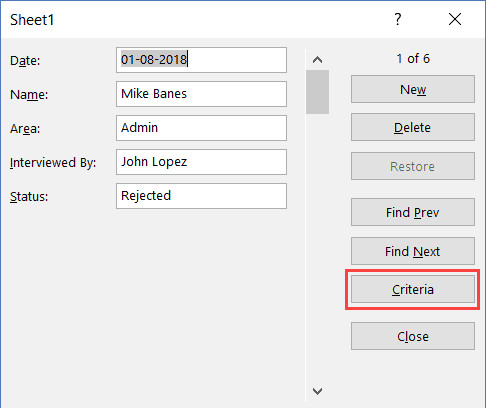 Nút Criteria trên giao diện Form dùng để thiết lập điều kiện lọc
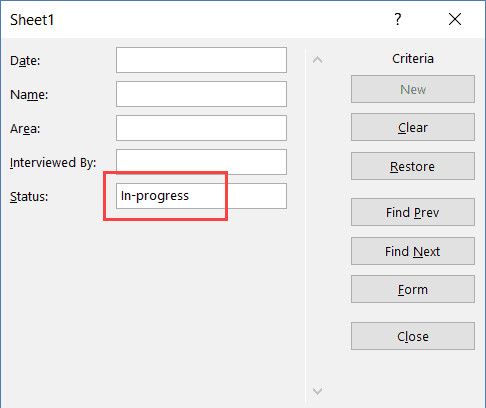 Nhập điều kiện tìm kiếm vào trường thông tin tương ứng
- Bước 3: Sử dụng Find Prev hoặc Find Next. Lúc này, Form sẽ chỉ hiển thị các bản ghi thỏa mãn điều kiện “In-progress”.
Sử dụng nhiều tiêu chí kết hợp:
Bạn có thể kết hợp nhiều điều kiện cùng lúc. Ví dụ: Tìm các hồ sơ có trạng thái “In-progress” VÀ ngày nộp hồ sơ sau 07/08/2018. Bạn nhập >07-08-2018 vào trường Date và In-progress vào trường Status.
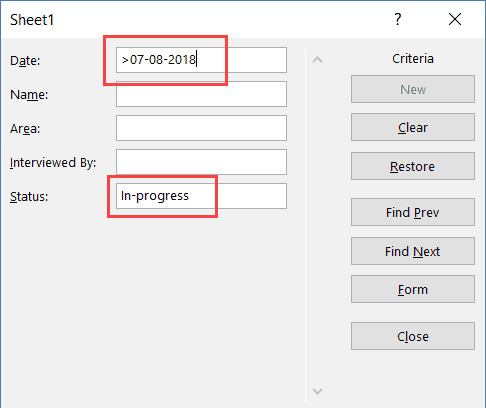 Thiết lập hai điều kiện lọc cùng lúc trên Form
Sử dụng ký tự đại diện (Wildcards):
Nếu dữ liệu nhập không nhất quán (ví dụ: “In progress”, “in-progress”, “Inprogress”), bạn có thể dùng ký tự đại diện để tìm kiếm toàn diện hơn.
- Dấu sao (
*): Đại diện cho bất kỳ chuỗi ký tự nào. - Dấu hỏi (
?): Đại diện cho một ký tự đơn lẻ.
Ví dụ: Nhập *progress vào trường Status sẽ tìm thấy mọi bản ghi có chứa từ “progress” bất kể các ký tự phía trước là gì.
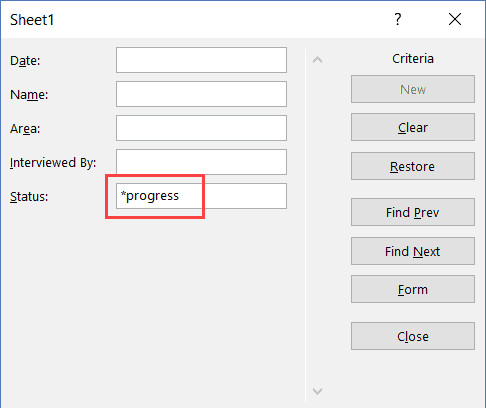 Sử dụng ký tự đại diện dấu sao để tìm kiếm linh hoạt
4. Xóa Bản Ghi
Việc xóa dữ liệu thông qua Form an toàn hơn vì bạn nhìn thấy toàn bộ thông tin của bản ghi đó trước khi quyết định.
Cách thực hiện:
- Điều hướng đến bản ghi cần xóa (dùng Find Next hoặc Criteria).
- Nhấn nút Delete.
- Một hộp thoại cảnh báo sẽ xuất hiện, nhấn OK để xác nhận.
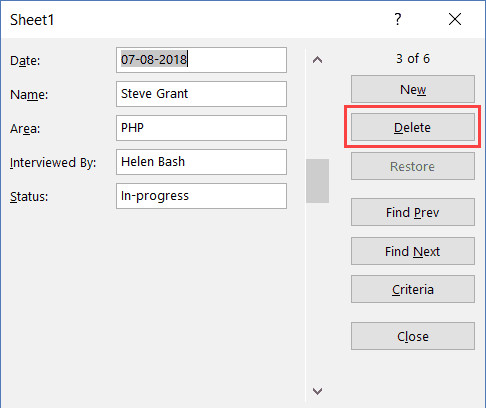 Thao tác xóa bản ghi trực tiếp trên giao diện Form
Kiểm Soát Dữ Liệu Bằng Data Validation (Xác Thực Dữ Liệu)
Một trong những rủi ro lớn nhất của nhập liệu thủ công là nhập sai định dạng (ví dụ: nhập chữ vào ô ngày tháng). Form nhập liệu trong Excel hoàn toàn tương thích với tính năng Data Validation, giúp tạo ra một lớp bảo vệ ngăn chặn các lỗi này.
Giả sử bạn muốn cột “Date” chỉ chấp nhận giá trị ngày tháng hợp lệ trong một khoảng thời gian nhất định.
Quy trình thiết lập quy tắc:
- Chọn vùng dữ liệu hoặc cả cột cần áp dụng quy tắc (ví dụ cột Date).
- Trên thanh Ribbon, chọn thẻ Data > Data Validation.
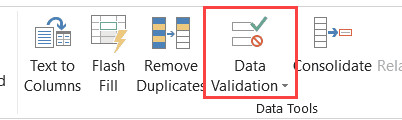 Vị trí nút Data Validation trên thanh công cụ Ribbon
- Trong hộp thoại thiết lập, tại thẻ Settings, mục Allow chọn Date.
- Thiết lập ngày bắt đầu (Start Date) và ngày kết thúc (End Date).
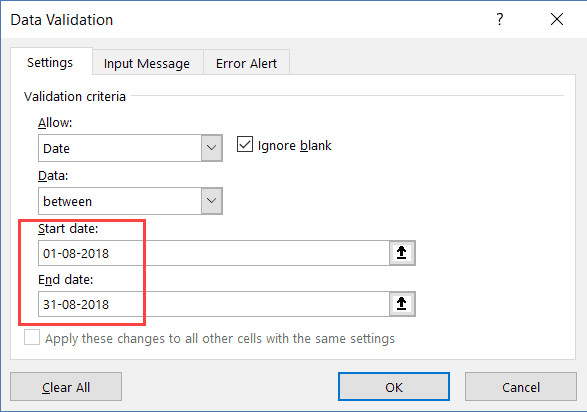 Thiết lập khoảng thời gian hợp lệ cho dữ liệu ngày tháng
- Nhấn OK.
Sau khi thiết lập, nếu người dùng nhập một giá trị không phải là ngày tháng hoặc nằm ngoài khoảng thời gian quy định vào Form, Excel sẽ chặn lại và hiển thị thông báo lỗi.
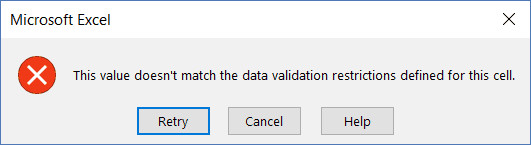 Thông báo lỗi xuất hiện khi nhập dữ liệu không thỏa mãn quy tắc Validation
Các Lưu Ý Quan Trọng Khi Sử Dụng
Để vận hành Form nhập liệu trơn tru, bạn cần ghi nhớ các đặc điểm kỹ thuật sau:
- Độ rộng cột: Độ rộng của các trường nhập liệu trong Form phụ thuộc trực tiếp vào độ rộng cột trên bảng tính Excel. Nếu cột quá hẹp, trường nhập liệu trên Form cũng sẽ bị hẹp theo.
- Phạm vi dữ liệu: Form hoạt động tốt nhất với Excel Table. Tuy nhiên, nếu bạn đặt tên cho một vùng dữ liệu (Named Range) là “Database”, Form cũng sẽ tự động nhận diện vùng này.
- Số lượng cột: Form nhập liệu có giới hạn hiển thị tối đa 32 cột. Nếu bảng dữ liệu của bạn lớn hơn con số này, Form sẽ không hiển thị hết.
- Công thức: Các cột chứa công thức sẽ hiển thị kết quả trên Form nhưng bạn không thể chỉnh sửa chúng (trường thông tin sẽ bị mờ đi). Đây là tính năng an toàn giúp bảo vệ logic tính toán của bảng tính.
FAQ: Câu Hỏi Thường Gặp Về Excel Data Entry Form
Tôi có thể chỉnh sửa kích thước của hộp thoại Form không?
Không, kích thước của hộp thoại Form là cố định và không thể thay đổi bằng cách kéo thả chuột. Độ rộng của các trường nhập liệu phụ thuộc vào độ rộng của cột tương ứng trong bảng tính.
Tại sao tôi không thấy biểu tượng Form trên thanh công cụ?
Tính năng này mặc định bị ẩn. Bạn cần thêm nó thủ công vào Quick Access Toolbar thông qua phần Excel Options > All Commands > Form.
Form nhập liệu có hỗ trợ danh sách thả xuống (Dropdown list) không?
Không trực tiếp. Mặc dù Form tuân thủ các quy tắc Data Validation (ngăn chặn nhập sai), nhưng nó không hiển thị mũi tên danh sách thả xuống để bạn chọn như khi nhập trực tiếp trên ô tính. Bạn phải gõ thủ công giá trị vào.
Làm thế nào để nhập các ký tự đặc biệt hoặc gạch đầu dòng trong Form?
Bạn có thể sử dụng các phím tắt mã ASCII. Ví dụ: Giữ phím Alt và nhấn 7 hoặc 9 trên bàn phím số (Numpad) để tạo dấu chấm tròn (bullet point).
Có giới hạn số lượng bản ghi mà Form có thể xử lý không?
Về lý thuyết, Form có thể xử lý số lượng bản ghi tương đương với giới hạn dòng của Excel. Tuy nhiên, hiệu suất tìm kiếm (Criteria) có thể giảm nếu dữ liệu quá lớn (hàng trăm nghìn dòng).
Nguồn Tham Khảo
- Microsoft Support: “Add a form to a sheet” – Tài liệu chính thức hướng dẫn cách thêm và sử dụng biểu mẫu nhập liệu.
- Excel Campus: “Introduction to Excel Tables” – Giải thích chi tiết về lợi ích và cấu trúc của bảng trong Excel, nền tảng để Form hoạt động.
- Contextures: “Excel Data Entry Form Tips” – Các mẹo nâng cao và cách khắc phục sự cố khi sử dụng Form.
- TechRepublic: “How to use data validation in Excel” – Hướng dẫn chuyên sâu về cách thiết lập các quy tắc kiểm soát dữ liệu đầu vào.