Thời gian đọc ước tính: 12 phút
Những điểm chính
- Tính năng Data Validation: Công cụ cốt lõi để tạo danh sách thả xuống (Drop-down List), giúp chuẩn hóa dữ liệu đầu vào.
- Hai phương pháp chính: Nhập thủ công giá trị (cho danh sách ngắn như Yes/No) và tham chiếu từ ô tính (cho danh sách động).
- Tùy biến nâng cao: Kết hợp với Định dạng có điều kiện (Conditional Formatting) để trực quan hóa dữ liệu (Màu xanh cho Yes, Đỏ cho No).
- Xử lý lỗi: Cách khắc phục các vấn đề phổ biến như dấu phân cách sai hoặc lỗi khi sao chép dữ liệu.
Tính năng Drop-down list trong Excel (danh sách thả xuống) là một trợ thủ đắc lực trong quá trình nhập liệu. Thay vì phải gõ thủ công từng dòng chữ, người dùng có thể chọn từ một danh sách các tùy chọn có sẵn. Điều này không chỉ giúp tiết kiệm thời gian đáng kể mà còn loại bỏ hoàn toàn các lỗi chính tả không mong muốn, đảm bảo tính nhất quán cho cơ sở dữ liệu.
Một trong những nhu cầu phổ biến nhất khi làm việc với Excel là tạo danh sách chọn Yes/No (Có/Không). Dạng danh sách này thường được sử dụng để theo dõi trạng thái hoàn thành công việc, điểm danh nhân sự, hoặc xác nhận các tiêu chí kiểm kê. Khi thiết lập xong, bạn chỉ cần một thao tác nhấp chuột để điền giá trị chính xác vào ô tính.
Bài viết này sẽ hướng dẫn bạn hai phương pháp đơn giản và hiệu quả nhất để thiết lập danh sách Yes/No, cùng với các kỹ thuật nâng cao để tối ưu hóa bảng tính của bạn.
1. Tạo Drop-down List Yes/No Bằng Cách Nhập Thủ Công (Manual Entry)
Đây là phương pháp nhanh nhất và đơn giản nhất, phù hợp khi các tùy chọn của bạn cố định và ít có khả năng thay đổi (như Yes/No, Nam/Nữ, Đạt/Không Đạt). Chúng ta sẽ sử dụng công cụ Data Validation có sẵn trong Excel.
Giả sử bạn có một danh sách nhân viên ở cột A và muốn tạo tùy chọn Yes/No ở cột B để xác nhận xem họ đã hoàn thành khóa đào tạo hay chưa.
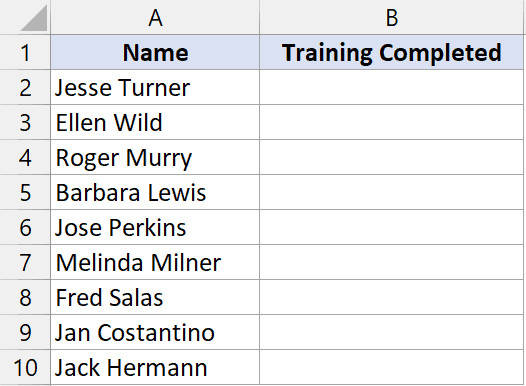 Dữ liệu mẫu gồm tên nhân viên và cột trạng thái hoàn thành đào tạo
Các bước thực hiện chi tiết
-
Chọn vùng dữ liệu: Bôi đen ô hoặc phạm vi các ô mà bạn muốn áp dụng danh sách thả xuống (ví dụ: từ B2 đến B10).
-
Truy cập thẻ Data: Trên thanh Ribbon, nhấp vào thẻ Data.
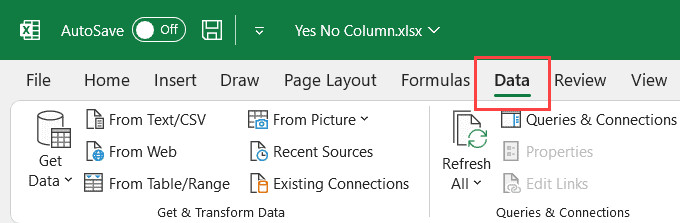 Vị trí thẻ Data trên thanh công cụ Ribbon của Excel
 -
Mở Data Validation: Tìm đến nhóm công cụ “Data Tools” và nhấp vào biểu tượng Data Validation (Kiểm chứng dữ liệu).
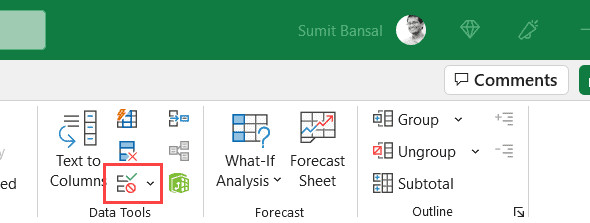 Biểu tượng Data Validation trong nhóm công cụ Data Tools
 -
Thiết lập danh sách:
- Hộp thoại Data Validation xuất hiện. Tại thẻ Settings (Cài đặt).
- Trong mục Allow (Cho phép), nhấp vào mũi tên và chọn List (Danh sách).
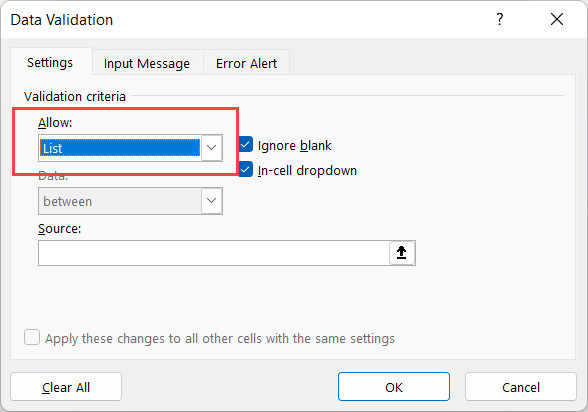 Chọn tùy chọn List trong menu Allow của hộp thoại Data Validation
 -
Nhập nguồn dữ liệu (Quan trọng):
- Tại ô Source (Nguồn), bạn nhập trực tiếp các giá trị cách nhau bởi dấu phẩy:
Yes,No - Lưu ý về dấu phân cách: Tùy thuộc vào cài đặt vùng (Region Settings) của máy tính, dấu phân cách có thể là dấu phẩy (
,) hoặc dấu chấm phẩy (;). Nếu máy tính của bạn sử dụng định dạng số kiểu Châu Âu/Việt Nam (dùng dấu phẩy cho số thập phân), bạn có thể cần nhậpYes;No.
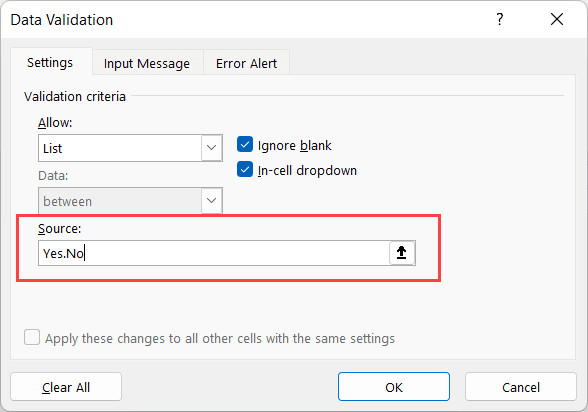 Nhập giá trị Yes và No vào trường Source trong hộp thoại
 - Tại ô Source (Nguồn), bạn nhập trực tiếp các giá trị cách nhau bởi dấu phẩy:
-
Hoàn tất: Nhấp OK để áp dụng.
Sau khi thực hiện xong, khi bạn nhấp vào bất kỳ ô nào trong phạm vi đã chọn, một mũi tên nhỏ sẽ xuất hiện bên cạnh ô. Nhấp vào mũi tên này sẽ hiển thị danh sách để bạn chọn Yes hoặc No.
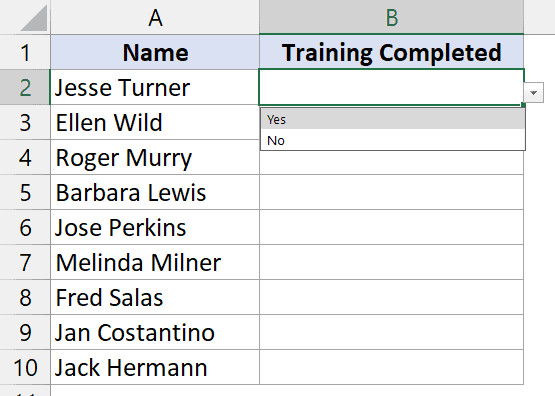 Danh sách thả xuống Yes No đã hiển thị trong ô tính
Cơ chế hoạt động và Ràng buộc
Sau khi thiết lập, người dùng không thể nhập bất kỳ giá trị nào khác ngoài “Yes” hoặc “No”. Nếu cố tình nhập sai (ví dụ: “Ye s” hoặc “Maybe”), Excel sẽ hiển thị thông báo lỗi chặn dữ liệu đầu vào.
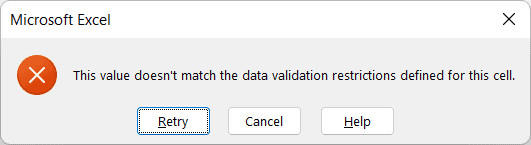 Thông báo lỗi khi người dùng nhập giá trị không khớp với danh sách
Mẹo chuyên nghiệp (Pro Tip): Bạn có thể sử dụng phím tắt Alt + Mũi tên xuống để mở nhanh danh sách thả xuống mà không cần dùng chuột. Ngoài ra, phím tắt để mở nhanh hộp thoại Data Validation là Alt + A + V + V (nhấn lần lượt từng phím).
2. Tạo Drop-down List Yes/No Từ Tham Chiếu Ô (Cell Range)
Phương pháp nhập thủ công tuy nhanh nhưng có nhược điểm là “cứng nhắc”. Nếu bạn muốn thay đổi từ “Yes/No” sang “Đúng/Sai” hoặc thêm tùy chọn “Pending”, bạn phải mở lại hộp thoại cài đặt để sửa. Phương pháp tham chiếu ô giải quyết vấn đề này bằng cách tạo ra một danh sách động (Dynamic List).
Ưu điểm của phương pháp tham chiếu
Phương pháp này liên kết danh sách thả xuống với một vùng ô cụ thể trên bảng tính. Khi bạn thay đổi giá trị trong các ô nguồn này, nội dung trong danh sách thả xuống sẽ tự động cập nhật theo mà không cần cài đặt lại Data Validation.
Giả sử chúng ta có dữ liệu tương tự, nhưng lần này các giá trị “Yes” và “No” đã được nhập sẵn tại ô D2 và D3.
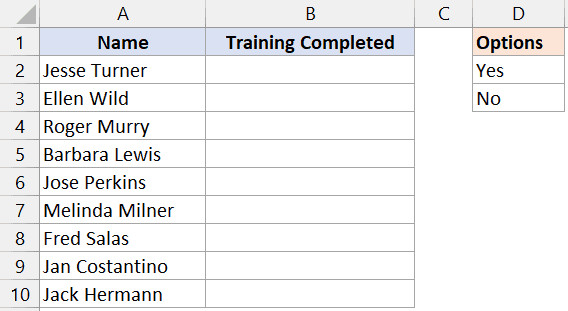 Dữ liệu mẫu với các tùy chọn Yes và No nằm ở ô D2 và D3
Các bước thực hiện chi tiết
-
Chọn vùng dữ liệu: Bôi đen các ô muốn tạo Drop-down (ví dụ: cột B).
-
Mở Data Validation: Vào thẻ Data > chọn biểu tượng Data Validation.
-
Chọn loại List: Trong thẻ Settings, tại mục Allow, chọn List.
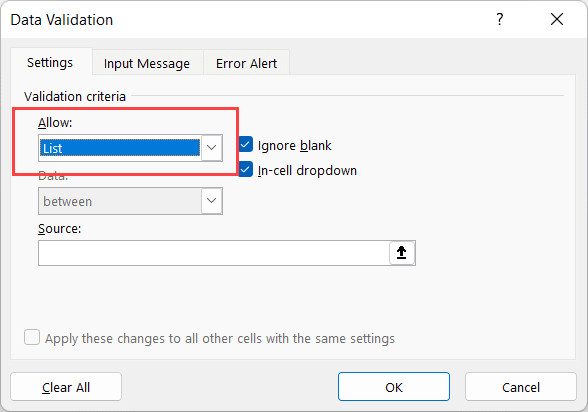 Thao tác chọn List trong menu Allow tương tự cách 1
 -
Chọn vùng nguồn:
- Đặt con trỏ chuột vào ô Source.
- Nhấp vào biểu tượng chọn vùng (mũi tên hướng lên) hoặc bôi đen trực tiếp hai ô D2 và D3 trên bảng tính.
- Công thức trong ô Source sẽ có dạng
=$D$2:$D$3. Dấu$đảm bảo đây là tham chiếu tuyệt đối, không bị lệch khi áp dụng cho nhiều ô.
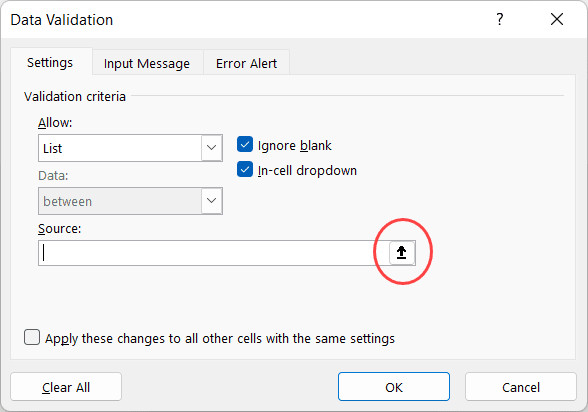 Biểu tượng chọn vùng dữ liệu nguồn trong hộp thoại
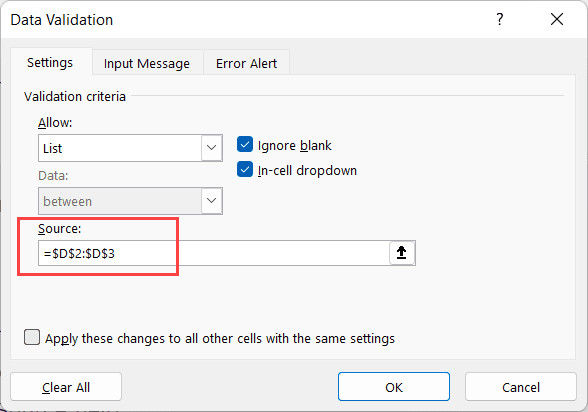 Tham chiếu ô D2 đến D3 được nhập vào trường Source
 -
Hoàn tất: Nhấp OK.
Kết quả thu được hoàn toàn tương tự như phương pháp thủ công, nhưng tính linh hoạt cao hơn rất nhiều.
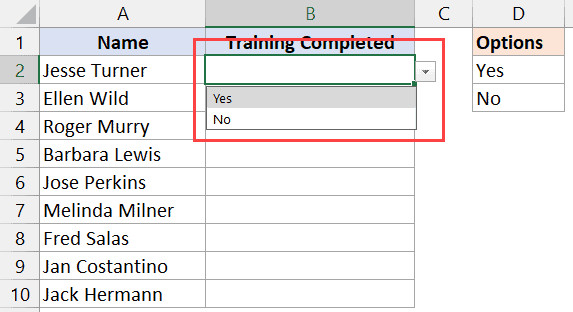 Kết quả danh sách thả xuống được tạo từ tham chiếu ô
Mẹo quản lý dữ liệu: Để bảng tính gọn gàng, bạn nên đặt các ô nguồn (D2, D3) ở một Sheet riêng biệt (ví dụ: Sheet “Danh_muc”) và ẩn Sheet đó đi. Điều này tránh việc người dùng vô tình xóa mất các giá trị nguồn.
3. Sao Chép và Chỉnh Sửa Drop-down List
Khi làm việc với các bảng tính lớn, bạn không cần thiết lập lại Data Validation cho từng ô mới. Excel cho phép sao chép tính năng này một cách linh hoạt.
Cách sao chép Drop-down List
Danh sách thả xuống được Excel coi là một thuộc tính của ô, tương tự như màu nền hay phông chữ.
- Chọn ô đã có sẵn Drop-down List Yes/No.
- Nhấn Ctrl + C để sao chép.
- Chọn ô (hoặc vùng ô) đích muốn dán.
- Nhấn Ctrl + V.
Lưu ý: Thao tác này sẽ dán cả nội dung, định dạng và quy tắc Data Validation. Nếu bạn chỉ muốn dán quy tắc Validation mà giữ nguyên định dạng cũ của ô đích:
- Sau khi Copy, nhấp chuột phải vào ô đích.
- Chọn Paste Special (Dán đặc biệt).
- Chọn tùy chọn Validation và nhấn OK.
Cách chỉnh sửa Drop-down List
Để thay đổi nội dung (ví dụ: sửa lỗi chính tả hoặc thêm tùy chọn “N/A”):
- Nếu dùng Cách 1 (Nhập tay): Bạn phải bôi đen lại vùng dữ liệu, mở hộp thoại Data Validation và sửa trực tiếp trong ô Source.
- Nếu dùng Cách 2 (Tham chiếu ô): Bạn chỉ cần sửa giá trị tại các ô nguồn (D2, D3). Danh sách sẽ tự động cập nhật ngay lập tức.
4. Tăng Cường Trực Quan Với Định Dạng Có Điều Kiện (Conditional Formatting)
Một danh sách Yes/No sẽ hiệu quả hơn nhiều nếu kết hợp với màu sắc. Ví dụ: “Yes” hiện màu xanh, “No” hiện màu đỏ. Điều này giúp bạn quét nhanh dữ liệu bằng mắt thường.
Các bước thực hiện:
- Bôi đen vùng chứa Drop-down List (Cột B).
- Vào thẻ Home > Conditional Formatting > Highlight Cells Rules > Equal to… (Bằng với…).
- Trong hộp thoại:
- Ô giá trị: Nhập
Yes. - Ô định dạng: Chọn Green Fill with Dark Green Text (Hoặc Custom Format để chọn màu tùy ý).
- Ô giá trị: Nhập
- Lặp lại bước 2 và 3, nhưng nhập
Novà chọn màu Red Fill.
Kết quả là khi bạn chọn “Yes”, ô sẽ tự động chuyển xanh, tạo nên một báo cáo chuyên nghiệp và dễ theo dõi.
5. Các Vấn Đề Thường Gặp Và Cách Khắc Phục (Troubleshooting)
Trong quá trình sử dụng Data Validation, người dùng thường gặp phải một số lỗi kỹ thuật. Dưới đây là cách xử lý triệt để:
Mũi tên Drop-down không hiển thị
Đôi khi bạn chọn ô nhưng không thấy mũi tên xổ xuống.
- Nguyên nhân: Tùy chọn “In-cell dropdown” trong cài đặt Data Validation bị tắt.
- Khắc phục: Mở lại hộp thoại Data Validation > Thẻ Settings > Tích chọn vào ô In-cell dropdown.
Lỗi “The value you entered is not valid”
Đây là thông báo mặc định của Excel khi dữ liệu nhập vào không khớp danh sách.
- Tùy biến thông báo: Bạn có thể làm cho thông báo này thân thiện hơn bằng cách chuyển sang thẻ Error Alert trong hộp thoại Data Validation. Tại đây, bạn có thể nhập Tiêu đề và Nội dung báo lỗi riêng (ví dụ: “Vui lòng chỉ chọn Yes hoặc No từ danh sách”).
Dấu phân cách trong danh sách (Dấu phẩy vs Chấm phẩy)
Như đã đề cập ở phần 1, đây là lỗi phổ biến nhất với người dùng Excel tại Việt Nam.
- Dấu hiệu: Danh sách hiện ra nhưng dính liền “Yes,No” thành một dòng duy nhất thay vì hai dòng riêng biệt.
- Khắc phục: Thay dấu phẩy (
,) bằng dấu chấm phẩy (;) trong ô Source. Hoặc bạn có thể kiểm tra cài đặt hệ thống trong Control Panel > Region > Additional settings > List separator.
FAQ: Câu Hỏi Thường Gặp Về Drop-down List Excel
Làm thế nào để xóa Drop-down List khỏi ô?
Để xóa bỏ hoàn toàn, bạn bôi đen các ô cần xóa, mở hộp thoại Data Validation, và nhấn nút Clear All (Xóa tất cả) ở góc dưới bên trái, sau đó nhấn OK.
Tôi có thể tạo Drop-down List phụ thuộc (Dependent List) không?
Có. Ví dụ: Nếu ô A1 chọn “Hoa quả”, ô B1 sẽ hiện danh sách “Cam, Táo”; nếu A1 chọn “Rau”, B1 hiện “Cải, Muống”. Kỹ thuật này sử dụng hàm INDIRECT kết hợp với Named Ranges.
Danh sách nguồn có được nằm ở File Excel khác không?
Có, nhưng File nguồn đó phải đang mở thì Drop-down mới hoạt động. Tốt nhất là nên để dữ liệu nguồn trong cùng một File (có thể khác Sheet) để đảm bảo tính ổn định.
Tôi muốn cho phép người dùng nhập giá trị khác ngoài danh sách thì làm sao?
Trong thẻ Error Alert của hộp thoại Data Validation, hãy bỏ tích tùy chọn “Show error alert after invalid data is entered”. Khi đó, Excel vẫn hiện danh sách gợi ý nhưng không chặn nếu người dùng gõ nội dung khác.
Nguồn Tham Khảo
- Microsoft Support: Tạo danh sách thả xuống – Hỗ trợ của Microsoft
- TrumpExcel: Excel Drop Down List – How to Create, Edit, and Remove
- Ablebits: How to create a drop-down list in Excel
- GcfGlobal: Excel: Data Validation
Việc sử dụng thành thạo Drop-down list không chỉ giúp bảng tính của bạn chuyên nghiệp hơn mà còn là bước đầu trong việc xây dựng kỷ luật dữ liệu (Data Governance). Hãy bắt đầu áp dụng ngay hôm nay để tối ưu hóa quy trình làm việc của bạn.