Thời gian đọc ước tính: 12 phút
Những điểm chính
- Hiểu rõ bản chất: Biểu đồ phân tán (Scatter Chart) dùng để hiển thị mối quan hệ tương quan giữa hai biến số dữ liệu (trục X và trục Y).
- Quy trình thực hiện: Các bước chi tiết từ chuẩn bị dữ liệu đến khi chèn biểu đồ và định dạng chuẩn.
- Phân tích chuyên sâu: Cách thêm đường xu hướng (Trendline), tính hệ số tương quan (CORREL) và nhận diện các cụm dữ liệu (Clusters).
- Tùy biến nâng cao: Hướng dẫn kỹ thuật định dạng trục, nhãn dữ liệu động và xử lý các yếu tố đồ họa để báo cáo chuyên nghiệp hơn.
Excel cung cấp nhiều công cụ trực quan hóa mạnh mẽ giúp các nhà phân tích tài chính và quản trị viên dữ liệu hiểu rõ hơn về các con số. Trong đó, khi bạn cần xác định mối quan hệ nhân quả hoặc mức độ liên kết giữa hai giá trị biến đổi, Biểu đồ phân tán (Scatter Chart) là lựa chọn chính xác nhất.
Ví dụ, nếu bạn sở hữu dữ liệu về Chiều cao (Biến X) và Cân nặng (Biến Y) của 20 học sinh, việc vẽ biểu đồ phân tán sẽ chỉ ra ngay lập tức liệu người cao hơn có xu hướng nặng hơn hay không. Đây là nền tảng của phân tích tương quan trong thống kê và kinh doanh.
Dưới đây là ví dụ minh họa về một Biểu đồ Scatter (còn gọi là Biểu đồ XY) trong Excel:
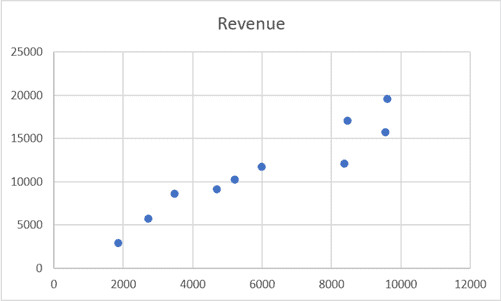 Ví dụ về biểu đồ phân tán Scatter chart trong Excel hiển thị mối tương quan dữ liệu
Bài viết này sẽ hướng dẫn bạn chi tiết cách tạo lập, phân tích và tùy chỉnh biểu đồ này để phục vụ cho các báo cáo tài chính và quản trị.
Biểu Đồ Phân Tán Là Gì Và Khi Nào Nên Sử Dụng?
Biểu đồ phân tán được sử dụng chủ yếu để tìm hiểu sự tương quan (mức độ liên quan) giữa hai biến dữ liệu. Khác với biểu đồ đường (Line Chart) thường dùng để theo dõi sự thay đổi theo thời gian, Scatter Chart tập trung vào tọa độ không gian của dữ liệu.
Cấu trúc của biểu đồ bao gồm các điểm chấm (dot). Vị trí của mỗi điểm được xác định bởi hai giá trị: giá trị trên trục hoành (trục X) và giá trị trên trục tung (trục Y).
Ví dụ thực tế trong doanh nghiệp:
Hãy xem xét mối quan hệ giữa Ngân sách Marketing và Doanh thu của một nhóm các công ty trong cùng ngành.
- Biến độc lập (X): Chi phí Marketing.
- Biến phụ thuộc (Y): Doanh thu đạt được.
Khi đưa dữ liệu này lên biểu đồ phân tán, bạn có thể phân tích xem liệu việc tăng chi phí quảng cáo có thực sự dẫn đến tăng trưởng doanh thu hay không, hay hai yếu tố này hoạt động rời rạc.
Quy Trình Tạo Biểu Đồ Phân Tán Trong Excel
Giả sử bạn có một tập dữ liệu mẫu như hình dưới đây và nhiệm vụ là phân tích mối liên hệ giữa ngân sách và doanh thu.
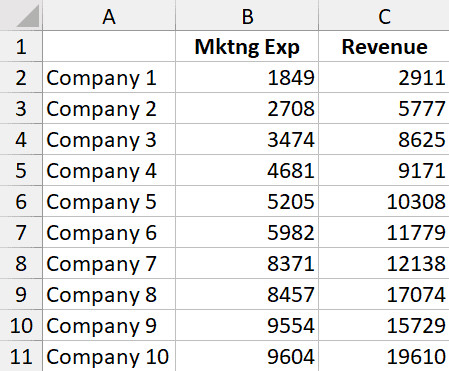 Tập dữ liệu mẫu gồm chi phí marketing và doanh thu để vẽ biểu đồ
Mục tiêu là kiểm chứng giả thuyết về sự tương quan. Để thực hiện chính xác, bạn cần sắp xếp dữ liệu thành hai cột riêng biệt. Theo quy tắc chung trong phân tích định lượng:
- Cột bên trái chứa biến độc lập (Ngân sách Marketing) -> Sẽ hiển thị trên trục X.
- Cột bên phải chứa biến phụ thuộc (Doanh thu) -> Sẽ hiển thị trên trục Y.
Các bước thực hiện chi tiết:
- Chọn vùng dữ liệu: Bôi đen hai cột chứa giá trị số (loại bỏ cột tên công ty nếu không cần thiết cho trục tọa độ, trong ví dụ này là cột B và C).
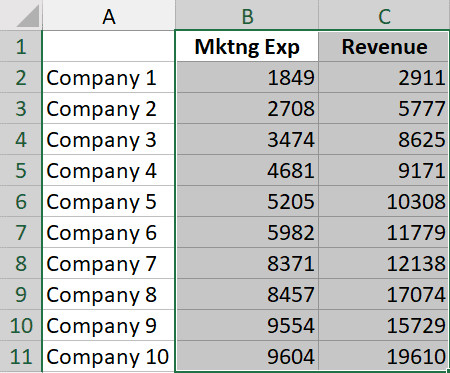 Chọn hai cột dữ liệu số liệu cần vẽ biểu đồ
- Truy cập thẻ Insert: Trên thanh công cụ ribbon, chọn thẻ Insert.
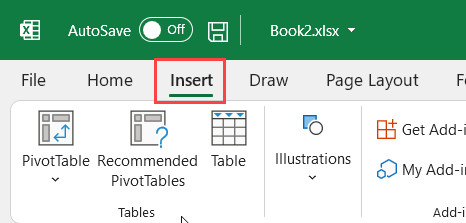 Nhấn vào thẻ Insert trên thanh công cụ Excel
- Chọn loại biểu đồ: Tại nhóm Charts, tìm biểu tượng Insert Scatter (X, Y) or Bubble Chart.
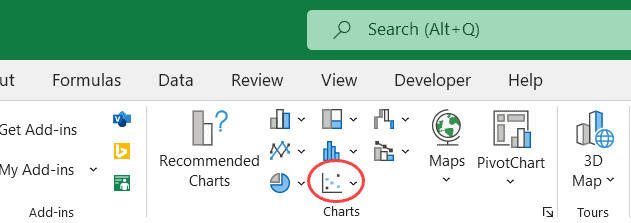 Chọn biểu tượng biểu đồ Scatter trong nhóm Charts
- Hoàn tất: Chọn mục đầu tiên ‘Scatter’ trong danh sách thả xuống.
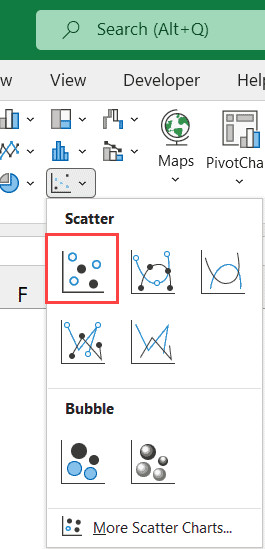 Chọn tùy chọn Scatter chart đầu tiên trong danh sách
Kết quả, Excel sẽ tạo ra một biểu đồ phân tán cơ bản trên bảng tính của bạn.
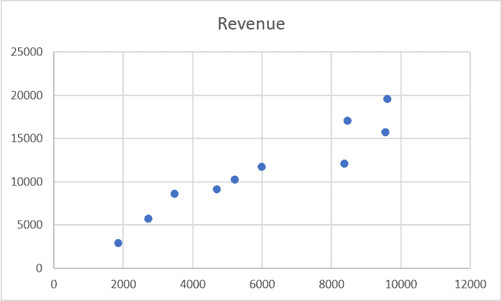 Kết quả biểu đồ phân tán sau khi tạo xong
Lúc này, trục hoành biểu thị Chi phí Marketing và trục tung biểu thị Doanh thu. Việc sắp xếp đúng cột biến độc lập bên trái và biến phụ thuộc bên phải ngay từ đầu sẽ giúp bạn tiết kiệm thời gian chỉnh sửa trục sau này.
Thêm Đường Xu Hướng (Trendline) Để Phân Tích Dữ Liệu
Sau khi biểu đồ được hình thành, bước tiếp theo của một nhà phân tích là xác định xu hướng. Đường xu hướng (Trendline) giúp trực quan hóa hướng đi của dữ liệu: tương quan dương, âm hay không có tương quan.
Quy trình thêm Trendline:
- Nhấn chọn vào biểu đồ Scatter vừa tạo.
- Chọn thẻ Chart Design (thẻ này chỉ hiện ra khi bạn chọn biểu đồ).
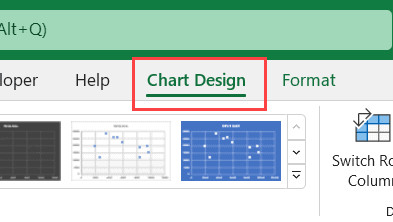 Chọn thẻ Chart Design trên thanh công cụ
- Trong nhóm Chart Layouts, chọn Add Chart Element.
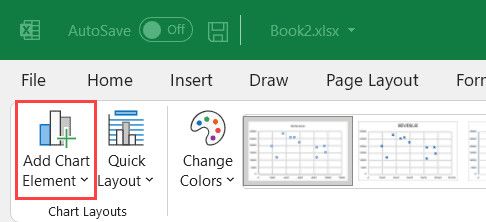 Chọn mục Add Chart Element để thêm thành phần
- Di chuột đến Trendline và chọn Linear (Tuyến tính).
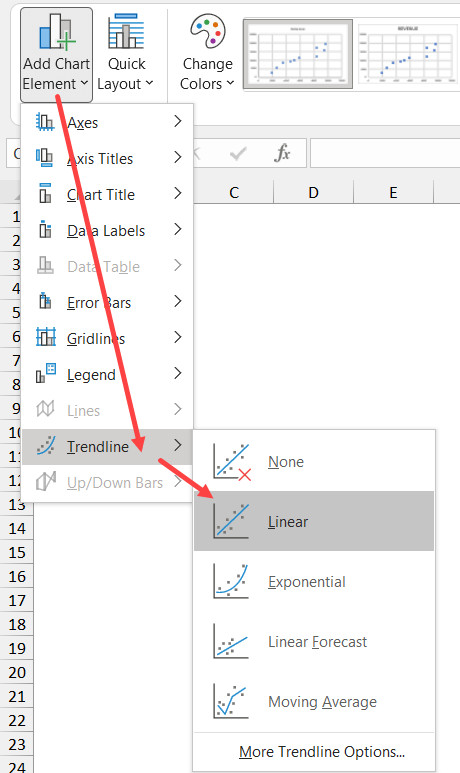 Chọn loại đường xu hướng Linear
Kết quả là một đường chấm thẳng xuất hiện cắt qua các điểm dữ liệu, thể hiện xu hướng trung bình.
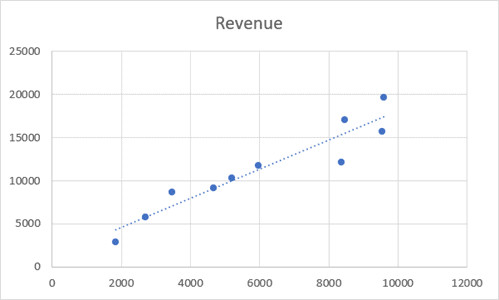 Biểu đồ phân tán với đường xu hướng tuyến tính
Cách đọc hiểu Trendline
- Độ dốc dương (hướng lên): Tương quan thuận. Nghĩa là khi chi phí Marketing tăng, Doanh thu cũng có xu hướng tăng.
- Độ dốc âm (hướng xuống): Tương quan nghịch. Khi biến X tăng, biến Y giảm.
- Đường nằm ngang: Không có tương quan rõ ràng.
Tuy nhiên, Trendline chỉ cho biết hướng, không cho biết độ mạnh yếu chính xác. Để có con số cụ thể về mức độ tương quan, bạn cần tính Hệ số tương quan (Correlation Coefficient).
Sử dụng hàm sau trong Excel:=CORREL(B2:B11,C2:C11)
Hệ số này dao động từ -1 đến 1:
- 1: Tương quan dương hoàn hảo.
- -1: Tương quan âm hoàn hảo.
- 0: Không có tương quan.
Trong ví dụ này, kết quả trả về là 0.945. Con số này khẳng định mối quan hệ rất chặt chẽ giữa chi phí quảng cáo và doanh thu. Đây là bằng chứng định lượng quan trọng khi trình bày dữ liệu.
Xác Định Các Cụm Dữ Liệu (Cluster Analysis)
Ngoài việc tìm kiếm tương quan tuyến tính, biểu đồ Scatter còn cực kỳ hữu ích trong việc phát hiện các “cụm” (clusters) hoặc phân khúc dữ liệu. Kỹ thuật này thường được áp dụng trong phân tích danh mục đầu tư hoặc phân loại khách hàng.
Xét ví dụ về tập dữ liệu 20 công ty với Doanh thu và Biên lợi nhuận ròng (Net Profit Margin):
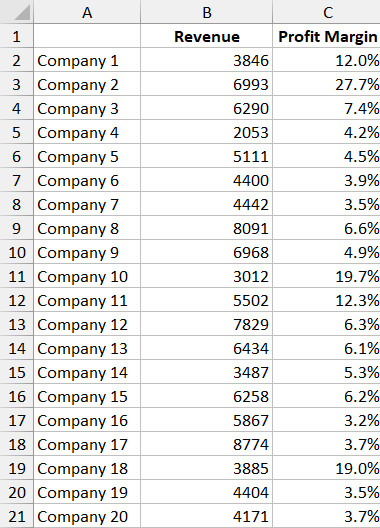 Dữ liệu mẫu để phân tích theo góc phần tư
Khi vẽ biểu đồ, bạn có thể nhận thấy các điểm phân bố rải rác:
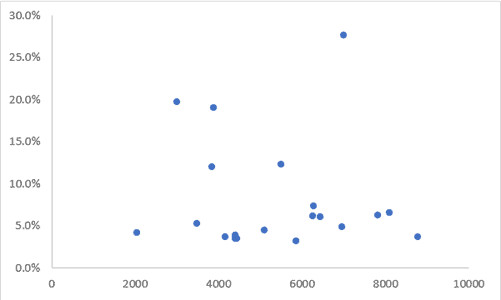 Biểu đồ phân tán hiển thị dữ liệu phân bố rải rác
Phương pháp phân tích theo góc phần tư (Quadrant Analysis):
Chia biểu đồ thành 4 phần:
- Góc dưới trái: Doanh thu thấp, Biên lợi nhuận thấp.
- Góc dưới phải: Doanh thu cao, Biên lợi nhuận thấp.
- Góc trên trái: Doanh thu thấp, Biên lợi nhuận cao (Thị trường ngách tiềm năng).
- Góc trên phải: Doanh thu cao, Biên lợi nhuận cao (Ngôi sao sáng).
Việc này hỗ trợ các nhà quản lý xác định nhóm đối tượng cần tập trung nguồn lực hoặc nhóm cần cải thiện hiệu suất.
Các Biến Thể Của Biểu Đồ Phân Tán
Excel cung cấp một số biến thể khác của Scatter Plot, phù hợp cho các tập dữ liệu nhỏ hoặc cần hiển thị đường nối:
- Scatter with Smooth Lines: Các điểm được nối bằng đường cong mềm mại.
- Scatter with Smooth Lines and Markers: Đường cong có đánh dấu điểm.
- Scatter with Straight Lines: Các điểm nối bằng đường thẳng.
- Scatter with Straight Lines and Markers: Đường thẳng có đánh dấu điểm.
Ví dụ, để tạo biểu đồ Scatter với đường cong và dấu mốc:
- Chọn dữ liệu.
- Vào Insert > Scatter Chart.
- Chọn Scatter with Smooth Lines and Markers.
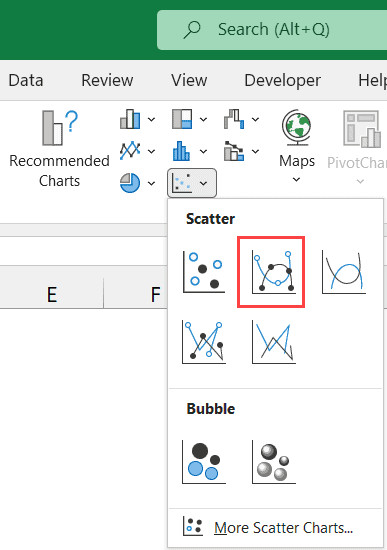 Chọn loại biểu đồ Scatter có đường nối mềm mại và dấu mốc
Kết quả hiển thị:
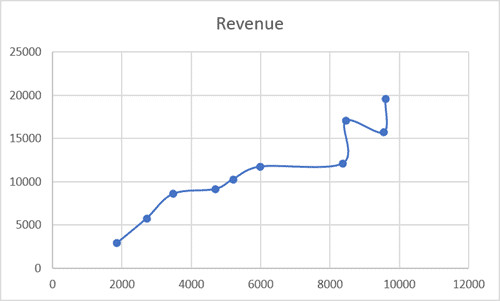 Kết quả biểu đồ đường cong nối các điểm dữ liệu
Lưu ý: Loại biểu đồ này chỉ hiệu quả khi bạn có ít điểm dữ liệu. Nếu tập dữ liệu lớn, các đường nối sẽ chồng chéo tạo thành một mớ hỗn độn (“spaghetti chart”), làm mất đi giá trị phân tích. Trong môi trường chuyên nghiệp, biểu đồ Scatter truyền thống (chỉ có các điểm) vẫn là lựa chọn ưu tiên cho tập dữ liệu lớn.
Tùy Chỉnh Biểu Đồ Scatter Chuyên Nghiệp
Một biểu đồ thô sơ chưa đủ để đưa vào báo cáo. Bạn cần tinh chỉnh các thành phần để người xem dễ dàng nắm bắt thông tin.
Thêm và Loại Bỏ Thành Phần Biểu Đồ
Khi chọn biểu đồ, biểu tượng dấu cộng (+) xuất hiện ở góc trên bên phải. Đây là nơi kiểm soát mọi thành phần hiển thị.
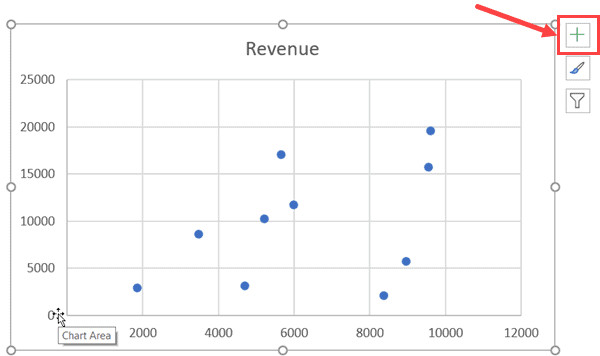 Biểu tượng dấu cộng để thêm các thành phần vào biểu đồ
Danh sách các tùy chọn bao gồm:
- Axes (Trục): Hiển thị trục số.
- Axis Titles (Tiêu đề trục): Tên gọi của trục X và Y.
- Chart Title: Tên biểu đồ.
- Data Labels: Hiển thị giá trị cụ thể tại mỗi điểm.
- Error Bars: Thanh sai số.
- Gridlines: Đường lưới.
- Legend: Chú giải.
- Trendline: Đường xu hướng.
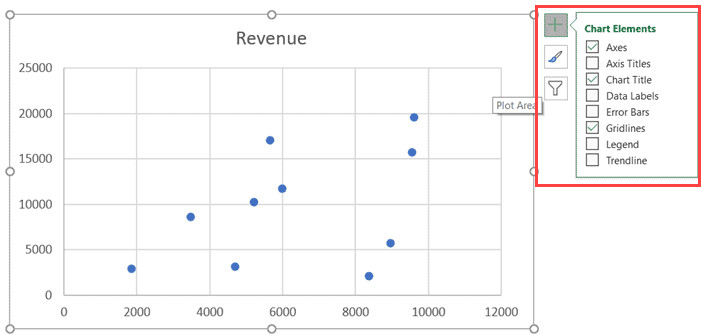 Danh sách các tùy chọn chi tiết trong menu dấu cộng
Để truy cập các tùy chỉnh sâu hơn, hãy nhấp vào mũi tên tam giác đen nhỏ bên cạnh mỗi tùy chọn.
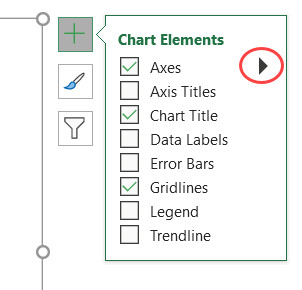 Mũi tên đen mở rộng tùy chọn chi tiết
1. Tối Ưu Hóa Trục (Axes)
Đây là kỹ thuật quan trọng nhất để làm rõ dữ liệu. Đôi khi Excel mặc định bắt đầu trục Y từ 0, khiến các điểm dữ liệu bị dồn cục ở phía trên nếu giá trị nhỏ nhất rất lớn.
Cách thực hiện:
Nhấp chuột phải vào trục cần sửa > Chọn Format Axis.
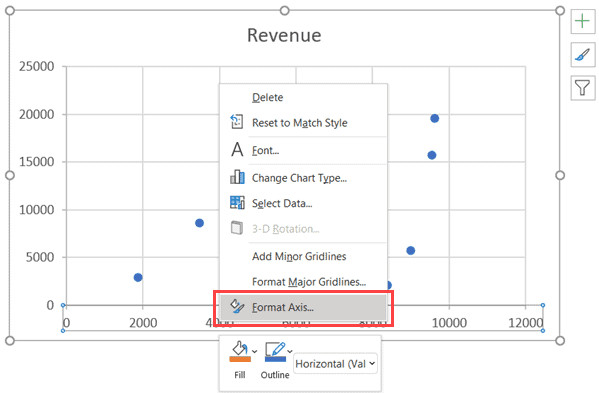 Nhấp chuột phải vào trục và chọn Format Axis
Tại bảng Format Axis bên phải, bạn có thể điều chỉnh Bounds (Giới hạn):
- Minimum: Giá trị nhỏ nhất bắt đầu của trục.
- Maximum: Giá trị lớn nhất.
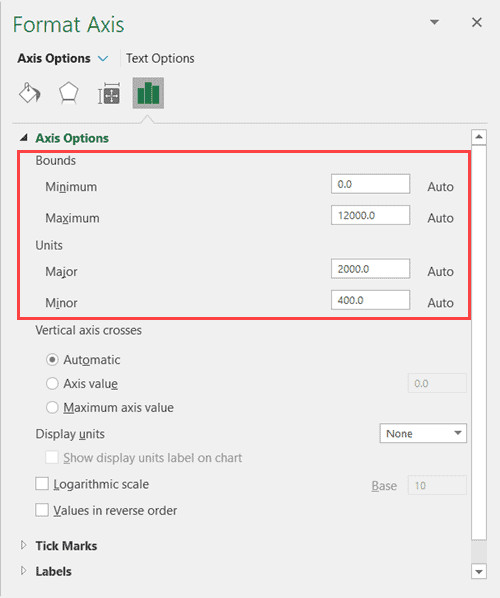 Bảng tùy chọn Format Axis để chỉnh giới hạn trục
Ví dụ: Nếu doanh thu thấp nhất là 1000, hãy đặt Minimum là 800 hoặc 900 thay vì 0 để biểu đồ trông thoáng hơn và thể hiện rõ sự phân tán.
2. Tiêu Đề Trục (Axis Titles)
Luôn đặt tên cho trục để người xem biết đơn vị đo lường là gì (VD: Triệu USD, %, Người).
Bạn có thể liên kết tiêu đề trục với một ô trong Excel bằng cách:
- Chọn hộp tiêu đề trục.
- Gõ dấu
=trên thanh công thức. - Chọn ô chứa nội dung tiêu đề.
Enter. Lúc này tiêu đề sẽ tự động cập nhật nếu ô dữ liệu thay đổi.
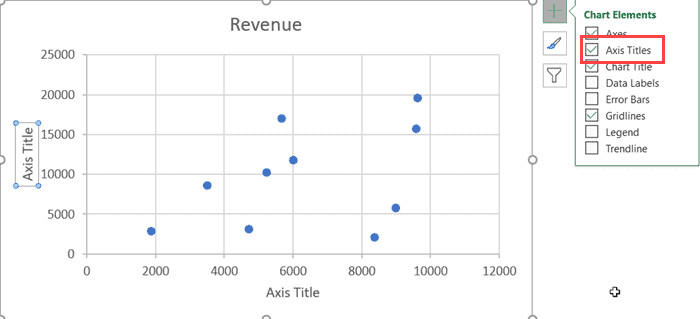 Tùy chọn hiển thị tiêu đề trục được tích chọn
Để định dạng đẹp hơn, chuột phải vào tiêu đề trục và chọn Format Axis Title.
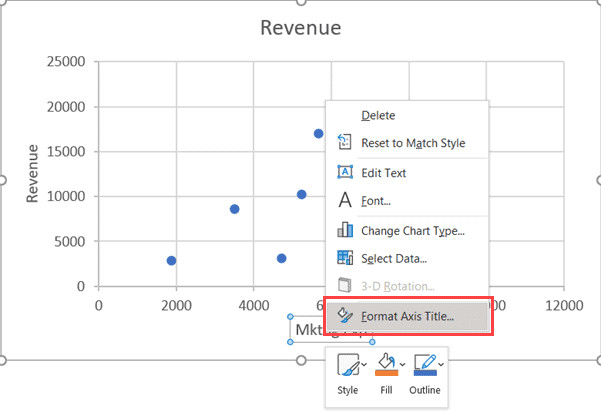 Nhấp chuột phải vào tiêu đề trục để định dạng
3. Nhãn Dữ Liệu (Data Labels)
Mặc định, Scatter Chart chỉ hiện các chấm tròn. Để biết chính xác tọa độ hoặc tên của đối tượng tại điểm đó, bạn cần Data Labels.
Sau khi bật Data Labels, chuột phải vào nhãn và chọn Format Data Labels.
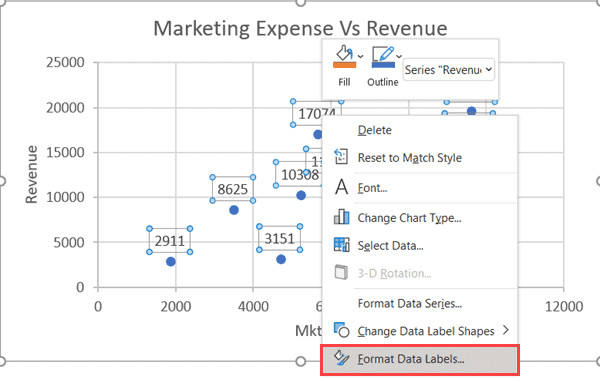 Nhấp chuột phải vào nhãn dữ liệu để định dạng
Tính năng Value From Cells (Giá trị từ ô) là cực kỳ hữu ích. Nó cho phép bạn hiển thị tên công ty (cột A) thay vì chỉ hiện con số doanh thu.
- Trong bảng Format Data Labels, tích chọn Value From Cells.
- Quét chọn vùng chứa tên công ty.
- Bỏ chọn Y Value nếu không cần thiết.
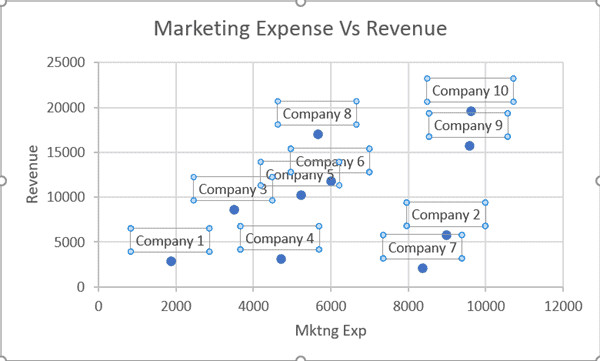 Chọn vùng dữ liệu để hiển thị tên công ty trên biểu đồ
4. Thanh Sai Số (Error Bars)
Dù ít được dùng trong báo cáo kinh doanh phổ thông, Error Bars rất quan trọng trong nghiên cứu khoa học hoặc kỹ thuật để thể hiện độ lệch chuẩn hoặc sai số cho phép của dữ liệu.
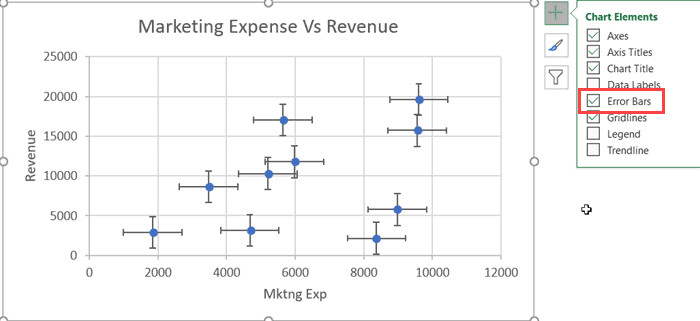 Thêm thanh sai số vào biểu đồ phân tán
Bạn có thể định dạng màu sắc, độ dày và kiểu hiển thị của thanh sai số trong bảng Format Error Bars.
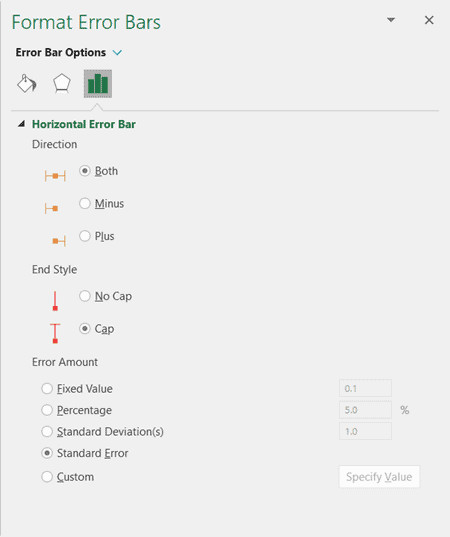 Các tùy chọn định dạng thanh sai số
5. Đường Lưới (Gridlines)
Đường lưới giúp mắt người xem dóng hàng giá trị dễ hơn. Ngoài đường lưới chính (Major), bạn có thể thêm đường lưới phụ (Minor) để tăng độ chi tiết cho các biểu đồ dày đặc dữ liệu.
Vào dấu cộng (+) > Gridlines > Tích chọn Primary Minor Horizontal/Vertical.
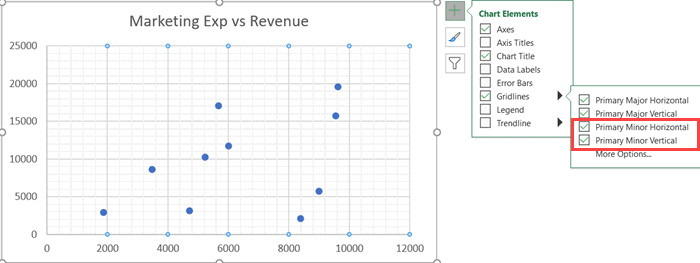 Thêm các đường lưới phụ để tăng độ chi tiết
6. Chú Giải (Legend)
Nếu bạn vẽ nhiều chuỗi dữ liệu trên cùng một biểu đồ (ví dụ: Doanh thu năm 2023 và 2024), Legend là bắt buộc để phân biệt màu sắc của các chấm.
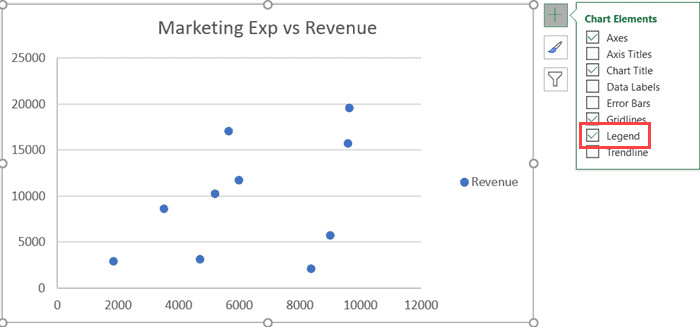 Thêm chú giải cho biểu đồ
Chuột phải vào Legend > Format Legend để di chuyển vị trí của nó (trên, dưới, trái, phải) sao cho không che khuất dữ liệu.
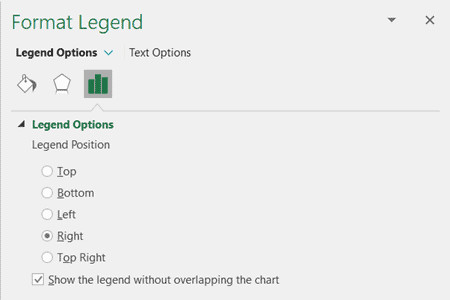 Bảng định dạng vị trí và màu sắc cho chú giải
Tại Sao Nên Tránh Biểu Đồ Scatter 3D?
Excel không hỗ trợ sẵn biểu đồ Scatter 3D thực thụ (với trục Z). Dù có thể dùng các công cụ bên thứ ba, lời khuyên chân thành từ góc độ trực quan hóa dữ liệu là hạn chế tối đa dạng 3D.
Các biểu đồ 3D thường bóp méo phối cảnh, khiến việc so sánh khoảng cách giữa các điểm trở nên thiếu chính xác. Trong phân tích tài chính và khoa học, sự chính xác của dữ liệu 2D luôn được ưu tiên hơn vẻ hào nhoáng nhưng gây nhiễu của 3D.
Câu Hỏi Thường Gặp (FAQ)
1. Sự khác biệt giữa biểu đồ đường (Line Chart) và biểu đồ phân tán (Scatter Chart) là gì?
Biểu đồ đường coi trục hoành (X) là các hạng mục đều nhau hoặc thời gian, trong khi biểu đồ phân tán coi trục X là các giá trị số liên tục. Nếu bạn muốn so sánh mối tương quan giữa hai con số (ví dụ: Nhiệt độ và Doanh số bán kem), hãy dùng Scatter.
2. Làm thế nào để vẽ nhiều nhóm dữ liệu trên cùng một biểu đồ Scatter?
Sau khi tạo biểu đồ với nhóm đầu tiên, bạn chuột phải vào biểu đồ chọn Select Data, sau đó nhấn Add để thêm chuỗi dữ liệu (Series) mới với các giá trị X và Y tương ứng.
3. Tại sao các điểm dữ liệu của tôi bị dồn hết về một góc?
Điều này thường do thang đo trục (Axis Scale) chưa hợp lý. Hãy chỉnh lại Minimum Bound của trục X hoặc Y để loại bỏ khoảng trống không có dữ liệu, giúp biểu đồ giãn ra hợp lý hơn.
4. Tôi có thể thêm nhãn tên cho từng điểm chấm không?
Có. Sử dụng tính năng Add Data Labels, sau đó vào Format Data Labels và chọn Value From Cells, rồi chọn cột chứa tên tương ứng.