Thời gian đọc ước tính: 15 phút
Những điểm chính
- Định nghĩa: Circular Reference (Tham chiếu vòng) xảy ra khi một công thức Excel tham chiếu đến chính ô chứa nó, tạo ra vòng lặp vô tận.
- Cách phát hiện: Sử dụng thanh Status Bar hoặc công cụ Error Checking trong tab Formulas để định vị chính xác ô bị lỗi.
- Phương pháp sửa lỗi: Dùng tính năng Trace Precedents để vẽ sơ đồ mối quan hệ giữa các ô và ngắt bỏ tham chiếu thừa.
- Tính năng nâng cao: Iterative Calculation (Tính toán lặp) cho phép thực hiện tham chiếu vòng có kiểm soát cho các mục đích cụ thể như tạo Timestamp.
- Lưu ý hiệu suất: Lạm dụng tham chiếu vòng có thể làm chậm file Excel và gây ra kết quả tính toán thiếu chính xác.
Khi làm việc với các bảng tính phức tạp, bạn có thể bất ngờ gặp phải thông báo cảnh báo sau đây xuất hiện trên màn hình:
 Thông báo lỗi Circular Reference Warning xuất hiện trong Excel khi công thức tham chiếu đến chính ô chứa nó
Hộp thoại này thông báo rằng bảng tính của bạn đang chứa một Circular Reference (Tham chiếu vòng). Đây là một lỗi logic nghiêm trọng khiến Excel không thể tính toán kết quả chính xác. Nếu không xử lý kịp thời, lỗi này có thể dẫn đến sai lệch dữ liệu dây chuyền trên toàn bộ báo cáo tài chính hoặc bảng tính kỹ thuật của bạn.
Bài viết này sẽ hướng dẫn bạn chi tiết từ khái niệm cơ bản, cách định vị lỗi cho đến các phương pháp xử lý triệt để vấn đề này.
Lỗi Circular Reference Trong Excel Là Gì?
Hiểu một cách đơn giản nhất, Circular Reference xảy ra khi bạn nhập một công thức vào một ô, nhưng công thức đó lại sử dụng chính giá trị của ô đó để tính toán. Điều này tạo ra một vòng lặp không có điểm dừng.
Excel hoạt động dựa trên nguyên tắc tính toán tuần tự. Khi ô A phụ thuộc vào ô B, và ô B lại quay ngược lại phụ thuộc vào ô A, Excel sẽ không biết phải bắt đầu tính từ đâu và kết thúc ở đâu.
Ví dụ minh họa cơ bản
Giả sử bạn có dữ liệu doanh số từ ô A1 đến A5. Tại ô A6, bạn muốn tính tổng của các dòng trên, nhưng lại lỡ tay quét chọn cả ô A6 vào trong phạm vi tính tổng.
Công thức tại ô A6:=SUM(A1:A6)
Lúc này, Excel sẽ cố gắng tính tổng các giá trị từ A1 đến A6 để đưa kết quả vào ô A6. Tuy nhiên, mỗi lần giá trị A6 thay đổi, tổng mới lại thay đổi, dẫn đến A6 lại thay đổi tiếp. Quá trình này lặp đi lặp lại vô tận, kích hoạt cảnh báo Circular Reference.
Trong hầu hết các trường hợp, đây là lỗi do sơ suất của người dùng. Tuy nhiên, trong các mô hình tài chính phức tạp, lỗi này có thể xuất hiện gián tiếp qua chuỗi nhiều ô khác nhau (A phụ thuộc B, B phụ thuộc C, C phụ thuộc A).
Cách Tìm Lỗi Circular Reference Trong Excel Nhanh Chóng
Mặc dù thông báo lỗi xuất hiện ngay lập tức, nhưng nó thường không chỉ rõ lỗi đang nằm ở ô nào, đặc biệt là khi bạn đã lỡ tay tắt thông báo đi. Để xử lý, bạn cần xác định chính xác vị trí của “kẻ gây rối”.
Dưới đây là 02 phương pháp chính để định vị lỗi này:
Phương pháp 1: Sử dụng công cụ Error Checking
Excel cung cấp một công cụ tích hợp sẵn giúp bạn liệt kê danh sách các ô đang bị lỗi tham chiếu vòng.
- Mở bảng tính (worksheet) đang bị lỗi.
- Truy cập vào tab Formulas trên thanh công cụ Ribbon.
- Tại nhóm Formula Auditing, tìm và nhấn vào mũi tên bên cạnh nút Error Checking.
 Menu Error Checking trong tab Formulas hiển thị vị trí các ô bị lỗi tham chiếu vòng
- Di chuột đến dòng Circular References. Một danh sách các ô bị lỗi sẽ hiện ra bên cạnh.
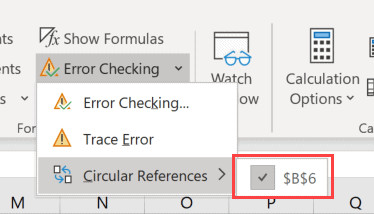 Danh sách các ô bị lỗi tham chiếu vòng hiển thị trong menu con của Error Checking
- Nhấp vào địa chỉ ô được hiển thị để Excel tự động nhảy đến vị trí ô đó.
Sau khi bạn sửa xong ô đầu tiên, hãy lặp lại quy trình trên. Nếu vẫn còn lỗi ở các vị trí khác, danh sách sẽ tiếp tục hiển thị. Nếu dòng Circular References bị mờ đi (không chọn được), nghĩa là bạn đã xử lý hết lỗi trong bảng tính.
Phương pháp 2: Quan sát thanh Status Bar
Đây là cách nhanh nhất để phát hiện lỗi mà không cần mở menu. Hãy nhìn xuống góc dưới cùng bên trái của cửa sổ Excel (thanh Status Bar).
Nếu file Excel có lỗi, bạn sẽ thấy dòng chữ Circular References: [Địa chỉ ô].
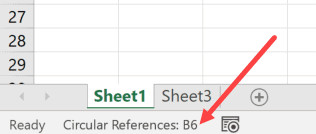 Thanh trạng thái Status Bar hiển thị cảnh báo Circular Reference kèm địa chỉ ô cụ thể
Ba lưu ý quan trọng khi tìm lỗi:
- Nếu tính năng Iterative Calculation (Tính toán lặp) đang được bật, thanh Status Bar sẽ không hiển thị cảnh báo lỗi.
- Nếu lỗi nằm ở một sheet khác (không phải sheet đang mở), thanh Status Bar chỉ hiện chữ “Circular References” mà không hiện địa chỉ ô cụ thể. Bạn cần rà soát từng sheet.
- Thông báo dạng hộp thoại (popup) chỉ xuất hiện lần đầu tiên bạn tạo ra lỗi hoặc khi vừa mở file. Nếu bạn tắt nó đi, nó sẽ không hiện lại cho đến khi file được mở lại lần sau.
Hướng Dẫn Cách Gỡ Bỏ Lỗi Circular Reference
Việc xác định được ô lỗi chỉ là bước đầu tiên. Bước tiếp theo là gỡ bỏ chúng. Không có một phím tắt nào để “xóa lỗi” ngay lập tức vì điều này phụ thuộc vào logic bài toán của bạn.
Phân tích và sửa lỗi trực tiếp
Nếu lỗi đơn giản như ví dụ =SUM(A1:A6) nằm tại ô A6, bạn chỉ cần sửa lại phạm vi tham chiếu thành =SUM(A1:A5). Đây là lỗi cú pháp cơ bản và dễ khắc phục nhất.
Xử lý lỗi tham chiếu vòng gián tiếp (Indirect Circular Reference)
Các trường hợp khó hơn thường liên quan đến chuỗi công thức dây chuyền.
Ví dụ về mô hình lỗi gián tiếp:
- Ô A6:
=SUM(A1:A5) + C6(Phụ thuộc vào C6) - Ô C1:
=A6 * 0.1(Phụ thuộc vào A6) - Ô C6:
=A6 + C1(Phụ thuộc vào A6 và C1)
Ở đây, C6 cần A6 để tính toán, nhưng A6 lại cần C6 để ra kết quả. Đây là một vòng luẩn quẩn phức tạp hơn nhiều so với việc tham chiếu trực tiếp.
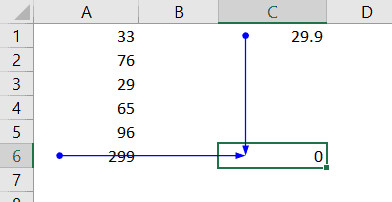 Sơ đồ minh họa lỗi tham chiếu vòng gián tiếp giữa nhiều ô công thức khác nhau
Để gỡ rối ma trận này, bạn cần sử dụng tính năng Trace Precedents (Truy vết tiền lệ).
Các bước sử dụng Trace Precedents:
- Chọn ô đang bị báo lỗi Circular Reference.
- Vào tab Formulas.
- Nhấn chọn Trace Precedents.
 Nút Trace Precedents trên thanh công cụ giúp vẽ đường dẫn tham chiếu của công thức
Một loạt các mũi tên màu xanh sẽ xuất hiện trên bảng tính. Các mũi tên này chỉ ra dòng chảy dữ liệu: ô nào đang cung cấp dữ liệu cho ô hiện tại.
- Mũi tên nét liền: Các ô nằm cùng một sheet.
- Mũi tên nét đứt (kèm biểu tượng bảng tính): Các ô nằm ở sheet khác hoặc file khác.
Dựa vào sơ đồ trực quan này, bạn có thể lần ngược lại logic và ngắt bỏ mắt xích gây ra vòng lặp. Ví dụ, thay vì để C6 tham chiếu ngược lại A6, bạn có thể thay thế bằng một giá trị cố định (Hard value) hoặc tham chiếu đến một ô độc lập khác.
Cấu Hình Tính Năng Iterative Calculations (Tính Toán Lặp)
Thông thường, Excel sẽ trả về giá trị 0 cho các ô bị lỗi tham chiếu vòng để tránh treo máy. Tuy nhiên, trong một số mô hình kỹ thuật hoặc tài chính, bạn thực sự cần thực hiện các phép tính vòng lặp này có điểm dừng. Tính năng này gọi là Iterative Calculation.
Khi kích hoạt tính năng này, bạn cho phép Excel “chạy thử” vòng lặp một số lần nhất định cho đến khi tìm ra kết quả hội tụ hoặc đạt đến giới hạn số lần lặp.
Cách bật/tắt Iterative Calculation:
- Vào File > Options.
- Trong cửa sổ Excel Options, chọn tab Formulas ở cột bên trái.
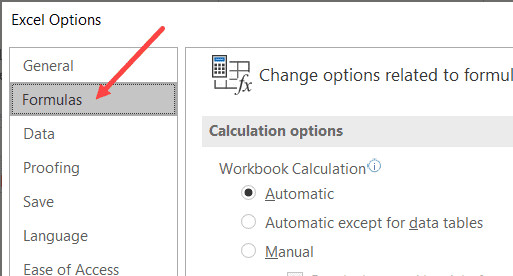 Chọn mục Formulas trong cửa sổ tùy chọn Excel Options
- Tại phần Calculation options, tích vào ô Enable iterative calculation.
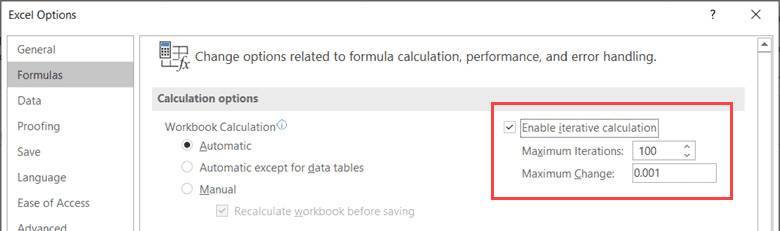 Giao diện kích hoạt tính năng Iterative Calculation với các thông số cài đặt chi tiết
Giải thích các thông số:
- Maximum Iterations (Số lần lặp tối đa): Quy định Excel sẽ tính toán lại bao nhiêu lần. Ví dụ: Nếu đặt là 100, Excel sẽ chạy vòng lặp 100 lần rồi dừng lại và trả kết quả cuối cùng. Con số càng cao, thời gian tính toán càng lâu.
- Maximum Change (Thay đổi tối đa): Quy định mức chênh lệch nhỏ nhất giữa hai lần tính toán liên tiếp để dừng vòng lặp. Mặc định là 0.001. Con số càng nhỏ, kết quả càng chính xác nhưng tốn tài nguyên hơn.
Cảnh báo: Việc bật tính năng này sẽ làm ẩn tất cả các cảnh báo lỗi Circular Reference. Nếu bạn vô tình tạo ra một lỗi tham chiếu vòng ngoài ý muốn trong khi tính năng này đang bật, bạn sẽ rất khó phát hiện ra, dẫn đến sai sót số liệu nghiêm trọng.
Ứng Dụng Thực Tế: Chủ Động Sử Dụng Circular Reference
Không phải lúc nào tham chiếu vòng cũng là lỗi. Một trong những ứng dụng thú vị nhất của nó là tạo Timestamp (Dấu thời gian) tự động cố định.
Giả sử bạn muốn: Khi nhập dữ liệu vào cột A, cột B sẽ tự động hiện ngày giờ nhập liệu và không bị thay đổi khi bạn mở lại file vào ngày hôm sau.
Hàm =NOW() thông thường là hàm biến động (volatile), nó sẽ tự cập nhật thời gian mỗi khi bạn chỉnh sửa bất kỳ đâu trong bảng tính. Để “đóng băng” thời gian, ta cần dùng mẹo Circular Reference.
Cách thực hiện:
- Bật Enable iterative calculation (như hướng dẫn trên).
- Tại ô B2, nhập công thức:
=IF(A2<>"",IF(B2<>"",B2,NOW()),"")
Giải thích logic:
- Nếu A2 có dữ liệu (
A2<>""), Excel kiểm tra tiếp B2. - Nếu B2 đã có dữ liệu (
B2<>""– tức là đã có timestamp trước đó), nó sẽ giữ nguyên giá trị B2 (tham chiếu chính nó). - Nếu B2 chưa có dữ liệu, nó sẽ lấy hàm
NOW(). - Nhờ cơ chế tham chiếu vòng vào chính B2, khi hàm
NOW()thay đổi vào ngày mai, B2 vẫn ưu tiên giữ giá trị cũ của chính nó thay vì cập nhật mới.
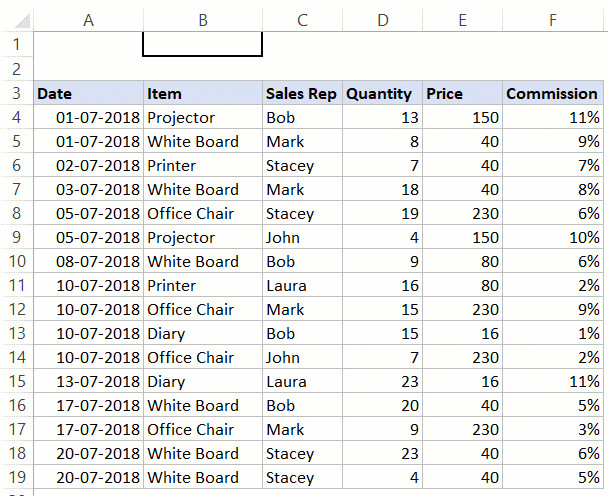
Kết quả bạn đạt được sẽ như sau:
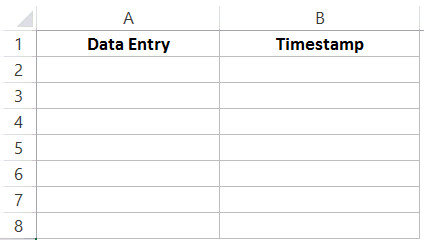 Ví dụ minh họa cách tạo timestamp tự động trong Excel sử dụng lỗi tham chiếu vòng có kiểm soát
Các Câu Hỏi Thường Gặp (FAQ)
Tại sao Excel trả về giá trị 0 khi có lỗi Circular Reference?
Excel trả về 0 như một biện pháp an toàn để ngăn chặn vòng lặp tính toán vô tận, giúp phần mềm không bị treo (crash). Khi bạn bật Iterative Calculation, nó mới bắt đầu tính toán ra các con số khác 0.
Làm thế nào để tìm lỗi Circular Reference trên Google Sheets?
Trên Google Sheets, lỗi này được hiển thị dưới dạng #REF!. Bạn có thể di chuột vào ô báo lỗi để xem chi tiết. Để cho phép tính toán lặp, bạn vào File > Settings > Calculation và chuyển Iterative calculation sang On.
Lỗi Circular Reference có làm chậm file Excel không?
Có. Ngay cả khi bạn không bật tính toán lặp, việc Excel phải liên tục kiểm tra và xử lý logic sai cũng tiêu tốn tài nguyên CPU. Nếu bật Iterative Calculation với số lần lặp lớn (ví dụ: 10,000 lần), file Excel sẽ trở nên rất nặng và phản hồi chậm.
Tôi có nên sử dụng tham chiếu vòng cho các mô hình tài chính không?
Trừ khi bạn là chuyên gia và hiểu rõ cơ chế hội tụ của mô hình, lời khuyên là KHÔNG. Đối với hầu hết người dùng, nên sử dụng VBA (Visual Basic for Applications) để xử lý các bài toán phức tạp thay vì lạm dụng tham chiếu vòng, vì VBA dễ kiểm soát và ít gây lỗi tiềm ẩn hơn.
Tại sao nút Circular References trong Error Checking bị mờ?
Nếu tùy chọn này bị mờ (xám), nghĩa là Excel không tìm thấy bất kỳ lỗi tham chiếu vòng nào trong bảng tính hiện tại của bạn.
Nguồn tham khảo
Để hiểu sâu hơn về các hàm và cách xử lý lỗi trong Excel, bạn có thể tham khảo các tài liệu chính thống sau:
- Microsoft Support: Remove or allow a circular reference – Hướng dẫn chính thức từ Microsoft về cách xử lý lỗi này.
- Excel Jet: Excel Formula Circular Reference – Các ví dụ chi tiết về lỗi tham chiếu.
- Investopedia: Circular Reference Definition – Định nghĩa lỗi này dưới góc độ tài chính và kế toán.
- CFI (Corporate Finance Institute): Circular Reference in Financial Modeling – Cách xử lý lỗi trong các mô hình tài chính chuyên sâu.
Việc kiểm soát tốt các tham chiếu trong Excel không chỉ giúp bảng tính sạch đẹp, chính xác mà còn nâng cao đáng kể hiệu suất làm việc của bạn. Hãy luôn kiểm tra kỹ các công thức trước khi chốt số liệu báo cáo cuối cùng.