Thời gian đọc ước tính: 6 phút
Những điểm chính
- Định vị nhanh: Name Box nằm bên trái thanh công thức, hiển thị địa chỉ ô hiện tại hoặc tên của vùng dữ liệu.
- Tạo vùng dữ liệu (Named Range): Đặt tên cho một phạm vi ô giúp đơn giản hóa việc viết công thức và quản lý dữ liệu.
- Điều hướng thần tốc: Di chuyển ngay lập tức đến bất kỳ ô, hàng, cột hoặc trang tính nào chỉ bằng cách nhập địa chỉ.
- Hỗ trợ lập trình VBA: Truy cập nhanh vào các chương trình con (subroutines) mà không cần mở trình soạn thảo Visual Basic thủ công.
Name Box (Hộp Tên) là một công cụ mạnh mẽ thường bị bỏ qua trong giao diện Excel. Mặc dù vẻ ngoài chỉ là một ô nhập liệu đơn giản nằm cạnh thanh công thức, Name Box sở hữu khả năng tăng tốc quy trình làm việc đáng kể cho các nhà phân tích dữ liệu và người dùng chuyên nghiệp. Bài viết này sẽ phân tích chi tiết định nghĩa, vị trí và 9 thủ thuật ứng dụng thực tế của Name Box để tối ưu hóa hiệu suất làm việc của bạn.
Name Box Trong Excel Là Gì?
Name Box là một ô nhập văn bản nằm ở phía bên trái của thanh công thức (Formula Bar), hiển thị địa chỉ của ô đang được chọn hoặc tên của đối tượng được định danh.
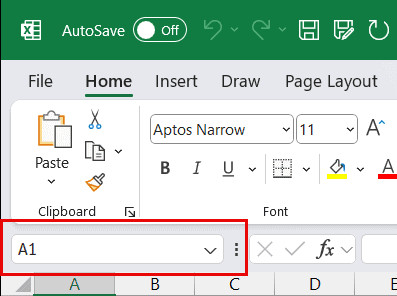 Vị trí của Name Box nằm bên trái thanh công thức trong giao diện Excel
Khu vực này nằm ngay dưới thanh Ribbon và cùng hàng với Thanh Công Thức. Người dùng có thể thay đổi kích thước của Name Box bằng cách di chuyển con trỏ chuột đến dấu ba chấm nằm giữa Name Box và Thanh Công Thức, sau đó nhấn giữ chuột trái và kéo sang trái hoặc phải để điều chỉnh độ rộng.
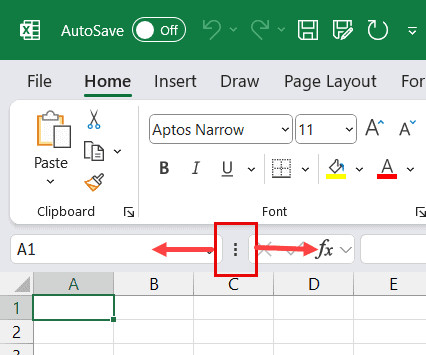 Thao tác thay đổi kích thước Name Box bằng cách kéo thả chuột
Công cụ này đảm nhiệm nhiều chức năng quan trọng trong quản lý bảng tính:
- Tạo và quản lý vùng đặt tên (Named Range).
- Chọn nhanh bất kỳ phạm vi ô, hàng hoặc cột nào trong sổ làm việc.
- Điều hướng đến các đoạn mã macro cụ thể.
- Gán tên định danh cho Biểu đồ (Chart) hoặc Hình khối (Shape).
Để kích hoạt nhanh con trỏ chuột vào Name Box mà không cần dùng chuột, bạn hãy sử dụng tổ hợp phím ALT + F3.
Cách Khắc Phục Lỗi Không Thấy Name Box
Nếu Name Box biến mất khỏi giao diện làm việc, nguyên nhân phổ biến nhất là do thanh Formula Bar đã bị ẩn đi. Để hiển thị lại công cụ này, bạn thực hiện theo các bước sau:
- Chọn thẻ View trên thanh Ribbon.
- Tại nhóm công cụ Show, tích chọn vào ô Formula Bar.
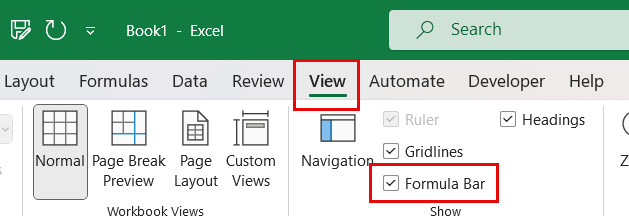 Tùy chọn hiển thị thanh Formula Bar trong thẻ View để bật Name Box
Trường hợp tùy chọn Formula Bar đã được tích nhưng Name Box vẫn không xuất hiện, hãy thử bỏ chọn và tích lại lần nữa. Nếu vấn đề vẫn tiếp diễn, việc khởi động lại ứng dụng Excel thường sẽ giải quyết được các lỗi hiển thị giao diện tạm thời này.
9 Ứng Dụng Thực Tế Của Name Box Để Tăng Tốc Độ Làm Việc
Dưới đây là các kỹ thuật sử dụng Name Box từ cơ bản đến nâng cao giúp bạn xử lý dữ liệu nhanh chóng và chính xác hơn.
1. Tạo Vùng Đặt Tên (Named Ranges)
Chức năng cốt lõi và hữu ích nhất của Name Box là khả năng tạo Named Range nhanh chóng. Named Range cho phép bạn gán một cái tên dễ nhớ cho một ô hoặc một vùng dữ liệu, thay thế cho các địa chỉ ô khô khan như A2:A20.
Ví dụ: Thay vì dùng địa chỉ B2:B10, bạn có thể đặt tên vùng này là DuLieuBanHang. Khi viết công thức, bạn chỉ cần gõ =SUM(DuLieuBanHang).
Quy trình thực hiện:
- Bôi đen ô hoặc vùng dữ liệu muốn đặt tên.
- Nhấp chuột vào Name Box (hoặc nhấn ALT + F3).
- Nhập tên muốn gán cho vùng dữ liệu (Lưu ý: Tên không được chứa khoảng trắng).
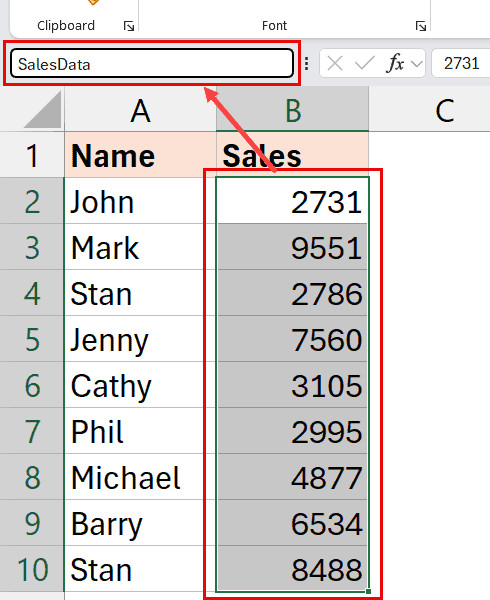 Nhập tên cho vùng dữ liệu được chọn vào ô Name Box
- Nhấn phím Enter để xác nhận.
Sau khi thiết lập, bạn có thể sử dụng tên này trong bất kỳ công thức nào.
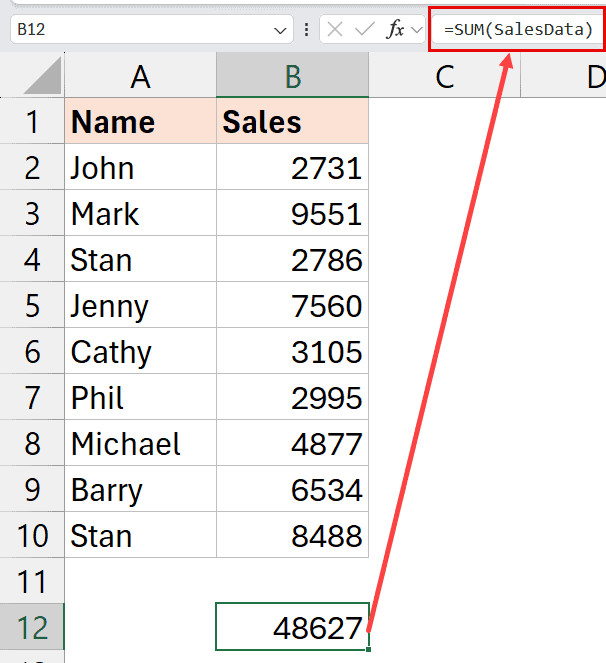 Sử dụng tên vùng dữ liệu SalesData trong công thức hàm SUM
Ngoài ra, danh sách tất cả các Named Range đã tạo sẽ xuất hiện khi bạn nhấp vào mũi tên xổ xuống ở góc phải của Name Box, giúp bạn quản lý và truy cập nhanh các vùng dữ liệu này.
2. Di Chuyển Đến Ô Cụ Thể Ngay Lập Tức
Bạn có thể nhảy đến bất kỳ ô nào trong bảng tính bằng cách nhập địa chỉ của ô đó vào Name Box và nhấn Enter. Tính năng này đặc biệt hiệu quả khi làm việc với các tập dữ liệu lớn trải dài hàng nghìn dòng.
Ví dụ: Để đến ô K10, bạn chỉ cần gõ K10 vào Name Box và nhấn Enter. Con trỏ chuột sẽ ngay lập tức được đưa đến vị trí đó.
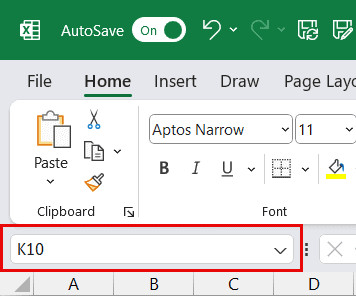 Nhập địa chỉ ô K10 vào Name Box để di chuyển nhanh
3. Chọn Vùng Dữ Liệu, Hàng Hoặc Cột
Name Box hỗ trợ chọn (bôi đen) nhanh các vùng dữ liệu lớn mà không cần thao tác kéo chuột thủ công dễ gây nhầm lẫn.
- Chọn vùng: Nhập địa chỉ bắt đầu và kết thúc ngăn cách bởi dấu hai chấm. Ví dụ: nhập
A1:D20để chọn vùng từ A1 đến D20.
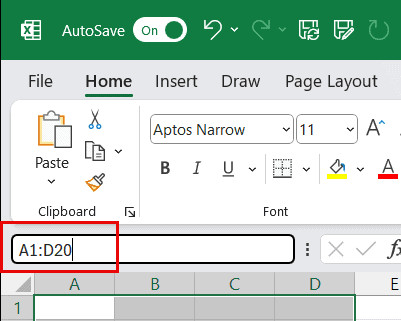 Nhập địa chỉ vùng A1 hai chấm D20 để chọn toàn bộ vùng này
- Chọn hàng: Nhập số hàng. Ví dụ:
1:1để chọn toàn bộ hàng 1;2:4để chọn các hàng từ 2 đến 4. - Chọn cột: Nhập chữ cái cột. Ví dụ:
A:Ađể chọn cột A;B:Dđể chọn các cột từ B đến D.
| Mục Tiêu Cần Chọn | Cú Pháp Nhập |
|---|---|
| Toàn bộ một hàng | 1:1 |
| Toàn bộ một cột | A:A |
| Nhiều hàng liền kề | 1:4 |
| Nhiều cột liền kề | A:D |
4. Chọn Nhiều Vùng Không Liền Kề
Việc chọn các ô nằm rải rác bằng chuột và phím Ctrl thường tốn thời gian. Name Box cho phép thực hiện điều này chính xác hơn bằng cách sử dụng dấu phẩy để ngăn cách các địa chỉ.
Ví dụ: Để chọn ô A1 và ô D4 cùng lúc, hãy nhập A1,D4 vào Name Box và nhấn Enter.
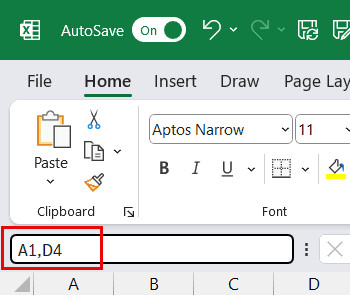 Chọn hai ô A1 và D4 không liền kề bằng dấu phẩy trong Name Box
Bạn cũng có thể kết hợp chọn các vùng lớn: Nhập A1:B20,H5:K10 để chọn đồng thời hai khối dữ liệu này. Nếu đã có Named Range, bạn có thể nhập tên của chúng ngăn cách bởi dấu phẩy để chọn cùng lúc.
5. Điều Hướng Sang Trang Tính (Sheet) Khác
Name Box có khả năng đưa bạn đến một ô cụ thể trên một Sheet khác mà không cần tìm kiếm tab Sheet đó ở dưới đáy màn hình. Cú pháp yêu cầu bao gồm tên Sheet, dấu chấm than và địa chỉ ô.
Ví dụ: Nhập Sheet2!A1 để đến ô A1 của Sheet2.
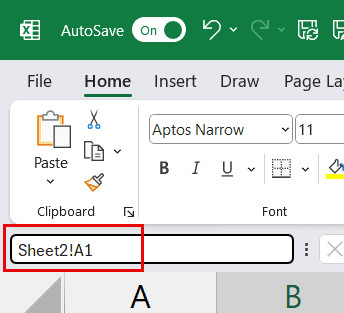 Cú pháp chuyển sang Sheet2 ô A1 thông qua Name Box
Lưu ý quan trọng: Nếu tên Sheet có chứa khoảng trắng (ví dụ: Sales Data), bạn bắt buộc phải đặt tên Sheet trong dấu nháy đơn. Cú pháp đúng sẽ là: 'Sales Data'!A1.
6. Đếm Số Lượng Hàng Và Cột Đang Chọn
Khi bạn thực hiện thao tác kéo chuột để chọn một vùng dữ liệu, Name Box sẽ hiển thị kích thước của vùng chọn đó theo thời gian thực dưới dạng Số Hàng x Số Cột.
Ví dụ: Nếu Name Box hiển thị 10R x 2C, nghĩa là vùng bạn đang bôi đen bao gồm 10 hàng (Rows) và 2 cột (Columns).
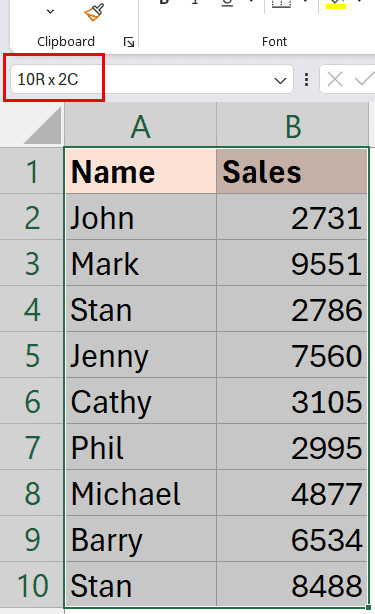 Hiển thị số lượng hàng và cột 10R x 2C khi đang kéo chuột chọn vùng
Thông tin này rất hữu ích khi bạn cần kiểm tra nhanh kích thước của một mảng dữ liệu trước khi sao chép hoặc áp dụng công thức mảng. Lưu ý rằng thông số này chỉ hiện ra trong lúc bạn đang giữ chuột trái; khi thả chuột, nó sẽ trở về hiển thị địa chỉ ô đầu tiên.
7. Đổi Tên Biểu Đồ Và Hình Khối
Các đối tượng như biểu đồ hoặc hình khối khi chèn vào Excel sẽ có tên mặc định khó nhớ (ví dụ: Rectangle: Rounded Corners 1). Name Box cho phép bạn đặt lại tên cho chúng để dễ quản lý, đặc biệt khi viết code VBA.
Cách thực hiện:
- Nhấp chọn biểu đồ hoặc hình khối cần đổi tên.
- Nhấp vào Name Box.
- Nhập tên mới và nhấn Enter.
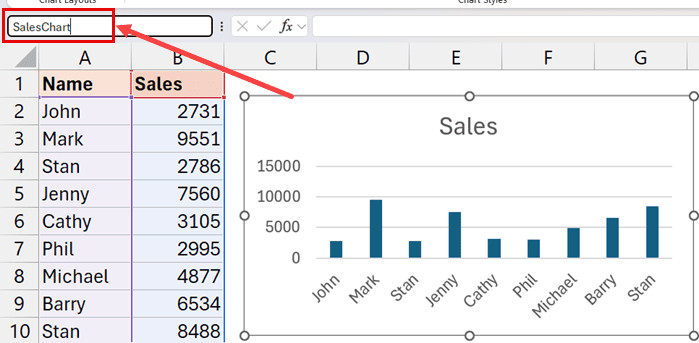 Đổi tên biểu đồ trực tiếp bằng cách nhập vào Name Box
Sau khi đặt tên, bạn có thể tìm lại đối tượng đó bằng cách nhập tên vào Name Box, Excel sẽ tự động chọn đối tượng đó dù nó đang nằm ở đâu trên bảng tính.
8. Truy Cập Nhanh Vào Mã VBA (Macro)
Đối với các lập trình viên Excel, Name Box đóng vai trò như một lối tắt đến môi trường Visual Basic for Applications (VBA).
Khi bạn nhập chính xác tên của một chương trình con (Subroutine) vào Name Box và nhấn Enter, Excel sẽ tự động mở cửa sổ soạn thảo VBA (VBE) và đưa con trỏ đến đúng vị trí của đoạn code đó. Đây là mẹo giúp tiết kiệm thời gian đáng kể so với việc mở VBE và tìm kiếm thủ công trong các Module.
9. Phím Tắt Chọn Hàng/Cột Hiện Tại (R và C)
Excel cung cấp hai lệnh tắt thú vị ngay trong Name Box mà ít người biết đến:
- Nhập ký tự R (hoặc r) và nhấn Enter: Chọn toàn bộ hàng hiện tại đang đặt con trỏ chuột.
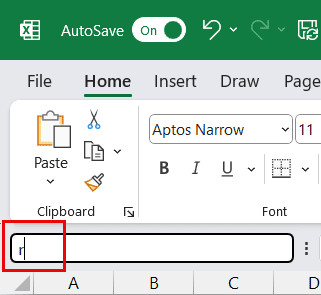 Nhập chữ r để chọn toàn bộ hàng hiện tại
- Nhập ký tự C (hoặc c) và nhấn Enter: Chọn toàn bộ cột hiện tại.
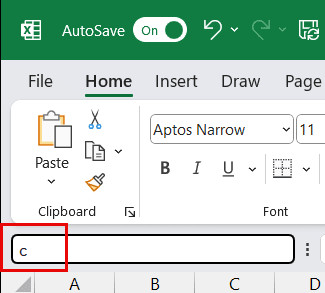 Nhập chữ c để chọn toàn bộ cột hiện tại
Các lệnh này không phân biệt chữ hoa hay chữ thường.
Câu Hỏi Thường Gặp (FAQ)
Sự khác biệt giữa Name Box và Formula Bar là gì?
Name Box dùng để định danh, hiển thị địa chỉ ô và điều hướng nhanh. Trong khi đó, Formula Bar (Thanh Công Thức) dùng để nhập liệu, chỉnh sửa nội dung hoặc viết công thức tính toán cho ô đang chọn.
Tôi có thể di chuyển Name Box lên trên thanh Ribbon không?
Hiện tại, Microsoft Excel không hỗ trợ tùy chỉnh vị trí của Name Box lên trên Ribbon. Bạn chỉ có thể thay đổi kích thước chiều ngang hoặc ẩn/hiện nó cùng với thanh Formula Bar.
Phím tắt để ẩn/hiện Name Box là gì?
Không có phím tắt riêng cho Name Box, nhưng bạn có thể ẩn/hiện cả thanh Formula Bar (bao gồm Name Box) bằng tổ hợp phím ALT + W + V + F (nhấn lần lượt từng phím).
Nguồn Tham Khảo
- Microsoft Support: Tổng quan về công thức trong Excel – Tài liệu chính thức về các thành phần giao diện và công thức.
- GcfGlobal: Excel 2016 – Cell Basics – Hướng dẫn cơ bản về ô và các vùng chọn trong Excel.
- Ablebits: Excel Name Box: how to show, hide and use – Bài viết chi tiết về các tính năng mở rộng của Name Box.