Thời gian đọc ước tính: 12 phút
Những điểm chính
- Sắp xếp linh hoạt: Học cách tổ chức dữ liệu dựa trên màu nền ô, màu phông chữ và bộ icon định dạng (Conditional Formatting).
- Cấu trúc đa tầng: Kỹ thuật sử dụng “Add Level” để sắp xếp nhiều màu sắc theo thứ tự ưu tiên cụ thể.
- Bảo vệ dữ liệu: Phương pháp tạo cột chỉ mục phụ để khôi phục trật tự gốc sau khi sắp xếp.
- Xử lý lỗi: Các lưu ý quan trọng về vùng chọn và tiêu đề (Header) để tránh sai lệch thông tin.
Excel cung cấp nhiều tùy chọn mạnh mẽ để quản lý dữ liệu, không chỉ dừng lại ở các con số hay văn bản thuần túy. Một trong những tính năng trực quan và hữu ích nhất chính là khả năng sắp xếp dữ liệu dựa trên thuộc tính màu sắc của ô.
Trong thực tế quản trị kinh doanh hoặc phân tích tài chính, chúng ta thường đánh dấu các chỉ số quan trọng bằng màu sắc (ví dụ: màu xanh cho doanh thu vượt chỉ tiêu, màu đỏ cho khoản lỗ). Việc biết cách gom nhóm các dữ liệu này lại với nhau giúp quá trình phân tích trở nên nhanh chóng và chính xác hơn.
Bài viết này sẽ hướng dẫn chi tiết các kỹ thuật sắp xếp theo màu sắc, từ thao tác đơn lẻ đến các kịch bản phức tạp với nhiều điều kiện định dạng.
1. Sắp Xếp Dựa Trên Một Màu Ô Duy Nhất
Đây là tình huống cơ bản nhất: bạn có một danh sách dữ liệu và đã tô màu một số ô cụ thể để đánh dấu (ví dụ: danh sách học sinh đạt điểm trên 80 được tô màu xanh). Mục tiêu là đưa tất cả các ô màu xanh này lên đầu danh sách để dễ dàng quan sát.
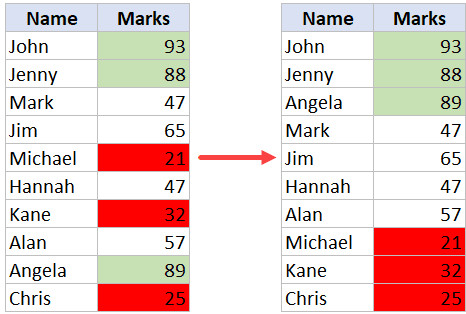 Dữ liệu mẫu Excel với các ô được tô màu xanh để phân loại điểm số
Quy trình thực hiện bao gồm các bước cụ thể sau:
- Chọn vùng dữ liệu: Bôi đen toàn bộ vùng dữ liệu cần sắp xếp (ví dụ: từ ô A1 đến B11). Việc chọn chính xác vùng dữ liệu rất quan trọng để tránh việc dữ liệu bị xáo trộn không đồng bộ giữa các cột.
- Truy cập thẻ Data: Trên thanh công cụ Ribbon, bạn nhấp chuột vào thẻ Data.
- Mở hộp thoại Sort: Chọn biểu tượng Sort (Sắp xếp). Một hộp thoại cài đặt chi tiết sẽ xuất hiện.
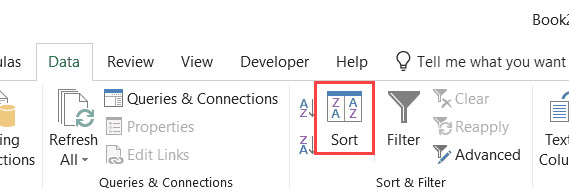 Vị trí nút Sort trong thẻ Data trên thanh công cụ Excel
- Kiểm tra tiêu đề: Trong hộp thoại Sort, tích vào ô My Data has headers (Dữ liệu của tôi có tiêu đề) nếu vùng chọn của bạn bao gồm cả dòng tên cột. Điều này giúp Excel loại trừ dòng đầu tiên ra khỏi quá trình sắp xếp.
- Thiết lập cột sắp xếp (Sort by): Tại mục “Sort by”, chọn tên cột chứa màu sắc bạn muốn lọc (ví dụ: cột “Marks”).
- Chọn tiêu chí màu sắc (Sort On): Tại mục “Sort On”, thay đổi từ “Cell Values” sang Cell Color.
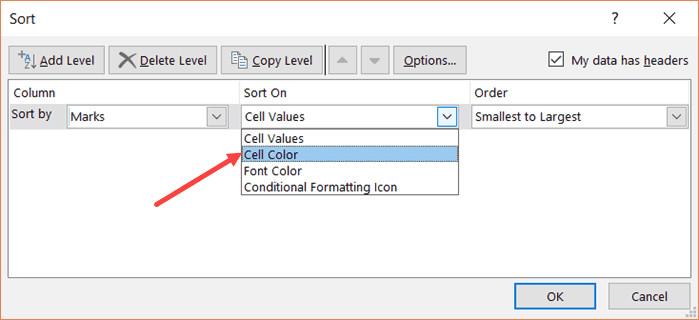 Thao tác chọn Cell Color trong hộp thoại Sort của Excel
- Chọn màu mục tiêu (Order): Trong phần “Order”, Excel sẽ tự động hiển thị các màu đang có trong cột đó. Bạn chọn màu xanh (hoặc màu bạn muốn ưu tiên).
- Xác định vị trí: Tại menu thả xuống kế bên (mặc định là On Top), bạn giữ nguyên để đưa các ô màu lên đầu, hoặc chọn On Bottom nếu muốn đẩy chúng xuống cuối bảng.
- Hoàn tất: Nhấn OK để thực thi lệnh.
Kết quả sau khi thực hiện, toàn bộ các hàng dữ liệu chứa ô màu xanh sẽ được gom lại và đẩy lên vị trí đầu tiên của bảng tính. Các ô không có màu sẽ nằm phía dưới và giữ nguyên trật tự tương đối so với nhau.
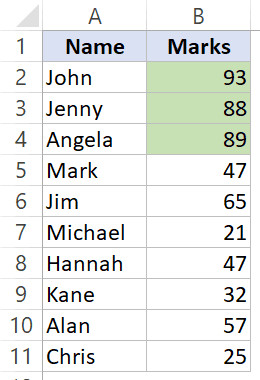 Kết quả sau khi sắp xếp dữ liệu theo một màu duy nhất trong Excel
Mẹo chuyên nghiệp: Bạn có thể sử dụng phím tắt ALT + A + S + S (nhấn lần lượt từng phím) để mở nhanh hộp thoại Sort mà không cần dùng chuột.
Lưu ý rằng phương pháp này hoạt động hiệu quả cho cả màu nền được tô thủ công và màu nền được tạo ra bởi các quy tắc Conditional Formatting (Định dạng có điều kiện).
2. Xử Lý Dữ Liệu Với Nhiều Màu Sắc Khác Nhau
Trong các báo cáo phức tạp hơn, dữ liệu thường được phân loại thành nhiều cấp độ: Màu xanh (Tốt), Màu vàng (Trung bình), Màu đỏ (Kém). Lúc này, việc sắp xếp chỉ dựa trên một màu là chưa đủ. Bạn cần thiết lập một trật tự ưu tiên: Xanh trước, sau đó đến Đỏ, và cuối cùng là các màu khác.
Giả sử bạn có tập dữ liệu với điểm số >80 màu xanh và <35 màu đỏ như hình dưới đây:
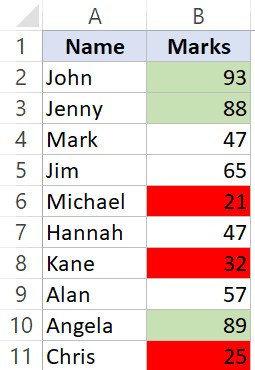 Bảng dữ liệu Excel chứa nhiều màu sắc cần sắp xếp theo thứ tự
Để sắp xếp theo thứ tự ưu tiên (Xanh -> Đỏ), bạn thực hiện theo quy trình sau:
- Chọn toàn bộ vùng dữ liệu (A1:B11).
- Mở hộp thoại Sort từ thẻ Data.
- Thiết lập cấp độ đầu tiên: Chọn cột “Marks”, Sort On là Cell Color, Order là màu Xanh, và chọn On Top.
- Thêm cấp độ mới: Nhấn vào nút Add Level (Thêm cấp độ) ở góc trên bên trái của hộp thoại. Một dòng thiết lập mới sẽ xuất hiện bên dưới dòng đầu tiên.
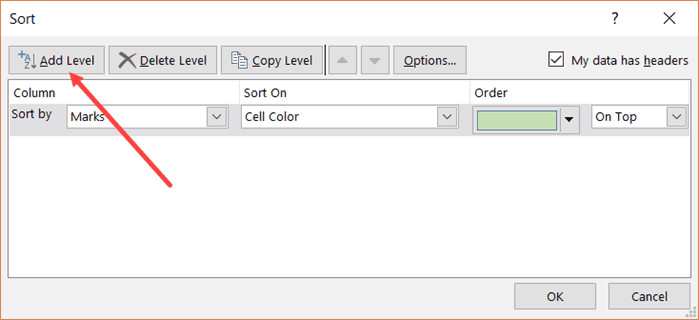 Nút Add Level dùng để thêm điều kiện sắp xếp thứ hai trong Excel
- Tại dòng “Then by” vừa tạo:
- Chọn cột “Marks”.
- Sort On: Cell Color.
- Order: Chọn màu Đỏ.
- Vị trí: Chọn On Bottom (nếu bạn muốn màu đỏ nằm dưới cùng) hoặc On Top (nếu bạn muốn màu đỏ nằm ngay sau màu xanh). Trong ví dụ này, chúng ta chọn màu đỏ để nhóm lại phía dưới.
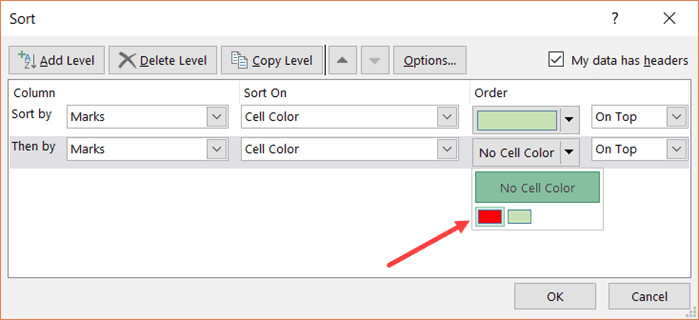 Thiết lập màu đỏ cho cấp độ sắp xếp thứ hai trong hộp thoại Sort
- Nhấn OK.
Excel sẽ xử lý các lệnh theo thứ tự từ trên xuống dưới. Đầu tiên, nó đưa tất cả màu xanh lên trên cùng. Tiếp theo, trong phần dữ liệu còn lại, nó sẽ xử lý các ô màu đỏ theo yêu cầu. Kết quả là bạn có một danh sách được phân tầng rõ ràng theo mức độ quan trọng của màu sắc.
Việc sử dụng tính năng “Add Level” cho phép bạn kiểm soát hoàn toàn cấu trúc hiển thị của báo cáo, đặc biệt hữu ích khi làm việc với các bảng dashboard tài chính hoặc quản lý kho hàng có sử dụng mã màu.
3. Sắp Xếp Theo Màu Phông Chữ (Font Color)
Đôi khi, quy tắc định dạng của công ty không cho phép tô màu nền ô mà chỉ thay đổi màu chữ để làm nổi bật dữ liệu (ví dụ: các khoản nợ quá hạn được bôi đỏ phần text). Excel hoàn toàn hỗ trợ sắp xếp dựa trên thuộc tính này.
Quy trình thực hiện tương tự như sắp xếp màu nền, chỉ khác ở bước chọn tiêu chí lọc:
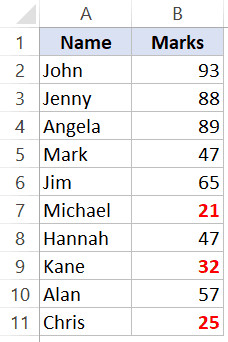 Dữ liệu mẫu với các ô có màu phông chữ khác nhau
- Chọn vùng dữ liệu và mở hộp thoại Sort.
- Tại mục “Sort On”, thay vì chọn Cell Color, bạn hãy chọn Font Color.
- Tại mục “Order”, chọn màu chữ bạn muốn ưu tiên (ví dụ: màu đỏ).
- Chọn On Top để đưa các dòng có chữ màu đỏ lên đầu bảng.
- Nhấn OK.
Kết quả thu được sẽ là danh sách các ô có chữ màu đỏ được gom lại phía trên, giúp bạn dễ dàng rà soát các mục tiêu cần chú ý mà không bị phân tán bởi các dữ liệu thường.
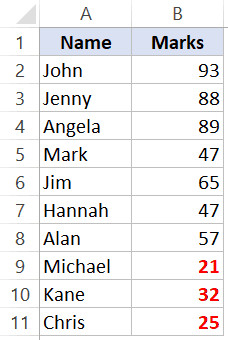 Kết quả sau khi sắp xếp dữ liệu dựa trên màu phông chữ
4. Sắp Xếp Dựa Trên Biểu Tượng Định Dạng Có Điều Kiện (Icon Sets)
Conditional Formatting trong Excel cung cấp các bộ Icon Sets (đèn giao thông, mũi tên, cờ hiệu) để trực quan hóa dữ liệu. Việc sắp xếp dựa trên các icon này giúp bạn nhóm các xu hướng tăng/giảm hoặc trạng thái hoạt động lại với nhau.
Ví dụ: Bạn có một cột điểm số được gắn bộ icon đèn giao thông (Xanh – Vàng – Đỏ).
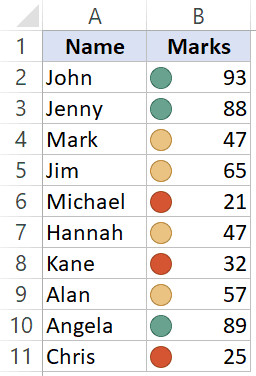 Dữ liệu Excel sử dụng Icon Sets trong định dạng có điều kiện
Để sắp xếp theo thứ tự ưu tiên của icon:
- Mở hộp thoại Sort.
- Tại mục “Sort On”, chọn Conditional Formatting Icon.
- Tại mục “Order”, Excel sẽ hiển thị các icon đang được sử dụng trong cột.
- Level 1: Chọn icon màu Xanh, đặt vị trí On Top.
- Nhấn Add Level để thêm dòng thứ hai:
- Sort On: Conditional Formatting Icon.
- Order: Chọn icon màu Vàng, đặt vị trí On Top (nghĩa là nằm ngay dưới nhóm màu xanh).
- Nhấn Add Level để thêm dòng thứ ba (nếu cần):
- Sort On: Conditional Formatting Icon.
- Order: Chọn icon màu Đỏ.
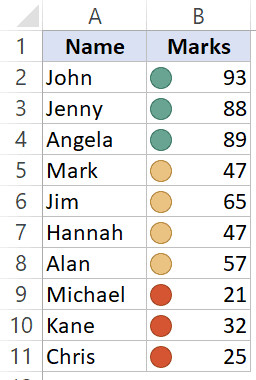 Kết quả sắp xếp dữ liệu theo các biểu tượng định dạng có điều kiện
Lưu ý rằng thứ tự xuất hiện trong hộp thoại Sort quyết định thứ tự ưu tiên hiển thị trên bảng tính. Excel sẽ gom nhóm icon Xanh trước, sau đó đến icon Vàng và cuối cùng là icon Đỏ.
5. Chiến Lược Bảo Toàn Trật Tự Dữ Liệu Gốc
Một vấn đề kỹ thuật thường gặp khi sắp xếp dữ liệu là bạn sẽ mất hoàn toàn trật tự ban đầu của các dòng. Nếu trật tự nhập liệu ban đầu có ý nghĩa (ví dụ: theo thời gian nhập, hoặc theo số thứ tự hóa đơn không có trong cột riêng), việc sắp xếp lại có thể gây khó khăn nếu bạn muốn quay về trạng thái cũ.
Để giải quyết vấn đề này, hãy áp dụng kỹ thuật Cột Chỉ Mục Phụ (Helper Column):
- Tạo cột phụ: Trước khi thực hiện bất kỳ thao tác sắp xếp nào, hãy chèn thêm một cột mới vào bên cạnh dữ liệu của bạn (ví dụ: cột “STT Gốc”).
- Đánh số thứ tự: Điền số thứ tự tăng dần (1, 2, 3…) cho toàn bộ các dòng dữ liệu. Bạn có thể dùng tính năng Fill Handle để làm việc này nhanh chóng.
- Thực hiện sắp xếp: Tiến hành sắp xếp theo màu sắc như các hướng dẫn ở trên.
- Khôi phục: Khi muốn quay lại trật tự ban đầu, bạn chỉ cần mở hộp thoại Sort và chọn sắp xếp theo cột “STT Gốc” theo thứ tự từ bé đến lớn (Smallest to Largest).
Đây là một thói quen tốt của các chuyên gia phân tích dữ liệu chuyên nghiệp để đảm bảo tính toàn vẹn của dữ liệu trong quá trình xử lý.
Câu Hỏi Thường Gặp (FAQ)
Tôi có thể sắp xếp theo màu nếu dữ liệu của tôi không có tiêu đề không?
Có. Trong hộp thoại Sort, bạn chỉ cần bỏ chọn mục “My data has headers”. Khi đó, Excel sẽ tham chiếu các cột bằng ký tự cái (Column A, Column B…) thay vì tên cột.
Tại sao tôi không thấy tùy chọn sắp xếp theo màu?
Tùy chọn này chỉ xuất hiện nếu trong cột dữ liệu bạn chọn thực sự có chứa các ô được tô màu hoặc có định dạng có điều kiện. Nếu cột đó hoàn toàn là văn bản/số thuần túy và nền trắng, tùy chọn “Cell Color” có thể không khả dụng hoặc không hiển thị màu để chọn.
Việc sắp xếp theo màu có ảnh hưởng đến các công thức tính toán không?
Việc sắp xếp chỉ thay đổi vị trí của các hàng dữ liệu. Nếu công thức của bạn tham chiếu đến các ô trong cùng một hàng (tương đối), kết quả sẽ không đổi. Tuy nhiên, nếu công thức tham chiếu đến một vùng cố định bên ngoài bảng, hoặc tham chiếu chéo phức tạp, bạn cần kiểm tra kỹ lại sau khi sắp xếp.
Excel có giới hạn số lượng màu sắc có thể sắp xếp không?
Excel cho phép bạn thêm tối đa 64 cấp độ (Level) trong hộp thoại Sort. Do đó, về lý thuyết bạn có thể sắp xếp dựa trên 64 màu sắc hoặc điều kiện khác nhau, đủ đáp ứng cho hầu hết các nhu cầu phức tạp nhất.
Làm thế nào để lọc (Filter) theo màu thay vì sắp xếp?
Nếu bạn chỉ muốn xem các ô màu đỏ và ẩn các ô khác đi, hãy dùng tính năng Filter (Bộ lọc). Bấm vào mũi tên lọc trên tiêu đề cột -> chọn Filter by Color -> chọn màu bạn muốn hiển thị.