Thời gian đọc ước tính: 9 phút
Những điểm chính
- Hiệu suất: Nắm vững các phím tắt và kỹ thuật chuột giúp tăng tốc độ xử lý dữ liệu lên gấp 3 lần.
- Linh hoạt: Học cách sử dụng Paste Special để chỉ dán giá trị, định dạng hoặc công thức theo nhu cầu.
- Xử lý vùng không liền kề: Hiểu rõ quy tắc của Excel đối với các ô không nằm cạnh nhau và cách vượt qua giới hạn này.
- Tự động hóa: Sử dụng
Go To Specialđể điền dữ liệu vào hàng loạt ô trống chỉ trong vài giây.
Việc sao chép và dán (Copy-Paste) một ô hoặc một vùng dữ liệu là thao tác phổ biến nhất mà người dùng thực hiện trong Excel. Tuy nhiên, nhiều người dùng vẫn chỉ dừng lại ở các lệnh cơ bản như Ctrl + C và Ctrl + V. Việc hiểu đúng cách sao chép và dán nhiều ô (kể cả những ô liền kề hoặc không liền kề) sẽ giúp bạn làm việc hiệu quả hơn rất nhiều với Microsoft Excel.
Trong bài viết này, tôi sẽ phân tích chi tiết các tình huống khác nhau để bạn có thể sao chép và dán nhiều ô trong Excel một cách chuyên nghiệp. Dù bạn đã sử dụng Excel lâu năm, những kỹ thuật dưới đây chắc chắn sẽ mang lại góc nhìn mới và tối ưu hóa quy trình làm việc của bạn.
Chúng ta hãy cùng bắt đầu.
Sao Chép Và Dán Các Ô Liền Kề (Adjacent Cells)
Hãy bắt đầu với kịch bản đơn giản nhất. Giả sử bạn có một vùng dữ liệu (các ô nằm cạnh nhau) và bạn muốn sao chép nó sang một vị trí khác trong cùng trang tính (worksheet) hoặc một bảng tính (workbook) khác.
 Bộ dữ liệu mẫu gồm cột ngày tháng và khách hàng cần sao chép
Dưới đây là quy trình chuẩn để thực hiện thao tác này:
-
Chọn vùng dữ liệu: Bôi đen phạm vi các ô mà bạn muốn sao chép.
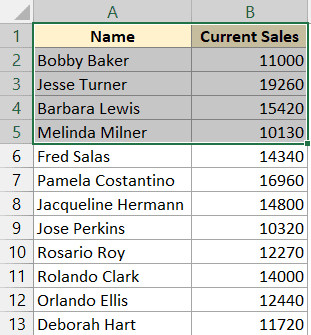 Thao tác chọn vùng các ô liền kề cần sao chép trong Excel
 -
Thực hiện lệnh sao chép: Nhấp chuột phải vào vùng đã chọn và chọn Copy. Hoặc nhanh hơn, hãy sử dụng phím tắt
Ctrl + C.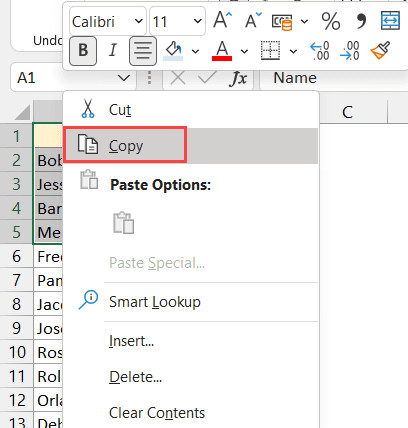 Menu chuột phải hiện ra với tùy chọn Copy được đánh dấu
 -
Chọn vị trí đích: Nhấp chuột phải vào ô đích đầu tiên (ví dụ: ô E1). Đây sẽ là ô góc trên cùng bên trái của vùng dữ liệu mới.
-
Dán dữ liệu: Nhấp vào biểu tượng Paste.
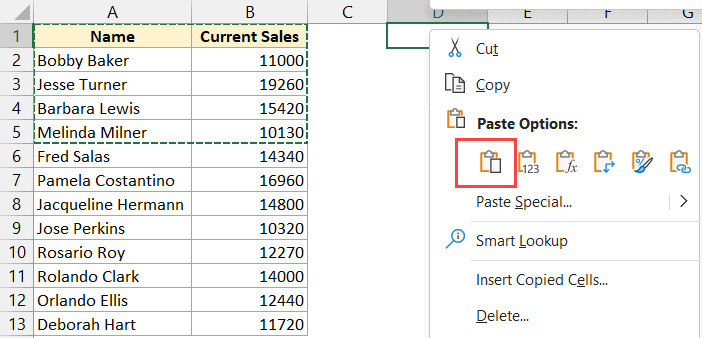 Menu chuột phải tại ô đích với các tùy chọn Paste
Các bước trên sẽ sao chép toàn bộ nội dung, định dạng và công thức từ vùng chọn ban đầu sang vùng đích.
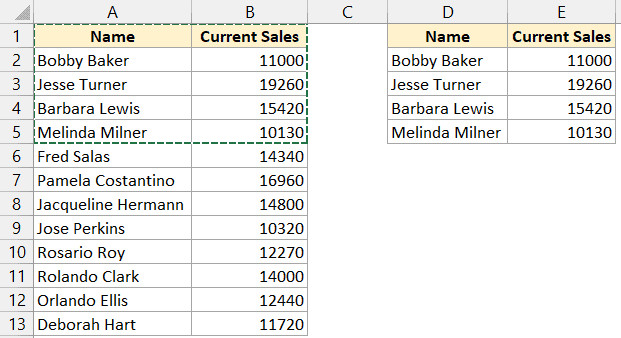 Dữ liệu đã được dán thành công sang vị trí mới
Lưu ý quan trọng: Nếu vùng đích đã có sẵn dữ liệu, Excel sẽ ghi đè lên dữ liệu cũ mà không đưa ra cảnh báo (trừ khi bạn bật chế độ cảnh báo đặc biệt). Do đó, hãy kiểm tra kỹ vùng đích trước khi dán.
Tùy Chọn Dán Nâng Cao (Paste Special)
Excel cung cấp sự linh hoạt tuyệt vời cho phép bạn chọn chính xác những gì mình muốn dán. Bạn không nhất thiết phải dán toàn bộ thuộc tính của ô gốc. Ví dụ: bạn có thể chỉ dán giá trị (values), chỉ dán định dạng (formatting), hoặc chỉ dán công thức (formulas).
Các tùy chọn này xuất hiện khi bạn nhấp chuột phải vào ô đích (các biểu tượng bên dưới mục Paste Options). Hoặc bạn có thể mở hộp thoại Paste Special để có đầy đủ các lựa chọn kiểm soát dữ liệu.
Phím Tắt Cần Thiết Cho Thao Tác Sao Chép
Nếu bạn ưu tiên tốc độ và muốn giảm thiểu thao tác chuột, hãy ghi nhớ các phím tắt sau:
- Ctrl + C (Windows) hoặc Command + C (Mac): Sao chép vùng dữ liệu đã chọn.
- Ctrl + V (Windows) hoặc Command + V (Mac): Dán vào ô đích.
Dưới đây là các phím tắt nâng cao sử dụng hộp thoại Paste Special. Để sử dụng, trước tiên hãy sao chép các ô, chọn ô đích, sau đó nhấn lần lượt các phím sau (không cần giữ đồng thời):
- Dán chỉ Giá trị (Values):
Ctrl+Alt+V+V+Enter(hoặcCtrl+E+S+V+Enter). - Dán chỉ Công thức (Formulas):
Ctrl+E+S+F+Enter. - Dán chỉ Định dạng (Formatting):
Ctrl+E+S+T+Enter. - Dán chỉ Độ rộng cột (Column Width):
Ctrl+E+S+W+Enter. - Dán chỉ Ghi chú (Comments/Notes):
Ctrl+E+S+C+Enter.
Nếu bạn đang sử dụng máy Mac, hãy thay thế phím Ctrl bằng phím Command. Việc sử dụng thành thạo các phím tắt này là bước đệm quan trọng để bạn làm chủ các kỹ thuật Excel nâng cao.
Sử Dụng Chuột Để Sao Chép Nhanh
Nếu bạn thích thao tác trực quan hơn thay vì nhớ các tổ hợp phím, Excel cung cấp tính năng “kéo và thả” (drag-and-drop) rất tiện lợi để sao chép nhiều ô.
- Chọn các ô mà bạn muốn sao chép.
- Nhấn và giữ phím
Ctrltrên bàn phím. - Di chuyển con trỏ chuột đến cạnh viền của vùng chọn. Bạn sẽ thấy con trỏ chuột thay đổi thành hình mũi tên kèm theo dấu cộng nhỏ (+).
- Nhấp giữ chuột trái và kéo vùng chọn đến vị trí bạn muốn dán.
- Thả chuột ra trước, sau đó thả phím
Ctrl.
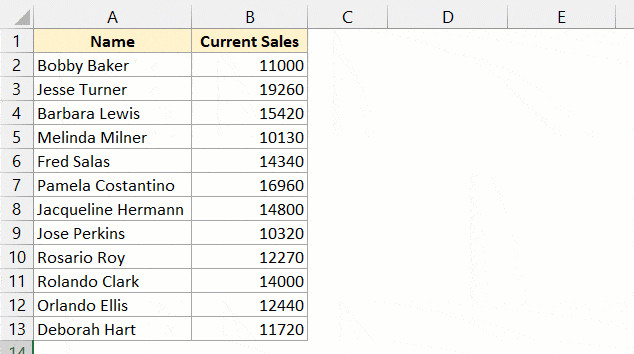 Ảnh động minh họa thao tác giữ Ctrl và kéo chuột để sao chép dữ liệu
Phương pháp này cực kỳ nhanh chóng nhưng chỉ hữu ích khi bạn muốn sao chép và dán vùng dữ liệu trong cùng một trang tính ở vị trí gần. Nếu ô đích nằm ở xa hoặc ở sheet khác, việc sử dụng phím tắt sẽ hiệu quả và chính xác hơn.
Sao Chép Và Dán Các Ô Không Liền Kề (Non-Adjacent Cells)
Việc sao chép nhiều ô không nằm cạnh nhau (non-adjacent) phức tạp hơn một chút và có những quy tắc nghiêm ngặt từ Excel mà bạn cần hiểu rõ.
Nếu bạn chọn nhiều ô rời rạc không theo quy tắc khối và cố gắng sao chép chúng, Excel sẽ hiển thị thông báo lỗi như hình dưới đây:
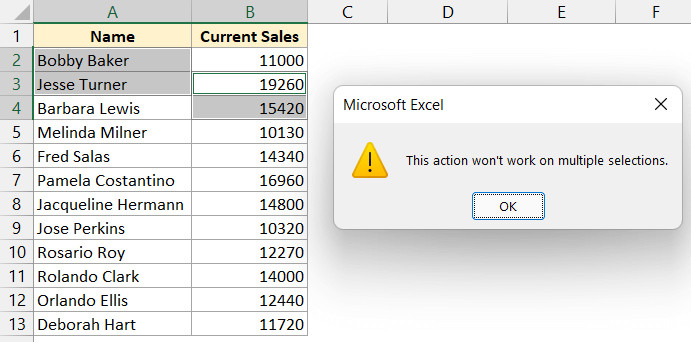 Thông báo lỗi của Excel khi cố gắng sao chép vùng chọn không hợp lệ
Thông báo này là cách Excel cho bạn biết rằng vùng chọn của bạn không tạo thành một hình chữ nhật hợp lệ để sao chép. Rất tiếc, không có “mẹo” hay cách lách luật nào cho trường hợp này. Bạn buộc phải sao chép từng nhóm ô riêng lẻ.
Tuy nhiên, có một số trường hợp cụ thể mà Excel cho phép bạn sao chép và dán các ô không liền kề. Chúng ta hãy xem xét các kịch bản này.
Trường Hợp 1: Các Ô Không Liền Kề Nằm Trên Cùng Một Hàng Hoặc Cột
Mặc dù bạn không thể sao chép các ô nằm rải rác ở các hàng và cột khác nhau, nhưng nếu các ô này nằm trên cùng một hàng hoặc cùng một cột, Excel sẽ cho phép thao tác này.
Ví dụ: Bạn có thể chọn các ô A1, C1, E1 (cùng hàng 1). Hãy giữ phím Ctrl và chọn các ô này, sau đó nhấn Ctrl + C. Bạn sẽ thấy đường viền kiến bò bao quanh các ô đã chọn.
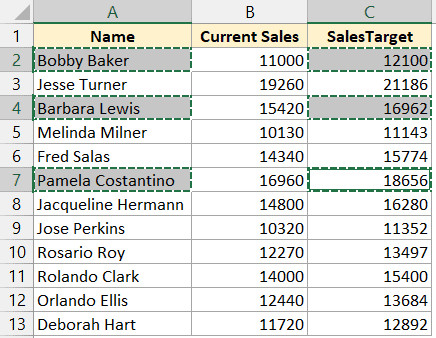 Excel cho phép sao chép các ô rời rạc nếu chúng nằm trên cùng một hàng
Khi bạn dán (Ctrl + V) vào vị trí mới, Excel sẽ dán tất cả các ô đã sao chép liền kề nhau. Các khoảng trống giữa các ô gốc sẽ bị loại bỏ.
Tương tự, bạn có thể chọn nhiều ô không liền kề trong cùng một cột, sao chép chúng và dán vào đích đến. Kết quả sẽ là một cột dữ liệu liền mạch. Điều này rất hữu ích khi bạn muốn trích xuất dữ liệu cụ thể từ một danh sách dài.
Trường Hợp 2: Các Hàng Hoặc Cột Không Liền Kề
Một tính năng mạnh mẽ khác là khả năng sao chép toàn bộ các hàng hoặc cột không liền kề.
- Giữ phím
Ctrl. - Nhấp vào số hàng (ví dụ: hàng 1, 3, 5) hoặc chữ cái cột để chọn.
- Nhấn
Ctrl + Cđể sao chép.
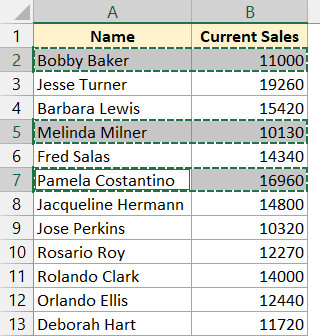 Chọn và sao chép các hàng không liền kề trong bảng dữ liệu
Khi bạn dán chúng vào vị trí mới, các hàng này sẽ được dán liên tiếp nhau, loại bỏ các hàng không được chọn ở giữa.
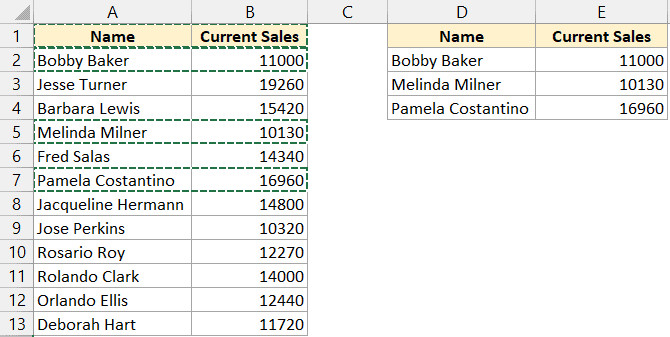 Kết quả sau khi dán các hàng rời rạc trở thành liền kề
Kỹ thuật này cực kỳ hữu ích khi bạn muốn tạo một báo cáo tóm tắt chỉ bao gồm một số danh mục nhất định từ bảng dữ liệu tổng lớn hơn.
Kỹ Thuật Điền Giá Trị Vào Các Ô Trống (Fill Blank Cells)
Một tình huống thực tế thường gặp khi xử lý dữ liệu thô là các ô trống. Bạn có thể có một danh sách ngày tháng hoặc danh mục ở cột A, nhưng dữ liệu chỉ xuất hiện ở ô đầu tiên của nhóm, các ô bên dưới bị bỏ trống. Nhiệm vụ của bạn là lấp đầy các ô trống này bằng giá trị của ô liền kề phía trên.
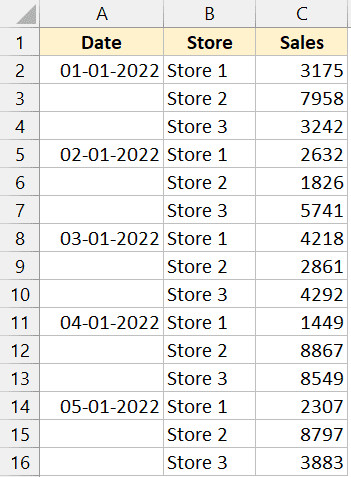 Dữ liệu mẫu với nhiều ô trống cần được điền giá trị
Để thực hiện việc này thủ công cho hàng ngàn dòng là bất khả thi. Thay vào đó, chúng ta sẽ sử dụng một kỹ thuật kết hợp giữa Go To Special và công thức mảng.
Quy trình thực hiện gồm hai giai đoạn chính:
- Chọn tất cả các ô trống.
- Sao chép công thức tham chiếu giá trị từ ô phía trên.
Bước 1: Chọn Tất Cả Các Ô Trống Trong Vùng Dữ Liệu
-
Chọn vùng dữ liệu chứa các ô trống cần điền (bao gồm cả các ô đã có dữ liệu).
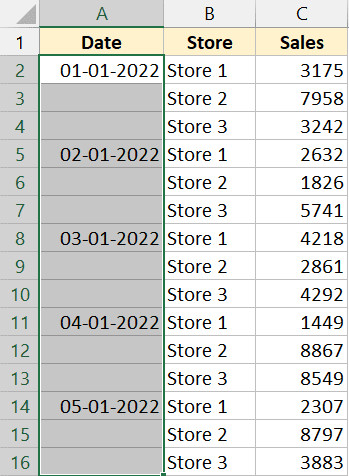 Bôi đen cột dữ liệu chứa các khoảng trống
 -
Nhấn phím
F5trên bàn phím để mở hộp thoại Go To. -
Nhấp vào nút Special… ở góc dưới bên trái.
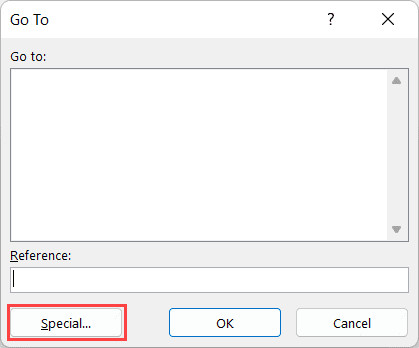 Nút Special trong hộp thoại Go To
 -
Trong hộp thoại Go To Special, tích chọn vào mục Blanks.
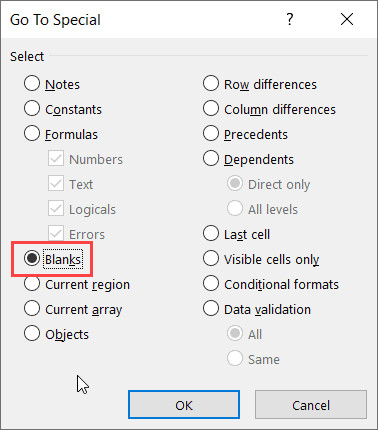 Chọn tùy chọn Blanks để tìm các ô trống
 -
Nhấn OK.
Ngay lập tức, Excel sẽ chỉ chọn các ô trống trong phạm vi bạn đã bôi đen ban đầu.
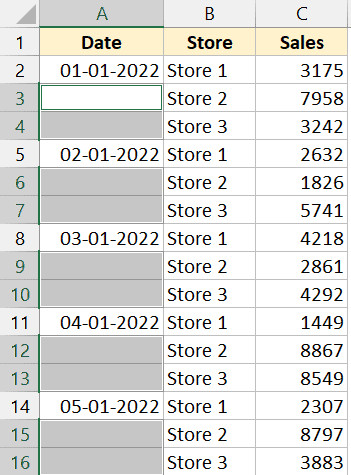 Các ô trống đã được chọn đồng loạt
Bước 2: Điền Giá Trị Từ Ô Phía Trên
Bây giờ, khi các ô trống đang được chọn (lưu ý: ô trống đầu tiên sẽ là ô hiện hoạt – active cell, có màu trắng sáng hơn các ô khác), bạn hãy thực hiện chính xác các thao tác sau:
-
Gõ dấu bằng (
=). -
Nhấn phím mũi tên lên (
↑) trên bàn phím. Thao tác này sẽ tạo tham chiếu đến ô ngay phía trên ô đang chọn.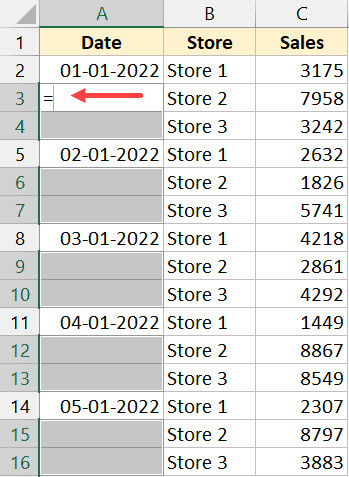 Nhập dấu bằng vào ô đang chọn
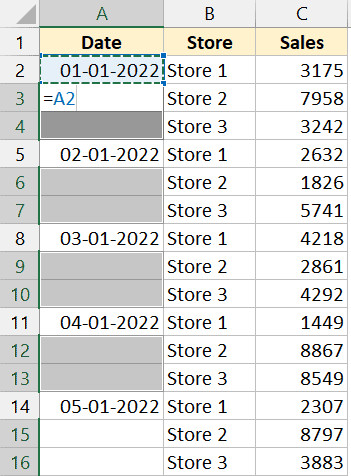 Tham chiếu đến ô phía trên
 -
Quan trọng: Nhấn giữ phím
Ctrlvà nhấnEnter.
Tổ hợp phím Ctrl + Enter sẽ áp dụng công thức vừa nhập cho tất cả các ô đang được chọn cùng một lúc.
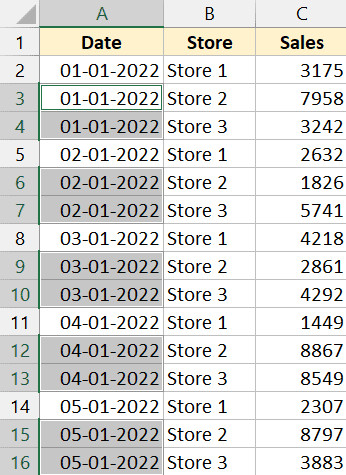 Toàn bộ ô trống đã được điền dữ liệu tự động
Kết quả là tất cả các khoảng trống đã được lấp đầy bằng dữ liệu từ ô phía trên nó.
Mẹo chuyên nghiệp: Sau khi thực hiện xong, các ô này đang chứa công thức. Nếu bạn sắp xếp lại dữ liệu (Sort) hoặc chèn hàng, dữ liệu có thể bị sai lệch. Hãy sao chép lại cột đó và sử dụng Paste Special > Values để chuyển đổi công thức thành giá trị tĩnh nhằm đảm bảo an toàn dữ liệu.
Những phương pháp trên giúp bạn tiết kiệm hàng giờ đồng hồ so với việc sao chép thủ công, đặc biệt khi làm việc với các bộ dữ liệu lớn trong phân tích tài chính hoặc báo cáo bán hàng.
FAQ: Các Câu Hỏi Thường Gặp
1. Tại sao tôi nhận được lỗi “That command cannot be used on multiple selections”?
Lỗi này xuất hiện khi bạn cố gắng sao chép các ô hoặc vùng dữ liệu rời rạc mà không nằm trên cùng một hàng hoặc cùng một cột, hoặc các vùng chọn có kích thước không đồng nhất. Excel yêu cầu vùng sao chép phải tạo thành một hình chữ nhật hợp lệ.
2. Làm thế nào để sao chép độ rộng cột từ bảng này sang bảng khác?
Sau khi sao chép vùng dữ liệu, tại ô đích, bạn nhấp chuột phải, chọn Paste Special, sau đó chọn Column Widths (hoặc nhấn phím tắt W trong hộp thoại Paste Special).
3. Tôi có thể sao chép và dán chỉ các ô hiển thị (bỏ qua ô ẩn) không?
Có. Để làm điều này, hãy chọn vùng dữ liệu, nhấn Alt + ; (để chỉ chọn các ô hiển thị), sau đó nhấn Ctrl + C để sao chép và Ctrl + V để dán.
4. Phím tắt để mở hộp thoại Paste Special là gì?
Phím tắt thông dụng nhất là Ctrl + Alt + V.
5. Làm sao để dán dữ liệu dạng hàng thành cột (Transpose)?
Sao chép dữ liệu, sau đó tại ô đích, mở Paste Special, tích vào tùy chọn Transpose và nhấn OK. Dữ liệu sẽ được xoay từ dọc sang ngang hoặc ngược lại.
Nguồn Tham Khảo
- Microsoft Support: Sao chép và dán nội dung ô cụ thể
- Ablebits: How to copy and paste in Excel
- ExcelJet: Excel Shortcuts for Copy and Paste