Thời gian đọc ước tính: 12 phút
Những điểm chính
- Cơ chế hoạt động: Excel xử lý phép trừ thông qua dấu trừ (-) và tham chiếu ô để đảm bảo tính động của dữ liệu.
- Tham chiếu tuyệt đối: Sử dụng ký tự $ để cố định giá trị khi thực hiện phép trừ hàng loạt cho cột hoặc hàng.
- Xử lý ngày giờ: Excel lưu trữ ngày tháng dưới dạng số sê-ri, cho phép tính toán khoảng thời gian chính xác.
- Mảng động (Dynamic Arrays): Tính năng mạnh mẽ trên Microsoft 365 giúp trừ cả mảng dữ liệu chỉ với một công thức duy nhất.
- Paste Special: Kỹ thuật “Insider” giúp thay đổi giá trị hàng loạt mà không cần tạo thêm cột phụ.
Excel là công cụ phân tích dữ liệu hàng đầu thế giới, nhưng sức mạnh cốt lõi của nó bắt nguồn từ những phép tính số học cơ bản nhất. Đối với các nhà phân tích tài chính hay nhân viên văn phòng, việc nắm vững các biến thể của phép trừ—từ trừ ô đơn lẻ, trừ cả cột dữ liệu, đến xử lý chênh lệch thời gian—là nền tảng để xây dựng các báo cáo chính xác.
Bài viết này sẽ phân tích chi tiết các phương pháp thực hiện phép trừ trong Excel. Chúng ta sẽ đi từ cú pháp cơ bản đến các kỹ thuật xử lý dữ liệu nâng cao, đảm bảo bạn có thể áp dụng ngay vào công việc thực tế.
Nguyên tắc cơ bản: Phép trừ giữa các ô và giá trị
Trong Excel, không có hàm SUBTRACT chuyên biệt như hàm SUM. Thay vào đó, chúng ta sử dụng toán tử trừ (-) cơ bản. Mọi công thức trong Excel đều phải bắt đầu bằng dấu bằng (=).
Trừ số học trực tiếp (Hardcoded Values)
Phương pháp đơn giản nhất là nhập trực tiếp các con số vào công thức. Ví dụ, để lấy 200 trừ đi 100:
- Chọn một ô bất kỳ.
- Nhập dấu
=. - Nhập số thứ nhất:
200. - Nhập dấu trừ:
-. - Nhập số thứ hai:
100. - Nhấn Enter.
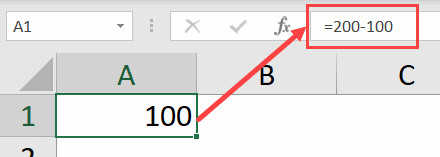 Minh họa phép trừ đơn giản với các giá trị số được nhập trực tiếp trong ô Excel
Excel sẽ trả về kết quả ngay tại ô đó. Tuy nhiên, cách làm này ít được khuyến khích trong môi trường chuyên nghiệp vì nó “cứng nhắc”. Nếu dữ liệu đầu vào thay đổi, bạn phải sửa lại công thức thủ công.
Trừ bằng tham chiếu ô (Cell References)
Để xây dựng các mô hình tài chính linh hoạt, “The Analyst” luôn sử dụng tham chiếu ô. Giả sử bạn có giá trị tại ô B1 và B2, và muốn lấy B1 trừ B2.
Công thức sẽ là:
=B1-B2
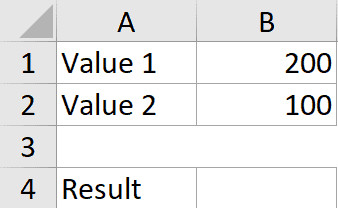 Dữ liệu mẫu nằm tại ô B1 và B2 cần thực hiện phép trừ
Khi bạn nhấn Enter, Excel sẽ truy xuất giá trị hiện tại trong các ô đó để tính toán.
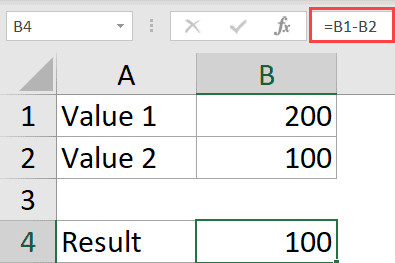 Kết quả của công thức trừ đơn giản sử dụng tham chiếu ô trong Excel
Lợi ích cốt lõi: Nếu bạn cập nhật số liệu tại ô B1 hoặc B2, kết quả phép trừ sẽ tự động cập nhật. Đây là nguyên tắc cơ bản của tự động hóa trong bảng tính.
Kỹ thuật trừ một giá trị cho cả cột dữ liệu
Trong thực tế, bạn thường gặp tình huống cần điều chỉnh toàn bộ tập dữ liệu bằng một con số cố định, ví dụ như trừ chi phí vận chuyển cố định khỏi doanh thu của tất cả các đơn hàng.
Giả sử bạn có danh sách dữ liệu ở cột A và muốn trừ đi 10 đơn vị cho mỗi dòng.
Phương pháp sao chép công thức truyền thống
- Tại ô B2, nhập công thức:
=A2-10. - Nhấn Enter để nhận kết quả cho dòng đầu tiên.
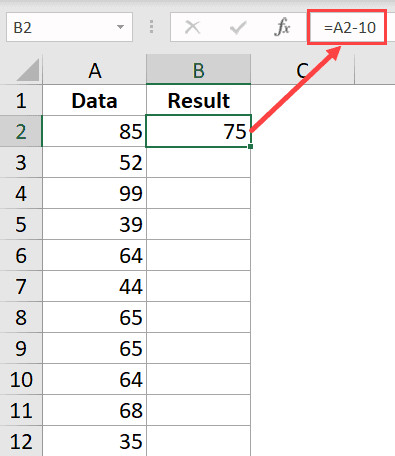 Nhập công thức trừ đi 10 từ giá trị của ô A2
- Chọn ô B2, sau đó di chuột đến góc dưới bên phải của ô (Fill Handle) và kéo xuống đến ô B12 (hoặc click đúp chuột).
- Excel sẽ tự động sao chép công thức cho các ô còn lại.
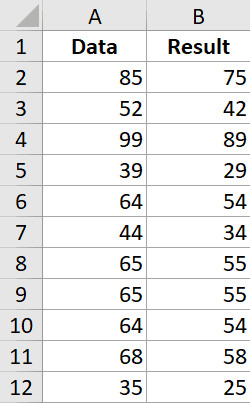 Kết quả phép trừ sau khi sao chép công thức cho toàn bộ cột dữ liệu
Khi bạn kéo công thức xuống, Excel sử dụng cơ chế “tham chiếu tương đối” (Relative Reference). Tại dòng 3, công thức tự động đổi thành =A3-10, dòng 4 thành =A4-10. Điều này giúp tiết kiệm thời gian nhập liệu đáng kể.
Sử dụng Mảng động (Dành cho Microsoft 365)
Nếu bạn đang sử dụng phiên bản Excel trong gói Microsoft 365, bạn có thể tận dụng tính năng Dynamic Arrays (Mảng động). Thay vì kéo công thức, bạn chỉ cần nhập công thức một lần duy nhất.
Tại ô B2, nhập:
=A2:A12-10
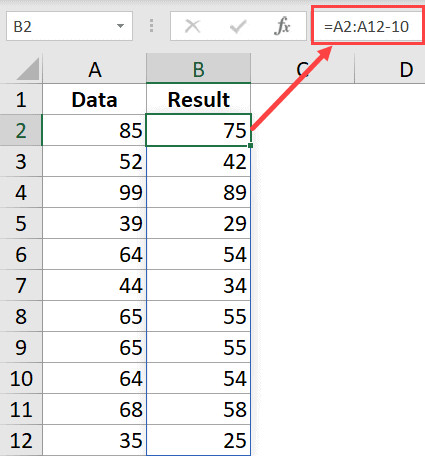 Sử dụng công thức mảng động để thực hiện phép trừ cho cả dải ô cùng lúc
Ngay khi nhấn Enter, kết quả sẽ “tràn” (spill) ra các ô bên dưới tương ứng với dải dữ liệu đã chọn.
Lưu ý quan trọng: Bạn cần đảm bảo các ô bên dưới (từ B3 đến B12) hoàn toàn trống. Nếu có bất kỳ dữ liệu nào chắn đường, Excel sẽ báo lỗi #SPILL!.
Ứng dụng tham chiếu tuyệt đối trong phép trừ
Kỹ thuật này rất quan trọng khi bạn muốn trừ một giá trị nằm trong một ô cụ thể (ví dụ: tỷ giá hối đoái, thuế suất cố định) cho toàn bộ cột dữ liệu khác.
Giả sử bạn muốn lấy các giá trị ở cột A trừ đi giá trị nằm tại ô D2.
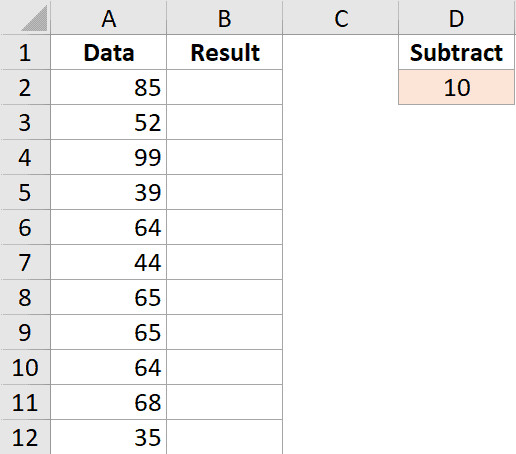 Bộ dữ liệu ví dụ để trừ một giá trị cố định cho toàn bộ cột
Cách thực hiện với ký tự Đô la ($)
- Tại ô C2, nhập công thức:
=A2-$D$2. - Nhấn Enter.
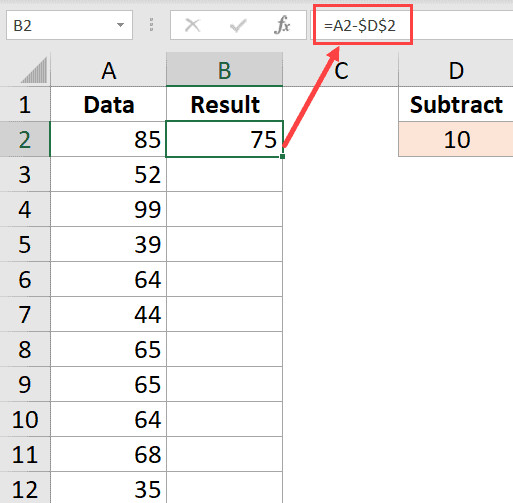 Công thức sử dụng tham chiếu tuyệt đối để cố định ô bị trừ
- Sao chép công thức xuống các ô còn lại trong cột C.
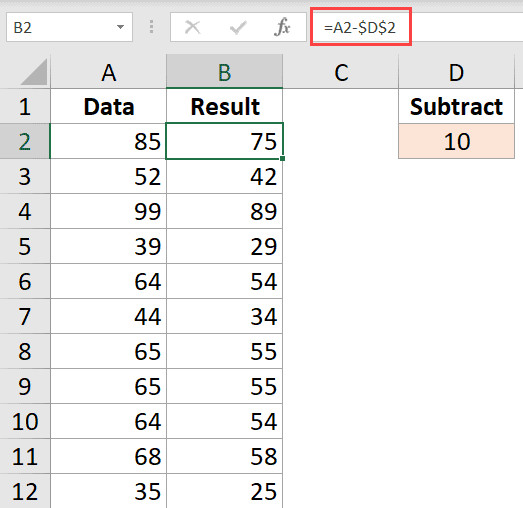 Kết quả sau khi áp dụng công thức tham chiếu tuyệt đối cho cả cột
Giải thích cơ chế:
Ký tự $ trước chữ cái cột và số hàng (ví dụ $D$2) báo cho Excel biết đây là “Tham chiếu tuyệt đối” (Absolute Reference). Khi bạn sao chép công thức sang ô khác, phần A2 sẽ thay đổi thành A3, A4… nhưng $D$2 sẽ luôn giữ nguyên. Điều này đảm bảo tính chính xác của phép tính toán học.
Đối với người dùng Microsoft 365, công thức mảng động cũng hoạt động tốt trong trường hợp này:
=A2:A12-D2
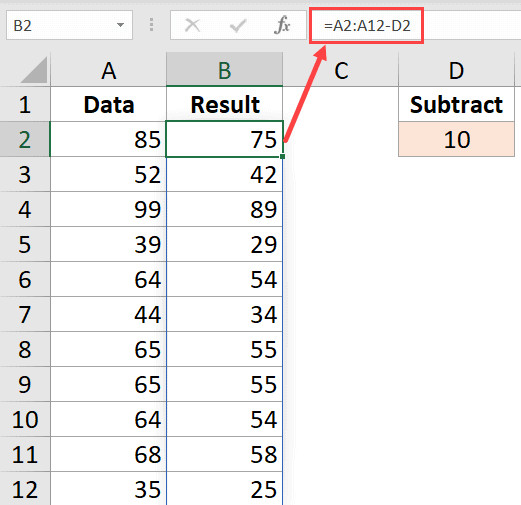 Công thức mảng động tự động xử lý phép trừ mà không cần khóa ô
Trừ một cột dữ liệu từ một giá trị đơn lẻ
Ngược lại với trường hợp trên, đôi khi bạn cần lấy một số tổng (ví dụ: Tổng ngân sách) trừ đi lần lượt các khoản chi tiêu trong danh sách để xem số dư còn lại nếu chỉ chi khoản đó.
Giả sử tổng ngân sách nằm ở ô A2, và các khoản chi nằm ở cột B.
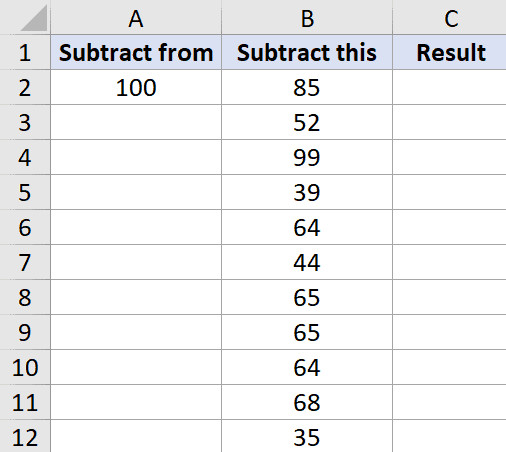 Dữ liệu mẫu để trừ các giá trị trong cột từ một số cố định ban đầu
Công thức tại ô C2 sẽ là:
=$A$2-B2
Sao chép công thức này xuống các dòng dưới.
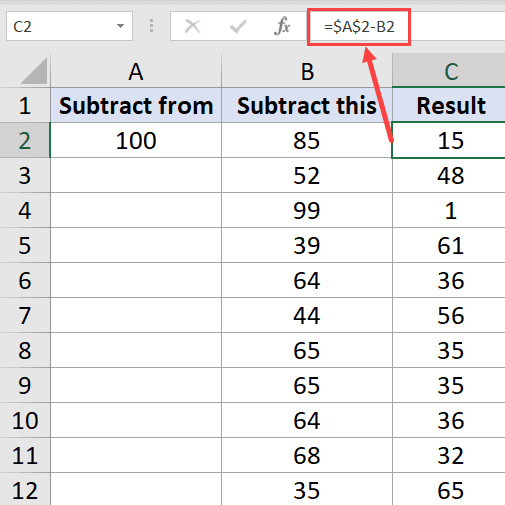 Kết quả phép trừ sử dụng tham chiếu tuyệt đối cho số bị trừ
Ở đây, chúng ta cố định số bị trừ ($A$2) và để số trừ (B2) thay đổi linh hoạt. Logic này giúp bạn kiểm soát chặt chẽ các mô hình tính toán dòng tiền.
Với Microsoft 365:
=A2-B2:B12
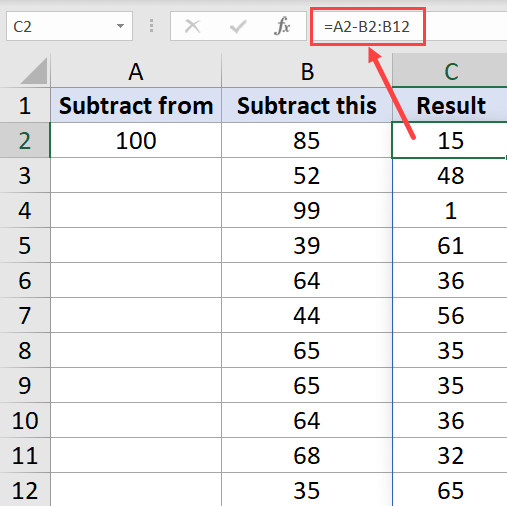 Minh họa công thức mảng động trừ một cột từ một ô đơn lẻ
Phép trừ giữa hai cột dữ liệu (Tính Lợi Nhuận)
Đây là thao tác phổ biến nhất trong kế toán và phân tích kinh doanh: Tính chênh lệch giữa hai cột số liệu tương ứng, ví dụ Doanh thu (Revenue) và Chi phí (Expense) để tìm Lợi nhuận ròng (Net Income).
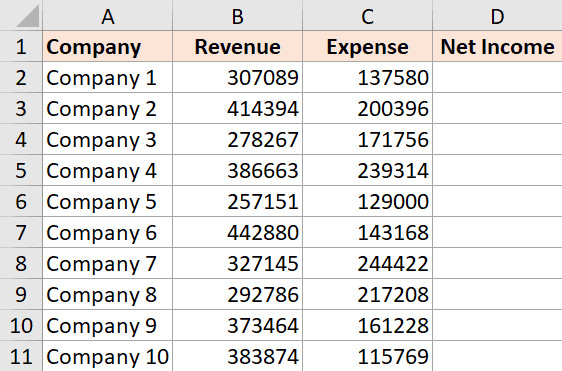 Bảng dữ liệu mẫu chứa cột Doanh thu và Chi phí cần tính chênh lệch
Quy trình thực hiện:
- Tại ô C2, nhập công thức:
=B2-C2.
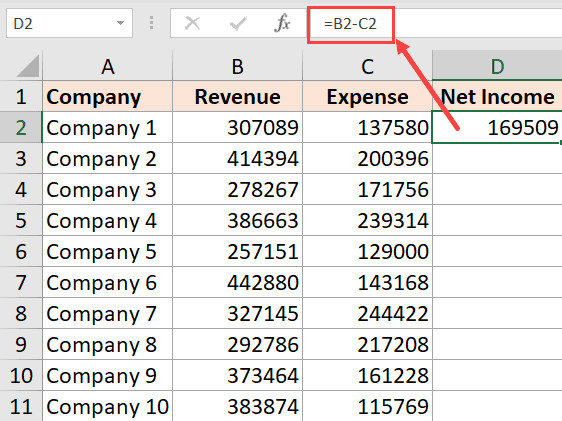 Công thức trừ giá trị giữa hai ô trên cùng một hàng
- Sao chép công thức xuống hết danh sách.
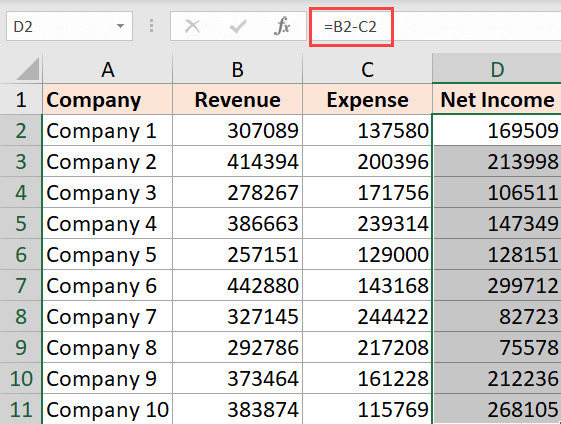 Kết quả tính toán chênh lệch cho toàn bộ bảng dữ liệu
Mỗi hàng sẽ được tính toán độc lập. Excel tự động gióng hàng tương ứng (B3 trừ C3, B4 trừ C4…) để đưa ra kết quả chính xác cho từng mục.
Nếu sử dụng Microsoft 365, bạn có thể xử lý cả hai cột cùng lúc:
=B2:B11-C2:C11
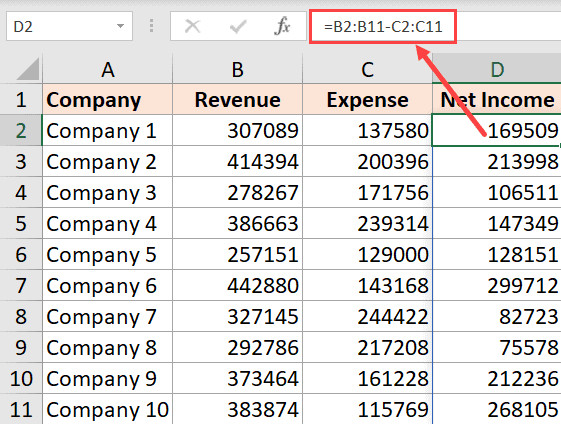 Sử dụng công thức mảng động để trừ hai cột dữ liệu cùng lúc
Để hiểu rõ hơn về các nguyên tắc kế toán cơ bản như Doanh thu ròng, bạn có thể tham khảo định nghĩa từ Investopedia.
Tính toán chênh lệch ngày tháng (Date Subtraction)
Excel lưu trữ ngày tháng dưới dạng các con số sê-ri liên tiếp. Ví dụ, ngày 01/01/1900 là số 1. Chính vì cơ chế này, bạn có thể thực hiện phép trừ giữa các ngày như trừ các số tự nhiên.
Mục tiêu: Tính số ngày trôi qua giữa Ngày bắt đầu (Start Date) và Ngày kết thúc (End Date).
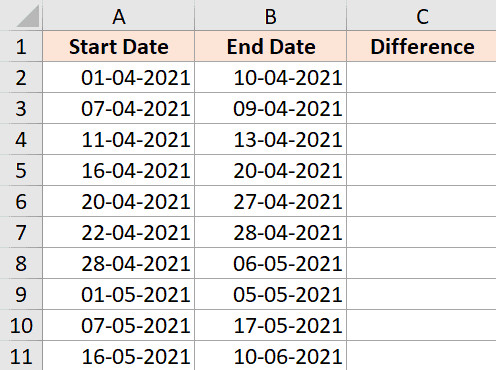 Dữ liệu ngày tháng để tính khoảng cách thời gian
Công thức:
=B2-A2
(Trong đó B2 là ngày kết thúc, A2 là ngày bắt đầu).
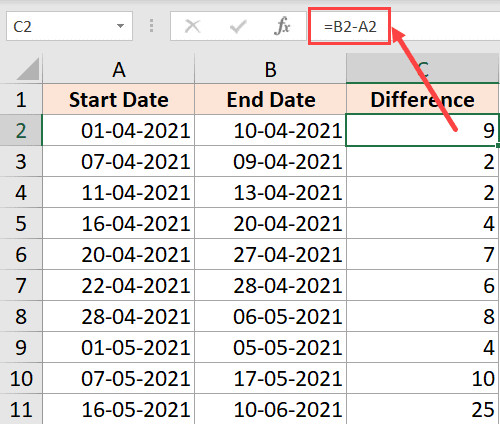 Công thức trừ ngày tháng để tìm số ngày chênh lệch
Lưu ý về định dạng:
Đôi khi Excel sẽ tự động định dạng kết quả dưới dạng Ngày tháng (ví dụ: 05/01/1900) thay vì con số (ví dụ: 5 ngày). Để khắc phục:
- Chọn ô kết quả.
- Vào thẻ Home.
- Trong nhóm Number, đổi định dạng từ Date sang General hoặc Number.
Điều kiện tiên quyết là dữ liệu ngày tháng của bạn phải đúng chuẩn hệ thống (không phải dạng văn bản text). Tham khảo thêm tài liệu của Microsoft Support về hàm DATE để đảm bảo dữ liệu đầu vào chính xác.
Xử lý phép trừ thời gian (Time Subtraction)
Tương tự như ngày tháng, Excel lưu trữ thời gian dưới dạng số thập phân (một phần của ngày).
- 1 ngày = 1.0
- 12:00 PM (trưa) = 0.5
- 6:00 AM = 0.25
Để tính thời gian làm việc hoặc khoảng thời gian chênh lệch:
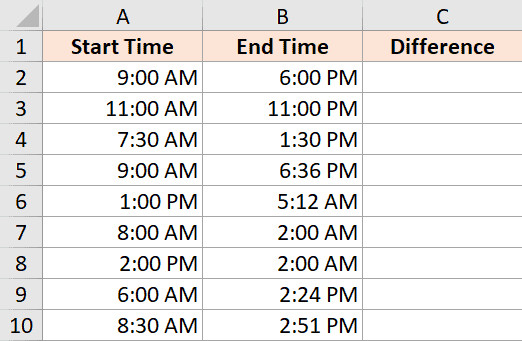 Dữ liệu thời gian bắt đầu và kết thúc để tính toán
Công thức cơ bản:
=B2-A2
Kết quả trả về thường là một số thập phân nhỏ (ví dụ 0.375).
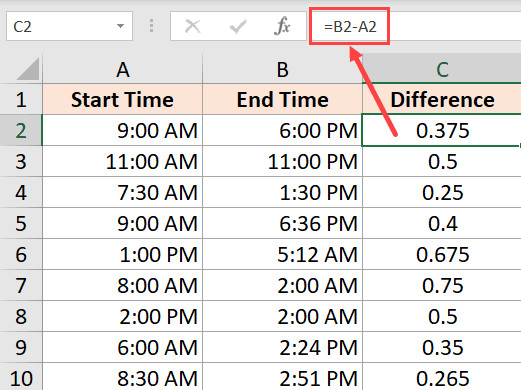 Kết quả trừ thời gian hiển thị dưới dạng số thập phân
Nếu Excel tự động chuyển sang định dạng giờ (AM/PM), bạn có thể chuyển về General để xem giá trị gốc.
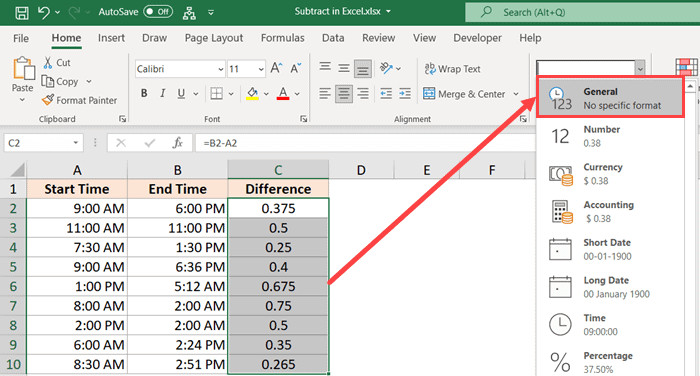 Chuyển đổi định dạng ô về General để xem giá trị số thực
Chuyển đổi sang Giờ, Phút, Giây:
Vì 1 đơn vị tượng trưng cho 24 giờ, để đổi số thập phân ra số giờ thực tế, bạn cần nhân kết quả với 24.
Công thức tính số giờ chênh lệch:
=(B2-A2)*24
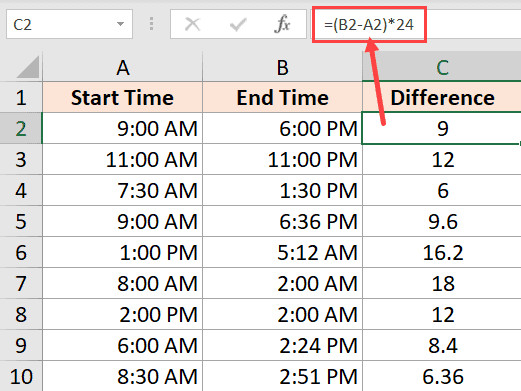 Công thức quy đổi chênh lệch thời gian ra đơn vị giờ
Tương tự, nhân với 24*60 để ra số phút, hoặc 24*60*60 để ra số giây.
Cách trừ phần trăm (%) trong Excel
Phép trừ phần trăm thường gây nhầm lẫn vì có hai ngữ cảnh khác nhau: trừ hai số phần trăm với nhau và trừ một tỷ lệ phần trăm khỏi một số nguyên.
Trường hợp 1: Trừ hai số phần trăm
Nếu bạn có 80% và muốn trừ đi 20%, phép tính rất đơn giản:
=80%-20% (Kết quả là 60%).
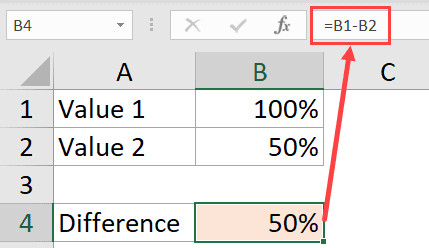 Minh họa phép trừ trực tiếp giữa hai giá trị phần trăm
Trường hợp 2: Giảm một số đi một phần trăm (Chiết khấu)
Ví dụ: Bạn có giá gốc là 100 (tại ô B1) và muốn giảm giá 20%. Bạn không thể viết =100-20% vì Excel hiểu 20% là 0.2, kết quả sẽ ra 99.8 (sai bản chất).
Công thức đúng để tìm giá sau chiết khấu:
=B1*(1-20%)
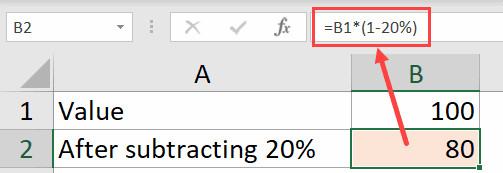 Kết quả chính xác khi trừ một tỷ lệ phần trăm khỏi một số
Hoặc diễn giải theo cách khác:
=B1 - (B1*20%)
Nếu con số % nằm ở ô B2:
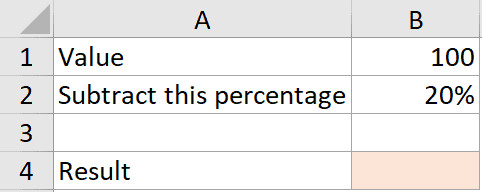 Dữ liệu để trừ phần trăm sử dụng tham chiếu ô
Công thức tổng quát:
=B1 - (B1*B2)
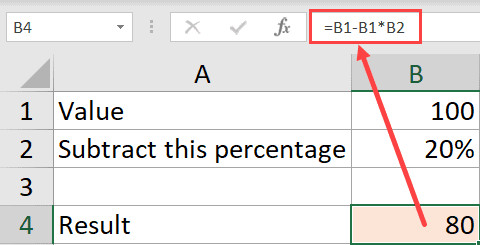 Công thức tính giá trị còn lại sau khi trừ đi tỷ lệ phần trăm từ ô tham chiếu
Kỹ năng này cực kỳ quan trọng khi tính thuế VAT, chiết khấu thương mại hay giảm giá sản phẩm.
Thủ thuật “Paste Special” – Trừ nhanh không dùng công thức
Đây là một kỹ thuật nâng cao dành cho “Insider” – những người muốn thao tác dữ liệu nhanh gọn mà không muốn để lại dấu vết công thức hay tạo thêm cột phụ. Cách này thay đổi trực tiếp giá trị gốc.
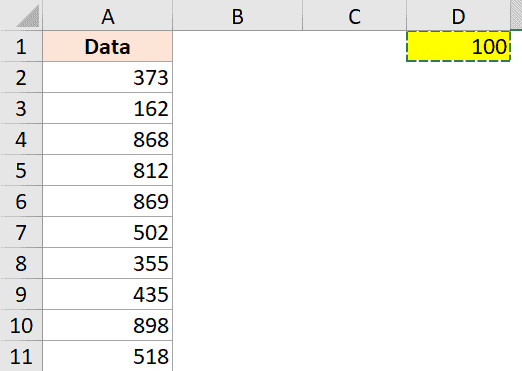
Ví dụ: Bạn muốn giảm tất cả các số trong danh sách đi 100 đơn vị.
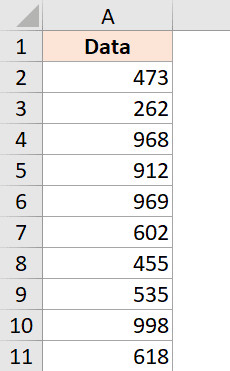 Danh sách dữ liệu cần trừ nhanh bằng Paste Special
Quy trình thực hiện:
- Nhập số
100vào một ô trống bất kỳ (ví dụ ô D1).
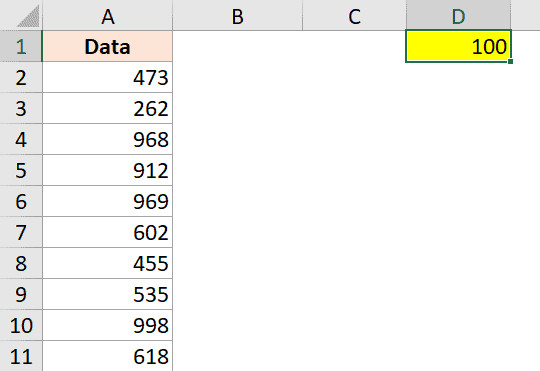 Nhập giá trị cần trừ vào một ô trống tạm thời
- Sao chép (Copy) ô D1 (nhấn Ctrl + C).
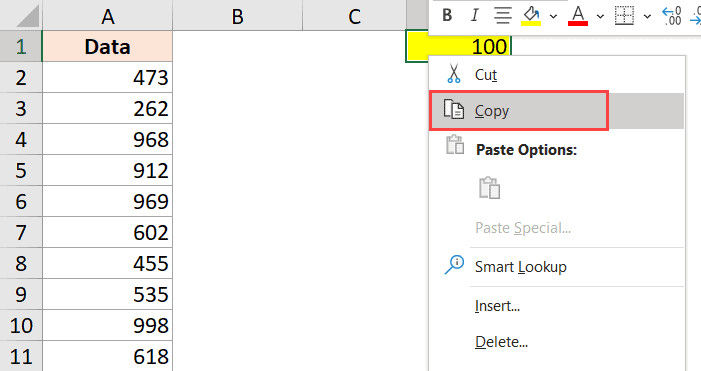 Sao chép ô chứa giá trị cần trừ
- Bôi đen toàn bộ vùng dữ liệu bạn muốn thực hiện phép trừ.
- Nhấn chuột phải, chọn Paste Special.
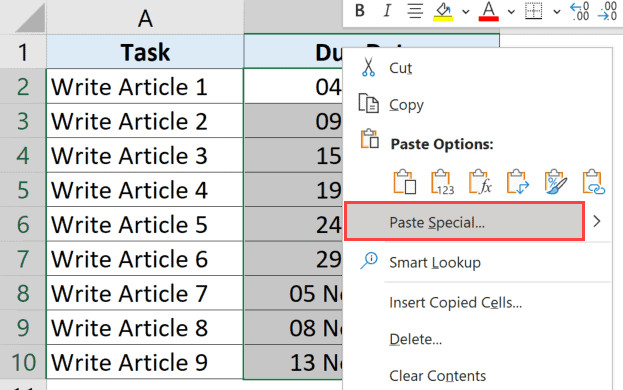 Chọn tính năng Paste Special từ menu chuột phải
- Trong hộp thoại hiện ra, tại mục Paste, chọn Values (để giữ nguyên định dạng gốc).
- Tại mục Operation, chọn Subtract (Trừ).
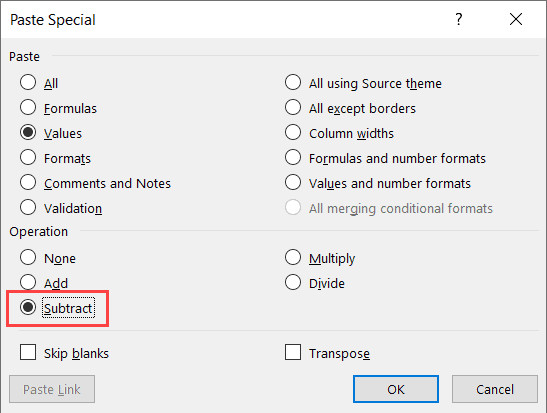 Thiết lập thông số Values và Subtract trong hộp thoại Paste Special
- Nhấn OK.
- Xóa ô D1 ban đầu.
Kết quả là toàn bộ cột dữ liệu đã bị trừ đi 100 đơn vị mà không cần dùng hàm.
 Dữ liệu kết quả đã được trừ trực tiếp giá trị mà không cần công thức
Phương pháp này cực kỳ hữu ích khi bạn cần làm sạch dữ liệu, điều chỉnh lại mốc (baseline) cho các báo cáo nhanh mà không muốn file Excel bị nặng nề bởi quá nhiều công thức tính toán lại (re-calculation).
Câu hỏi thường gặp (FAQ)
Làm thế nào nếu kết quả phép trừ hiển thị lỗi #VALUE!?
Lỗi này thường xảy ra khi một trong các ô tham gia phép trừ chứa ký tự văn bản (Text) hoặc khoảng trắng thay vì số. Hãy kiểm tra lại dữ liệu đầu vào.
Tôi có thể trừ nhiều ô không liền kề nhau không?
Có. Bạn có thể dùng công thức =A1 - A3 - A5. Tuy nhiên, nếu danh sách dài, hãy cân nhắc dùng hàm SUM với số âm, ví dụ: =A1 - SUM(A3, A5, A7).
Làm sao để trừ ngày tháng mà bỏ qua ngày nghỉ cuối tuần?
Để tính số ngày làm việc thực tế (trừ thứ 7, CN), bạn không nên dùng phép trừ thông thường mà hãy dùng hàm NETWORKDAYS.
Phép trừ trong Excel có tuân theo quy tắc toán học không?
Có. Excel tuân thủ quy tắc PEMDAS (Ngoặc đơn, Số mũ, Nhân/Chia, Cộng/Trừ). Vì vậy, hãy sử dụng ngoặc đơn () để kiểm soát thứ tự tính toán nếu công thức phức tạp.
Nguồn tham khảo
- Microsoft Support. “Sử dụng Excel làm máy tính của bạn”. support.microsoft.com
- Investopedia. “Net Income Definition”. investopedia.com
- Corporate Finance Institute. “Excel Formulas & Functions”. corporatefinanceinstitute.com
Bằng cách thành thạo các kỹ thuật trên, từ tham chiếu cơ bản đến Paste Special, bạn sẽ làm chủ hoàn toàn các phép toán trừ trong Excel, giúp quy trình xử lý dữ liệu trở nên nhanh chóng và chuyên nghiệp hơn.

![[Hướng Dẫn Phép Trừ Trong Excel: Công Thức & Thủ Thuật Chi Tiết (2026)]](https://edupedia.vn/wp-content/uploads/2026/01/van-ban-bi-tran-sang-cac-o-khac-trong-excel-do-cot-qua-hep.jpg)
![[Hướng Dẫn Phép Trừ Trong Excel: Công Thức & Thủ Thuật Chi Tiết (2026)]](https://edupedia.vn/wp-content/uploads/2026/01/giao-dien-mau-lich-excel-tren-cac-thiet-bi-ky-thuat-so.jpg)
![[Hướng Dẫn Phép Trừ Trong Excel: Công Thức & Thủ Thuật Chi Tiết (2026)]](https://edupedia.vn/wp-content/uploads/2026/01/chon-the-file-tren-thanh-cong-cu-excel-de-mo-menu-he-thong.jpg)