Thời gian đọc ước tính: 12 phút
Những điểm chính
- Không cần cài đặt phần mềm: Phương pháp này sử dụng các công cụ có sẵn trên Windows như Notepad và File Explorer.
- Hiệu quả cao: Áp dụng cho các định dạng Excel hiện đại (.xlsx, .xlsm) bằng cách can thiệp vào cấu trúc XML.
- An toàn dữ liệu: Hướng dẫn chi tiết cách sao lưu trước khi thực hiện để tránh rủi ro mất mát thông tin.
- Tiết kiệm chi phí: Không cần trả tiền cho các dịch vụ mở khóa trực tuyến tiềm ẩn rủi ro bảo mật.
Việc đặt mật khẩu cho các trang tính (sheet) trong Excel là một thói quen tốt để bảo vệ tính toàn vẹn của dữ liệu và các công thức phức tạp. Tuy nhiên, thực tế là chúng ta thường xuyên quên mất chuỗi ký tự bảo mật đó ngay khi vừa thiết lập xong. Đã bao lần bạn nhận được một file báo cáo từ đồng nghiệp cũ nhưng không thể chỉnh sửa vì thiếu mật khẩu?
Tin tốt cho bạn: Cơ chế bảo vệ worksheet của Microsoft Excel không thực sự “bất khả xâm phạm” như bạn nghĩ. Với góc nhìn của một “Insider” (người trong cuộc) am hiểu về cấu trúc dữ liệu, tôi sẽ chỉ cho bạn cách vượt qua rào cản này chỉ trong chưa đầy 5 phút.
Bạn không cần phải là lập trình viên, cũng không cần tải xuống bất kỳ phần mềm bẻ khóa nào (vốn thường chứa virus). Tất cả những gì bạn cần là máy tính và sự cẩn thận làm theo từng bước dưới đây.
Hãy cùng phân tích và xử lý vấn đề này.
Tại sao phương pháp này hoạt động?
Trước khi bắt đầu thao tác, bạn cần hiểu bản chất của file Excel (.xlsx). Kể từ phiên bản Excel 2007, Microsoft đã chuyển sang định dạng Open XML. Điều này có nghĩa là một file Excel thực chất là một tập hợp các file XML được nén lại (tương tự như file .zip). Mật khẩu bảo vệ sheet chỉ là một dòng mã (tag) đơn giản nằm trong các file XML này.
Bằng cách truy cập vào “lõi” của file và xóa dòng mã đó, chúng ta sẽ gỡ bỏ được lớp bảo vệ mà không cần biết mật khẩu gốc là gì.
Bước 1: Tạo bản sao lưu dự phòng (Bắt buộc)
Trong mọi thao tác liên quan đến chỉnh sửa mã nguồn hoặc cấu trúc file, nguyên tắc vàng là: Luôn luôn sao lưu (Backup). Dù thủ thuật này khá an toàn, nhưng chỉ một sai sót nhỏ khi xóa mã cũng có thể khiến file Excel bị lỗi (corrupt) và không thể mở được.
- Tìm đến file Excel bạn muốn mở khóa.
- Nhấn
Ctrl + CvàCtrl + Vđể tạo ra một bản sao. - Chúng ta sẽ chỉ thực hiện thao tác trên bản sao này.
Trong ví dụ này, tôi sử dụng file có tên Call-Center-Dashboard.xlsx. Bản sao sẽ được đặt tên là Call-Center-Dashboard-Copy.xlsx.
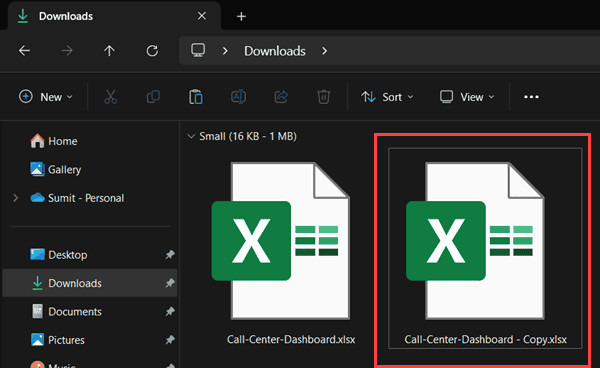 Tạo bản sao của tệp Excel bạn muốn mở khóa để đảm bảo an toàn dữ liệu
Lưu ý: Nếu file của bạn chứa các mã VBA (Macro) quan trọng, hãy đảm bảo bạn cũng đã hiểu rõ về cấu trúc của chúng. Tuy nhiên, phương pháp này chủ yếu tác động đến XML của worksheet chứ không phải VBA Project.
Bạn có thể tham khảo thêm về cách quản lý file Excel hiệu quả để tránh các sự cố mất dữ liệu trong tương lai.
Bước 2: Chuyển đổi định dạng file sang .ZIP
Đây là bước quan trọng để “đánh lừa” Windows, cho phép chúng ta xem nội dung bên trong file Excel như một thư mục nén thông thường.
- Nhấp chuột phải vào file bản sao (Call-Center-Dashboard-Copy.xlsx) và chọn Rename (hoặc nhấn phím tắt F2).
- Thay đổi phần đuôi mở rộng từ
.xlsxthành.zip. - Nhấn Enter.
Lúc này, Windows sẽ hiển thị một hộp thoại cảnh báo: “If you change a file name extension, the file might become unusable” (Nếu bạn đổi đuôi file, file có thể không sử dụng được). Đừng lo lắng, hãy nhấn Yes.
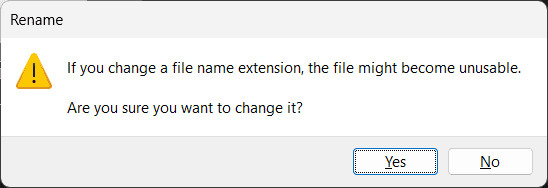 Hộp thoại cảnh báo của Windows khi thay đổi phần mở rộng tệp Excel sang zip
Sau khi đổi tên, biểu tượng file Excel sẽ biến thành biểu tượng thư mục nén (folder có khóa kéo).
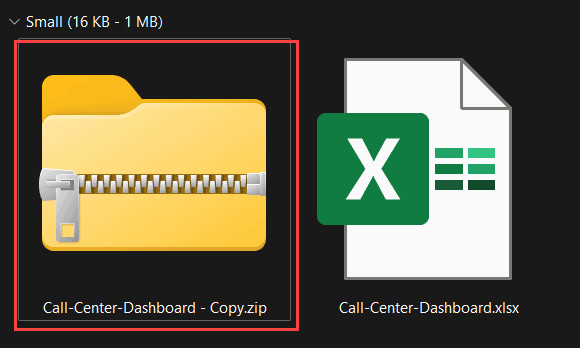 Tệp Excel đã được chuyển đổi thành thư mục zip sau khi đổi đuôi mở rộng
Trường hợp bạn không thấy đuôi file (.xlsx):
Nhiều máy tính mặc định ẩn phần mở rộng của file. Để hiện chúng lên:
- Mở File Explorer.
- Chọn tab View trên thanh công cụ.
- Tích vào ô File Name Extensions.
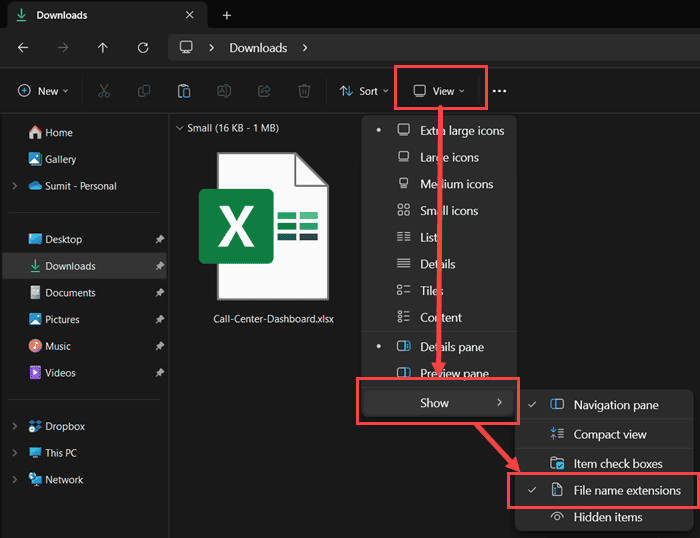 Bật tùy chọn File Name Extensions để nhìn thấy đuôi tệp tin
Bước 3: Xác định vị trí file XML của Worksheet
Bây giờ, chúng ta sẽ đi sâu vào cấu trúc bên trong của file Excel.
- Nhấp đúp vào file
.zipvừa tạo để mở nó (bạn không cần giải nén toàn bộ, chỉ cần mở để xem). - Bạn sẽ thấy một danh sách các thư mục như
_rels,docProps,xl.
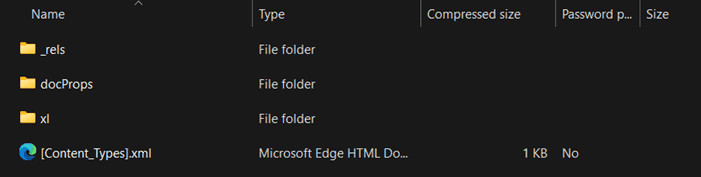 Các thư mục nằm bên trong tệp nén ZIP
- Mở thư mục xl. Đây là nơi chứa toàn bộ dữ liệu cốt lõi của bảng tính.
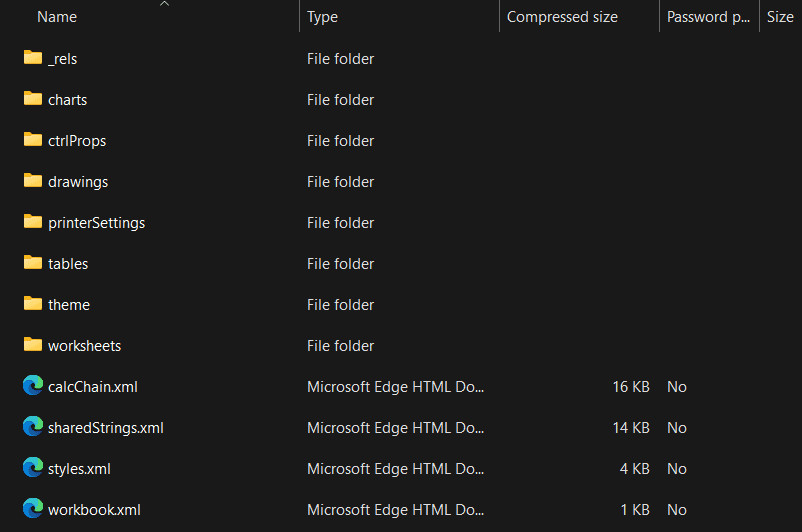 Các thư mục con nằm trong thư mục xl
- Tiếp tục mở thư mục worksheets. Tại đây, bạn sẽ thấy danh sách các file có tên như
sheet1.xml,sheet2.xml,sheet3.xml…
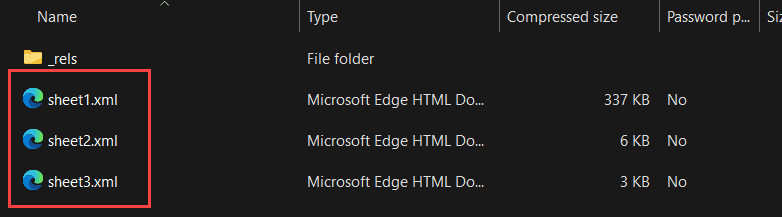 Danh sách các file xml đại diện cho từng sheet trong thư mục worksheets
Cách xác định đúng Sheet cần mở khóa:
- Excel đặt tên file XML theo thứ tự tạo sheet, không phải theo tên bạn đặt (ví dụ: “BaoCaoThang1”).
sheet1.xmlthường là sheet đầu tiên được tạo ra. Nếu file của bạn có 3 sheet và bạn muốn mở khóa sheet thứ 3, hãy chú ý đếnsheet3.xml.- Để chắc chắn, bạn có thể copy file đó ra ngoài và mở xem thử nội dung (dữ liệu text) để xác nhận.
- Sao chép file XML ra ngoài: Bạn không thể chỉnh sửa trực tiếp file XML khi nó đang nằm trong file nén. Hãy kéo thả file
sheet3.xml(hoặc sheet bạn cần) ra ngoài màn hình Desktop hoặc một thư mục khác.
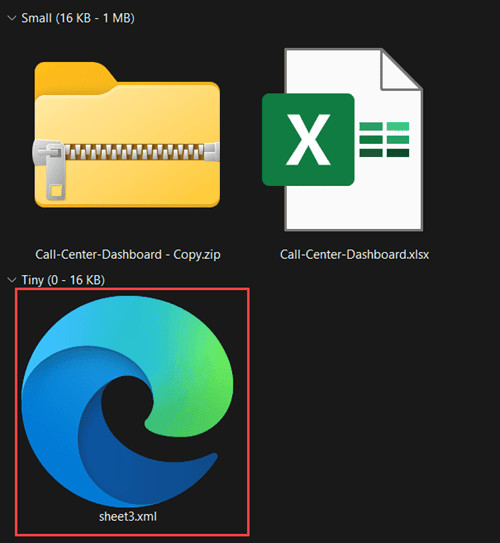 Sao chép file xml của sheet cần mở khóa ra bên ngoài thư mục ZIP
Bước 4: Chỉnh sửa mã XML để loại bỏ mật khẩu
Đây là bước “phẫu thuật” chính xác nhất cần thực hiện. Chúng ta sẽ sử dụng Notepad hoặc bất kỳ trình soạn thảo văn bản thuần túy nào.
- Nhấp chuột phải vào file XML bạn vừa copy ra ngoài.
- Chọn Open with > Notepad (hoặc Wordpad/Notepad++ nếu bạn có).
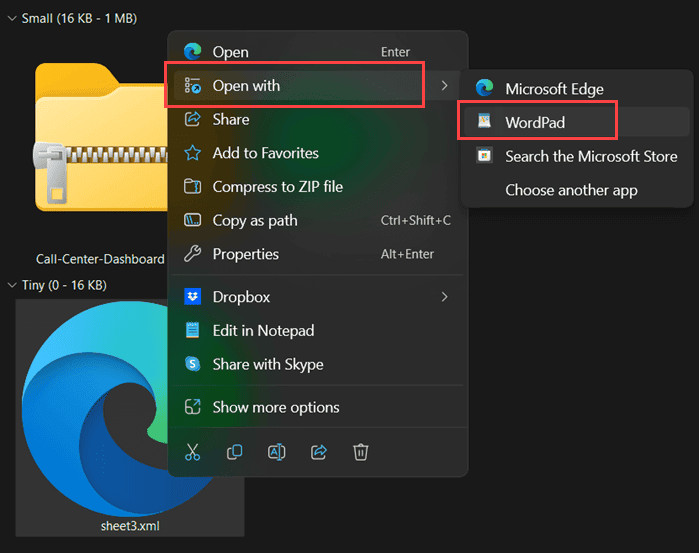 Mở file XML bằng ứng dụng Wordpad hoặc Notepad
Màn hình sẽ hiển thị một loạt các đoạn mã trông khá rối mắt. Đừng hoảng sợ, chúng ta chỉ cần tìm đúng một từ khóa.
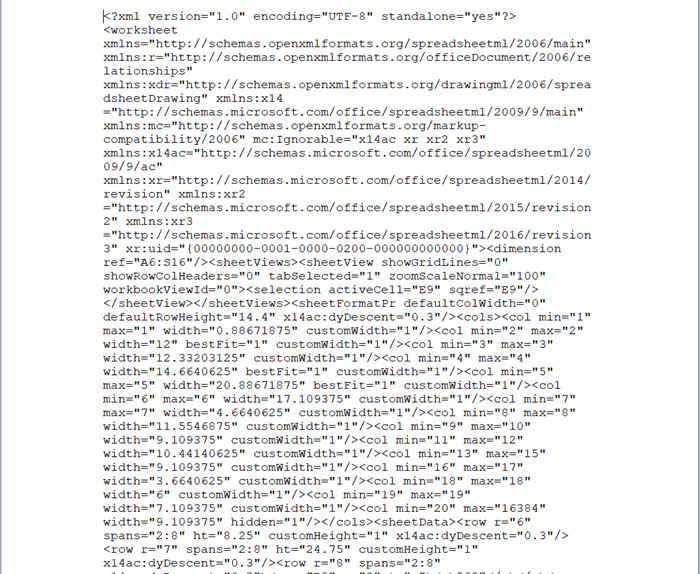 Đoạn mã code hiển thị bên trong file XML
- Nhấn tổ hợp phím
Ctrl + Fđể mở hộp thoại tìm kiếm. - Gõ từ khóa: protection và nhấn Enter.
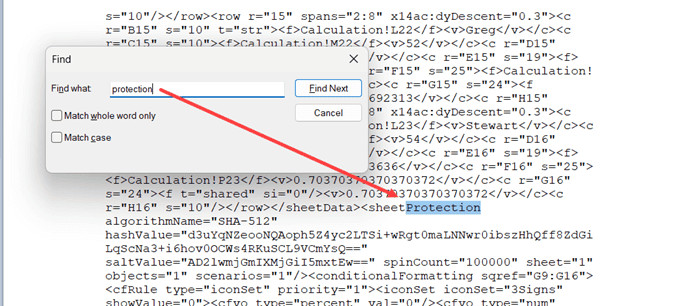 Sử dụng công cụ tìm kiếm để tìm từ khóa protection trong đoạn mã
Trình soạn thảo sẽ đưa bạn đến đoạn mã bắt đầu bằng <sheetProtection .... Đây chính là “ổ khóa” đang bảo vệ sheet của bạn. Đoạn mã này chứa các thông số quy định người dùng không được làm gì (như không được chọn ô khóa, không được định dạng, v.v.) và mã băm của mật khẩu.
- Xóa đoạn mã bảo vệ:
- Hãy bôi đen toàn bộ đoạn mã bắt đầu từ dấu
<củasheetProtectioncho đến khi gặp dấu đóng/>hoặc>. - Ví dụ đoạn mã thường trông như sau:
<sheetProtection algorithmName="SHA-512" hashValue="..." sheet="1" objects="1" scenarios="1"/> - Nhấn phím Delete hoặc Backspace để xóa sạch đoạn này.
- Hãy bôi đen toàn bộ đoạn mã bắt đầu từ dấu
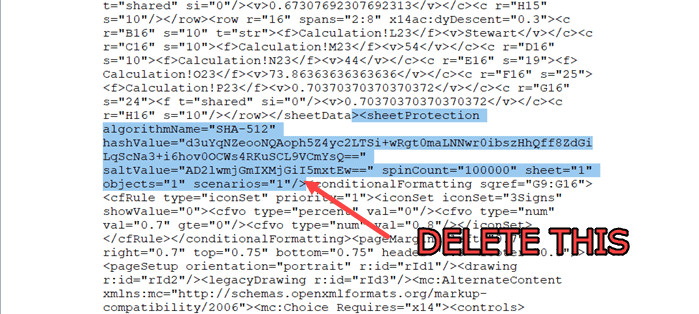 Xóa toàn bộ đoạn mã sheet protection đã chọn
- Nhấn
Ctrl + Sđể lưu file XML lại và đóng Notepad.
Bước 5: Đóng gói và khôi phục file Excel
Sau khi đã loại bỏ “ổ khóa”, chúng ta cần đưa file XML sạch này trở lại vị trí cũ và biến file ZIP trở lại thành file Excel.
- Kéo file XML bạn vừa chỉnh sửa (ở Desktop) thả ngược vào lại thư mục worksheets trong cửa sổ file ZIP đang mở.
- Windows sẽ hỏi bạn có muốn ghi đè (replace) file cũ không. Chọn Yes hoặc Copy and Replace.
- Đóng cửa sổ thư mục ZIP lại.
- Quay lại file Call-Center-Dashboard-Copy.zip, nhấn F2 để đổi tên.
- Đổi đuôi
.ziptrở lại thành.xlsx. - Xác nhận Yes khi Windows cảnh báo.
Thành quả:
Bây giờ, hãy mở file Excel vừa được khôi phục. Bạn sẽ thấy sheet đó không còn yêu cầu mật khẩu khi chỉnh sửa nữa. Bạn có thể tự do nhập liệu, thay đổi công thức hoặc định dạng lại bảng tính.
Nếu bạn cần tìm hiểu thêm về các hàm nâng cao sau khi mở khóa, hãy xem qua bài viết về tự học Excel nâng cao của chúng tôi.
Những lưu ý quan trọng (Đạo đức và Kỹ thuật)
1. Phân biệt các loại bảo vệ trong Excel
Phương pháp trên chỉ áp dụng cho Worksheet Protection (Bảo vệ sheet để không cho chỉnh sửa ô). Nó sẽ không hoạt động với:
- File Encryption: Mật khẩu yêu cầu ngay khi mở file. Loại này sử dụng mã hóa AES mạnh mẽ, không thể can thiệp bằng cách sửa XML đơn thuần.
- VBA Project Password: Mật khẩu bảo vệ code Macro.
2. Trách nhiệm sử dụng
Kỹ thuật này được chia sẻ với mục đích giúp bạn khôi phục quyền truy cập vào các tài sản trí tuệ của chính mình hoặc xử lý công việc khi gặp sự cố kỹ thuật.
- Không sử dụng để xâm phạm dữ liệu riêng tư của người khác.
- Không sử dụng để chỉnh sửa các file báo cáo tài chính đã được niêm phong tính toàn vẹn.
3. Xử lý sự cố (Troubleshooting)
- File bị lỗi (Corrupted) sau khi chuyển lại xlsx: Nguyên nhân thường do bạn xóa thừa hoặc thiếu ký tự trong file XML. Hãy đảm bảo bạn xóa trọn vẹn từ
<sheetProtectionđến/>liền kề, không xóa lẹm sang các thẻ khác như<pageMargins>hay<pageSetup>. Hãy thử lại với bản sao lưu. - Không nén lại được: Đảm bảo bạn đã đóng Notepad và không có chương trình nào đang sử dụng file XML đó trước khi kéo nó vào file ZIP.
Câu hỏi thường gặp (FAQ)
Q: Cách này có áp dụng được cho file Excel 2003 (.xls) không?
A: Không. File .xls sử dụng cấu trúc nhị phân (Binary) cũ, không phải XML. Bạn cần lưu file .xls sang .xlsx trước khi thực hiện, hoặc sử dụng các công cụ dò mật khẩu cũ.
Q: Tôi có thể dùng WinRAR hoặc 7-Zip thay cho công cụ mặc định của Windows không?
A: Được. Thậm chí 7-Zip còn cho phép bạn chuột phải vào file XML bên trong và chọn “Edit” để sửa trực tiếp mà không cần giải nén ra ngoài, giúp tiết kiệm thời gian.
Q: Tại sao tôi không tìm thấy thẻ <sheetProtection>?
A: Nếu bạn không tìm thấy thẻ này, có nghĩa là sheet đó không hề bị khóa. Hãy kiểm tra lại xem bạn có đang mở đúng file sheetX.xml tương ứng với tab bạn muốn mở khóa hay không.
Q: Mất bao lâu để thực hiện toàn bộ quá trình?
A: Với người mới, có thể mất khoảng 5-10 phút. Khi đã quen tay, bạn chỉ mất chưa đầy 60 giây để thực hiện thủ thuật này.
Q: Phương pháp này có an toàn cho máy tính không?
A: Tuyệt đối an toàn. Bạn không chạy bất kỳ file .exe lạ nào, không tắt tường lửa, và hoàn toàn kiểm soát mọi thao tác trên file của mình.
Nguồn tham khảo
Để đảm bảo tính chính xác và cung cấp thêm thông tin kỹ thuật cho bài viết, chúng tôi đã tham khảo các nguồn uy tín sau:
- Microsoft Support: Bảo vệ trang tính trong Excel – Hiểu rõ cơ chế khóa chính thống.
- ECMA International: Tiêu chuẩn Office Open XML – Tài liệu kỹ thuật về cấu trúc file .xlsx.
- 7-Zip: Trang chủ 7-Zip – Công cụ nén/giải nén mã nguồn mở hỗ trợ thao tác nhanh với file XML.
Hy vọng hướng dẫn này giúp bạn giải quyết được vấn đề đau đầu với mật khẩu Excel. Hãy nhớ luôn giữ một bản sao lưu mật khẩu ở nơi an toàn (như trình quản lý mật khẩu) để tránh phải thực hiện lại các thao tác kỹ thuật này trong tương lai. Chúc bạn thành công!



