Thời gian đọc ước tính: 9 phút
Những điểm chính
- Thao tác cơ bản: Sử dụng chuột (nhấp đúp) là cách trực quan nhất để đổi tên từng trang tính.
- Tăng tốc độ: Phím tắt
ALT + O + H + Rgiúp các chuyên gia thao tác nhanh mà không cần rời tay khỏi bàn phím. - Xử lý hàng loạt: Sử dụng mã VBA (Visual Basic for Applications) để thêm tiền tố/hậu tố cho hàng loạt sheet cùng lúc.
- Quy tắc đặt tên: Tên sheet giới hạn 31 ký tự và cấm sử dụng các ký tự đặc biệt như
/ ? : * [ ]. - Tối ưu hóa: Đặt tên sheet khoa học giúp quản lý dữ liệu tài chính và công thức liên kết hiệu quả hơn.
Việc sử dụng nhiều trang tính (worksheet) trong một tệp Excel (workbook) là phương pháp tiêu chuẩn để tổ chức dữ liệu một cách khoa học. Đối với các nhà phân tích tài chính hoặc quản trị viên dữ liệu, việc phân chia sheet theo khu vực, tháng/năm tài chính hoặc dự án riêng biệt là điều bắt buộc.
Tuy nhiên, tên mặc định như “Sheet1”, “Sheet2” không mang lại giá trị thông tin. Khi làm việc với mô hình dữ liệu phức tạp, bạn cần thay đổi tên sheet để phản ánh chính xác nội dung bên trong. Điều này không chỉ giúp bạn dễ dàng điều hướng mà còn hỗ trợ đồng nghiệp hiểu rõ cấu trúc báo cáo.
Bài viết này sẽ hướng dẫn chi tiết 4 phương pháp đổi tên sheet trong Excel, từ thao tác chuột cơ bản đến kỹ thuật tự động hóa bằng VBA dành cho người dùng nâng cao.
1. Đổi tên Sheet bằng thao tác chuột (Double Click)
Sử dụng chuột là phương pháp trực quan và phổ biến nhất. Cách này phù hợp khi bạn chỉ cần chỉnh sửa một vài sheet và muốn kiểm soát chính xác vị trí con trỏ văn bản.
Quy trình thực hiện bao gồm các bước sau:
- Di chuyển con trỏ chuột đến tab của sheet bạn muốn đổi tên (nằm ở góc dưới cùng bên trái cửa sổ Excel).
- Nhấp đúp chuột trái (double-click) vào tên sheet hiện tại. Thao tác này sẽ chuyển tên sheet sang chế độ chỉnh sửa (bôi đen văn bản).
- Nhập tên mới mà bạn mong muốn.
- Nhấn phím Enter để xác nhận hoặc nhấp chuột vào bất kỳ ô nào trong bảng tính để thoát chế độ chỉnh sửa.
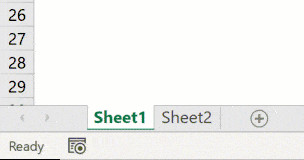 Hướng dẫn nhấp đúp chuột để đổi tên sheet
Lưu ý kỹ thuật:
Nếu bạn muốn thêm tiền tố hoặc hậu tố vào tên hiện có thay vì thay thế hoàn toàn, hãy sử dụng các phím mũi tên (Trái/Phải) sau khi nhấp đúp để di chuyển con trỏ đến vị trí cần chèn. Điều này giúp bạn giữ lại phần tên gốc mà không cần gõ lại.
Phương pháp này đơn giản nhưng có hạn chế về tốc độ nếu bạn phải xử lý hàng chục sheet cùng lúc.
Tìm hiểu thêm: Cách sao chép và di chuyển Sheet trong Excel để quản lý dữ liệu hiệu quả hơn.
2. Sử dụng phím tắt để tối ưu hóa tốc độ
Đối với các chuyên gia phân tích dữ liệu (Data Analysts) hoặc giao dịch viên (Traders), việc rời tay khỏi bàn phím để dùng chuột có thể làm gián đoạn luồng tư duy. Sử dụng phím tắt là giải pháp tối ưu để duy trì nhịp độ làm việc.
Phím tắt đổi tên sheet trên hệ điều hành Windows:
ALT + O + H + R
Cách thực hiện:
Bạn không cần nhấn giữ tất cả các phím cùng lúc. Hãy nhấn tuần tự theo thứ tự sau:
- Nhấn phím ALT (kích hoạt các phím tắt trên Ribbon).
- Nhấn phím O (truy cập menu Format cũ).
- Nhấn phím H (chọn Sheet).
- Nhấn phím R (chọn Rename).
Sau khi hoàn tất chuỗi phím này, tên sheet sẽ được bôi đen và sẵn sàng để bạn nhập tên mới. Mặc dù đây là phím tắt kế thừa từ các phiên bản Excel cũ (Legacy Shortcut), nó vẫn hoạt động hoàn hảo trên Excel 2019, 2021 và Office 365.
Mẹo chuyên gia:
Để di chuyển nhanh giữa các sheet mà không dùng chuột, hãy kết hợp với phím tắt điều hướng:
- Ctrl + PageUp: Di chuyển sang sheet liền trước (bên trái).
- Ctrl + PageDown: Di chuyển sang sheet liền sau (bên phải).
Việc kết hợp Ctrl + PageUp/Down và ALT + O + H + R cho phép bạn duyệt và đổi tên hàng loạt sheet cực nhanh chỉ bằng bàn phím.
3. Đổi tên thông qua thanh Ribbon (Format Option)
Nếu bạn ưa thích sử dụng giao diện đồ họa hoặc đang sử dụng thiết bị màn hình cảm ứng, thanh Ribbon cung cấp một lộ trình rõ ràng để đổi tên sheet.
Các bước thực hiện chi tiết:
- Nhấp vào tab Home trên thanh công cụ.
- Tìm đến nhóm công cụ Cells (thường nằm ở phía bên phải của thanh Ribbon).
- Nhấp vào tùy chọn Format. Một menu thả xuống sẽ xuất hiện.
- Chọn Rename Sheet trong phần “Organize Sheets”.
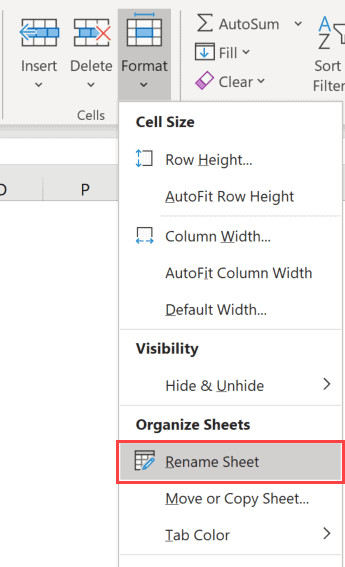 Vị trí tùy chọn Rename Sheet trên thanh Ribbon Excel
Sau khi chọn, tên sheet hiện tại sẽ chuyển sang chế độ chỉnh sửa. Bạn chỉ cần nhập tên mới và nhấn Enter.
Hạn chế: Phương pháp này chỉ tác động lên sheet đang được kích hoạt (active sheet). Để đổi tên sheet khác, bạn bắt buộc phải chuyển sang sheet đó trước. Do phải thực hiện nhiều bước click chuột, phương pháp này thường ít được các chuyên gia ưu tiên hơn so với nhấp đúp hoặc dùng phím tắt.
4. Tự động hóa bằng VBA: Đổi tên hàng loạt trong 5 giây
Đây là kỹ thuật dành cho những người dùng muốn xử lý dữ liệu ở cấp độ “Insider”. Khi bạn có một báo cáo tài chính với 50 sheet và cần thêm năm tài chính (ví dụ: “2026 – “) vào đầu tên của mọi sheet, việc làm thủ công là không khả thi.
Sử dụng VBA (Visual Basic for Applications) giúp bạn thực hiện việc này ngay lập tức với độ chính xác tuyệt đối. Chúng ta sẽ sử dụng cửa sổ Immediate Window để chạy một dòng lệnh đơn giản.
Mã VBA thêm tiền tố (Prefix)
Đoạn mã dưới đây sẽ thêm chuỗi “2026 – ” vào trước tên của tất cả các sheet trong workbook:
For Each sh In Worksheets: sh.Name = "2026 - " & sh.Name: Next shGiải thích mã:
For Each sh In Worksheets: Vòng lặp duyệt qua từng sheet trong tệp.sh.Name = "2026 - " & sh.Name: Đặt tên mới bằng cách ghép chuỗi “2026 – ” với tên hiện tại.Next sh: Chuyển sang sheet tiếp theo.
Quy trình thực thi mã VBA:
-
Nhấp chuột phải vào bất kỳ tên sheet nào và chọn View Code. Thao tác này mở cửa sổ Visual Basic Editor.
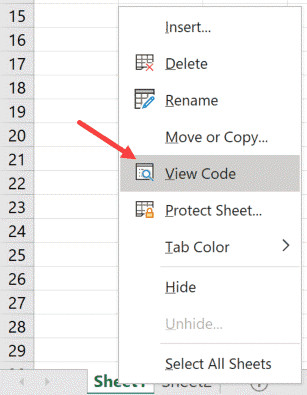 Truy cập Visual Basic Editor bằng cách nhấp chuột phải
 -
Trong giao diện VB Editor, chọn menu View > Immediate Window (hoặc nhấn
Ctrl + G). Cửa sổ này thường xuất hiện ở dưới cùng màn hình.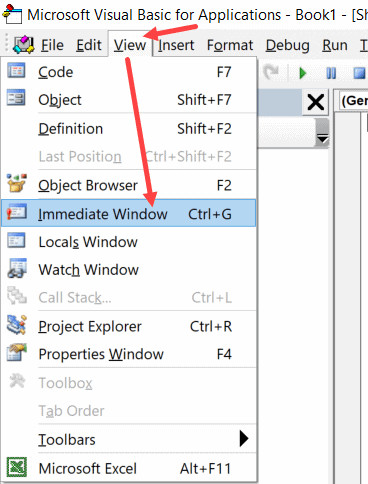 Mở cửa sổ Immediate Window trong VBA
 -
Sao chép và dán dòng mã VBA ở trên vào cửa sổ Immediate.
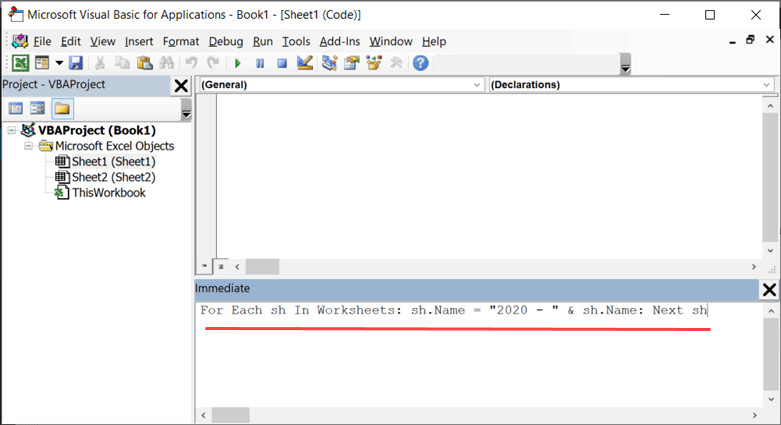 Dán mã VBA vào cửa sổ Immediate
 -
Đặt con trỏ chuột ở cuối dòng lệnh và nhấn phím Enter.
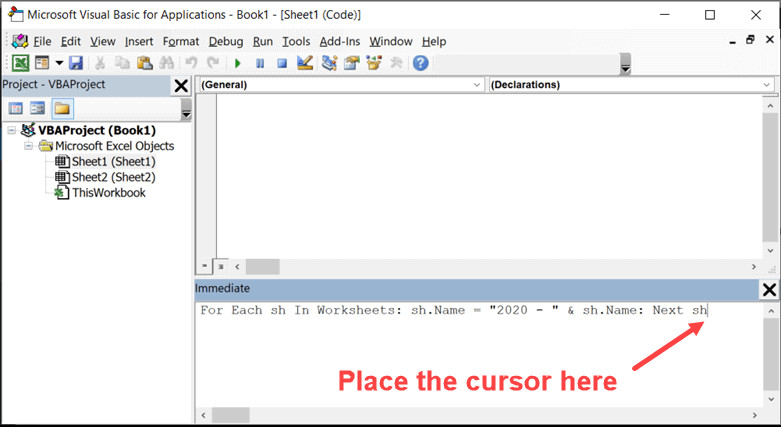 Đặt con trỏ chuột cuối dòng lệnh để chạy mã
Ngay sau khi nhấn Enter, mã sẽ chạy và đổi tên toàn bộ các sheet, bao gồm cả những sheet đang bị ẩn (Hidden Sheets).
Mã VBA thêm hậu tố (Suffix)
Nếu bạn muốn thêm thông tin vào cuối tên (ví dụ: ” – Báo cáo”), hãy sử dụng mã sau:
For Each sh In Worksheets: sh.Name = sh.Name & " - Báo cáo": Next shCảnh báo quan trọng: Thao tác thực hiện bằng VBA thường không thể hoàn tác (Undo) bằng Ctrl + Z. Hãy đảm bảo bạn đã lưu một bản sao dự phòng của tệp Excel trước khi chạy mã hàng loạt để tránh rủi ro mất dữ liệu gốc.
5. Các quy tắc “bất di bất dịch” khi đặt tên Sheet
Excel áp dụng một số quy tắc nghiêm ngặt về việc đặt tên worksheet để đảm bảo tính toàn vẹn của hệ thống tệp và công thức. Việc vi phạm các quy tắc này sẽ khiến Excel báo lỗi ngay lập tức.
Dưới đây là 6 quy tắc bạn cần ghi nhớ:
- Giới hạn ký tự: Tên sheet không được vượt quá 31 ký tự. Nếu bạn cố nhập dài hơn, Excel sẽ chặn lại. Hãy sử dụng từ viết tắt (ví dụ: “T1” thay vì “Tháng Một”) để tiết kiệm không gian.
- Không để trống: Tên sheet bắt buộc phải có ít nhất một ký tự.
- Tính duy nhất: Trong một workbook, không được phép có hai sheet trùng tên (kể cả chữ hoa và chữ thường, ví dụ: “DATA” và “data” được coi là giống nhau).
- Ký tự cấm: Bạn tuyệt đối không được sử dụng các ký tự sau đây trong tên sheet do chúng xung đột với đường dẫn hệ thống và công thức:
- Hai chấm
: - Gạch chéo ngược
- Gạch chéo xuôi
/ - Dấu hỏi chấm
? - Dấu sao
* - Dấu ngoặc vuông
[hoặc]
- Hai chấm
- Vị trí dấu nháy đơn: Bạn không được bắt đầu hoặc kết thúc tên sheet bằng dấu nháy đơn
'. Tuy nhiên, bạn có thể sử dụng nó ở giữa tên (ví dụ:Nam's Data). - Tên dành riêng: Bạn không được đặt tên sheet là History. Đây là từ khóa dành riêng cho chức năng theo dõi lịch sử thay đổi nội bộ của Excel.
Ví dụ thực tế: Tên
01/01/2026là không hợp lệ vì chứa dấu/. Thay vào đó, hãy đặt là01-01-2026hoặc01.01.2026.
Tại sao việc đặt tên Sheet lại quan trọng trong mô hình tài chính?
Trong môi trường chuyên nghiệp, tên sheet không chỉ là nhãn dán mà là một phần của cấu trúc dữ liệu.
- Hỗ trợ công thức Indirect: Hàm
INDIRECT()sử dụng tên sheet dưới dạng văn bản để tham chiếu. Nếu tên sheet thay đổi hoặc chứa khoảng trắng không hợp lý, công thức có thể bị lỗi#REF!. - Tăng khả năng đọc hiểu: Đối tác hoặc kiểm toán viên sẽ đánh giá cao một file Excel có cấu trúc rõ ràng (ví dụ:
Input_Gia,XuLy_Data,Output_BaoCao) hơn làSheet1,Sheet2. - Hạn chế lỗi khi in ấn: Tên sheet thường xuất hiện ở tiêu đề (Header/Footer) khi in. Tên chuyên nghiệp tạo ấn tượng tốt hơn trong các báo cáo bản cứng.
FAQ: Các câu hỏi thường gặp về đổi tên Sheet
1. Tôi có thể đổi tên sheet mặc định “Sheet1” cho tất cả các file Excel mới không?
Không, Excel không hỗ trợ thay đổi tên sheet mặc định (Sheet1, Sheet2…) cho các workbook mới tạo một cách trực tiếp trong cài đặt. Tuy nhiên, bạn có thể tạo một tệp mẫu (Template) với tên sheet mong muốn và sử dụng nó làm khởi đầu cho các dự án mới.
2. Tại sao tùy chọn Rename Sheet bị mờ (không chọn được)?
Nếu tùy chọn Rename bị mờ (grayed out), khả năng cao là Workbook của bạn đang ở chế độ Protected Workbook (Bảo vệ cấu trúc).
- Giải pháp: Vào tab Review > Nhấp vào Protect Workbook để tắt chế độ bảo vệ (bạn có thể cần nhập mật khẩu nếu có).
3. Việc đổi tên sheet có làm hỏng các công thức hiện có không?
Excel rất thông minh trong việc này. Khi bạn đổi tên sheet, Excel sẽ tự động cập nhật tất cả các công thức có tham chiếu đến sheet đó trong cùng workbook.
- Lưu ý: Nếu bạn có các công thức từ một workbook khác (external links) trỏ đến file này, các liên kết đó có thể bị hỏng nếu file kia không được mở cùng lúc khi bạn đổi tên.
4. Có cách nào đổi tên sheet dựa trên giá trị của một ô (Cell) không?
Có, nhưng bạn cần dùng VBA.
- Mã tham khảo:
ActiveSheet.Name = Range("A1").Value
Mã này sẽ đổi tên sheet hiện tại thành giá trị nằm trong ô A1. Hãy đảm bảo ô A1 chứa dữ liệu hợp lệ (không chứa ký tự cấm, dưới 31 ký tự).
5. Tôi có thể dùng tiếng Việt có dấu để đặt tên sheet không?
Có, Excel hỗ trợ Unicode đầy đủ nên bạn hoàn toàn có thể sử dụng tiếng Việt có dấu (ví dụ: “Báo Cáo Tháng 1”). Tuy nhiên, nếu bạn định sử dụng file này để nạp vào các hệ thống cơ sở dữ liệu cũ hoặc phần mềm kế toán khác, sử dụng tiếng Việt không dấu (ví dụ: “BaoCao_T1”) là lựa chọn an toàn hơn để tránh lỗi phông chữ.
Nguồn tham khảo
Để tìm hiểu sâu hơn về các chức năng quản lý Sheet và VBA trong Excel, bạn có thể tham khảo các nguồn tài liệu uy tín sau:
- Microsoft Support: Đổi tên trang tính trong Excel – Tài liệu chính thức từ Microsoft cung cấp hướng dẫn cơ bản và các bản cập nhật mới nhất.
- Microsoft Developer Network (MSDN): Worksheet.Name property (Excel) – Tài liệu kỹ thuật chi tiết về thuộc tính Name trong VBA cho các nhà phát triển.
- Excel Jet: Excel Shortcuts – Danh sách toàn diện các phím tắt giúp tăng tốc độ làm việc.
- Contextures: Excel VBA Rename Sheets – Các ví dụ mã VBA nâng cao để xử lý sheet.
Việc làm chủ kỹ năng đổi tên sheet tuy nhỏ nhưng là bước đầu tiên để xây dựng tác phong làm việc chuyên nghiệp trên Excel. Chúc các bạn áp dụng thành công!