Thời gian đọc ước tính: 10 phút
Những điểm chính
- Hiểu bản chất: Excel xử lý phần trăm dưới dạng số thập phân (ví dụ: 10% là 0.1).
- Phương pháp Công thức: Sử dụng phép nhân
Giá trị * (1 + %)để giữ tính động cho dữ liệu. - Phương pháp Paste Special: Dùng để thay đổi hàng loạt dữ liệu gốc mà không cần tạo cột phụ.
- Ứng dụng thực tế: Tính thuế VAT, điều chỉnh giá bán, hoặc tính toán chiết khấu nhanh chóng.
Việc làm việc với các con số phần trăm là nhiệm vụ hàng ngày của hầu hết người dùng Excel, từ kế toán viên đến các nhà phân tích dữ liệu. Tuy nhiên, một sai lầm phổ biến mà nhiều người gặp phải là cố gắng thực hiện phép tính theo cách suy nghĩ thông thường: lấy một số cộng trực tiếp với ký hiệu phần trăm (ví dụ: 10 + 10%) và mong đợi kết quả là 11.
Trên thực tế, Excel hoạt động dựa trên logic toán học chính xác. Phép tính 10 + 10% trong Excel sẽ được hiểu là 10 + 0.1, dẫn đến kết quả là 10.1 – một con số hoàn toàn sai lệch so với mục tiêu tăng giá trị lên 10%.
Bài viết này sẽ hướng dẫn bạn hai phương pháp chuyên sâu để xử lý vấn đề này: sử dụng công thức linh hoạt và sử dụng tính năng Paste Special để cập nhật dữ liệu hàng loạt.
Phương Pháp 1: Cộng Hoặc Trừ Phần Trăm Bằng Công Thức
Sử dụng công thức là cách an toàn và minh bạch nhất để thực hiện các phép tính phần trăm. Phương pháp này đảm bảo dữ liệu gốc của bạn được giữ nguyên, đồng thời tạo ra một cột kết quả mới có khả năng tự động cập nhật khi dữ liệu đầu vào thay đổi.
Cơ chế hoạt động của công thức tăng phần trăm
Giả sử bạn có một danh sách sản phẩm với giá hiện tại và bạn cần tăng giá tất cả các mặt hàng lên 10%.
Dưới đây là tập dữ liệu mẫu: Tên sản phẩm ở cột A và Giá hiện tại ở cột B.
 Dữ liệu mẫu gồm tên sản phẩm và giá tiền cần tăng phần trăm trong Excel
Công thức chuẩn để thực hiện việc này là:
=B2*(1+10%)Khi bạn nhập công thức này vào ô C2, Excel sẽ thực hiện các bước sau trong nền tảng:
- Chuyển đổi
10%thành số thập phân0.1. - Cộng
1với0.1để thành hệ số nhân1.1. - Nhân giá trị gốc trong ô B2 với
1.1.
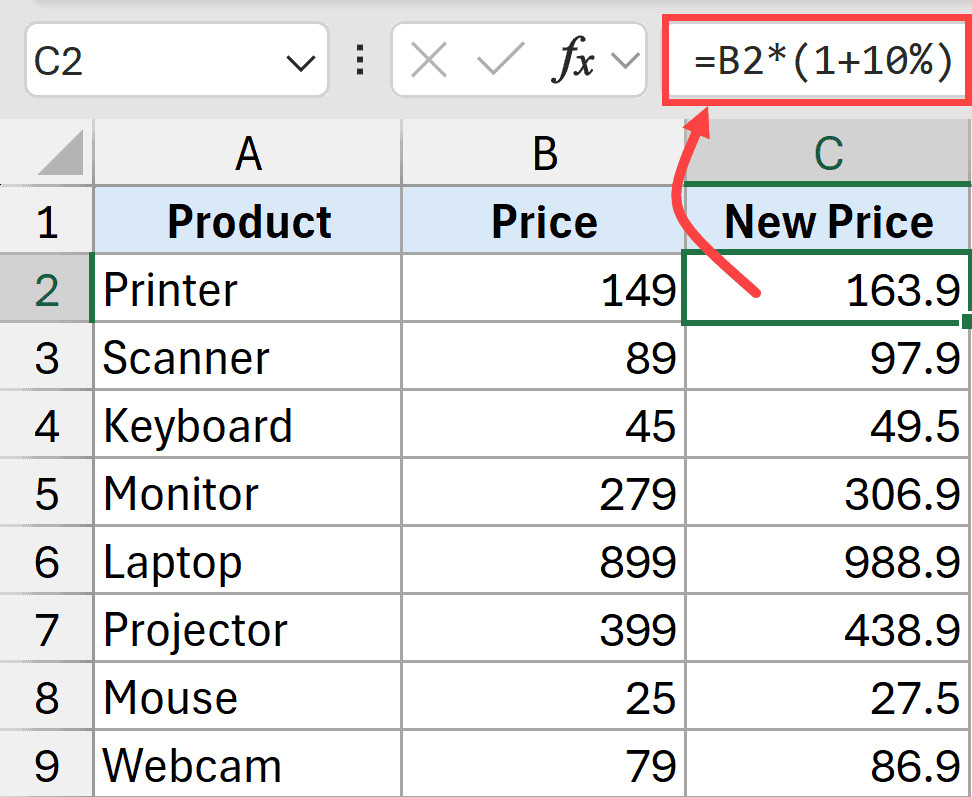 Minh họa công thức nhập vào thanh formula bar để tăng giá trị lên 10 phần trăm
Kết quả trả về sẽ là giá trị gốc đã được cộng thêm 10%. Nếu giá trị tại B2 là 100, kết quả sẽ là 110.
Sử dụng tham chiếu ô cho giá trị phần trăm
Trong thực tế quản lý tài chính, mức tăng phần trăm thường không cố định. Bạn có thể có một cột riêng chứa các mức tăng giá khác nhau cho từng sản phẩm. Việc sử dụng tham chiếu ô (Cell Reference) giúp công thức của bạn linh hoạt hơn.
Ví dụ: Bạn có giá gốc tại cột B và mức phần trăm cần tăng nằm tại cột C. Kết quả mong muốn sẽ nằm ở cột D.
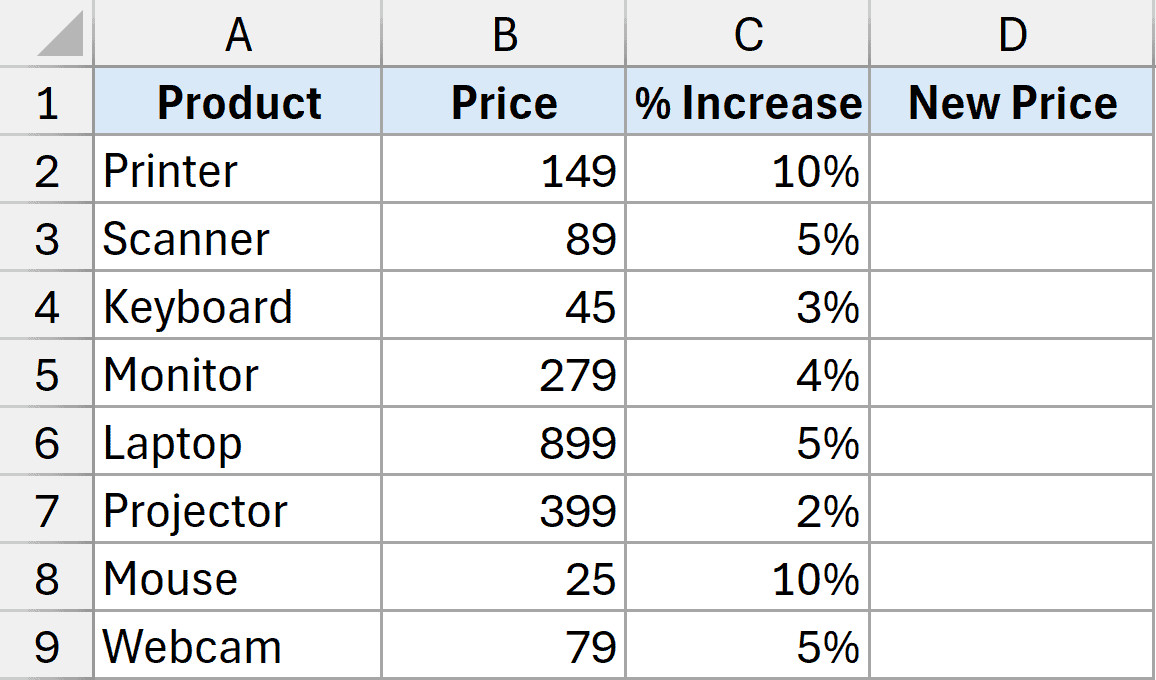 Bảng dữ liệu với cột giá và cột phần trăm riêng biệt cần tính toán
Công thức sẽ được điều chỉnh như sau:
=B2*(1+C2)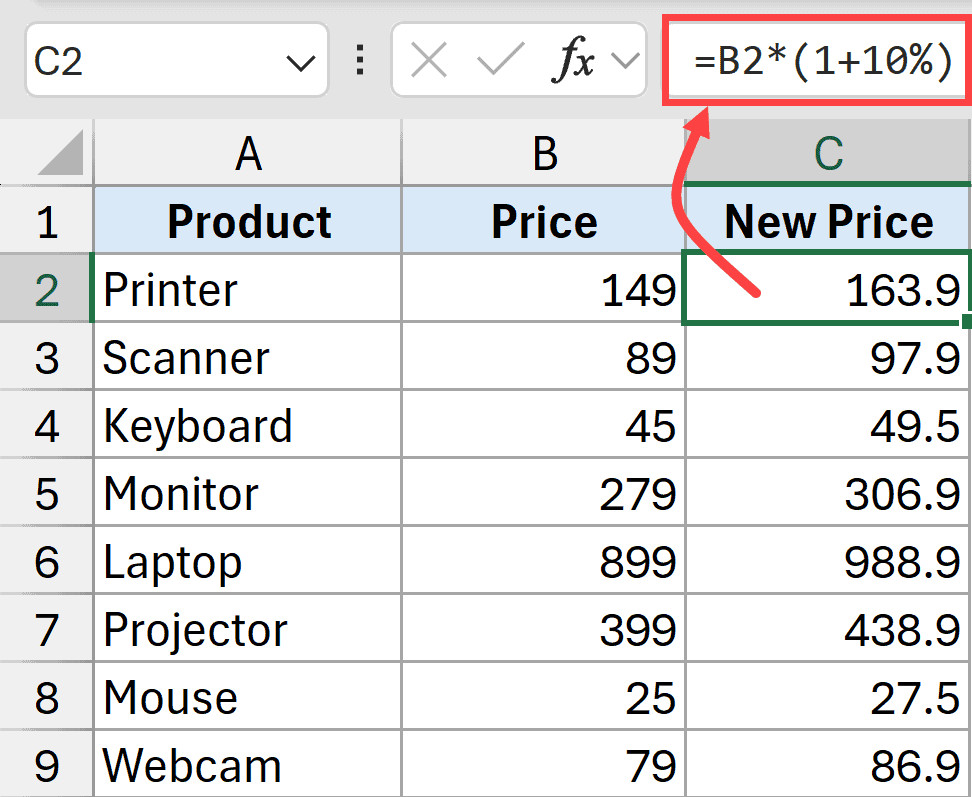 Công thức sử dụng tham chiếu ô để nhân giá trị với phần trăm tương ứng
Lưu ý quan trọng về định dạng:
Để công thức này hoạt động chính xác, dữ liệu trong cột C phải được định dạng đúng.
- Định dạng Phần trăm: Nếu ô hiển thị
10%, giá trị thực tế bên trong là0.1. - Định dạng Số thập phân: Bạn có thể nhập
0.1. - Tránh lỗi: Nếu bạn nhập số nguyên là
10(nghĩa là 1000%), kết quả sẽ sai lệch rất lớn. Nếu dữ liệu là số nguyên, bạn phải chia nó cho 100 trong công thức:=B2*(1+C2/100).
Cách trừ phần trăm (Tính giảm giá)
Logic tính toán để giảm giá hoặc trừ phần trăm hoàn toàn tương tự, bạn chỉ cần thay đổi dấu cộng (+) thành dấu trừ (-).
Công thức tính giá sau khi giảm:
=B2*(1-10%)Hoặc nếu dùng tham chiếu ô:
=B2*(1-C2)Phương pháp này cực kỳ hữu ích khi bạn cần tính giá khuyến mãi, chiết khấu cho khách hàng hoặc khấu hao tài sản. Lợi thế lớn nhất là tính “động” (dynamic). Nếu bạn thay đổi giá gốc hoặc mức phần trăm, kết quả cuối cùng sẽ cập nhật ngay lập tức mà không cần thao tác lại.
Bạn có thể tham khảo thêm về cách tính phần trăm thay đổi để hiểu sâu hơn về phân tích số liệu so sánh giữa các kỳ.
Phương Pháp 2: Cộng Hoặc Trừ Phần Trăm Bằng Paste Special
Paste Special là một tính năng mạnh mẽ nhưng thường bị bỏ qua trong Excel. Phương pháp này phù hợp khi bạn muốn thay đổi trực tiếp dữ liệu gốc mà không muốn tạo thêm cột phụ hoặc làm rườm rà bảng tính.
Đây là giải pháp lý tưởng cho các cập nhật nhanh “một lần rồi thôi” (one-off updates), ví dụ như điều chỉnh bảng giá niêm yết hàng năm.
Quy trình thực hiện chi tiết
Giả sử bạn muốn tăng toàn bộ giá trong cột B lên 10%.
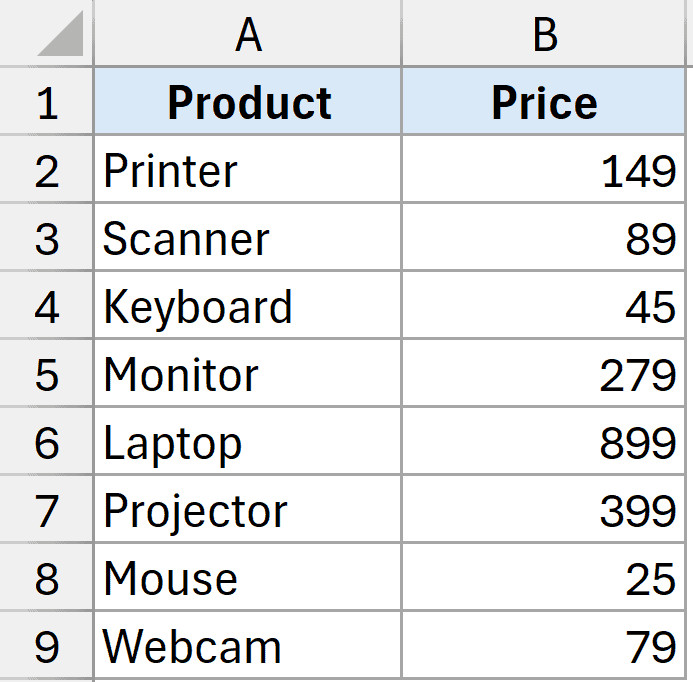 Dữ liệu ban đầu trước khi sử dụng tính năng Paste Special
Bước 1: Chuẩn bị hệ số nhân
Tại một ô trống bất kỳ trên bảng tính (ví dụ ô D1), hãy nhập con số đại diện cho mức tăng trưởng mong muốn.
- Để tăng 10%, bạn nhập:
110%(hoặc1.1). - Để giảm 10%, bạn nhập:
90%(hoặc0.9).
Bước 2: Sao chép hệ số
Chọn ô D1 và thực hiện lệnh Copy (nhấn Ctrl + C hoặc chuột phải chọn Copy).
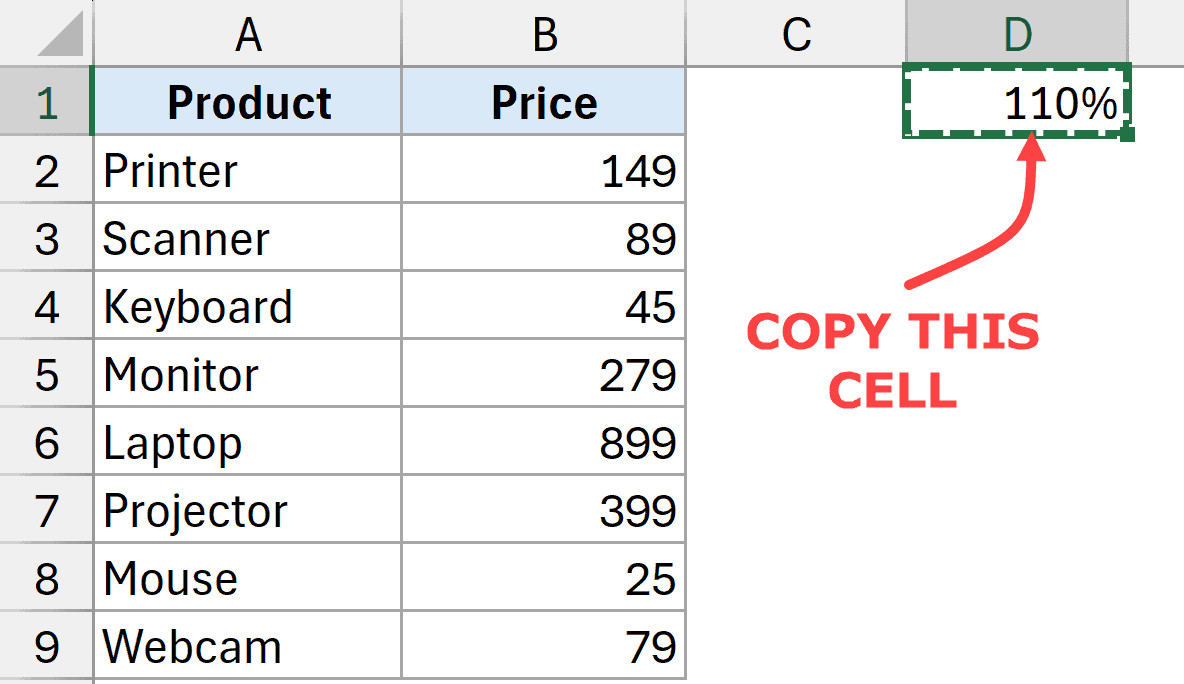 Sao chép ô chứa giá trị phần trăm hệ số nhân
Bước 3: Chọn vùng dữ liệu cần xử lý
Bôi đen toàn bộ các ô chứa giá trị tiền tệ mà bạn muốn điều chỉnh (trong ví dụ này là dải ô trong cột B).
Bước 4: Mở Paste Special
Nhấp chuột phải vào vùng dữ liệu đã chọn, sau đó chọn Paste Special. Hộp thoại Paste Special sẽ xuất hiện.
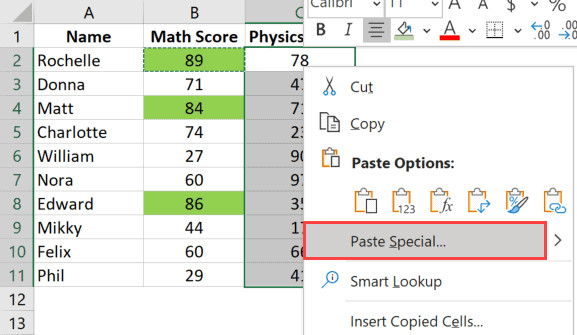 Menu chuột phải hiển thị tùy chọn Paste Special
Bước 5: Thiết lập phép tính
Trong hộp thoại Paste Special:
- Tại phần Paste, chọn Values (để chỉ dán giá trị, tránh làm hỏng định dạng bảng của bạn).
- Tại phần Operation, chọn Multiply (Nhân).
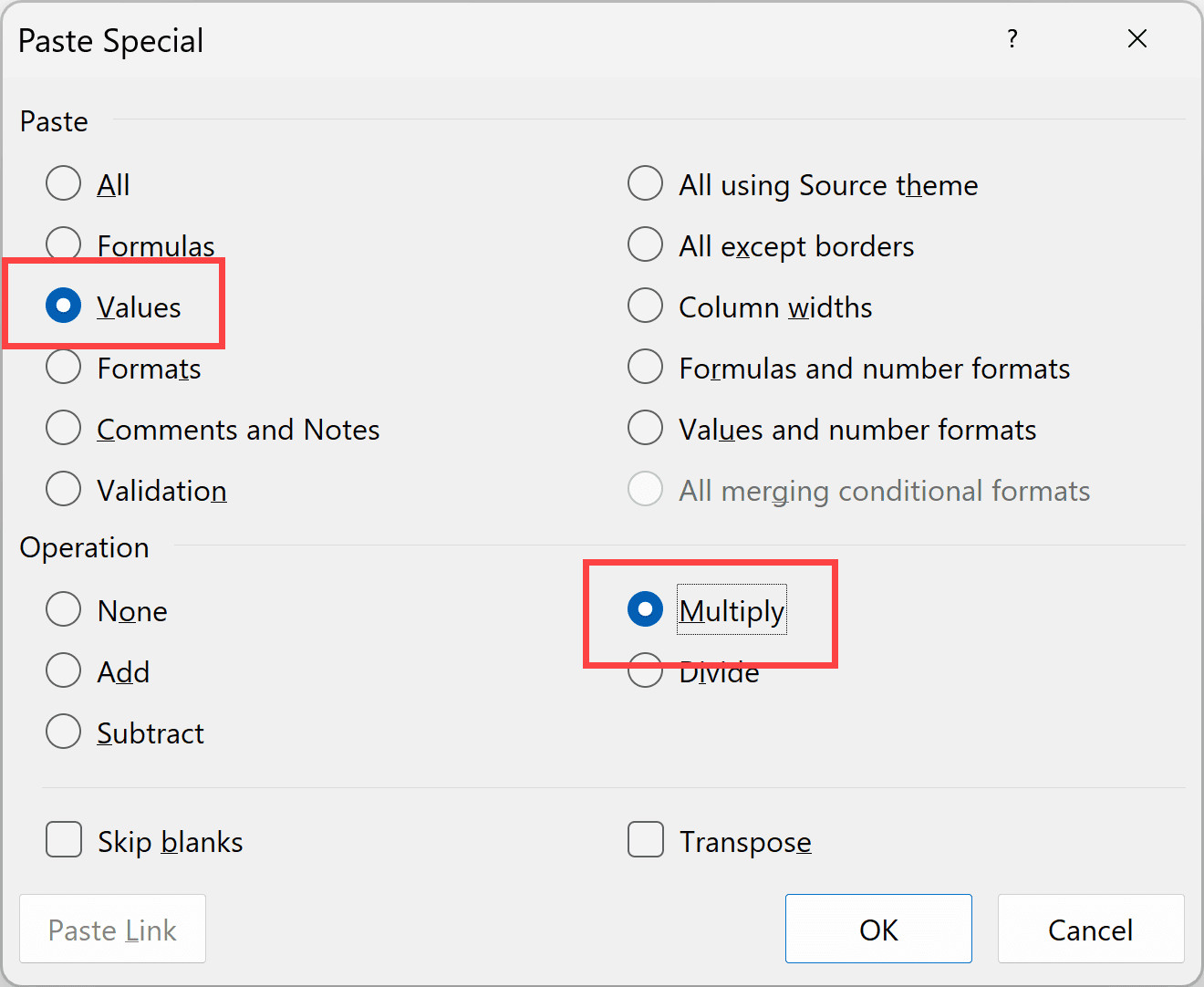 Hộp thoại Paste Special với tùy chọn Values và Multiply được chọn
Bước 6: Hoàn tất
Nhấn OK. Excel sẽ lấy từng giá trị trong vùng bạn chọn, nhân với 110% (giá trị trong bộ nhớ đệm) và ghi đè kết quả mới vào ngay các ô đó.
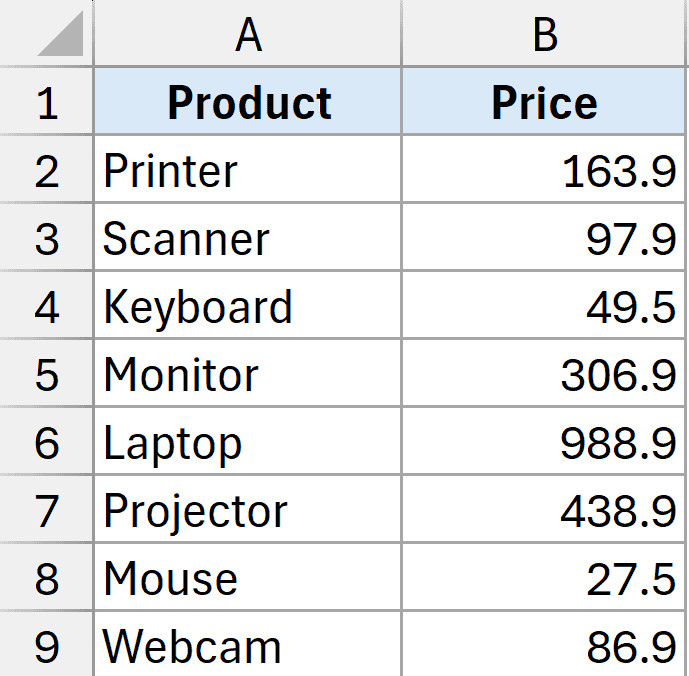 Kết quả hiển thị giá trị đã được tăng thêm 10 phần trăm trực tiếp trên cột gốc
Sau khi hoàn tất, bạn có thể xóa ô D1 (nơi chứa 110%) để làm sạch bảng tính.
Phân tích ưu và nhược điểm của Paste Special
So với phương pháp dùng công thức, Paste Special có những đặc điểm riêng biệt mà bạn cần cân nhắc trước khi sử dụng:
| Đặc điểm | Phương pháp Công thức | Phương pháp Paste Special |
|---|---|---|
| Tính chất dữ liệu | Động (Tự cập nhật khi nguồn thay đổi) | Tĩnh (Giá trị chết, không tự cập nhật) |
| Cấu trúc bảng | Cần thêm cột phụ để hiển thị kết quả | Giữ nguyên cấu trúc, ghi đè lên dữ liệu cũ |
| Lưu vết | Dễ dàng kiểm tra lại công thức tính | Khó kiểm tra lại lịch sử tính toán |
| Rủi ro | Thấp (Dữ liệu gốc còn nguyên) | Cao (Dữ liệu gốc bị mất nếu không backup) |
Paste Special cực kỳ hữu ích khi bạn nhận được một báo cáo thô và cần làm sạch hoặc chuẩn hóa dữ liệu nhanh chóng trước khi nạp vào các hệ thống phân tích khác như Power BI hay SQL.
Bạn cũng có thể áp dụng kỹ thuật này để chuyển đổi đơn vị tiền tệ hoặc quy đổi đơn vị đo lường hàng loạt.
Khi Nào Nên Dùng Phương Pháp Nào?
Việc lựa chọn giữa công thức và Paste Special phụ thuộc vào mục đích sử dụng dữ liệu của bạn:
-
Dùng Công thức khi:
- Bạn đang xây dựng một dashboard báo cáo cần cập nhật định kỳ.
- Bạn cần giữ lại giá gốc để đối chiếu (ví dụ: so sánh giá trước và sau thuế).
- Mức phần trăm thay đổi tùy thuộc vào từng dòng dữ liệu (ví dụ: mỗi sản phẩm có mức thuế suất khác nhau).
-
Dùng Paste Special khi:
- Bạn cần sửa nhanh dữ liệu để gửi đi ngay lập tức.
- Bạn muốn giảm dung lượng file (loại bỏ các công thức tính toán phức tạp).
- Cấu trúc bảng tính đã cố định và không được phép chèn thêm cột mới.
Các Lỗi Thường Gặp Khi Tính Phần Trăm
Trong quá trình hỗ trợ người dùng doanh nghiệp, tôi thường thấy những lỗi sau đây khiến kết quả tính toán bị sai lệch:
- Lỗi định dạng (Formatting): Ô kết quả hiển thị dạng số thập phân (0.1) thay vì phần trăm (10%).
- Khắc phục: Chọn ô, nhấn tổ hợp phím
Ctrl + Shift + %để định dạng nhanh.
- Khắc phục: Chọn ô, nhấn tổ hợp phím
- Thứ tự phép tính: Viết công thức
=B2*1+10%thay vì=B2*(1+10%).- Hậu quả: Excel sẽ nhân B2 với 1 trước, sau đó cộng thêm 0.1 vào kết quả. Dấu ngoặc đơn
()là bắt buộc để nhóm phép cộng hệ số lại trước khi nhân.
- Hậu quả: Excel sẽ nhân B2 với 1 trước, sau đó cộng thêm 0.1 vào kết quả. Dấu ngoặc đơn
- Nhầm lẫn số học: Nhập
10thay vì10%hoặc0.1trong công thức. Điều này sẽ khiến giá trị tăng gấp 11 lần thay vi tăng 10%.
Câu Hỏi Thường Gặp (FAQ)
1. Làm thế nào để cộng thêm 10% vào một cột số tiền mà không dùng công thức?
Bạn có thể sử dụng tính năng Paste Special. Nhập 1.1 (tương đương 110%) vào một ô trống, copy ô đó, chọn cột số tiền, chuột phải chọn Paste Special > Multiply rồi nhấn OK.
2. Tại sao công thức =A1+10% không ra kết quả đúng?
Excel hiểu 10% là 0.1. Khi bạn viết =A1+10%, Excel chỉ cộng thêm 0.1 đơn vị vào giá trị của A1. Để tăng A1 lên 10% giá trị của chính nó, bạn phải dùng công thức =A1*(1+10%).
3. Làm sao để tính giá sau chiết khấu (trừ %)?
Công thức tính giá sau chiết khấu là Giá Gốc * (1 - % Giảm). Ví dụ: Để giảm 20% cho giá trị ở ô A1, dùng công thức =A1*(1-20%) hoặc =A1*0.8.
4. Tôi có thể dùng Paste Special để chia các số cho 1000 không?
Có. Bạn nhập 1000 vào một ô trống, copy nó, chọn vùng dữ liệu, vào Paste Special và chọn Divide (Chia). Cách này thường dùng để chuyển đổi đơn vị (ví dụ từ Đồng sang Nghìn Đồng).
5. Làm thế nào để áp dụng công thức cho cả cột có hàng nghìn dòng?
Sau khi nhập công thức đúng cho ô đầu tiên, bạn hãy di chuột đến góc dưới bên phải của ô đó (khi con trỏ chuột biến thành dấu cộng màu đen) và nhấp đúp chuột trái (double-click). Công thức sẽ tự động điền xuống cuối bảng dữ liệu.
Nguồn Tham Khảo
Để đảm bảo tính chính xác và cập nhật kiến thức nâng cao, bạn có thể tham khảo thêm các tài liệu uy tín sau:
- Microsoft Support: Tính tỷ lệ phần trăm trong Excel – Tài liệu chính thức từ Microsoft giải thích các khái niệm cơ bản và hàm liên quan.
- Corporate Finance Institute (CFI): Percentage Change Formula – Hướng dẫn chi tiết về cách tính toán phần trăm trong bối cảnh tài chính doanh nghiệp.
- Investopedia: How to Calculate Percentage Increase – Định nghĩa và ví dụ thực tế về ý nghĩa của việc tăng/giảm phần trăm trong kinh tế học.
Bằng cách nắm vững hai phương pháp trên, bạn sẽ làm chủ hoàn toàn các phép tính phần trăm trong Excel, từ đó nâng cao hiệu suất làm việc và độ chính xác trong các báo cáo tài chính.