Thời gian đọc ước tính: 12 phút
Những điểm chính:
- Hiểu bản chất cách Excel lưu trữ dữ liệu ngày tháng và thời gian.
- Sử dụng Custom Number Format để hiển thị thứ mà không làm thay đổi giá trị gốc.
- Ứng dụng hàm TEXT để chuyển đổi ngày sang chuỗi văn bản phục vụ báo cáo.
- Kết hợp hàm CHOOSE và WEEKDAY để tạo tên thứ tùy chỉnh hoặc gán lịch trình cụ thể.
- Khắc phục các lỗi phổ biến về định dạng ngày tháng trên các hệ thống máy tính khác nhau.
Khi làm việc với dữ liệu thời gian trong Excel, nhu cầu xác định chính xác một ngày cụ thể rơi vào thứ mấy trong tuần là vô cùng phổ biến. Thông tin này đóng vai trò nền tảng trong việc lập kế hoạch dự án, quản lý chấm công nhân sự, hoặc đơn giản là sắp xếp lịch trình cá nhân.
Ví dụ, trong bảng kế hoạch kinh doanh, bạn cần biết ngày nào là Thứ Hai để tổ chức họp giao ban, hoặc ngày nào là cuối tuần để tính lương làm thêm giờ. Việc nhìn vào một dãy số như “22/01/2026” thường không cho bạn biết ngay đó là thứ mấy.
Bài viết này sẽ hướng dẫn bạn ba phương pháp chuyên sâu để chuyển đổi ngày tháng sang thứ trong Excel, từ các kỹ thuật định dạng cơ bản đến việc sử dụng công thức nâng cao. Chúng tôi sẽ giải thích cặn kẽ cơ chế hoạt động để bạn không chỉ biết cách làm mà còn hiểu rõ bản chất vấn đề.
1. Sử Dụng Custom Number Format (Định Dạng Số Tùy Chỉnh)
Đây là phương pháp tối ưu nhất khi bạn muốn hiển thị tên thứ (Thứ Hai, Thứ Ba…) nhưng vẫn muốn giữ nguyên giá trị ngày tháng gốc để thực hiện các phép tính toán học sau này.
Cơ chế hoạt động
Khi bạn sử dụng Custom Number Format, bạn chỉ đang thay đổi “lớp áo” hiển thị bên ngoài của ô dữ liệu. Giá trị thực sự bên trong (Back-end) vẫn là một con số sê-ri đại diện cho ngày tháng đó. Điều này cực kỳ quan trọng nếu bạn có các công thức khác tham chiếu đến ô này (ví dụ: cộng thêm ngày, tính khoảng cách giữa hai ngày).
Giả sử bạn có một tập dữ liệu tại cột A và muốn hiển thị thứ tương ứng cho các ngày này.
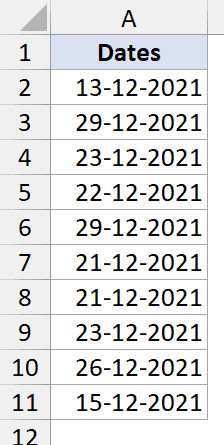 Dữ liệu ngày tháng cần chuyển đổi sang tên thứ trong Excel
Các bước thực hiện chi tiết
- Chọn vùng dữ liệu: Bôi đen các ô chứa ngày tháng tại cột A mà bạn muốn chuyển đổi.
- Mở hộp thoại Format Cells:
- Nhấn vào tab Home trên thanh công cụ.
- Tìm đến nhóm Number.
- Nhấn vào mũi tên nhỏ ở góc dưới bên phải của nhóm này (Dialog Box Launcher).
- Mẹo nhanh: Bạn có thể sử dụng phím tắt
Ctrl + 1để mở nhanh hộp thoại này.
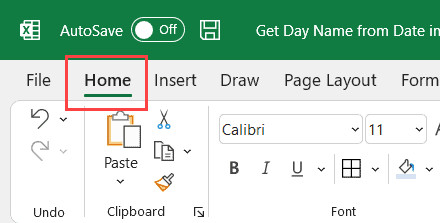 Nhấn vào tab Home trên thanh công cụ Excel
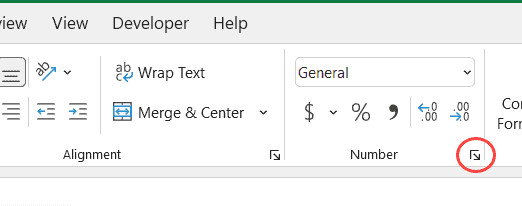 Nhấn vào mũi tên mở rộng trong nhóm Number
- Thiết lập định dạng:
- Trong hộp thoại Format Cells, tại thẻ Number, chọn mục Custom ở cột bên trái.
- Tại ô Type (Loại), bạn hãy xóa nội dung cũ và nhập mã:
dddd. - Nếu bạn muốn hiển thị tiếng Việt trên máy tính cài đặt vùng Anh/Mỹ, bạn có thể thử mã:
[$-vi-VN]dddd.
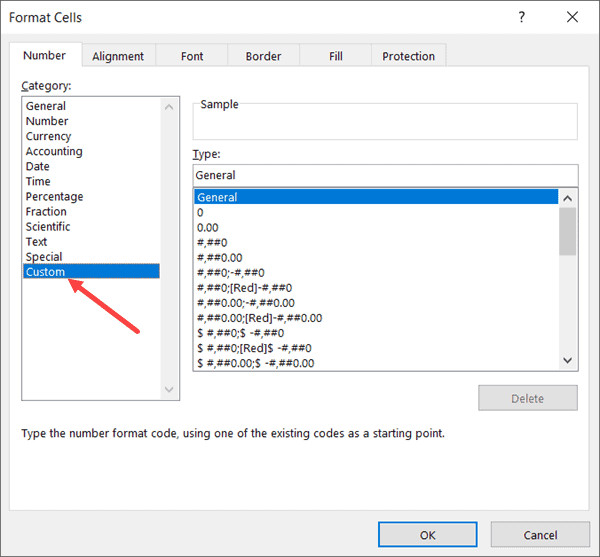 Chọn tùy chọn Custom trong hộp thoại Format Cells
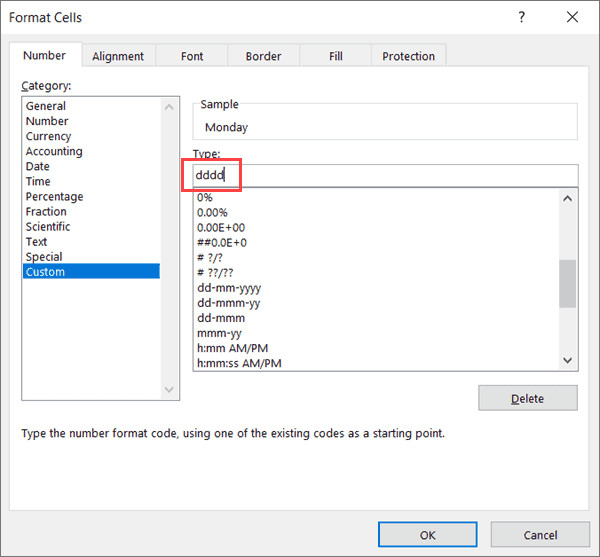 Nhập mã dddd vào ô Type để định dạng hiển thị
- Hoàn tất: Nhấn OK để áp dụng.
Ngay lập tức, các ngày tháng trong cột A sẽ chuyển sang hiển thị tên đầy đủ của thứ trong tuần.
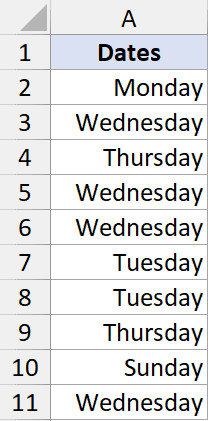 Kết quả hiển thị tên thứ sau khi định dạng
Kiểm chứng giá trị gốc
Như đã đề cập, phương pháp này chỉ thay đổi phần nhìn. Khi bạn chọn một ô bất kỳ đã được định dạng, hãy nhìn lên thanh công thức (Formula Bar). Bạn sẽ thấy giá trị ngày tháng gốc vẫn còn nguyên vẹn.
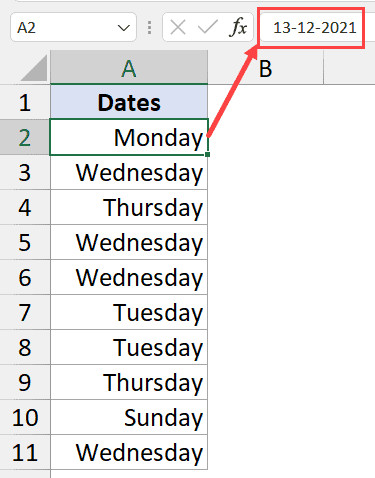 Thanh công thức vẫn hiển thị giá trị ngày tháng gốc
Các mã định dạng ngày tháng phổ biến
Hiểu rõ các mã định dạng giúp bạn tùy biến linh hoạt hơn:
- d: Hiển thị ngày bằng 1 hoặc 2 chữ số (ví dụ: 1, 2… 10, 31).
- dd: Hiển thị ngày luôn có 2 chữ số. Nếu ngày nhỏ hơn 10, Excel sẽ thêm số 0 phía trước (ví dụ: 01, 05, 31).
- ddd: Hiển thị tên thứ viết tắt (ví dụ: Mon, Tue, Wed – hoặc T2, T3 tùy cài đặt ngôn ngữ hệ thống).
- dddd: Hiển thị tên thứ đầy đủ (ví dụ: Monday, Tuesday – hoặc Thứ Hai, Thứ Ba).
Lưu ý quan trọng: Phương pháp này yêu cầu dữ liệu đầu vào phải là định dạng Date hợp lệ mà Excel nhận diện được. Nếu bạn nhập văn bản dạng “Jan 21 2026” mà máy tính không hiểu đó là ngày tháng, định dạng này sẽ không hoạt động.
2. Sử Dụng Hàm TEXT Để Chuyển Đổi (Tạo Chuỗi Văn Bản)
Nếu nhu cầu của bạn là trích xuất thứ để lồng ghép vào một câu văn hoặc báo cáo, hàm TEXT là lựa chọn phù hợp nhất.
Khác với phương pháp trên, hàm TEXT sẽ biến đổi giá trị ngày tháng thành một chuỗi văn bản (text string) hoàn toàn mới. Điều này có nghĩa là kết quả trả về không còn là số sê-ri ngày tháng và không thể dùng trực tiếp cho các phép cộng trừ ngày.
Cấu trúc hàm cơ bản
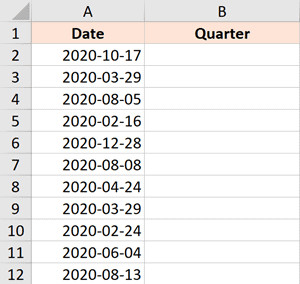
Giả sử bạn có dữ liệu ngày ở cột A và muốn xuất tên thứ ra cột B.
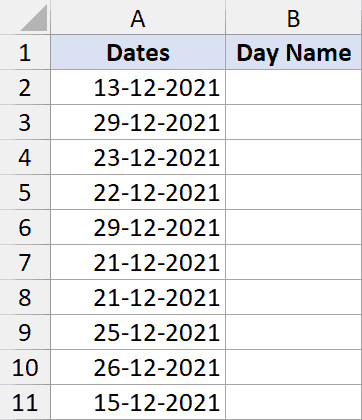 Dữ liệu mẫu để áp dụng hàm TEXT
Công thức cần sử dụng là:
=TEXT(A2, "dddd")Trong đó:
A2: Là ô chứa dữ liệu ngày gốc."dddd": Là mã định dạng muốn hiển thị (phải đặt trong dấu ngoặc kép).
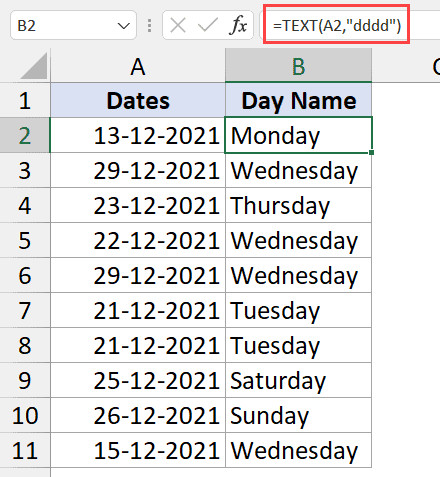 Minh họa cách sử dụng hàm TEXT trong Excel
Ứng dụng nâng cao: Kết hợp chuỗi văn bản
Sức mạnh thực sự của hàm TEXT nằm ở khả năng kết hợp (nối chuỗi) với các đoạn văn bản khác bằng toán tử &.
Ví dụ, bạn muốn tạo một thông báo nhắc nhở dạng: “Hạn chót nộp báo cáo là: Thứ Hai”. Thay vì gõ tay, bạn dùng công thức:
="Hạn chót nộp báo cáo là: " & TEXT(A2, "dddd")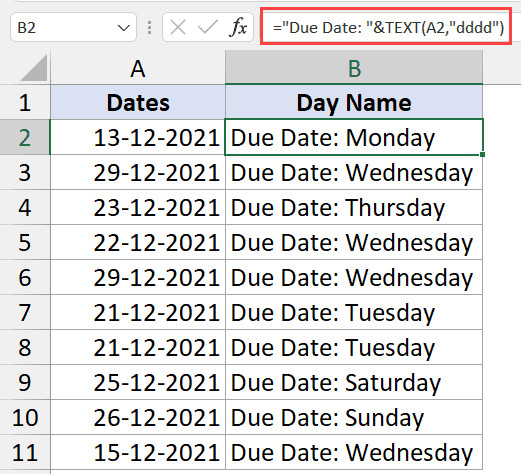 Kết hợp hàm TEXT với chuỗi văn bản khác
Ứng dụng Logic: Phân biệt ngày thường và cuối tuần
Bạn có thể lồng hàm TEXT vào các hàm logic như IF để tự động phân loại ngày làm việc. Ví dụ dưới đây sẽ kiểm tra ngày và dán nhãn “Cuối tuần” hoặc “Ngày thường” kèm theo tên thứ.
=IF(WEEKDAY(A2, 2) > 5, "Cuối tuần: ", "Ngày thường: ") & TEXT(A2, "dddd")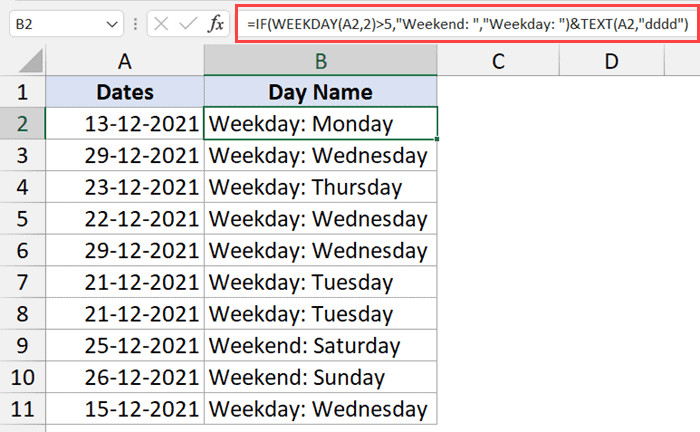 Sử dụng hàm IF kết hợp TEXT để phân loại ngày
Trong công thức trên:
WEEKDAY(A2, 2): Trả về số thứ tự của ngày trong tuần (Thứ Hai = 1, Chủ Nhật = 7).> 5: Kiểm tra xem có phải là Thứ Bảy (6) hoặc Chủ Nhật (7) hay không.
Sự linh hoạt này giúp hàm TEXT trở thành công cụ đắc lực cho các báo cáo Dashboard hoặc các thông báo tự động gửi qua email từ Excel.
3. Sử Dụng Kết Hợp Hàm CHOOSE Và WEEKDAY
Đây là phương pháp nâng cao, cho phép bạn tùy chỉnh hoàn toàn nội dung hiển thị mà không phụ thuộc vào ngôn ngữ hệ thống hay định dạng mặc định của Excel.
Nếu bạn muốn thay vì hiện “Thứ Hai”, “Thứ Ba”, Excel sẽ hiển thị các hành động cụ thể như “Họp Giao Ban”, “Gửi Báo Cáo”, hoặc “Ngày Nghỉ”, thì đây chính là giải pháp.
Hiểu về hàm WEEKDAY
Hàm WEEKDAY trả về một con số đại diện cho ngày trong tuần.
Cấu trúc: =WEEKDAY(serial_number, [return_type])
Tham số return_type rất quan trọng:
- 1 (hoặc bỏ trống): Chủ Nhật là 1, Thứ Bảy là 7 (Kiểu Mỹ).
- 2: Thứ Hai là 1, Chủ Nhật là 7 (Kiểu Việt Nam thường dùng).
- 3: Thứ Hai là 0, Chủ Nhật là 6.
Trong bài hướng dẫn này, chúng ta sẽ dùng tham số là 2.
Cấu trúc hàm CHOOSE kết hợp
Hàm CHOOSE hoạt động như một danh sách chọn lựa. Nó sẽ lấy một giá trị số (index) và trả về giá trị tương ứng ở vị trí đó trong danh sách.
Công thức tổng quát để lấy tên thứ tiếng Việt:
=CHOOSE(WEEKDAY(A2, 2), "Thứ Hai", "Thứ Ba", "Thứ Tư", "Thứ Năm", "Thứ Sáu", "Thứ Bảy", "Chủ Nhật")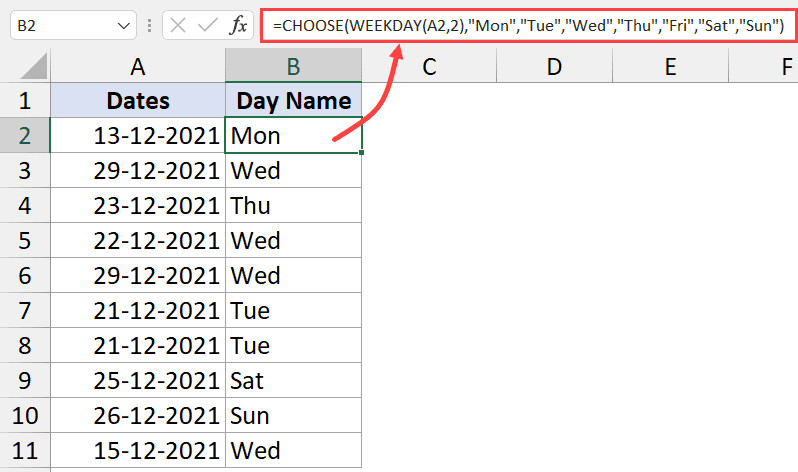 Sử dụng hàm CHOOSE và WEEKDAY để lấy tên thứ
Tại sao nên dùng cách phức tạp này?
Thoạt nhìn, công thức này dài hơn nhiều so với hàm TEXT. Tuy nhiên, ưu điểm của nó là khả năng tùy biến vô hạn.
Ví dụ, trong lịch trình làm việc của một nhóm dự án, các ngày trong tuần có ý nghĩa hoạt động khác nhau. Bạn không cần biết đó là “Thứ Tư”, bạn cần biết đó là ngày “Cập Nhật Tiến Độ”.
Công thức tùy biến sẽ như sau:
=CHOOSE(WEEKDAY(A2, 2), "Họp Toàn Công Ty", "Cập Nhật Dự Án", "Ngày Đệm", "Hỗ Trợ KH", "Báo Cáo Tuần", "Nghỉ Ngơi", "Nghỉ Ngơi")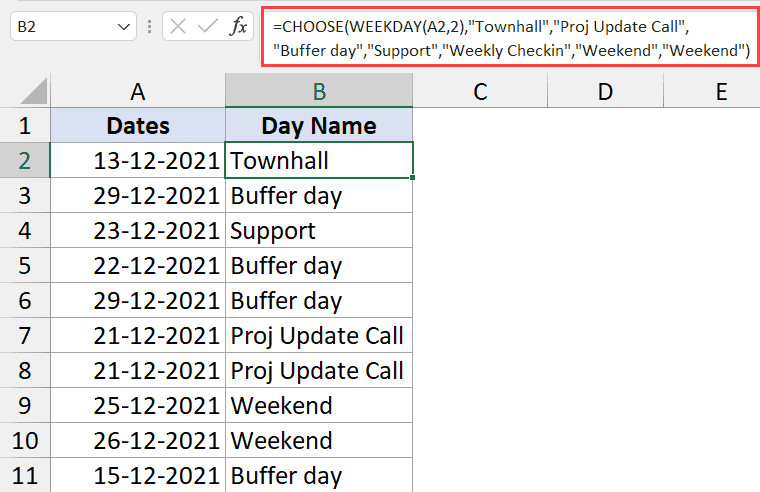 Tùy biến nội dung hiển thị theo ngày bằng hàm CHOOSE
Khi áp dụng công thức này:
- Nếu A2 là Thứ Hai (WEEKDAY trả về 1) -> Kết quả là “Họp Toàn Công Ty”.
- Nếu A2 là Thứ Sáu (WEEKDAY trả về 5) -> Kết quả là “Báo Cáo Tuần”.
- Nếu A2 là Thứ Bảy hoặc Chủ Nhật -> Kết quả là “Nghỉ Ngơi”.
Phương pháp này giúp dữ liệu của bạn trở nên có ý nghĩa thực tiễn (actionable) ngay lập tức mà không cần người xem phải tự dịch từ “Thứ” sang “Công việc”.
So Sánh Và Lựa Chọn Phương Pháp Phù Hợp
Để giúp bạn dễ dàng quyết định, hãy xem bảng so sánh tóm tắt dưới đây:
| Phương Pháp | Ưu Điểm | Nhược Điểm | Khi Nào Nên Dùng? |
|---|---|---|---|
| Custom Format | Giữ nguyên giá trị ngày, tính toán được. Nhanh, không cần cột phụ. | Chỉ thay đổi hiển thị, không dùng kết quả dạng text để nối chuỗi được. | Khi chỉ cần hiển thị trực quan trong bảng dữ liệu gốc. |
| Hàm TEXT | Tạo ra chuỗi văn bản, dễ dàng nối với các câu khác. | Mất giá trị ngày gốc, không tính toán cộng trừ ngày được. | Khi làm báo cáo, dashboard, hoặc cần nối chuỗi thông báo. |
| CHOOSE + WEEKDAY | Tùy biến nội dung cực cao (VD: Gán tên công việc cho ngày). | Công thức dài, phức tạp hơn. | Khi cần quy đổi ngày sang hành động cụ thể hoặc ngôn ngữ đặc thù. |
Các Vấn Đề Thường Gặp Khi Xử Lý Ngày Tháng (Troubleshooting)
Khi áp dụng các phương pháp trên, đôi khi bạn sẽ gặp lỗi hoặc kết quả không như ý. Dưới đây là các nguyên nhân và cách khắc phục:
1. Dữ liệu ngày tháng ở dạng Text
Một lỗi phổ biến là dữ liệu nhập vào trông giống ngày tháng nhưng Excel lại hiểu là văn bản (Text).
- Dấu hiệu: Ô dữ liệu tự động căn lề trái (mặc định số và ngày tháng sẽ căn lề phải). Hàm TEXT hoặc WEEKDAY trả về lỗi
#VALUE!. - Cách sửa: Chọn ô đó, vào Data -> Text to Columns -> Finish để ép kiểu lại, hoặc kiểm tra xem có dấu nháy đơn
'phía trước số hay không.
2. Sai lệch do định dạng vùng (Region Settings)
Hệ thống máy tính tại Việt Nam thường dùng định dạng dd/mm/yyyy (ngày trước tháng sau), trong khi mặc định của Mỹ là mm/dd/yyyy.
- Nếu bạn nhập
10/02/2026trên máy tính chuẩn Mỹ, Excel có thể hiểu là ngày 2 tháng 10, dẫn đến sai lệch về thứ. - Hãy luôn kiểm tra định dạng hệ thống trong Control Panel hoặc nhập ngày tháng rõ ràng (dùng dấu gạch ngang
2026-02-10là cách an toàn nhất để Excel tự hiểu).
3. Ngôn ngữ hiển thị không đúng
Khi dùng mã dddd, máy tính cài tiếng Anh sẽ hiện “Monday”, máy tính cài tiếng Việt hiện “Thứ Hai”.
- Để cố định ngôn ngữ tiếng Việt bất kể máy tính nào, hãy dùng mã trong Custom Format:
[$-vi-VN]dddd. - Để cố định tiếng Anh, dùng:
[$-en-US]dddd.
Tầm Quan Trọng Của Việc Quản Lý Thời Gian Trong Doanh Nghiệp
Việc nắm vững các kỹ thuật xử lý ngày tháng không chỉ là kỹ năng Excel đơn thuần mà còn phản ánh tư duy quản trị khoa học. Trong môi trường doanh nghiệp hiện đại, độ chính xác về thời gian quyết định hiệu suất của cả dây chuyền.
Sử dụng thành thạo các hàm thời gian giúp bạn:
- Tự động hóa báo cáo: Giảm thiểu thao tác thủ công, tránh sai sót khi nhập liệu.
- Lập kế hoạch chính xác: Xác định đúng số ngày làm việc thực tế (trừ thứ 7, CN) để tính toán tiến độ dự án (Sử dụng thêm hàm
NETWORKDAYS). - Phân tích xu hướng: Nhận diện các ngày cao điểm trong tuần (ví dụ: Doanh số thường tăng cao vào Thứ Sáu) để có chiến lược kinh doanh phù hợp.
Bạn có thể tham khảo thêm các kỹ thuật nâng cao khác như tính số tuần giữa hai mốc thời gian hoặc sử dụng hàm DATE để kiến tạo dữ liệu thời gian chuẩn xác ngay từ đầu.
FAQ: Các Câu Hỏi Thường Gặp
1. Làm thế nào để chỉ hiển thị chữ cái đầu của thứ (VD: T2, T3)?
Trong Custom Format, Excel không có mã chuẩn cho việc viết tắt kiểu Việt Nam (T2, T3). Bạn nên dùng phương pháp CHOOSE + WEEKDAY:=CHOOSE(WEEKDAY(A1,2), "T2", "T3", "T4", "T5", "T6", "T7", "CN").
2. Tôi có thể chuyển đổi ngược lại từ tên thứ sang ngày tháng không?
Không thể một cách trực tiếp, vì “Thứ Hai” là thông tin lặp lại hàng tuần, không xác định được đó là ngày nào trong năm cụ thể nếu thiếu mốc thời gian tham chiếu.
3. Tại sao hàm TEXT của tôi trả về kết quả tiếng Anh dù tôi muốn tiếng Việt?
Hàm TEXT phụ thuộc vào ngôn ngữ của hệ điều hành. Nếu Windows của bạn là tiếng Anh, nó sẽ trả về English. Để ép buộc tiếng Việt, hãy dùng mã định dạng có mã quốc gia: =TEXT(A1, "[$-42A]dddd") (mã 42A là mã Hex cho tiếng Việt).
4. Làm sao để tô màu các ngày là Chủ Nhật?
Bạn có thể dùng Conditional Formatting. Chọn vùng dữ liệu, vào Conditional Formatting -> New Rule -> Use a formula. Nhập công thức =WEEKDAY(A1, 2)=7, sau đó chọn màu nền mong muốn.
5. Hàm WEEKDAY trả về số sai lệch 1 ngày?
Hãy kiểm tra tham số thứ 2 trong hàm WEEKDAY. Nếu bạn quen tính Thứ Hai là 1, hãy chắc chắn bạn đã điền số 2 vào tham số này: =WEEKDAY(A1, 2). Nếu bỏ trống, Excel mặc định Chủ Nhật là 1.
Nguồn Tham Khảo
Để đảm bảo tính chính xác và cập nhật kiến thức chuyên sâu hơn, bạn có thể tham khảo các nguồn tài liệu uy tín sau:
- Microsoft Support: Hàm TEXT (Hỗ trợ chính thức từ Microsoft về cú pháp và định dạng).
- URL:
https://support.microsoft.com/vi-vn/office/hàm-text-20d5ac4d-7b94-49fd-bb38-93d29371225c
- URL:
- GcfGlobal: Excel Formulas – Working with Dates.
- URL:
https://edu.gcfglobal.org/en/excelformulas/working-with-dates/1/
- URL:
- Excel Jet: Custom Number Format Guide (Hướng dẫn chi tiết về các mã định dạng số và ngày tháng).
- URL:
https://exceljet.net/custom-number-formats
- URL:
- ExtendOffice: How to convert date to day of week in Excel?
- URL:
https://www.extendoffice.com/documents/excel/1483-excel-convert-date-to-day-of-week.html
- URL:
Việc chuyển đổi ngày tháng sang thứ trong Excel tuy là kỹ thuật nhỏ nhưng mang lại hiệu quả lớn trong việc trình bày và xử lý dữ liệu. Tùy vào mục đích sử dụng là tính toán hay báo cáo, bạn hãy lựa chọn phương pháp phù hợp nhất trong 3 cách trên để tối ưu hóa công việc của mình.