Thời gian đọc ước tính: 8 phút
Những điểm chính
- Hàm CONVERT: Công cụ tích hợp sẵn trong Excel giúp chuyển đổi chính xác giữa các đơn vị đo lường.
- Cú pháp:
=CONVERT(number, from_unit, to_unit)đơn giản và dễ nhớ. - Ứng dụng: Chuyển đổi nhanh Inches sang hệ mét (mm, cm, m) hoặc Feet phục vụ kỹ thuật và quản lý kho.
- Lưu ý quan trọng: Mã đơn vị phân biệt chữ hoa/chữ thường và phải thuộc cùng nhóm đo lường.
Trong quá trình xử lý dữ liệu kỹ thuật, xuất nhập khẩu hoặc quản lý kho vận, bạn thường xuyên gặp phải tình huống các số liệu không đồng nhất về đơn vị đo lường. Một bản vẽ kỹ thuật dùng đơn vị Inches, trong khi báo cáo tồn kho tại Việt Nam lại yêu cầu Centimet hoặc Milimet. Việc tính toán thủ công bằng máy tính bỏ túi vừa tốn thời gian vừa dễ dẫn đến sai sót làm lệch số liệu hàng loạt.
Excel cung cấp một giải pháp mạnh mẽ để xử lý vấn đề này thông qua hàm CONVERT. Bài viết này sẽ hướng dẫn bạn cách sử dụng hàm này để chuyển đổi các đơn vị chiều dài phổ biến một cách chính xác và hiệu quả.
Hiểu Về Hàm CONVERT Trong Excel
Trước khi đi vào các ví dụ cụ thể, chúng ta cần nắm vững cấu trúc và cách hoạt động của hàm CONVERT. Đây là nền tảng giúp bạn không chỉ đổi đơn vị chiều dài mà còn có thể áp dụng cho khối lượng, nhiệt độ hay áp suất sau này.
Cú pháp chuẩn
Cú pháp của hàm CONVERT được viết như sau:
=CONVERT(number, from_unit, to_unit)Trong đó:
- number: Giá trị số hoặc tham chiếu ô chứa giá trị bạn muốn chuyển đổi.
- from_unit: Mã văn bản của đơn vị đo lường gốc (đơn vị hiện tại của dữ liệu).
- to_unit: Mã văn bản của đơn vị đo lường đích (đơn vị bạn muốn chuyển đổi sang).
Bảng mã đơn vị đo lường chiều dài phổ biến
Để hàm hoạt động, bạn phải nhập chính xác mã đơn vị trong dấu ngoặc kép "". Dưới đây là các mã thông dụng nhất dùng cho khoảng cách:
| Đơn vị đo lường | Mã sử dụng trong Excel (from_unit / to_unit) |
|---|---|
| Inch | “in” |
| Foot (Feet) | “ft” |
| Yard | “yd” |
| Meter (Mét) | “m” |
| Centimeter | “cm” |
| Millimeter | “mm” |
Lưu ý: Các mã này có phân biệt chữ hoa và chữ thường. Ví dụ: bạn phải dùng “mm” thay vì “MM”. Chúng ta sẽ thảo luận kỹ hơn về vấn đề lỗi này ở phần sau.
Cách Chuyển Đổi Inches Sang Hệ Mét (MM, CM, M)
Hệ mét (Metric system) là tiêu chuẩn đo lường chính tại Việt Nam. Do đó, nhu cầu chuyển đổi từ hệ đo lường Anh/Mỹ (Imperial system) như Inches sang Milimet hay Centimet là rất lớn.
Giả sử bạn có một danh sách kích thước linh kiện nhập khẩu tại cột A (đơn vị Inches) và cần báo cáo lại bằng hệ mét.
1. Chuyển đổi Inches sang Milimet (mm)
Milimet là đơn vị chuẩn trong các bản vẽ kỹ thuật cơ khí để đảm bảo độ chính xác cao.
Công thức áp dụng cho ô A2:
=CONVERT(A2, "in", "mm")Khi bạn nhập công thức này, Excel sẽ lấy giá trị tại A2, hiểu rằng đó là Inches và tính toán ra giá trị Milimet tương ứng (1 inch = 25.4 mm).
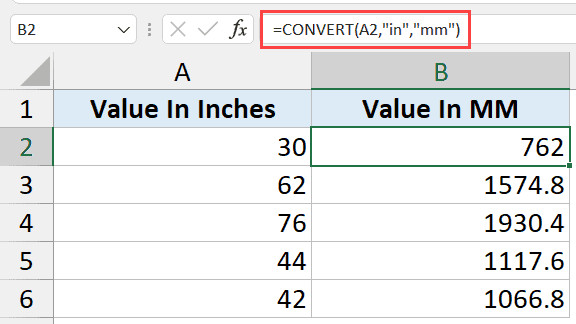 Bảng tính Excel minh họa công thức chuyển đổi từ Inches sang Milimet
2. Chuyển đổi Inches sang Centimet (cm)
Centimet thường được dùng trong may mặc hoặc đo đạc kích thước bao bì sản phẩm.
Công thức áp dụng:
=CONVERT(A2, "in", "cm")Kết quả trả về sẽ là số đo đã được quy đổi (1 inch = 2.54 cm). Bạn có thể kéo công thức này xuống cho toàn bộ cột dữ liệu để xử lý hàng nghìn dòng chỉ trong vài giây.
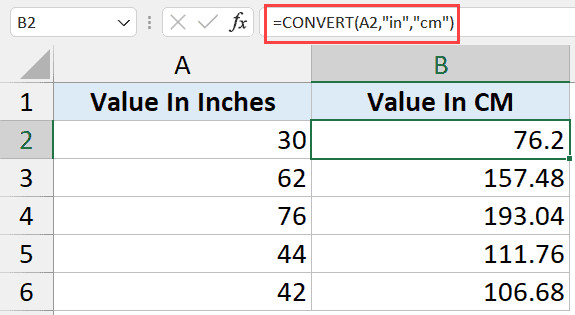 Ví dụ về công thức chuyển đổi đơn vị Inches sang Centimet trong Excel
3. Chuyển đổi Inches sang Mét (m)
Đối với các vật liệu xây dựng hoặc vải vóc có kích thước lớn, đơn vị Mét sẽ phù hợp hơn để hình dung quy mô.
Công thức áp dụng:
=CONVERT(A2, "in", "m")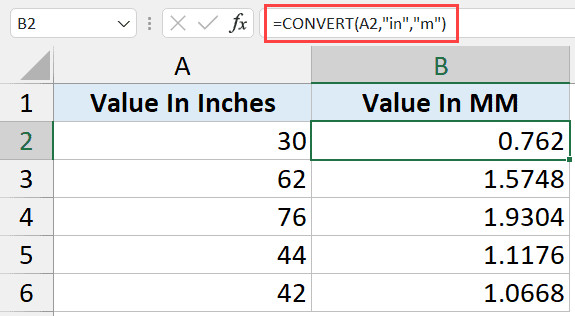 Minh họa cách sử dụng hàm CONVERT để đổi Inches sang Mét
Mẹo nhỏ: Kết hợp với hàm làm tròn
Khi chuyển đổi từ Inches sang hệ mét, kết quả thường là các số thập phân rất dài (ví dụ: 10 inches = 0.254 mét). Để báo cáo gọn gàng hơn, bạn nên lồng ghép hàm ROUND.
Ví dụ làm tròn đến 2 chữ số thập phân:
=ROUND(CONVERT(A2, "in", "m"), 2)Chuyển Đổi Ngược: Từ Hệ Mét Sang Inches
Trong trường hợp bạn cần gửi dữ liệu cho đối tác nước ngoài sử dụng hệ đo lường Anh, bạn chỉ cần đảo ngược vị trí của from_unit và to_unit.
Ví dụ, để chuyển đổi từ Milimet (mm) sang Inches (in):
=CONVERT(A2, "mm", "in")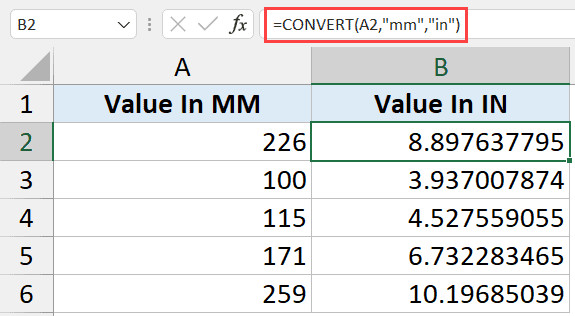 Công thức Excel thực hiện chuyển đổi ngược từ Milimet sang Inches
Quy tắc này áp dụng tương tự cho mọi cặp đơn vị khác, miễn là chúng cùng thuộc một nhóm đo lường (ở đây là khoảng cách).
Chuyển Đổi Inches Sang Feet (Feet và Inches)
Trong ngành xây dựng và kiến trúc phương Tây, đơn vị Feet (ft) cực kỳ phổ biến. 1 Foot bằng 12 Inches. Thay vì phải nhớ tỷ lệ chia 12, bạn có thể dùng Excel để xử lý.
Công thức chuyển đổi từ Inches sang Feet:
=CONVERT(A2, "in", "ft")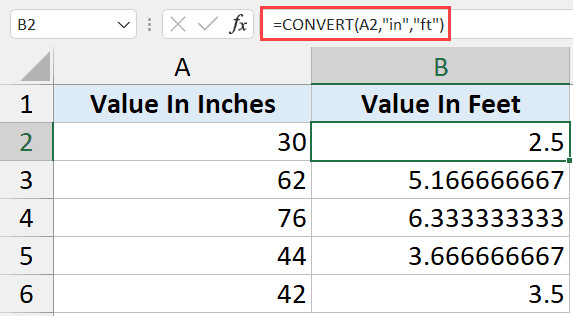 Hình ảnh minh họa công thức chuyển đổi từ Inches sang Feet
Lưu ý thực tế: Kết quả trả về sẽ là số thập phân (ví dụ 1.5 feet). Nếu bạn cần định dạng hiển thị kiểu “1 ft 6 in”, bạn sẽ cần sử dụng các công thức xử lý chuỗi phức tạp hơn kết hợp hàm INT và MOD, vì hàm CONVERT chỉ trả về giá trị toán học thuần túy.
Những Lỗi Thường Gặp Và Cách Khắc Phục (Troubleshooting)
Mặc dù hàm CONVERT rất dễ dùng, người dùng mới thường gặp phải các lỗi trả về như #N/A hoặc #VALUE!. Dưới đây là phân tích nguyên nhân và giải pháp:
1. Lỗi #N/A: Sai mã đơn vị hoặc sai kiểu chữ
Đây là lỗi phổ biến nhất. Hàm CONVERT cực kỳ nhạy cảm với các chuỗi ký tự đại diện cho đơn vị.
- Nguyên nhân:
- Bạn nhập sai mã (ví dụ: dùng “inch” thay vì “in”).
- Bạn viết hoa không đúng quy định (ví dụ: dùng “MM” hoặc “CM” thay vì “mm” hoặc “cm”). Trong Excel, các mã tiền tố như “k” (kilo), “m” (milli), “c” (centi) thường viết thường.
- Giải pháp: Kiểm tra kỹ bảng mã đơn vị. Hãy chắc chắn rằng bạn đặt mã trong dấu ngoặc kép
"".
2. Lỗi #N/A: Chuyển đổi không cùng nhóm
Excel không cho phép bạn chuyển đổi giữa các nhóm vật lý khác nhau.
- Ví dụ: Bạn không thể chuyển đổi từ “in” (khoảng cách) sang “g” (khối lượng – grams) hoặc “day” (thời gian).
- Giải pháp: Đảm bảo
from_unitvàto_unitthuộc cùng một đại lượng vật lý.
3. Lỗi #VALUE!: Dữ liệu đầu vào không phải số
- Nguyên nhân: Ô A2 chứa văn bản hoặc có khoảng trắng thừa mà mắt thường khó thấy.
- Giải pháp: Kiểm tra lại định dạng dữ liệu nguồn. Sử dụng hàm
TRIM()hoặcCLEAN()để làm sạch dữ liệu trước khi chuyển đổi.
Mở Rộng: Ứng Dụng Thực Tế Trong Doanh Nghiệp
Việc nắm vững hàm CONVERT mang lại lợi ích lớn trong việc chuẩn hóa dữ liệu doanh nghiệp. Thay vì phụ thuộc vào các công cụ chuyển đổi online rời rạc, bạn có thể xây dựng một file Excel “Master” tự động.
Ví dụ, bạn có thể kết hợp Data Validation (tạo danh sách thả xuống) để chọn đơn vị nguồn và đơn vị đích. Khi đó, công thức CONVERT sẽ tham chiếu đến các ô lựa chọn này, tạo thành một công cụ chuyển đổi vạn năng ngay trên bảng tính của bạn.
Gợi ý: Nếu bạn làm việc trong lĩnh vực Logistics, hãy tìm hiểu thêm về cách chuyển đổi đơn vị khối lượng (pound sang kg) bằng cách dùng mã “lbm” và “kg”. Cơ chế hoạt động hoàn toàn tương tự như bài hướng dẫn này.
Câu Hỏi Thường Gặp (FAQ)
Hàm CONVERT có hỗ trợ đo diện tích không (ví dụ m2 sang ft2)?
Không trực tiếp. Hàm CONVERT trong các phiên bản Excel cũ thường chỉ hỗ trợ khoảng cách tuyến tính. Tuy nhiên, bạn có thể tư duy theo công thức toán học: CONVERT(A2, "m", "ft")^2. Một số phiên bản Excel 365 mới cập nhật đã bắt đầu hỗ trợ các mã diện tích như “uk_acre” hoặc “us_acre”, nhưng chưa phổ biến cho m2.
Tại sao tôi gõ công thức nhưng không hiện ra gợi ý đơn vị?
Excel có tính năng Intellisense gợi ý danh sách đơn vị khi bạn gõ. Tuy nhiên, danh sách này đôi khi không hiển thị đầy đủ (ví dụ thiếu “mm” hoặc “cm”) dù hàm vẫn hiểu. Bạn cứ mạnh dạn nhập đúng mã “mm” hoặc “cm” là được.
Tôi có thể chuyển đổi độ C sang độ F không?
Có. Hàm này hỗ trợ rất tốt nhiệt độ. Mã sử dụng là “C” (Celsius) và “F” (Fahrenheit). Ví dụ: =CONVERT(37, "C", "F").
Làm sao để đổi Inches sang phân số (ví dụ 1/2 inch)?
Hàm CONVERT trả về số thập phân (0.5). Để hiển thị dạng phân số, bạn cần vào Format Cells (Ctrl+1) > chọn tab Number > chọn Fraction và thiết lập định dạng mong muốn.
Nguồn tham khảo: