Thời gian đọc ước tính: 5 phút
Những điểm chính
- Tính năng Split Screen: Cho phép chia một bảng tính thành 2 hoặc 4 vùng nhìn độc lập để so sánh dữ liệu ở các vị trí xa nhau.
- Thao tác đơn giản: Thực hiện nhanh qua thẻ View > Split hoặc dùng phím tắt.
- Điều hướng linh hoạt: Mỗi vùng nhìn có thanh cuộn riêng biệt, hỗ trợ đối chiếu dòng đầu và dòng cuối cùng trên một màn hình.
- Phân biệt rõ ràng: Hiểu rõ sự khác biệt giữa Split (Chia màn hình) và Freeze Panes (Cố định vùng) để áp dụng đúng ngữ cảnh.
Việc xử lý các tập dữ liệu lớn trong Excel thường đòi hỏi người dùng phải liên tục cuộn lên xuống hoặc qua lại giữa các cột để đối chiếu thông tin. Thao tác này không chỉ tốn thời gian mà còn dễ gây nhầm lẫn khi so sánh các giá trị nằm cách xa nhau, ví dụ như so sánh Dòng 5 với Dòng 5000.
Excel cung cấp một giải pháp kỹ thuật chính xác cho vấn đề này là tính năng Split Screen (Chia màn hình). Công cụ này chia cửa sổ làm việc hiện tại thành các khung nhìn (panes) riêng biệt theo chiều ngang hoặc dọc. Người dùng có thể cuộn độc lập trên từng khung nhìn trong khi vẫn giữ nguyên trạng thái của dữ liệu gốc. Bài viết này sẽ hướng dẫn chi tiết cách thiết lập, tùy chỉnh và ứng dụng tính năng này vào quy trình phân tích dữ liệu chuyên nghiệp.
Cách Chia Màn Hình Trong Excel (Hướng Dẫn Chi Tiết)
Để kích hoạt chế độ xem song song trên cùng một bảng tính (worksheet), bạn cần thực hiện chuỗi thao tác trên thanh công cụ Ribbon. Quy trình này áp dụng cho các phiên bản Excel từ 2010 đến Microsoft 365.
Bước 1: Xác định vị trí chia tách
Bạn cần chọn một ô (cell) cụ thể trên bảng tính làm điểm mốc để chia màn hình.
- Chia làm 4 phần: Chọn một ô nằm giữa bảng tính (ví dụ: ô E10). Excel sẽ kẻ đường chia ngang phía trên ô này và đường chia dọc bên trái ô này.
- Chia theo chiều ngang: Chọn một ô ở cột A (ví dụ: A10). Màn hình chỉ xuất hiện đường chia ngang.
- Chia theo chiều dọc: Chọn một ô ở hàng 1 (ví dụ: E1). Màn hình chỉ xuất hiện đường chia dọc.
Bước 2: Kích hoạt tính năng Split
Sau khi chọn ô, bạn điều hướng đến thẻ View trên thanh công cụ Ribbon. Đây là nơi chứa các công cụ liên quan đến hiển thị và bố cục cửa sổ làm việc.
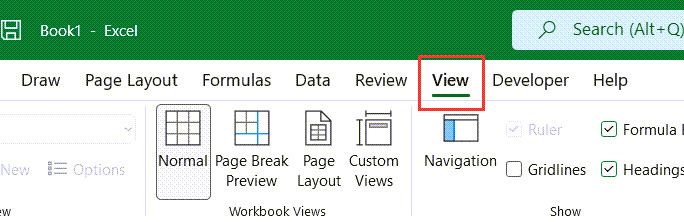 Thẻ View trên thanh công cụ Excel dùng để kích hoạt tính năng chia màn hình
Bước 3: Chọn lệnh Split
Trong nhóm công cụ Window (Cửa sổ), bạn nhấn vào biểu tượng Split. Ngay lập tức, Excel sẽ hiển thị các đường kẻ màu xám đậm phân chia khu vực làm việc.
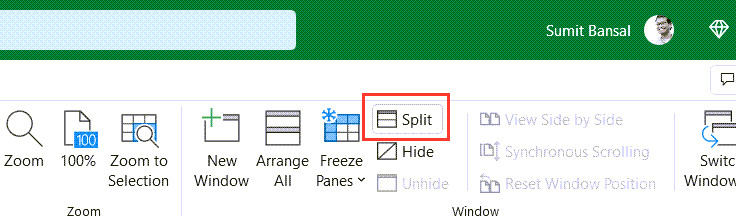 Biểu tượng Split trong nhóm công cụ Window trên Excel
Kết quả hiển thị sẽ xuất hiện hai hoặc bốn vùng làm việc tùy thuộc vào vị trí ô bạn chọn ban đầu. Hình ảnh dưới đây minh họa trường hợp màn hình được chia làm bốn phần bằng nhau.
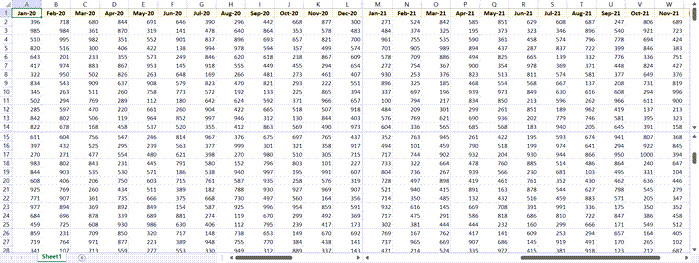 Giao diện Excel sau khi được chia thành bốn vùng nhìn độc lập
Cơ Chế Hoạt Động Của Các Khung Nhìn (Panes)
Hiểu rõ cơ chế vận hành của các khung nhìn giúp bạn kiểm soát dữ liệu tốt hơn. Khi tính năng Split được kích hoạt, Excel thực chất đang hiển thị cùng một bảng tính dưới nhiều góc nhìn khác nhau.
Khả năng cuộn độc lập
Mỗi vùng được chia sẽ có thanh cuộn (scroll bar) riêng biệt:
- Thanh cuộn dọc: Cho phép bạn xem các hàng khác nhau ở vùng trên và vùng dưới. Ví dụ: Vùng trên hiển thị hàng 1-10 (tiêu đề), vùng dưới hiển thị hàng 4000-4010 (tổng kết).
- Thanh cuộn ngang: Cho phép đối chiếu các cột đầu tiên với các cột cuối cùng của bảng dữ liệu rộng.
Lưu ý quan trọng: Mọi thay đổi dữ liệu (nhập liệu, sửa công thức, định dạng) tại bất kỳ vùng nào cũng sẽ áp dụng ngay lập tức cho toàn bộ bảng tính. Đây là một tệp tin duy nhất, không phải là các bản sao chép.
Điều chỉnh kích thước vùng nhìn
Bạn không bị giới hạn bởi vị trí chia ban đầu. Người dùng có thể thay đổi kích thước các vùng này bất cứ lúc nào bằng cách đưa con trỏ chuột vào đường kẻ xám đậm phân chia. Khi con trỏ chuyển thành biểu tượng mũi tên hai chiều, hãy nhấn giữ và kéo đến vị trí mong muốn.
Cách Tắt Chế Độ Chia Màn Hình (Un-Split)
Khi hoàn thành việc so sánh dữ liệu, việc đưa bảng tính về trạng thái hiển thị đơn nhất là cần thiết để mở rộng không gian làm việc. Có hai phương pháp chính để thực hiện việc này.
Phương pháp 1: Sử dụng thanh Ribbon
Tính năng Split hoạt động như một công tắc (toggle).
- Truy cập lại thẻ View.
- Nhấn vào nút Split (đang sáng) trong nhóm Window.
- Các đường chia sẽ biến mất và màn hình trở về trạng thái bình thường.
Phương pháp 2: Thao tác kéo thả thủ công
Đây là cách nhanh chóng để loại bỏ từng đường chia riêng lẻ. Nếu bạn chỉ muốn bỏ đường chia ngang nhưng giữ lại đường chia dọc (hoặc ngược lại):
- Nhấp đúp chuột (double-click) vào đường kẻ xám phân chia.
- Hoặc nhấn giữ đường kẻ xám và kéo nó về phía biên của cửa sổ (kéo lên trên cùng để bỏ chia ngang, kéo sang trái cùng để bỏ chia dọc).
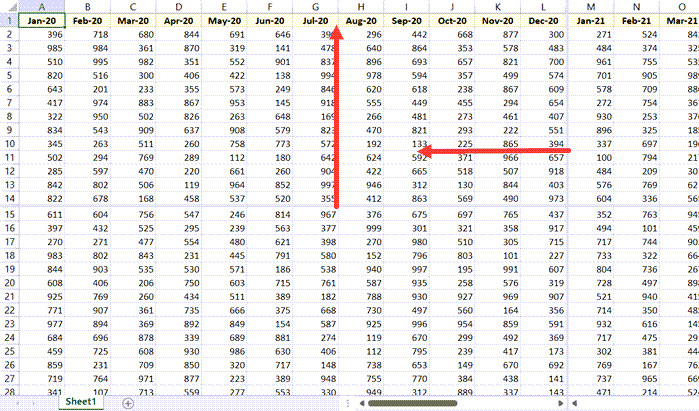 Kéo thả đường kẻ xám để loại bỏ chia màn hình trong Excel
Phím Tắt Chia Màn Hình Nhanh (Shortcut)
Đối với các chuyên gia phân tích tài chính hoặc những người làm việc thường xuyên với Excel, việc sử dụng phím tắt giúp tiết kiệm thời gian đáng kể. Bạn có thể kích hoạt hoặc tắt chế độ Split Screen bằng tổ hợp phím sau:
Alt + W + S
Cách thực hiện:
- Nhấn phím
Alt(các chữ cái đại diện cho các thẻ sẽ hiện lên). - Nhấn phím
Wđể chọn thẻ View. - Nhấn phím
Sđể chọn lệnh Split.
Bạn không cần nhấn giữ đồng thời cả ba phím, hãy nhấn tuần tự từng phím một. Lặp lại thao tác này một lần nữa sẽ tắt tính năng chia màn hình.
So Sánh: Split Screen, Freeze Panes và New Window
Người dùng thường nhầm lẫn giữa ba tính năng hiển thị này. Việc phân biệt rõ ràng giúp bạn chọn đúng công cụ cho từng mục đích cụ thể.
Split Screen (Chia màn hình)
- Chức năng: Chia cửa sổ hiện tại thành các vùng cuộn độc lập.
- Mục đích: So sánh các phần dữ liệu cách xa nhau trong cùng một sheet. Cả hai phần đều có thể di chuyển.
- Hạn chế: Tiêu đề cột/hàng có thể bị trôi đi nếu bạn cuộn cả hai vùng.
Freeze Panes (Cố định vùng)
- Chức năng: Khóa cố định một số hàng hoặc cột (thường là tiêu đề).
- Mục đích: Giữ cho tiêu đề luôn hiển thị khi cuộn xuống dưới xem dữ liệu chi tiết.
- Khác biệt: Phần được cố định không thể cuộn được. Đây là điểm khác biệt lớn nhất so với Split Screen.
Để tìm hiểu thêm về cách cố định dòng cột, bạn có thể tham khảo hướng dẫn cố định hàng trong Excel để tối ưu hóa việc nhập liệu.
New Window (Cửa sổ mới)
- Chức năng: Mở cùng một file Excel trong một cửa sổ ứng dụng hoàn toàn mới (
View>New Window). - Mục đích: Dành cho người dùng sử dụng hai màn hình. Bạn có thể kéo cửa sổ thứ hai sang màn hình kia để xem Sheet 1 trên màn hình trái và Sheet 2 trên màn hình phải.
- Lợi ích: Tận dụng tối đa không gian hiển thị phần cứng.
Ứng Dụng Thực Tế Trong Phân Tích Dữ Liệu
Việc sử dụng thành thạo Split Screen mang lại lợi thế lớn trong các tình huống cụ thể:
- Kiểm tra công thức (Formula Auditing): Khi ô kết quả nằm ở cuối bảng tính nhưng các biến số đầu vào nằm rải rác ở phía trên, Split Screen giúp bạn vừa xem công thức, vừa điều chỉnh biến số đầu vào mà không cần di chuyển màn hình liên tục.
- So sánh dữ liệu theo kỳ: Đối chiếu doanh số Tháng 1 (Cột B) và Tháng 12 (Cột M) trên cùng một màn hình bằng cách ẩn các cột giữa thông qua việc kéo thanh cuộn ngang ở vùng nhìn thứ hai.
- Sao chép dữ liệu nội bộ: Kéo thả dữ liệu từ dòng 10 xuống dòng 1000 nhanh chóng hơn bằng cách mở hai vùng nhìn sát nhau thay vì cuộn chuột quãng đường dài.
Các Vấn Đề Thường Gặp (Troubleshooting)
Tại sao nút Split bị mờ (không nhấn được)?
Nếu biểu tượng Split chuyển sang màu xám và không phản hồi, nguyên nhân phổ biến nhất là chế độ chỉnh sửa ô đang được kích hoạt (con trỏ đang nhấp nháy trong một ô). Hãy nhấn phím Esc để thoát chế độ nhập liệu và thử lại. Ngoài ra, nếu trang tính đang được bảo vệ (Protect Sheet), một số tính năng View cũng có thể bị hạn chế.
Làm sao để chia màn hình chính xác tuyệt đối?
Hãy luôn chọn ô nằm ngay bên dưới hàng muốn chia và ngay bên phải cột muốn chia. Ví dụ: Muốn chia sau Hàng 5 và Cột B, hãy chọn ô C6 trước khi nhấn Split.
FAQ: Câu Hỏi Thường Gặp
Tính năng Split Screen có in ra giấy không?
Không. Các đường chia màn hình chỉ là công cụ hỗ trợ hiển thị trên phần mềm. Khi bạn in bảng tính, Excel sẽ in dữ liệu bình thường như một trang liền mạch, các đường kẻ xám sẽ không xuất hiện trong bản in.
Tôi có thể lưu trạng thái chia màn hình lại không?
Có. Khi bạn lưu file Excel (Ctrl + S), trạng thái chia màn hình (vị trí đường kẻ, vị trí cuộn chuột) sẽ được lưu kèm. Lần sau khi mở file, giao diện sẽ giữ nguyên như lúc bạn đóng.
Phím tắt chia màn hình trên MacBook là gì?
Trên macOS, không có phím tắt mặc định tương đương với Alt + W + S. Tuy nhiên, bạn có thể thiết lập phím tắt riêng trong phần System Preferences > Keyboard > Shortcuts > App Shortcuts và thêm lệnh cho Microsoft Excel với tên menu chính xác là “Split”.
Có thể chia màn hình thành 3 phần không?
Về mặt kỹ thuật, Excel chỉ hỗ trợ chia 2 hoặc 4 phần. Tuy nhiên, bạn có thể tạo hiệu ứng chia 3 phần bằng cách chia 4 phần, sau đó kéo một đường chia sát vào mép màn hình để ẩn nó đi, để lại một giao diện trông giống như 3 phần.