Thời gian đọc ước tính: 12 phút
Những điểm chính
- Thao tác cơ bản: Xóa worksheet nhanh chóng bằng chuột hoặc menu Ribbon.
- Phím tắt: Tăng tốc độ làm việc với các tổ hợp phím như
Alt + H + D + S. - Tự động hóa (VBA): Sử dụng mã VBA để xóa hàng loạt sheet, xóa theo tên hoặc điều kiện cụ thể.
- Cảnh báo quan trọng: Hành động xóa sheet không thể hoàn tác (Undo), cần sao lưu dữ liệu trước khi thực hiện.
- Xử lý lỗi: Khắc phục các vấn đề liên quan đến liên kết dữ liệu (Reference errors) sau khi xóa.
Trong quá trình làm việc với Excel, việc quản lý các trang tính (worksheet) là một kỹ năng nền tảng. Bạn dành phần lớn thời gian thao tác trên các ô dữ liệu, nhưng việc tổ chức file làm việc sao cho gọn gàng cũng quan trọng không kém. Một file Excel chứa quá nhiều sheet thừa không chỉ gây rối mắt mà còn làm tăng dung lượng file và giảm hiệu suất xử lý.
Excel cung cấp nhiều công cụ linh hoạt để bạn thêm mới hoặc loại bỏ các worksheet. Tuy nhiên, việc xóa sheet cần được thực hiện cẩn thận vì đây là hành động “một đi không trở lại”. Trong bài viết này, chúng ta sẽ đi sâu vào các phương pháp xóa sheet từ thủ công đến tự động hóa, đảm bảo bạn có thể thao tác chính xác và an toàn tuyệt đối.
Lưu ý: Trong bài viết này, thuật ngữ “sheet” và “worksheet” được sử dụng thay thế cho nhau. Về mặt kỹ thuật, “Sheets” bao gồm cả Worksheet (bảng tính) và Chart Sheet (biểu đồ), nhưng Chart Sheet ít phổ biến hơn nên chúng ta sẽ tập trung chủ yếu vào Worksheet.
Xóa Sheet Bằng Thao Tác Chuột (Phương Pháp Cơ Bản)
Đây là cách trực quan và dễ thực hiện nhất, phù hợp với người mới bắt đầu hoặc khi bạn chỉ cần xóa một vài sheet đơn lẻ.
Giả sử bạn có một file Excel với ba sheet như hình dưới đây và bạn muốn loại bỏ “Sheet1” để làm sạch dữ liệu.
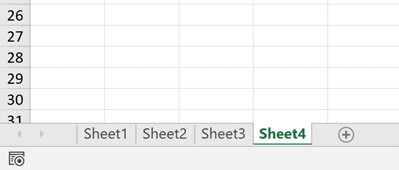 Các sheet hiển thị trong một sổ làm việc Excel
Quy trình xóa một sheet đơn lẻ
Để xóa một sheet bất kỳ, bạn hãy thực hiện theo trình tự sau:
- Di chuyển con trỏ chuột xuống thanh tab sheet ở dưới cùng cửa sổ Excel.
- Nhấn chuột phải vào tên sheet mà bạn muốn xóa.
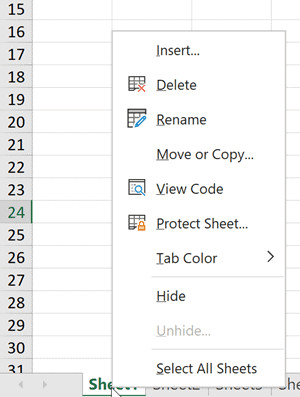 Menu chuột phải khi chọn sheet cần xóa
 - Trong menu ngữ cảnh hiện ra, chọn mục Delete.
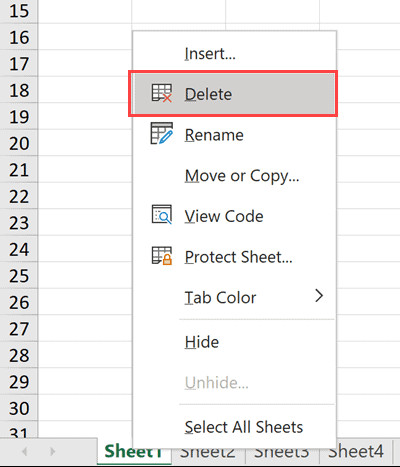 Chọn tùy chọn Delete trong menu ngữ cảnh
 - Một hộp thoại cảnh báo sẽ xuất hiện để xác nhận hành động. Nhấn nút Delete để hoàn tất.
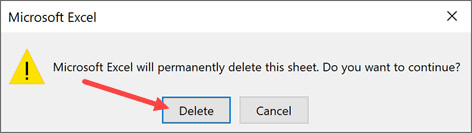 Nhấn nút Delete trong hộp thoại cảnh báo của Excel
Bạn hoàn toàn có thể xóa một sheet ngay cả khi bạn không đang mở sheet đó. Ví dụ, nếu bạn đang làm việc tại “Sheet1” nhưng muốn xóa “Sheet3”, chỉ cần chuột phải vào “Sheet3” và thực hiện lệnh xóa mà không cần phải chuyển sang tab đó.
Kỹ thuật xóa nhiều sheet cùng lúc
Khi cần dọn dẹp một file báo cáo lớn, việc xóa từng sheet một sẽ rất tốn thời gian. Excel cho phép bạn chọn và xóa hàng loạt sheet chỉ trong một lần thao tác.
Cách chọn các sheet không liền kề:
- Nhấn và giữ phím Ctrl trên bàn phím.
- Dùng chuột nhấp chọn từng sheet bạn muốn xóa (ví dụ: Sheet2 và Sheet4).
- Sau khi chọn xong, thả phím Ctrl ra.
- Nhấp chuột phải vào bất kỳ sheet nào đang được chọn và nhấn Delete.
Cách chọn các sheet liền kề:
- Nhấp chuột vào sheet đầu tiên trong dãy cần xóa.
- Nhấn và giữ phím Shift.
- Nhấp chuột vào sheet cuối cùng trong dãy. Tất cả các sheet ở giữa sẽ được chọn tự động.
- Nhấp chuột phải và chọn Delete.
Cảnh báo quan trọng: Bạn không thể xóa tất cả các sheet trong một workbook. Excel yêu cầu phải tồn tại ít nhất một sheet hiển thị. Nếu bạn cố gắng xóa sheet cuối cùng, hệ thống sẽ chặn hành động này và hiển thị thông báo lỗi.
Sử Dụng Phím Tắt Để Xóa Worksheet
Đối với các chuyên gia phân tích dữ liệu, việc rời tay khỏi bàn phím để dùng chuột có thể làm gián đoạn luồng làm việc. Dưới đây là các tổ hợp phím tắt giúp bạn xóa sheet nhanh chóng.
Phím tắt kết hợp (Hybrid Shortcut)
Đây là phương pháp kết hợp giữa chuột và bàn phím, mang lại tốc độ xử lý rất cao cho các thao tác hàng ngày:
Chuột phải + DCách thực hiện: Di chuyển chuột đến tên sheet, nhấp chuột phải, sau đó nhấn ngay phím D trên bàn phím. Lệnh này sẽ kích hoạt tùy chọn Delete ngay lập tức mà không cần di chuyển chuột tìm dòng chữ “Delete”.
Phím tắt thuần túy (Keyboard Only)
Nếu bạn muốn thao tác hoàn toàn trên bàn phím, hãy sử dụng chuỗi phím tắt truy cập Ribbon sau:
Alt + H + D + SGiải thích quy trình:
- Alt: Kích hoạt các phím tắt trên thanh Ribbon.
- H: Truy cập vào tab Home.
- D: Mở menu Delete trong nhóm Cells.
- S: Chọn lệnh Delete Sheet.
Bạn cần nhấn lần lượt các phím này theo thứ tự (không cần giữ đồng thời). Ban đầu có thể cảm thấy hơi dài, nhưng khi đã quen tay, đây là cách nhanh nhất để xóa sheet hiện hành mà không cần chạm vào chuột.
Phím tắt kế thừa (Legacy Shortcut)
Excel vẫn giữ lại các phím tắt từ các phiên bản cũ (trước Excel 2007) để hỗ trợ người dùng lâu năm. Thật may mắn, phím tắt cũ để xóa sheet lại ngắn gọn và dễ nhớ hơn so với phím tắt trên Ribbon hiện đại:
Alt + E + LTổ hợp phím này truy cập vào menu Edit (cũ) và chọn lệnh deLete. Nó vẫn hoạt động hoàn hảo trên các phiên bản Excel mới nhất như Excel 2019 hay Microsoft 365.
Tự Động Hóa Việc Xóa Sheet Bằng VBA (Nâng Cao)
Khi bạn phải xử lý hàng trăm file báo cáo hoặc cần thực hiện các thao tác xóa phức tạp có điều kiện, các phương pháp thủ công trở nên kém hiệu quả. Đây là lúc VBA (Visual Basic for Applications) phát huy sức mạnh. VBA giúp bạn tự động hóa quy trình, giảm thiểu sai sót và tiết kiệm thời gian đáng kể.
Để sử dụng các đoạn mã dưới đây, bạn cần mở cửa sổ VBA Editor bằng cách nhấn Alt + F11, sau đó Insert > Module và dán mã vào.
Xóa Sheet hiện hành (Active Sheet)
Đây là đoạn mã cơ bản nhất để xóa sheet đang mở:
Sub XoaSheetHienTai()
    ActiveSheet.Delete
End Sub
Nếu bạn đang thử nghiệm trong cửa sổ Immediate Window, bạn chỉ cần gõ lệnh: ActiveSheet.Delete và nhấn Enter.
Tuy nhiên, khi chạy lệnh này, Excel vẫn sẽ hiện hộp thoại xác nhận “Delete/Cancel”. Điều này làm gián đoạn quá trình tự động hóa nếu bạn đang chạy một macro xử lý hàng loạt.
Xóa Sheet mà không hiện thông báo xác nhận
Để quy trình diễn ra mượt mà không cần sự can thiệp của người dùng, chúng ta cần tắt tính năng cảnh báo của Excel bằng thuộc tính Application.DisplayAlerts.
Sub XoaSheetKhongCanBao()
    Application.DisplayAlerts = False
    ActiveSheet.Delete
    Application.DisplayAlerts = True
End Sub
Phân tích mã:
Application.DisplayAlerts = False: Yêu cầu Excel “im lặng”, không hiện bất kỳ thông báo cảnh báo nào.ActiveSheet.Delete: Thực hiện lệnh xóa ngay lập tức.Application.DisplayAlerts = True: Rất quan trọng. Bạn phải bật lại cảnh báo sau khi code chạy xong để đảm bảo an toàn cho các thao tác sau này của người dùng.
Lưu ý: Khi tắt cảnh báo, sheet sẽ bị xóa vĩnh viễn ngay lập tức. Hãy chắc chắn rằng logic code của bạn chính xác để tránh mất dữ liệu quan trọng.
Xóa Sheet theo tên cụ thể
Nếu bạn muốn xóa một sheet có tên cố định (ví dụ: “DuLieuTam”), hãy sử dụng phương thức tham chiếu theo tên:
Sub XoaSheetTheoTen()
    On Error Resume Next
    Application.DisplayAlerts = False
    Sheets("DuLieuTam").Delete
    Application.DisplayAlerts = True
    On Error GoTo 0
End Sub
Tôi đã thêm dòng On Error Resume Next. Lý do là nếu sheet “DuLieuTam” không tồn tại, đoạn mã sẽ báo lỗi và dừng lại. Lệnh này giúp mã tiếp tục chạy mượt mà ngay cả khi không tìm thấy sheet cần xóa.
Bạn cũng có thể xóa nhiều sheet cùng lúc bằng cách liệt kê chúng:
Sub XoaNhieuSheetTheoTen()
    Application.DisplayAlerts = False
    On Error Resume Next
    Sheets("Sales").Delete
    Sheets("Marketing").Delete
    Sheets("Finance").Delete
    On Error GoTo 0
    Application.DisplayAlerts = True
End Sub
Xóa tất cả các Sheet trừ Sheet đang kích hoạt
Trong trường hợp bạn muốn làm sạch file và chỉ giữ lại sheet báo cáo chính đang mở, hãy sử dụng vòng lặp:
Sub GiuLaiSheetHienTai()
    Dim ws As Worksheet
    Application.DisplayAlerts = False

    For Each ws In ThisWorkbook.Sheets
        If ws.Name <> ActiveSheet.Name Then
            ws.Delete
        End If
    Next ws

    Application.DisplayAlerts = True
End Sub
Đoạn mã này duyệt qua từng sheet trong workbook (For Each ws In ThisWorkbook.Sheets). Nếu tên của sheet (ws.Name) khác với tên sheet đang mở (ActiveSheet.Name), nó sẽ thực hiện lệnh xóa.
Xóa các Sheet dựa trên từ khóa trong tên (Wildcard)
Đây là kỹ thuật nâng cao rất hữu ích. Ví dụ, bạn muốn xóa tất cả các sheet có chứa chữ “Backup” hoặc “Old” trong tên. Chúng ta sẽ sử dụng toán tử Like kết hợp với ký tự đại diện *.
Sub XoaSheetTheoTuKhoa()
    Dim ws As Worksheet
    Application.DisplayAlerts = False

    For Each ws In ThisWorkbook.Sheets
        ' Kiểm tra nếu tên sheet chứa chữ "Sales" ở bất kỳ vị trí nào
        If ws.Name Like "*" & "Sales" & "*" Then
            ws.Delete
        End If
    Next ws

    Application.DisplayAlerts = True
End Sub
Giải thích:
"*Sales*": Tìm sheet có chữ “Sales” nằm ở bất kỳ đâu (Ví dụ: “2023_Sales”, “Sales_Data”, “Report_Sales_Final”).- Nếu bạn chỉ muốn xóa sheet bắt đầu bằng chữ Sales, hãy sửa thành
"Sales*". - Nếu muốn xóa sheet kết thúc bằng chữ Sales, hãy sửa thành
"*Sales".
Những rủi ro và lưu ý khi xóa Worksheet
Trước khi thực hiện lệnh xóa, đặc biệt là xóa hàng loạt, bạn cần hiểu rõ những hệ quả đi kèm để tránh làm hỏng cấu trúc dữ liệu của cả dự án.
1. Không thể hoàn tác (Undo)
Khác với việc xóa một ô hay một dòng, hành động xóa sheet trong Excel không thể phục hồi bằng lệnh Undo (Ctrl + Z). Một khi đã nhấn Delete và xác nhận, toàn bộ dữ liệu trong sheet đó sẽ biến mất vĩnh viễn.
Giải pháp: Luôn lưu file (Save As) thành một bản sao mới trước khi thực hiện dọn dẹp sheet, hoặc đảm bảo bạn có bản backup gần nhất.
2. Lỗi tham chiếu công thức (#REF!)
Đây là “cơn ác mộng” phổ biến nhất. Nếu Sheet 1 có công thức lấy dữ liệu từ Sheet 2 (ví dụ: =SUM(Sheet2!A1:A10)), khi bạn xóa Sheet 2, công thức tại Sheet 1 sẽ ngay lập tức bị lỗi và hiển thị #REF!.
Giải pháp:
- Kiểm tra kỹ các liên kết (Dependencies) của sheet trước khi xóa.
- Sử dụng tính năng Trace Precedents/Dependents trong tab Formulas để xem sheet hiện tại có đang cung cấp dữ liệu cho sheet nào khác không.
- Nếu chỉ muốn ẩn dữ liệu cho gọn mà không làm hỏng công thức, hãy cân nhắc dùng lệnh Hide thay vì Delete.
3. Ảnh hưởng đến Named Ranges và Macros
Nếu bạn có các Name Range (vùng đặt tên) tham chiếu đến sheet bị xóa, các Name này sẽ bị hỏng. Tương tự, các đoạn code VBA trỏ trực tiếp đến tên sheet đã bị xóa cũng sẽ báo lỗi “Subscript out of range” khi chạy.
Kết luận
Việc xóa worksheet trong Excel là một thao tác đơn giản nhưng đòi hỏi sự cẩn trọng. Tùy thuộc vào nhu cầu—từ việc xóa nhanh một sheet rác đến việc dọn dẹp hàng loạt file báo cáo định kỳ—bạn có thể linh hoạt lựa chọn giữa chuột, phím tắt hoặc VBA.
- Sử dụng Chuột phải + D cho các tác vụ nhanh hàng ngày.
- Sử dụng Alt + E + L nếu bạn thích làm việc với bàn phím.
- Ứng dụng VBA khi cần xử lý dữ liệu quy mô lớn và lặp lại.
Hãy luôn ghi nhớ nguyên tắc vàng: Sao lưu dữ liệu trước khi xóa bất kỳ sheet nào. Sự cẩn thận này sẽ giúp bạn tránh được những rắc rối không đáng có trong quá trình phân tích và quản lý dữ liệu tài chính.
FAQ: Các câu hỏi thường gặp
Làm thế nào để phục hồi một sheet đã bị xóa nhầm?
Thực tế, Excel không có chức năng Undo cho việc xóa sheet. Cách duy nhất để cứu dữ liệu là đóng file ngay lập tức không lưu (Don’t Save) và mở lại bản đã lưu trước đó. Nếu bạn đã lỡ tay bấm Save sau khi xóa, hy vọng duy nhất là tìm lại trong tính năng Version History (nếu file được lưu trên OneDrive/SharePoint) hoặc các bản sao lưu tạm thời (AutoRecover) của Excel.
Tại sao tôi không xóa được sheet? Nút Delete bị mờ.
Có hai nguyên nhân chính:
- Workbook đang bị khóa (Protected Structure): Bạn cần vào tab Review > chọn Protect Workbook và nhập mật khẩu để mở khóa.
- Đó là sheet cuối cùng: Excel yêu cầu file phải có ít nhất một sheet hiển thị. Bạn phải thêm một sheet mới trước khi xóa sheet cũ cuối cùng này.
Sự khác biệt giữa Hide (Ẩn) và Delete (Xóa) là gì?
- Delete: Loại bỏ hoàn toàn sheet và dữ liệu khỏi file. Giảm dung lượng file nhưng không thể khôi phục và gây lỗi tham chiếu.
- Hide: Chỉ làm sheet biến mất khỏi thanh tab để giao diện gọn gàng. Dữ liệu vẫn còn đó, các công thức vẫn hoạt động bình thường và bạn có thể Unhide bất cứ lúc nào.
Tôi có thể xóa sheet “Very Hidden” bằng cách thông thường không?
Không. Sheet ở trạng thái xlSheetVeryHidden không hiển thị trong danh sách Unhide thông thường. Bạn bắt buộc phải sử dụng VBA để xóa chúng hoặc chuyển thuộc tính của chúng về xlSheetVisible trước khi xóa.
Nguồn tham khảo
- Microsoft Support: Insert or delete a worksheet – Tài liệu chính thức từ Microsoft về các thao tác cơ bản với Worksheet.
- Excel Campus: The Ultimate Guide to Deleting Sheets in Excel – Hướng dẫn chi tiết các kỹ thuật xóa sheet và xử lý các tình huống phức tạp.
- Automate Excel: VBA Delete Sheet (Worksheet) – Kho lưu trữ các đoạn mã VBA mẫu để xóa sheet theo nhiều điều kiện khác nhau.
- Chandoo.org: Excel VBA – Managing Worksheets – Các bài học chuyên sâu về quản lý đối tượng Worksheet trong lập trình VBA.