Thời gian đọc ước tính: 12 phút
Những điểm chính:
- Xóa toàn bộ định dạng: Đưa ô tính về trạng thái mặc định mà không mất dữ liệu.
- Phím tắt nhanh: Sử dụng tổ hợp
Alt + H + E + Fđể tiết kiệm thời gian. - Xử lý ô trống: Loại bỏ định dạng thừa trong các ô không chứa dữ liệu để giảm dung lượng file.
- Tìm kiếm nâng cao: Xóa định dạng cụ thể (như màu nền vàng) trong khi giữ nguyên các định dạng khác.
- Khắc phục lỗi hiển thị: Hiểu rõ nguyên nhân ngày tháng chuyển thành số sau khi xóa định dạng.
Việc sao chép dữ liệu từ các nguồn bên ngoài như website, phần mềm kế toán hoặc cơ sở dữ liệu thường đi kèm với những định dạng không mong muốn. Font chữ lộn xộn, màu nền chói mắt hay các đường viền thừa thãi không chỉ làm bảng tính thiếu chuyên nghiệp mà còn làm tăng dung lượng file đáng kể.
Excel cung cấp nhiều công cụ mạnh mẽ để xử lý vấn đề này. Bài viết dưới đây sẽ hướng dẫn bạn từng bước để làm sạch dữ liệu, từ những thao tác cơ bản nhất đến các kỹ thuật nâng cao dành cho chuyên gia xử lý dữ liệu.
Xóa Toàn Bộ Định Dạng Trên Trang Tính (Worksheet)
Đây là phương pháp triệt để nhất khi bạn nhận được một file Excel “hỗn độn” và muốn bắt đầu lại từ đầu với dữ liệu thô. Thao tác này sẽ loại bỏ màu sắc, font chữ, đường viền và cả định dạng số (Number Format), chỉ giữ lại giá trị văn bản và số liệu gốc.
Quy trình thực hiện bằng công cụ Ribbon
Để làm sạch hoàn toàn một trang tính, bạn hãy thực hiện theo trình tự sau:
- Mở bảng tính (Worksheet) cần xử lý.
- Nhấp chuột vào hình tam giác màu xám ở góc trên cùng bên trái của giao diện lưới Excel (giao điểm giữa tiêu đề hàng và cột). Thao tác này sẽ chọn toàn bộ các ô trong trang tính.
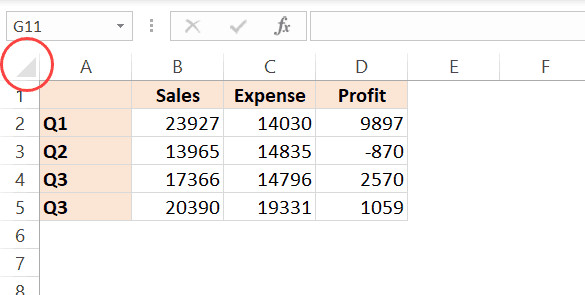 Nhấn vào tam giác màu xám ở góc trái để chọn toàn bộ bảng tính
- Di chuyển đến thẻ Home trên thanh công cụ.
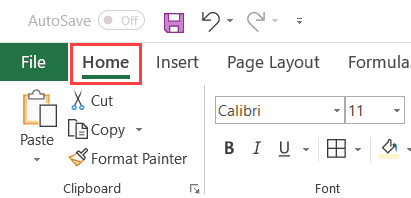 Chọn thẻ Home trên thanh công cụ Excel
- Tại nhóm công cụ Editing (nằm ở phía bên phải), tìm và nhấp vào biểu tượng cục tẩy có tên Clear.
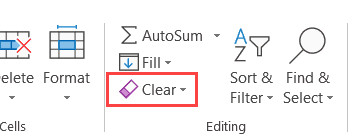 Chọn menu thả xuống của công cụ Clear trong nhóm Editing
- Trong danh sách xổ xuống, chọn Clear Formats.
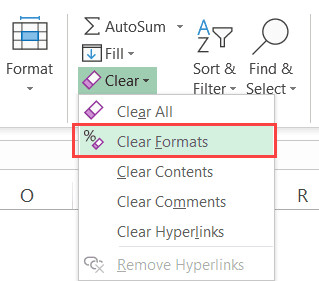 Chọn Clear Formats để xóa sạch định dạng của các ô đã chọn
Sau khi hoàn tất, toàn bộ bảng tính của bạn sẽ trở về phông chữ mặc định (thường là Calibri hoặc Arial), kích cỡ chuẩn và không còn màu nền.
Sử dụng phím tắt (Keyboard Shortcut)
Với những người thường xuyên làm việc với dữ liệu lớn, việc sử dụng phím tắt sẽ giúp tăng tốc độ xử lý đáng kể. Sau khi bôi đen vùng dữ liệu cần xóa định dạng, bạn hãy nhấn lần lượt các phím sau:
Alt + H + E + F
Lưu ý quan trọng về dữ liệu ngày tháng:
Lệnh Clear Formats sẽ đưa tất cả định dạng số về dạng “General”. Điều này có nghĩa là nếu ô dữ liệu đang chứa ngày tháng (ví dụ: 24/01/2026), nó sẽ bị chuyển đổi thành một con số sê-ri (ví dụ: 46046).
Đây không phải là lỗi. Excel lưu trữ ngày tháng dưới dạng số sê-ri để tính toán. Bạn chỉ cần định dạng lại cột đó sang kiểu Short Date hoặc Long Date là dữ liệu sẽ hiển thị lại bình thường.
Xóa Định Dạng Thừa Trong Các Ô Trống (Blank Cells)
Một vấn đề phổ biến làm tăng dung lượng file Excel một cách vô lý là định dạng thừa trong các ô trống. Người dùng thường có thói quen tô màu hoặc kẻ khung cho cả ngàn dòng, nhưng chỉ nhập dữ liệu cho 100 dòng. Các ô trống phía dưới vẫn chứa thông tin định dạng, khiến file xử lý chậm chạp.
Tính năng Go To Special là giải pháp tối ưu để xử lý vấn đề này.
Các bước làm sạch ô trống
Quy trình dưới đây giúp bạn chỉ chọn các ô trống và xóa định dạng của riêng chúng mà không ảnh hưởng đến các ô có dữ liệu:
- Bôi đen phạm vi dữ liệu bạn muốn dọn dẹp (bao gồm cả vùng có dữ liệu và vùng trống).
- Nhấn phím
F5trên bàn phím để mở hộp thoại Go To. - Tại hộp thoại này, chọn nút Special… ở góc dưới bên trái.
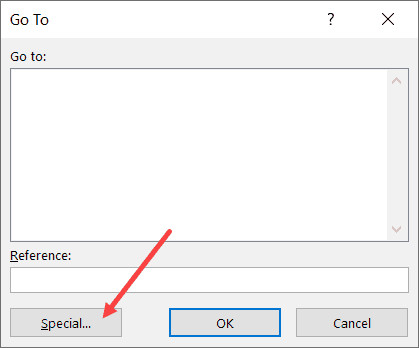 Nhấn vào nút Special trong hộp thoại Go To
- Trong cửa sổ Go To Special, tích chọn vào mục Blanks và nhấn OK.
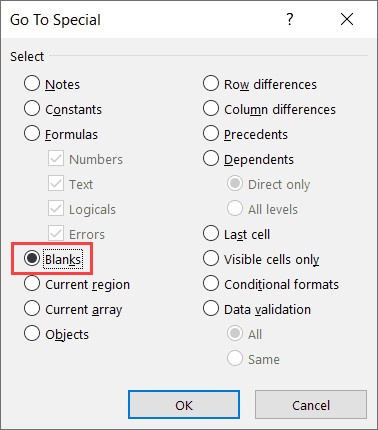 Chọn mục Blanks để Excel tự động tìm các ô trống
Lúc này, Excel sẽ tự động bỏ qua các ô có chứa dữ liệu và chỉ chọn những ô trống nằm rải rác trong vùng bạn đã khoanh vùng.
- Quay lại thẻ Home.
- Chọn Clear > Clear Formats (như hướng dẫn ở phần trước).
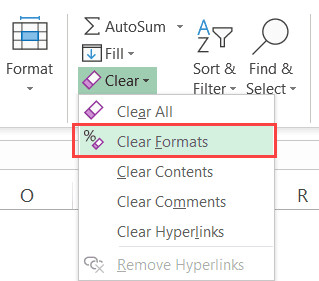 Thao tác lại bước chọn Clear Formats trong thẻ Home
Phương pháp này cực kỳ hữu ích khi chuẩn bị dữ liệu để nạp vào Pivot Table hoặc các phần mềm phân tích dữ liệu khác, nơi mà các ô trống có định dạng có thể bị hiểu nhầm là dữ liệu thực.
Tìm Và Xóa Một Loại Định Dạng Cụ Thể
Trong nhiều trường hợp, bạn không muốn xóa sạch mọi thứ. Ví dụ: Bạn có một bảng báo cáo tài chính, trong đó một số ô bị tô màu vàng và in đậm do người cũ đánh dấu. Bạn chỉ muốn xóa màu vàng và in đậm đó đi, nhưng vẫn giữ lại định dạng ngày tháng và kẻ bảng.
Công cụ Find and Replace (Tìm và Thay thế) của Excel cho phép bạn làm điều này một cách chính xác.
Hướng dẫn chi tiết kỹ thuật Find and Replace Format
Kỹ thuật này hoạt động dựa trên nguyên tắc: Tìm tất cả các ô có cùng một kiểu định dạng mẫu, sau đó chọn chúng và xóa.
- Chọn vùng dữ liệu hoặc toàn bộ bảng tính.
- Tại thẻ Home, nhóm Editing, chọn Find & Select > Find (hoặc nhấn
Ctrl + F).
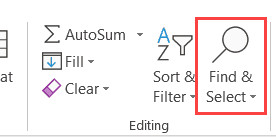 Chọn công cụ Find and Select trên thanh Ribbon
- Trong hộp thoại hiện ra, nhấn vào nút Options >> để mở rộng các tùy chọn nâng cao.
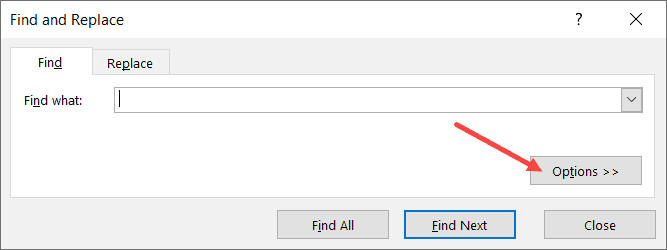 Nhấn nút Options để mở rộng tính năng tìm kiếm
- Bên cạnh ô “Find what”, bạn sẽ thấy nút Format…. Đừng nhấn trực tiếp vào nút này. Hãy nhấn vào mũi tên nhỏ bên cạnh nó và chọn Choose Format From Cell….
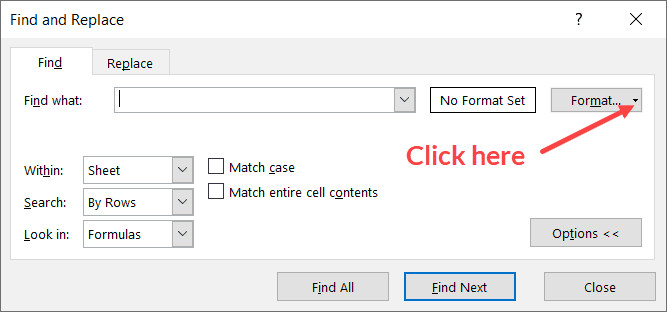 Chọn Choose Format From Cell từ menu thả xuống
- Con trỏ chuột sẽ biến thành hình cây bút hút màu. Hãy click vào một ô chứa định dạng mẫu mà bạn muốn xóa (ví dụ: ô màu vàng, chữ đỏ).
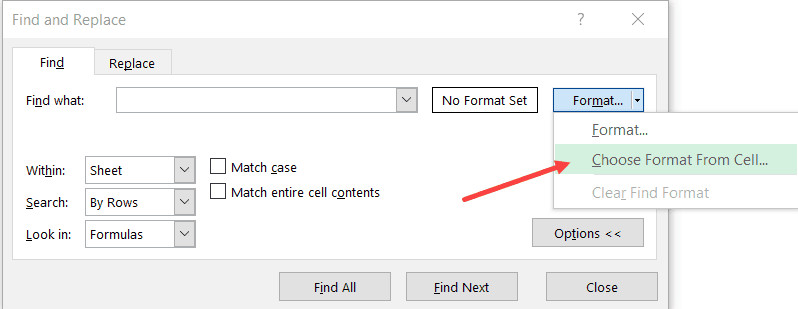 Dùng công cụ hút màu chọn ô mẫu cần xóa định dạng
- Excel sẽ ghi nhận mẫu định dạng đó và hiển thị trong khung Preview. Nhấn nút Find All.
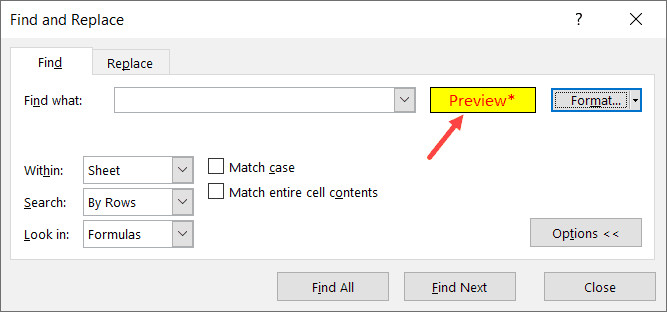 Xem trước định dạng đã chọn trong khung Preview
- Danh sách các ô thỏa mãn điều kiện sẽ hiện ra bên dưới. Nhấn
Ctrl + Ađể chọn tất cả các kết quả tìm được trong danh sách này.
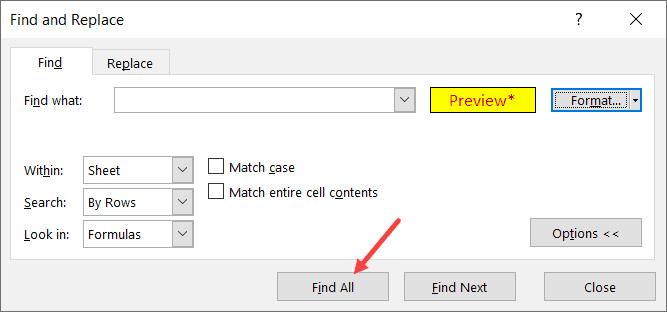 Nhấn Find All để liệt kê danh sách các ô có định dạng tương ứng
- Đóng hộp thoại Find and Replace lại (các ô vẫn đang được chọn).
- Thực hiện lệnh Clear Formats từ thẻ Home.
Kết quả là chỉ những ô có định dạng “màu vàng, chữ đỏ” mới bị xóa định dạng, các ô khác vẫn giữ nguyên hiện trạng. Đây là một kỹ thuật nâng cao giúp bạn tiết kiệm hàng giờ đồng hồ so với việc tìm và sửa thủ công.
Đồng Bộ Hóa Bằng Cách Sao Chép Định Dạng (Paste Special)
Đôi khi, cách nhanh nhất để “xóa” một định dạng xấu không phải là dùng lệnh Clear, mà là chép đè một định dạng chuẩn từ ô khác sang. Phương pháp này giúp bảng tính của bạn đồng bộ ngay lập tức.
Giả sử bạn có một danh sách ngày tháng lộn xộn, ô thì màu xám, ô thì in nghiêng. Bạn muốn tất cả chúng giống hệt ô A1 (định dạng chuẩn).
Sử dụng Paste Special – Formats
- Chọn ô mẫu có định dạng chuẩn (ví dụ ô A1). Nhấn
Ctrl + Cđể copy. - Bôi đen vùng dữ liệu cần sửa định dạng.
- Nhấp chuột phải vào vùng đã chọn, chọn Paste Special….
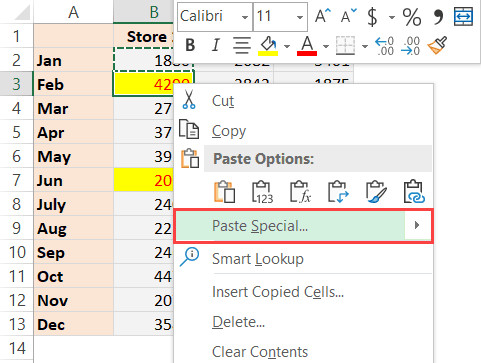 Chọn Paste Special từ menu chuột phải
- Trong hộp thoại hiện ra, tích vào tùy chọn Formats.
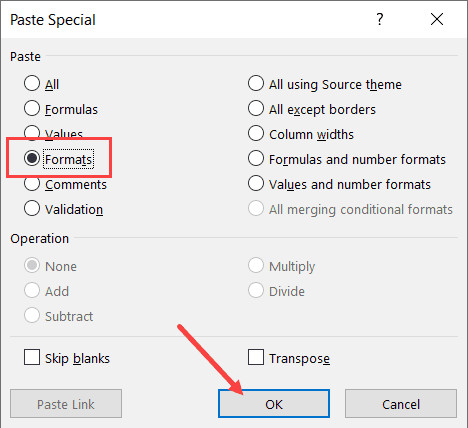 Tích chọn Formats để chỉ dán định dạng
- Nhấn OK.
Sử dụng Format Painter (Chổi quét định dạng)
Công cụ Format Painter cũng thực hiện chức năng tương tự nhưng thao tác nhanh hơn với chuột:
- Chọn ô mẫu.
- Nhấn vào biểu tượng cây chổi (Format Painter) trên thẻ Home.
- Quét chuột qua vùng dữ liệu cần sửa.
Mẹo nhỏ: Nếu bạn muốn áp dụng định dạng cho nhiều vùng rời rạc, hãy nhấp đúp (double-click) vào biểu tượng cây chổi. Chế độ sao chép sẽ được giữ nguyên cho đến khi bạn nhấn phím Esc.
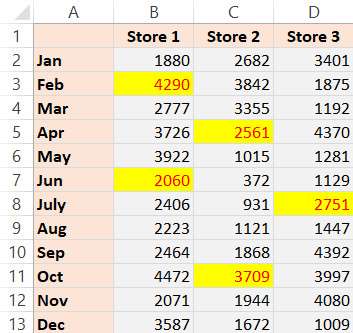 Bảng dữ liệu trước và sau khi đồng bộ định dạng
Các Lưu Ý Quan Trọng Khi Xóa Định Dạng
Để đảm bảo tính toàn vẹn của dữ liệu và tránh các lỗi không đáng có, bạn cần nắm vững các nguyên tắc sau:
- Dữ liệu Ngày tháng (Date & Time): Như đã đề cập, xóa định dạng sẽ đưa ngày tháng về dạng số (Serial Number). Hãy chuẩn bị sẵn sàng để định dạng lại cột ngày tháng ngay sau khi xóa. Ví dụ: Số
45321chính là ngày30/01/2024. - Định dạng có điều kiện (Conditional Formatting): Lệnh Clear Formats sẽ xóa bay tất cả các quy tắc Conditional Formatting trong vùng chọn. Nếu bạn chỉ muốn xóa màu nền thủ công nhưng giữ lại các quy tắc tự động (ví dụ: tự động tô đỏ khi giá trị < 0), bạn không nên dùng Clear Formats. Thay vào đó, hãy dùng menu Fill Color > No Fill.
- Border (Đường viền): Clear Formats cũng xóa luôn kẻ khung. Nếu bảng tính của bạn cần có khung, bạn sẽ phải kẻ lại từ đầu.
- Hyperlinks: Clear Formats không xóa liên kết (Hyperlink), nó chỉ xóa màu xanh và gạch chân của liên kết đó. Để xóa hẳn liên kết, bạn cần dùng lệnh Clear Hyperlinks.
Ứng Dụng Thực Tế Trong Doanh Nghiệp
Trong môi trường doanh nghiệp, việc làm sạch dữ liệu là bước đầu tiên trong quy trình ETL (Extract, Transform, Load).
Ví dụ, khi bộ phận Kế toán xuất sổ chi tiết từ phần mềm ERP ra Excel, các file này thường có rất nhiều ô gộp (Merged Cells) và định dạng tiêu đề phức tạp. Trước khi sử dụng dữ liệu này để chạy Pivot Table báo cáo doanh thu, nhân viên phân tích dữ liệu (Data Analyst) bắt buộc phải thực hiện bước Clear Formats để đảm bảo máy tính đọc dữ liệu chính xác, tránh việc Pivot Table không nhóm được dữ liệu do sai lệch về định dạng số học.
Ngoài ra, việc giảm dung lượng file thông qua việc xóa định dạng ở các ô trống (như hướng dẫn ở phần 2) giúp việc gửi email báo cáo trở nên nhanh chóng hơn, tránh tình trạng file bị lỗi khi mở trên các thiết bị di động.
FAQ – Câu Hỏi Thường Gặp
1. Làm thế nào để xóa định dạng nhưng vẫn giữ lại màu nền?
Lệnh Clear Formats sẽ xóa tất cả. Nếu muốn giữ màu nền nhưng xóa font chữ và kẻ khung, bạn không thể dùng lệnh này. Bạn phải thực hiện thủ công: chọn vùng dữ liệu, đổi font về mặc định và chọn No Border.
2. Tại sao sau khi xóa định dạng, số 0 ở đầu số điện thoại bị mất?
Đây là hành vi mặc định của Excel. Khi về định dạng General, số 0912345678 sẽ được hiểu là số 912345678. Để khắc phục, trước khi nhập liệu hoặc sau khi xóa định dạng, hãy chuyển định dạng ô sang Text hoặc dùng định dạng Custom 0000000000.
3. Clear Formats có xóa được dữ liệu không?
Không. Lệnh này chỉ tác động lên “lớp vỏ” hiển thị. Giá trị thực tế trong ô (nội dung văn bản, con số, công thức) được giữ nguyên tuyệt đối.
4. Phím tắt Alt + H + E + F không hoạt động?
Hãy đảm bảo bạn nhấn các phím này một cách tuần tự (nhấn thả từng phím), không phải nhấn giữ cùng lúc tất cả các phím.
5. Làm sao để xóa định dạng bảng (Table Design)?
Nếu dữ liệu đang ở dạng Excel Table (Ctrl + T), Clear Formats sẽ không xóa được style của bảng. Bạn cần vào thẻ Table Design > chọn Convert to Range trước, sau đó mới thực hiện Clear Formats.