Thời gian đọc ước tính: 12 phút
Những điểm chính
- Định nghĩa XML: Hiểu rõ bản chất của file XML (Extensible Markup Language) và vai trò của nó trong việc lưu trữ, truyền tải dữ liệu web.
- Công cụ Power Query: Sử dụng công cụ mạnh mẽ “Get & Transform” của Excel để xử lý dữ liệu tự động mà không cần biết lập trình.
- Hai phương pháp nhập liệu: Hướng dẫn chi tiết cách nhập từ file có sẵn trên máy tính và nhập trực tiếp từ đường dẫn URL (Web).
- Tự động hóa: Cách làm mới (Refresh) dữ liệu chỉ với một cú nhấp chuột khi file nguồn thay đổi.
- Xử lý dữ liệu: Kỹ thuật chuyển đổi, làm sạch và sắp xếp bảng dữ liệu XML để phục vụ phân tích.
Định dạng file XML được sử dụng cực kỳ phổ biến trên môi trường web và trong các hệ thống quản trị cơ sở dữ liệu. Trong quá trình làm việc, bạn sẽ thường xuyên gặp phải tình huống cần trích xuất và xử lý thông tin từ các định dạng file này.
Tuy nhiên, bạn không thể sử dụng file XML một cách trực tiếp để đọc hiểu như văn bản thông thường. Cấu trúc của XML được thiết kế để máy móc đọc (machine-readable), không phải để mắt người đọc lướt qua (human-readable).
Giải pháp tối ưu nhất là chuyển đổi dữ liệu từ XML sang Excel. Việc này giúp bạn dễ dàng thao tác, tính toán và phân tích dữ liệu dưới dạng bảng tính quen thuộc.
Bài viết này sẽ hướng dẫn bạn hai phương pháp đơn giản và hiệu quả nhất để nhập file XML vào Excel sử dụng Power Query.
File XML Là Gì? Cấu Trúc Và Ứng Dụng
XML là viết tắt của Extensible Markup Language (Ngôn ngữ đánh dấu mở rộng). Đây là một định dạng file có khả năng chứa dữ liệu trong một cấu trúc phân cấp, giúp các ứng dụng và hệ thống phần mềm dễ dàng đọc và trao đổi thông tin với nhau.
Mặc dù máy tính xử lý XML rất nhanh, nhưng đối với con người, việc đọc một file XML thô (raw data) là rất khó khăn do chứa nhiều thẻ (tags) lồng nhau. Nếu file chỉ chứa văn bản đơn thuần, bạn có thể dùng Notepad để xem. Nhưng khi file chứa dữ liệu có cấu trúc phức tạp (như danh sách sản phẩm, sitemap website, dữ liệu tài chính), bạn bắt buộc phải nhập nó vào Excel để xử lý.
Tại sao XML lại phổ biến?
XML được chấp nhận rộng rãi như một tiêu chuẩn để lưu trữ và truyền tải dữ liệu trên internet. Nhiều định dạng file phổ biến mà bạn sử dụng hàng ngày thực chất được xây dựng trên nền tảng XML:
- Microsoft Office Open XML: Các file Word (.docx), Excel (.xlsx), PowerPoint (.pptx).
- Đồ họa vector: File SVG.
- Web: XHTML, RSS feeds.
- Sitemap: Hầu hết các website lớn đều có sơ đồ trang web (Sitemap) dưới dạng XML để báo cáo cấu trúc trang cho Google.
Ví dụ: Bạn có thể xem sitemap của Forbes để thấy cấu trúc XML thực tế chứa danh sách các trang quan trọng.
Tiếp theo, chúng ta sẽ đi vào chi tiết cách sử dụng Power Query để chuyển đổi dữ liệu này.
Cách 1: Nhập File XML Đã Lưu Trên Máy Tính Vào Excel
Nếu bạn đã có sẵn file XML trên ổ cứng (do tải xuống từ hệ thống ERP, phần mềm kế toán hoặc tải từ web), quy trình nhập liệu vào Excel rất trực quan nhờ Power Query.
Trong ví dụ này, chúng ta sẽ sử dụng file sitemap của Forbes. Bạn có thể thực hành bằng cách tải file từ liên kết tại đây, sau đó nhấn chuột phải và chọn “Save as” (Lưu thành) để lưu về máy.
Hãy thực hiện theo các bước sau để đưa dữ liệu vào Excel:
Bước 1: Mở công cụ Get Data
Mở file Excel mà bạn muốn chứa dữ liệu. Tại thanh công cụ (Ribbon), hãy nhấn vào thẻ Data.
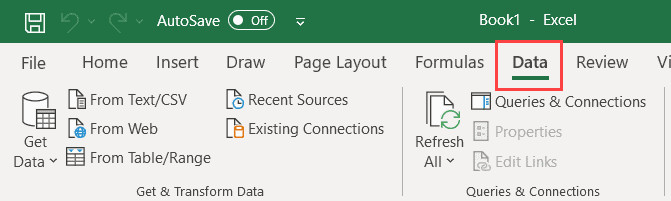 Thẻ Data trên thanh công cụ Ribbon trong Excel để bắt đầu quá trình nhập dữ liệu
Bước 2: Chọn nguồn dữ liệu từ File
Trong nhóm công cụ Get & Transform Data (Lấy và Chuyển đổi Dữ liệu), bạn nhấn vào tùy chọn Get Data.
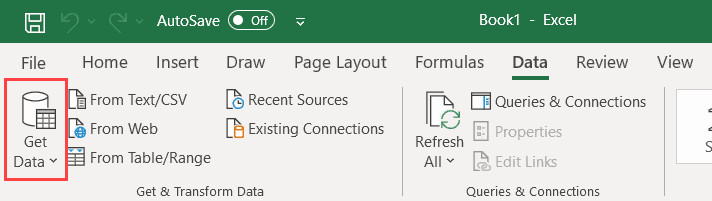 Nhấn vào nút Get Data để mở danh sách các nguồn dữ liệu khả dụng
Bước 3: Định vị file XML
Một menu thả xuống sẽ xuất hiện. Bạn di chuột đến mục From File và chọn From XML.
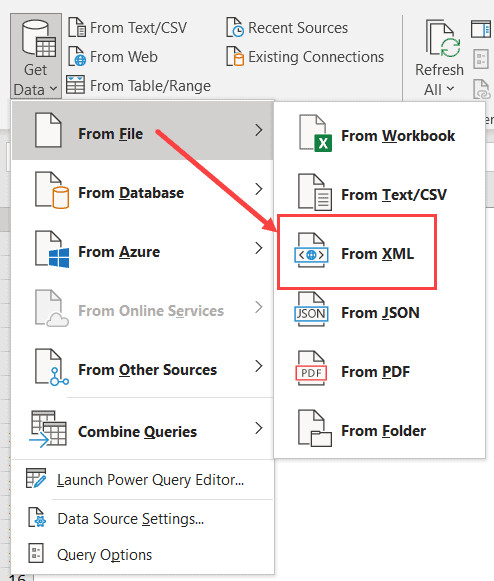 Chọn tùy chọn From XML trong danh sách From File để nhập dữ liệu XML
Bước 4: Nhập file vào Power Query
Hộp thoại chọn file sẽ hiện ra. Bạn hãy tìm đến thư mục chứa file XML vừa tải, chọn file đó và nhấn nút Import. Hành động này sẽ kích hoạt Power Query và mở cửa sổ Navigator (Trình điều hướng).
Bước 5: Lựa chọn dữ liệu cần thiết
Trong cửa sổ Navigator, Excel sẽ phân tích cấu trúc của file XML. Ở khung bên trái, bạn sẽ thấy tên của bảng dữ liệu (trong ví dụ này là ‘sitemap’). Hãy nhấn chọn vào đó. Khung bên phải sẽ hiển thị bản xem trước của dữ liệu.
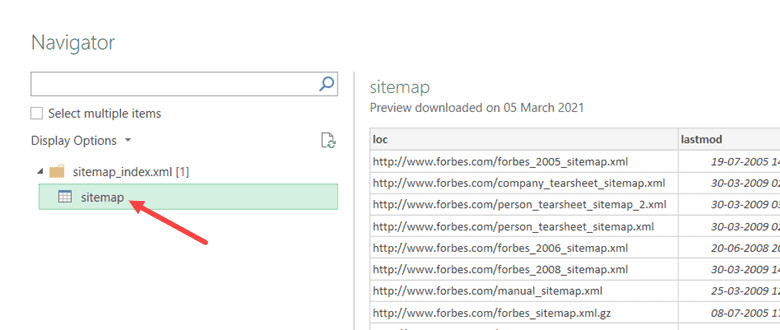 Chọn bảng sitemap ở khung bên trái cửa sổ Navigator để xem trước dữ liệu
Bước 6: Xử lý hoặc Tải dữ liệu
Tại đây, bạn có hai lựa chọn:
- Transform Data (Chuyển đổi dữ liệu): Nhấn nút này nếu bạn muốn chỉnh sửa dữ liệu trước khi đưa vào Excel (ví dụ: lọc bỏ hàng, đổi tên cột, tách cột ngày tháng). Đây là bước quan trọng nếu dữ liệu thô chưa sạch.
- Load (Tải): Nếu dữ liệu đã chuẩn, bạn nhấn nút Load.
Excel sẽ tự động tạo một trang tính (Worksheet) mới và đổ toàn bộ dữ liệu từ file XML vào dưới dạng bảng (Table).
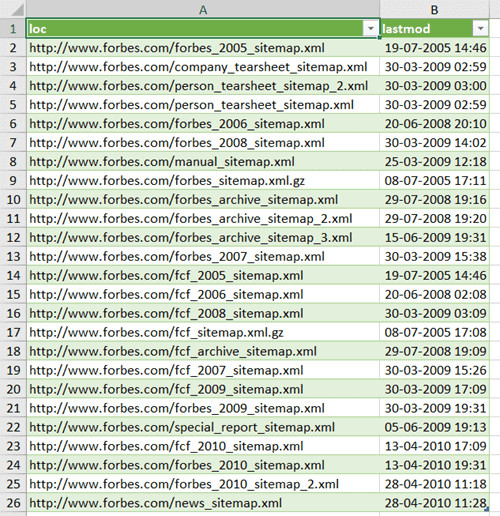 Dữ liệu XML đã được nhập thành công vào bảng tính Excel
Lợi ích của việc dùng Power Query
Điểm mạnh lớn nhất của phương pháp này là tính tự động hóa. Nếu file XML gốc được cập nhật thêm các bản ghi mới (ví dụ: sitemap có thêm bài viết mới), bạn không cần thực hiện lại quy trình nhập liệu.
Bạn chỉ cần nhấn chuột phải vào bất kỳ ô nào trong bảng dữ liệu trên Excel và chọn Refresh. Power Query sẽ tự động đọc lại file gốc và cập nhật dữ liệu mới nhất cho bạn.
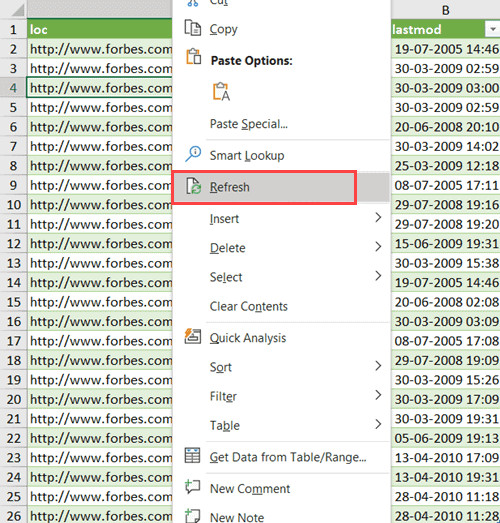 Nhấn chuột phải chọn Refresh để cập nhật dữ liệu mới nhất từ nguồn
Xem thêm bài viết liên quan: Hướng dẫn chèn file PDF vào Excel
Cách 2: Nhập Dữ Liệu XML Trực Tiếp Từ URL Web
Trong trường hợp bạn muốn lấy dữ liệu từ một đường dẫn online (ví dụ: https://www.forbes.com/sitemap_index.xml) mà không muốn tải file về máy, Excel hỗ trợ kết nối trực tiếp. Phương pháp này cực kỳ hữu ích cho việc theo dõi dữ liệu biến động theo thời gian thực như tỷ giá, thời tiết hoặc sitemap đối thủ.
Quy trình thực hiện như sau:
Bước 1: Khởi tạo kết nối từ Web
Mở Excel, chọn thẻ Data trên thanh công cụ.
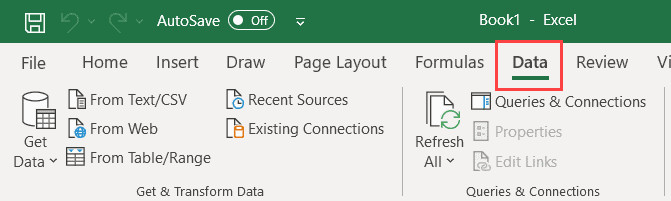 Giao diện thẻ Data trên thanh Ribbon của Excel
Bước 2: Chọn nguồn dữ liệu Web
Trong nhóm Get & Transform Data, nhấn vào Get Data. Di chuột đến From Other Sources (Từ nguồn khác) và chọn From Web.
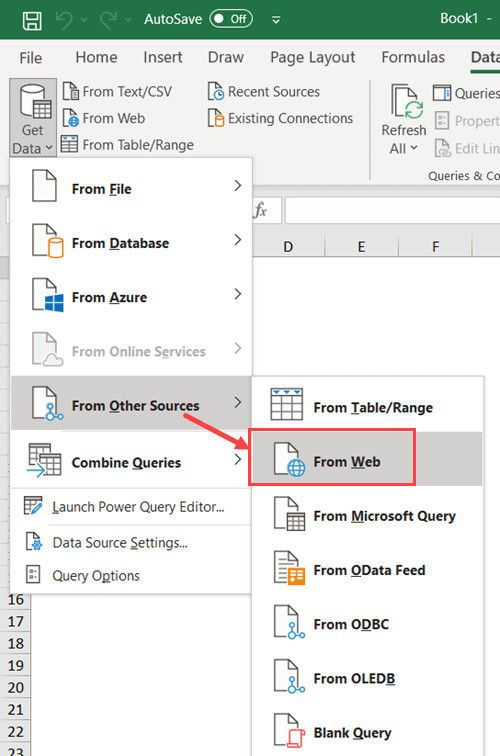 Chọn tùy chọn From Web trong danh sách From Other Sources
Ngoài ra, ở các phiên bản Excel mới, biểu tượng “From Web” thường hiển thị ngay trên thanh công cụ chính để truy cập nhanh hơn.
Bước 3: Dán đường dẫn URL
Một hộp thoại nhỏ sẽ xuất hiện yêu cầu nhập URL. Hãy sao chép và dán chính xác đường dẫn chứa dữ liệu XML vào ô này.
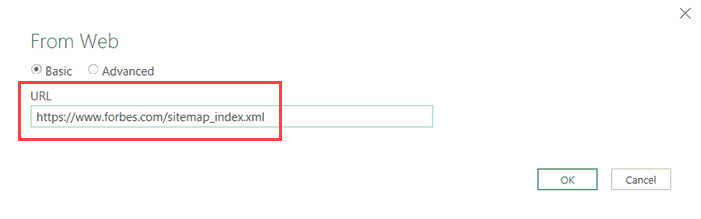 Nhập đường dẫn URL chứa dữ liệu XML vào hộp thoại From Web
Nhấn OK để tiếp tục.
Bước 4: Chọn bảng dữ liệu
Tương tự như cách 1, cửa sổ Navigator sẽ hiện ra. Bạn chọn bảng dữ liệu (ví dụ: ‘sitemap’) ở cột bên trái để xem trước nội dung.
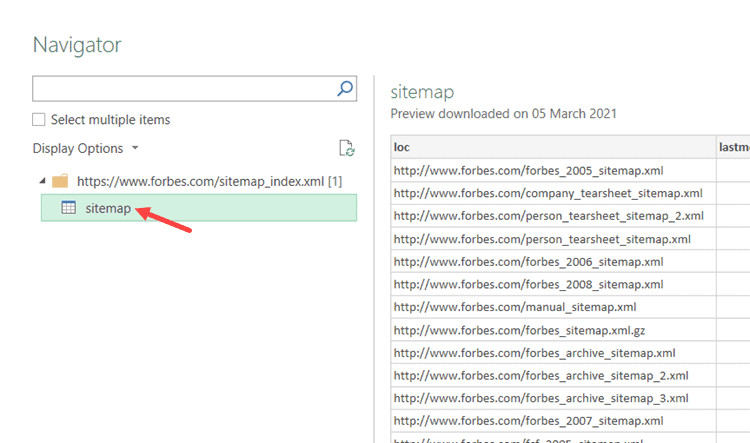 Chọn bảng Sitemap trong cửa sổ Navigator để chuẩn bị nhập liệu
Bước 5: Hoàn tất nhập liệu
Nhấn nút Transform Data nếu cần chỉnh sửa, hoặc nhấn Load để đưa ngay dữ liệu vào bảng tính Excel. Một Sheet mới sẽ được tạo ra chứa toàn bộ thông tin từ URL bạn đã cung cấp.
Tương tự, khi dữ liệu trên website thay đổi, bạn chỉ cần nhấn Refresh để Excel tự động tải lại thông tin mới nhất mà không cần cấu hình lại từ đầu.
So Sánh Hai Phương Pháp Nhập Liệu
Để giúp bạn lựa chọn phương pháp phù hợp nhất cho nhu cầu công việc, hãy xem bảng so sánh dưới đây:
| Đặc điểm | Nhập từ File (Local) | Nhập từ Web (URL) |
|---|---|---|
| Nguồn dữ liệu | File lưu trữ trên máy tính/server nội bộ | Đường dẫn trực tiếp trên Internet |
| Tính cập nhật | Cần tải file mới về và ghi đè để cập nhật | Cập nhật trực tiếp từ nguồn khi nhấn Refresh |
| Phụ thuộc | Không cần internet | Cần kết nối internet ổn định |
| Ứng dụng | Dữ liệu lịch sử, báo cáo tĩnh, file xuất từ phần mềm | Dữ liệu thời gian thực, sitemap, API feeds |
| Quyền truy cập | Cần quyền truy cập file hệ thống | Có thể yêu cầu xác thực API Key hoặc đăng nhập |
Kỹ Thuật Nâng Cao: Xử Lý Dữ Liệu XML Trong Power Query Editor
Khi làm việc với các file XML phức tạp, việc chỉ nhấn “Load” thường không đủ. Dữ liệu XML thường có cấu trúc “cây” (hierarchical), nghĩa là một bảng có thể chứa các bảng con lồng bên trong. Dưới đây là các kỹ thuật xử lý bạn cần biết:
1. Mở rộng cột (Expand Columns)
Trong Power Query Editor, nếu bạn thấy một cột có giá trị là [Table] hoặc [Record], đó là dữ liệu lồng nhau.
- Nhấn vào biểu tượng hai mũi tên trỏ ra hai hướng ở tiêu đề cột.
- Chọn các trường thông tin con mà bạn muốn lấy ra.
- Bỏ chọn “Use original column name as prefix” để tên cột ngắn gọn hơn.
- Nhấn OK để “trải phẳng” dữ liệu ra bảng chính.
2. Thay đổi kiểu dữ liệu (Data Types)
Excel đôi khi không nhận diện đúng định dạng ngày tháng hoặc số từ XML.
- Nhấn vào biểu tượng ở góc trái tiêu đề cột (ví dụ: ABC, 123).
- Chọn định dạng đúng: Date, Decimal Number, hoặc Text.
- Việc này giúp tránh lỗi khi bạn thực hiện tính toán hoặc vẽ biểu đồ sau này.
3. Lọc dữ liệu rác
File XML từ web thường chứa các dòng metadata không cần thiết (header, version info).
- Sử dụng nút mũi tên ở tiêu đề cột để bỏ chọn các giá trị null hoặc các dòng không mong muốn.
Khắc Phục Các Sự Cố Thường Gặp
Trong quá trình nhập XML, bạn có thể gặp một số lỗi. Dưới đây là cách xử lý:
- Lỗi “DataFormat.Error: Invalid XML”: File XML bị lỗi cú pháp hoặc chứa ký tự không hợp lệ. Hãy thử mở file bằng Notepad++ hoặc trình duyệt để kiểm tra xem cấu trúc có đóng mở thẻ đúng không.
- Lỗi kết nối (Access Forbidden): Khi nhập từ Web, một số URL yêu cầu quyền truy cập. Trong Power Query, bạn cần vào Data Source Settings > Edit Permissions để nhập thông tin đăng nhập (nếu là API nội bộ).
- Dữ liệu không cập nhật: Kiểm tra lại đường dẫn file hoặc URL. Nếu file trên máy tính bị đổi tên hoặc di chuyển, Power Query sẽ báo lỗi không tìm thấy nguồn.
Tại Sao Kỹ Năng Này Quan Trọng Với Bạn?
Việc thành thạo kỹ năng chuyển đổi XML sang Excel mang lại lợi thế lớn:
- Tiết kiệm thời gian: Thay vì copy-paste thủ công hoặc gõ lại dữ liệu, bạn xử lý hàng nghìn dòng chỉ trong vài giây.
- Độ chính xác cao: Loại bỏ hoàn toàn sai sót do thao tác nhập liệu của con người.
- Khả năng phân tích: Biến dữ liệu thô (raw data) thành thông tin có giá trị (insights) để ra quyết định kinh doanh.
FAQ: Các Câu Hỏi Thường Gặp
Tôi có thể nhập nhiều file XML cùng lúc vào Excel không?
Có. Bạn sử dụng tính năng Get Data > From File > From Folder. Power Query sẽ cho phép bạn kết hợp (Combine) tất cả các file XML trong một thư mục thành một bảng dữ liệu duy nhất, miễn là chúng có cùng cấu trúc.
Làm thế nào để xuất dữ liệu từ Excel ngược lại thành file XML?
Excel có hỗ trợ xuất XML thông qua thẻ Developer > Export. Tuy nhiên, bạn cần phải có một file XML Schema (.xsd) để ánh xạ các cột Excel vào đúng cấu trúc XML mong muốn.
Power Query có hỗ trợ file XML dung lượng lớn không?
Có, Power Query xử lý dữ liệu tốt hơn nhiều so với Excel truyền thống. Tuy nhiên, nếu file quá lớn (vài trăm MB hoặc GB), quá trình xử lý có thể chậm tùy thuộc vào RAM máy tính của bạn.
Tôi có thể dùng VBA để nhập XML không?
Có thể, nhưng VBA phức tạp hơn và yêu cầu kỹ năng lập trình. Power Query là giải pháp hiện đại, nhanh chóng và dễ bảo trì hơn cho đại đa số người dùng.
Dữ liệu XML của tôi có nhiều cấp độ lồng nhau (nested levels), làm sao để lấy hết?
Bạn cần thực hiện bước “Expand” (Mở rộng) liên tục trong Power Query Editor cho đến khi tất cả các cấp độ dữ liệu được trải phẳng ra các cột riêng biệt.
Nguồn Tham Khảo
Để tìm hiểu sâu hơn về các kỹ thuật xử lý dữ liệu và tiêu chuẩn XML, bạn có thể tham khảo các nguồn uy tín sau:
- Microsoft Support: Import XML data in Excel – Tài liệu chính thức từ Microsoft về cách nhập dữ liệu XML.
- W3Schools: XML Tutorial – Nơi cung cấp kiến thức nền tảng chuẩn xác về cấu trúc và cú pháp XML.
- Edupedia: Các bài viết về [Kỹ năng Excel nâng cao] và [Phân tích dữ liệu] trên trang của chúng tôi để mở rộng kiến thức.
- Google Search Central: Sitemaps XML format – Hiểu về cấu trúc XML trong SEO.
Việc chuyển đổi file XML sang Excel không còn là thử thách khi bạn nắm vững Power Query. Dù bạn làm việc với dữ liệu có sẵn hay luồng dữ liệu trực tuyến, hai phương pháp trên đều giúp quy trình làm việc của bạn trở nên chuyên nghiệp và hiệu quả hơn. Hãy bắt đầu thực hành ngay hôm nay!