Thời gian đọc ước tính: 12 phút
Những điểm chính
- Phóng to (Zoom): Thay đổi chế độ xem hiển thị mà không ảnh hưởng đến kích thước in ấn thực tế.
- Điều chỉnh thủ công: Kéo thả chuột hoặc nhập thông số chính xác để thay đổi chiều cao hàng và độ rộng cột.
- AutoFit: Tự động căn chỉnh kích thước ô vừa vặn với nội dung văn bản hoặc số liệu bên trong.
- Ngắt dòng (Wrap Text): Hiển thị toàn bộ nội dung trên nhiều dòng mà không cần mở rộng bề ngang của cột.
- Cỡ chữ (Font Size): Tăng kích thước phông chữ để buộc ô phải tự động mở rộng theo.
- Gộp ô (Merge Cells): Kết hợp nhiều ô thành một, nhưng cần thận trọng khi xử lý dữ liệu dạng bảng.
Bảng tính Excel mặc định thường có kích thước ô tiêu chuẩn (độ rộng cột là 8.43 ký tự và chiều cao hàng là 15 điểm). Tuy nhiên, trong quá trình xử lý dữ liệu thực tế, bạn sẽ thường xuyên gặp phải tình trạng nội dung bị che khuất hoặc hiển thị thành chuỗi ký tự ##### do ô quá nhỏ. Việc điều chỉnh kích thước ô không chỉ giúp hiển thị đầy đủ thông tin mà còn làm cho báo cáo trở nên chuyên nghiệp, dễ đọc và thẩm mỹ hơn.
Dưới đây là hướng dẫn toàn diện về 6 phương pháp kỹ thuật để làm ô trong Excel to hơn, từ cơ bản đến nâng cao.
1. Phóng To Chế Độ Xem (Zoom-in Worksheet)
Phương pháp nhanh nhất để làm các ô “trông có vẻ” to hơn là sử dụng tính năng Zoom (Thu phóng). Bạn cần lưu ý rằng thao tác này chỉ thay đổi tỷ lệ hiển thị trên màn hình để dễ quan sát hơn, chứ không thay đổi kích thước vật lý của ô khi in ấn.
Sử dụng thanh công cụ View
Để thực hiện phóng to qua thanh Ribbon, bạn làm theo các bước sau:
- Chọn trang tính (worksheet) mà bạn muốn điều chỉnh.
- Nhấp vào tab View trên thanh công cụ.
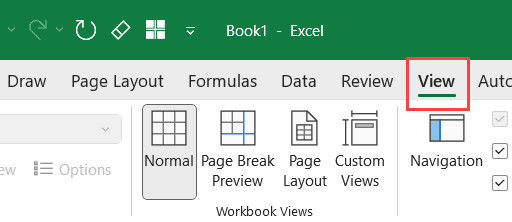 Nhấp vào tab View trên thanh ribbon trong Excel
- Trong nhóm công cụ Zoom, chọn biểu tượng Zoom. Hộp thoại điều chỉnh tỷ lệ sẽ xuất hiện.
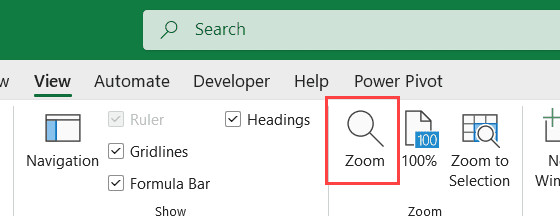 Nhấp vào tùy chọn Zoom để làm ô hiển thị lớn hơn
- Bạn có thể chọn các mức định sẵn (như 75%, 100%, 200%) hoặc nhập một con số cụ thể vào ô Custom (Tùy chỉnh).
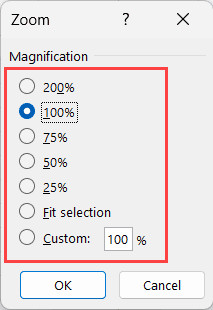 Thiết lập mức độ phóng đại theo ý muốn
- Nhấn OK để áp dụng.
Sử dụng phím tắt và chuột
Đây là cách các chuyên gia phân tích dữ liệu thường dùng vì tính tiện lợi:
- Giữ phím Ctrl trên bàn phím.
- Lăn nút cuộn chuột (scroll wheel) lên trên để phóng to hoặc xuống dưới để thu nhỏ.
Lưu ý kỹ thuật: Mức độ thu phóng là cài đặt riêng cho từng trang tính (worksheet level). Việc bạn phóng to Sheet 1 sẽ không ảnh hưởng đến Sheet 2.
2. Tăng Chiều Cao Hàng và Độ Rộng Cột
Để thay đổi kích thước thực tế của ô nhằm chứa được nhiều dữ liệu hơn, bạn cần tác động trực tiếp vào cấu trúc hàng và cột. Có hai cách tiếp cận chính: điều chỉnh thủ công bằng chuột hoặc nhập thông số chính xác.
Điều chỉnh thủ công bằng chuột (Manual Adjustment)
Đây là phương pháp trực quan nhất, cho phép bạn kéo giãn ô đến kích thước mong muốn bằng mắt thường.
Đối với cột (Column Width):
- Di chuyển con trỏ chuột đến đường biên bên phải của tiêu đề cột (vùng chứa các chữ cái A, B, C…).
- Khi con trỏ chuyển thành biểu tượng mũi tên hai chiều (như hình dưới), hãy nhấn và giữ chuột trái.
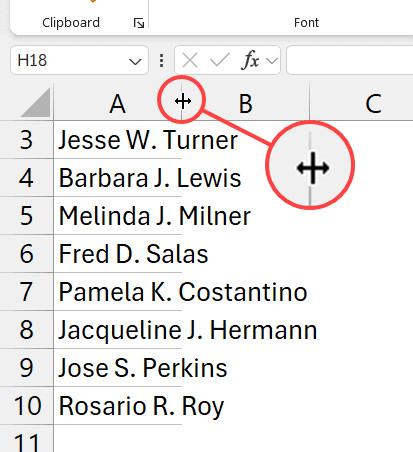 Đặt con trỏ chuột tại cạnh của tiêu đề cột
- Kéo chuột sang phải để mở rộng cột hoặc sang trái để thu hẹp.
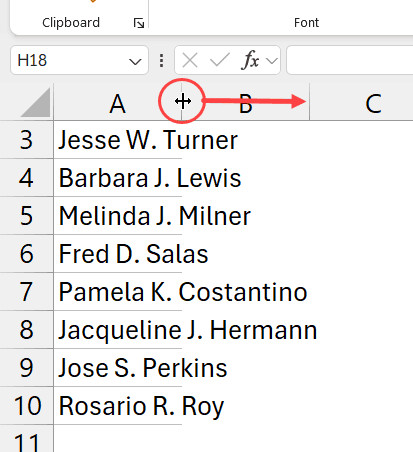 Kéo con trỏ để tăng độ rộng cột
Mẹo chuyên nghiệp: Nếu muốn thay đổi kích thước của nhiều cột cùng lúc, hãy bôi đen (chọn) các tiêu đề cột đó trước, sau đó kéo đường biên của bất kỳ cột nào trong nhóm đã chọn. Tất cả các cột sẽ được điều chỉnh về cùng một kích thước.
Đối với hàng (Row Height):
Thực hiện tương tự bằng cách đặt con trỏ chuột tại đường biên dưới của tiêu đề hàng (vùng chứa số 1, 2, 3…) và kéo lên hoặc xuống.
Điều chỉnh chính xác bằng hộp thoại (Dialog Box)
Khi làm việc với các báo cáo chuẩn mực đòi hỏi sự đồng nhất tuyệt đối, việc kéo thả bằng tay có thể thiếu chính xác. Sử dụng hộp thoại nhập liệu là giải pháp tối ưu.
- Nhấp chuột phải vào tiêu đề cột bạn muốn điều chỉnh.
- Chọn Column Width (Độ rộng cột) trong menu ngữ cảnh.
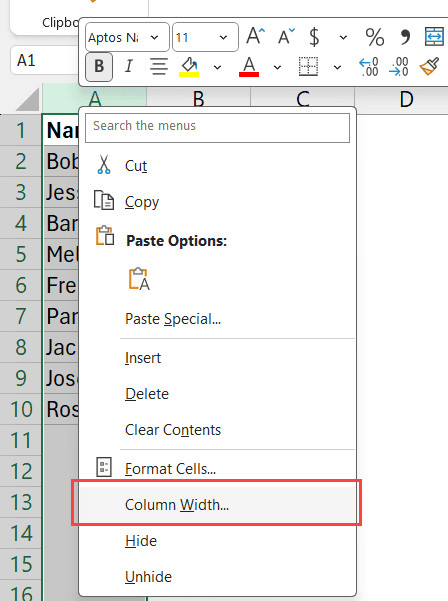 Nhấp vào tùy chọn Column Width
- Nhập giá trị mong muốn vào ô trống. Đơn vị ở đây được tính bằng số lượng ký tự (của phông chữ mặc định) có thể hiển thị.
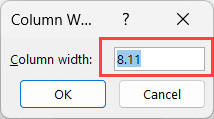 Nhập giá trị độ rộng cột theo cách thủ công
- Nhấn OK.
Đối với hàng, bạn nhấp chuột phải vào tiêu đề hàng, chọn Row Height, và nhập giá trị. Lưu ý rằng đơn vị đo chiều cao hàng là Points (điểm), tương tự như đơn vị đo kích thước phông chữ.
| Đơn vị đo | Đối tượng áp dụng | Giá trị mặc định | Giải thích |
|---|---|---|---|
| Characters | Cột (Width) | 8.43 | Số lượng ký tự số 0 (phông mặc định) hiển thị được. |
| Points | Hàng (Height) | 15.00 | 1 point ≈ 1/72 inch. |
3. Tự Động Căn Chỉnh (AutoFit)
AutoFit là tính năng thông minh giúp loại bỏ khoảng trắng thừa hoặc mở rộng ô ngay lập tức để vừa khít với nội dung dài nhất trong cột/hàng đó.
Sử dụng phím tắt (Keyboard Shortcut)
Việc ghi nhớ phím tắt giúp tăng tốc độ làm việc đáng kể:
- Tự động chỉnh độ rộng cột: Alt + H + O + I
- Tự động chỉnh chiều cao hàng: Alt + H + O + A
Cách thực hiện: Chọn ô hoặc vùng dữ liệu cần chỉnh, sau đó nhấn lần lượt từng phím trên bàn phím (không cần giữ cùng lúc).
Sử dụng Ribbon Menu
Nếu bạn không quen dùng phím tắt, hãy sử dụng thanh công cụ:
- Chọn vùng dữ liệu.
- Vào tab Home.
- Trong nhóm Cells, chọn mục Format.
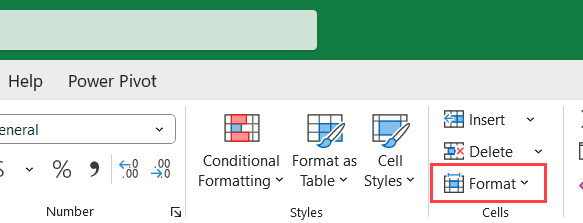 Nhấp vào tùy chọn Format trên thanh ribbon
- Chọn AutoFit Column Width hoặc AutoFit Row Height.
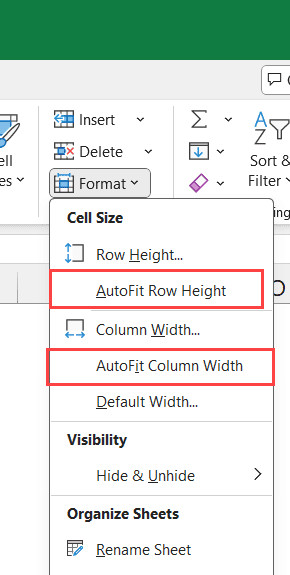 Chọn AutoFit Row Height hoặc AutoFit Column Width
Mẹo Double-Click (Nhấp đúp chuột)
Đây là “hack” nhanh nhất được sử dụng phổ biến:
- Đưa con trỏ chuột đến biên giới hạn của tiêu đề cột hoặc hàng.
- Khi con trỏ đổi thành mũi tên hai chiều, hãy nhấp đúp chuột trái (double-click).
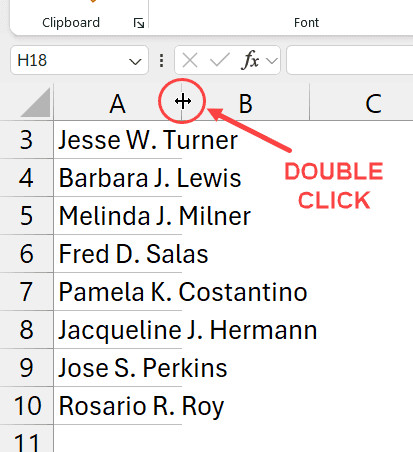 Nhấp đúp chuột vào con trỏ để tự động căn chỉnh
Excel sẽ ngay lập tức tính toán độ dài của dữ liệu trong cột/hàng đó và điều chỉnh kích thước vừa vặn nhất.
Tham khảo thêm: Cách sử dụng AutoFit hiệu quả trong Excel từ Microsoft Support.
4. Ngắt Dòng Văn Bản (Wrap Text)
Đôi khi, việc mở rộng chiều ngang của cột làm vỡ bố cục trang in hoặc khiến người xem phải cuộn ngang quá nhiều. Giải pháp thay thế là giữ nguyên chiều rộng cột nhưng tăng chiều cao hàng để nội dung hiển thị trên nhiều dòng. Tính năng này gọi là Wrap Text.
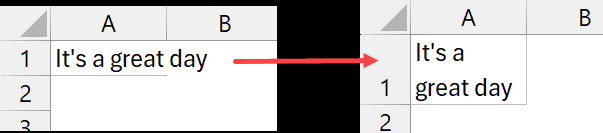 Sử dụng Wrap Text để làm ô lớn hơn theo chiều dọc
Quy trình thực hiện:
- Chọn ô chứa nội dung dài bị tràn.
- Vào tab Home.
- Trong nhóm Alignment, nhấp vào biểu tượng Wrap Text.
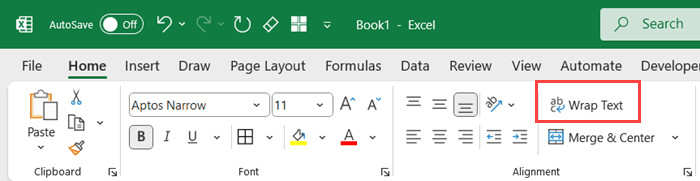 Nhấp vào biểu tượng Wrap Text
Ngoài ra, bạn có thể sử dụng phím tắt: Alt + H + W.
Khi nào nên dùng Wrap Text?
- Khi bạn có các cột chứa ghi chú, mô tả sản phẩm hoặc địa chỉ dài.
- Khi bạn muốn cố định chiều ngang của bảng tính để vừa với khổ giấy A4.
5. Tăng Kích Thước Phông Chữ (Font Size)
Một cách gián tiếp để làm ô to hơn là tăng kích thước chữ. Theo cơ chế mặc định của Excel, khi chữ to lên, ô sẽ tự động dãn ra (chiều cao và chiều rộng) để chứa đủ ký tự đó.
Các bước thực hiện:
- Chọn các ô cần điều chỉnh.
- Vào tab Home, nhóm Font.
- Chọn kích thước lớn hơn trong menu thả xuống hoặc nhập trực tiếp số vào ô kích thước.
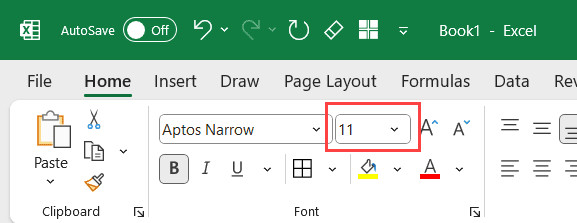 Tăng kích thước phông chữ để làm ô trông lớn hơn
Lời khuyên về Typography:
Mặc dù Excel hiện đại sử dụng phông chữ Aptos (hoặc Calibri trước đây), bạn có thể cân nhắc các phông chữ dễ đọc hơn cho số liệu tài chính như Verdana hoặc Arial. Việc thay đổi phông chữ (Font Style) đôi khi cũng làm thay đổi kích thước hiển thị của ô dù cùng một cỡ chữ (Font Size).
6. Gộp Ô (Merge & Center)
Nếu bạn muốn tạo một ô tiêu đề lớn nằm trải dài trên nhiều cột mà không muốn thay đổi kích thước của từng cột đơn lẻ, tính năng Merge & Center là lựa chọn phù hợp.
Cách thực hiện:
- Chọn các ô liền kề mà bạn muốn gộp lại.
- Vào tab Home.
- Trong nhóm Alignment, nhấp vào Merge & Center.
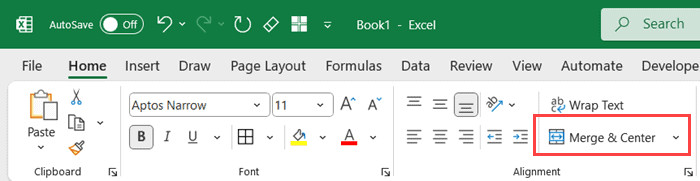 Nhấp vào tùy chọn Merge and Center
Cảnh báo quan trọng về Merge Cells
Dù giúp trình bày đẹp mắt, việc gộp ô có thể gây ra rắc rối lớn khi xử lý dữ liệu:
- Không thể sắp xếp (Sort) hoặc lọc (Filter) dữ liệu chính xác.
- Gây lỗi khi sao chép – dán (Copy-Paste) sang vùng khác.
- Gây khó khăn khi viết công thức tham chiếu.
Giải pháp thay thế “Insider”: Center Across Selection
Nếu bạn chỉ muốn văn bản nằm giữa nhiều cột mà không thực sự gộp các ô lại (giữ nguyên cấu trúc từng ô), hãy dùng tính năng Center Across Selection:
- Chọn vùng ô.
- Nhấn Ctrl + 1 để mở Format Cells.
- Tab Alignment -> Mục Horizontal -> Chọn Center Across Selection.
- Nhấn OK.
Phương pháp này an toàn hơn cho cấu trúc dữ liệu của bạn so với Merge Cells.
Câu hỏi thường gặp (FAQ)
Tại sao tôi không thể thay đổi kích thước cột/hàng trong Excel?
Trả lời: Nguyên nhân phổ biến nhất là trang tính (Worksheet) đang bị khóa (Protected). Bạn cần vào tab Review và chọn Unprotect Sheet (có thể cần mật khẩu). Một lý do khác là do có các ô bị gộp (Merged Cells) nằm chắn ngang cột/hàng đó.
Làm thế nào để đặt kích thước mặc định cho tất cả các ô trong một sheet mới?
Trả lời: Bạn có thể nhấp vào nút “Select All” (hình tam giác ở góc trên cùng bên trái, giao điểm của hàng và cột), sau đó điều chỉnh kích thước của một cột/hàng bất kỳ. Toàn bộ bảng tính sẽ nhận kích thước mới đó làm chuẩn. Ngoài ra, trong tab Home -> Format -> Default Width, bạn có thể thiết lập thông số mặc định.
Đơn vị đo kích thước trong Excel là gì? Có thể đổi sang cm hoặc inch không?
Trả lời: Mặc định Excel dùng đơn vị “Points” cho hàng và “Characters” cho cột. Để chuyển sang cm hoặc inch, bạn cần chuyển chế độ xem sang Page Layout View (Vào tab View -> Page Layout). Lúc này các thanh thước kẻ sẽ hiển thị theo đơn vị đo lường (cm/inch) mà bạn đã thiết lập trong cài đặt hệ thống máy tính.
AutoFit có hoạt động với các ô đã bật Wrap Text không?
Trả lời: Có, nhưng chủ yếu là AutoFit cho chiều cao hàng (Row Height). Khi Wrap Text được bật, Excel sẽ ưu tiên giữ nguyên độ rộng cột và tự động tăng chiều cao hàng để hiển thị hết nội dung.
Nguồn tham khảo
- Microsoft Support. “Thay đổi độ rộng cột và chiều cao hàng”. Microsoft.com.
- TrumpExcel. “Excel AutoFit: Make Rows/Columns Fit the Text Automatically”. Trumpexcel.com.
- GFC Global. “Excel 2019: Modifying Columns, Rows, and Cells”. Gfcglobal.org.
- Ablebits. “How to change row height in Excel”. Ablebits.com.



