Thời gian đọc ước tính: 12 phút
Những điểm chính
- Hàm LEN: Công cụ cơ bản nhất để đếm tổng số ký tự trong một ô, bao gồm cả khoảng trắng và dấu câu.
- Kết hợp TRIM: Loại bỏ khoảng trắng thừa để đảm bảo độ chính xác tuyệt đối khi đếm độ dài chuỗi văn bản.
- Đếm có điều kiện: Sử dụng tư duy logic “độ dài gốc trừ đi độ dài sau khi thay thế” để đếm số lần xuất hiện của một ký tự cụ thể.
- Hàm SUMPRODUCT: Giải pháp tối ưu để tính tổng số ký tự cho một vùng dữ liệu lớn mà không cần cột phụ.
- Xử lý số thập phân: Tách biệt phần nguyên và phần thập phân để kiểm soát định dạng dữ liệu tài chính.
Excel sở hữu hệ thống hàm xử lý văn bản mạnh mẽ giúp người dùng thao tác linh hoạt với dữ liệu chuỗi. Trong nhiều tình huống phân tích dữ liệu, bạn cần xác định chính xác tổng số ký tự trong một ô hoặc tần suất xuất hiện của một mã ký tự cụ thể.
Mặc dù hàm LEN là công cụ tiêu chuẩn để đo độ dài chuỗi, việc giải quyết các bài toán phức tạp hơn đòi hỏi sự kết hợp chiến lược giữa các công thức. Bài viết này sẽ phân tích các phương pháp đếm ký tự từ cấp độ cơ bản đến các kỹ thuật xử lý mảng (array) nâng cao, giúp bạn làm chủ dữ liệu của mình.
Đếm Tổng Số Ký Tự Trong Một Ô Excel
Nhu cầu cơ bản nhất của người làm dữ liệu là xác định độ dài của chuỗi văn bản. Hàm LEN được thiết kế chuyên biệt cho tác vụ này. Cú pháp của hàm rất đơn giản, chỉ yêu cầu một đối số duy nhất: văn bản trực tiếp trong dấu ngoặc kép hoặc tham chiếu đến ô chứa dữ liệu.
Ví dụ, bạn có một tập dữ liệu chứa các dòng thông tin và cần kiểm soát độ dài của chúng để đảm bảo tính nhất quán (ví dụ: độ dài mã sản phẩm hoặc số chứng minh thư).
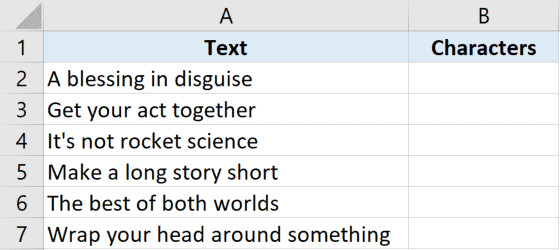 Công thức LEN đếm tổng số ký tự trong các ô dữ liệu
Công thức dưới đây sẽ thực hiện việc đếm:
=LEN(A2)Khi áp dụng công thức này, Excel sẽ trả về một con số đại diện cho tổng lượng ký tự có trong ô A2.
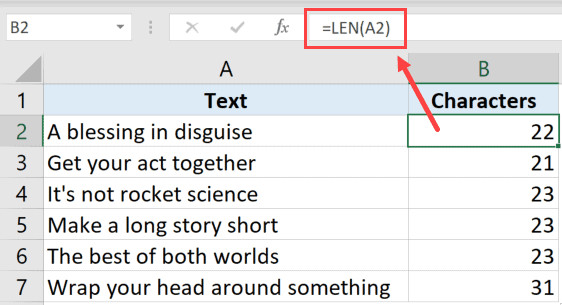 Kết quả áp dụng hàm LEN cho danh sách dữ liệu
Lưu ý kỹ thuật: Hàm LEN hoạt động theo nguyên tắc đếm mọi thứ. Điều này bao gồm:
- Ký tự chữ cái và số.
- Ký tự đặc biệt (ví dụ: @, #, $).
- Dấu câu.
- Khoảng trắng (Space): Bao gồm khoảng trắng đầu dòng, cuối dòng và khoảng trắng giữa các từ.
Xử Lý Lỗi Khoảng Trắng Thừa Khi Đếm
Độ chính xác của hàm LEN đôi khi bị ảnh hưởng bởi dữ liệu “bẩn”. Trong quá trình nhập liệu hoặc trích xuất từ hệ thống khác, các ô dữ liệu thường chứa các khoảng trắng thừa không nhìn thấy bằng mắt thường.
Ví dụ, ô A1 chứa chuỗi văn bản trông có vẻ ngắn gọn, nhưng hàm LEN lại trả về kết quả là 25 thay vì 22. Nguyên nhân nằm ở các ký tự khoảng trắng dư thừa nằm ở đầu hoặc cuối chuỗi.
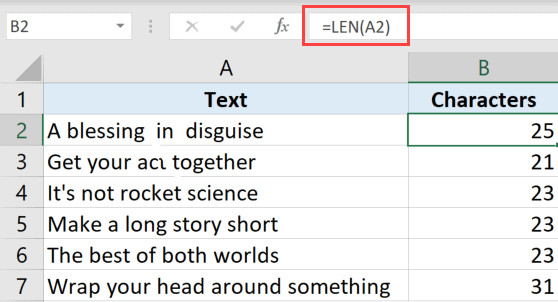 Kết quả sai lệch do khoảng trắng thừa trong ô Excel
Để khắc phục vấn đề này và lấy được độ dài thực tế của nội dung văn bản, bạn cần làm sạch dữ liệu trước bằng hàm TRIM. Hàm TRIM có chức năng loại bỏ tất cả khoảng trắng ở đầu và cuối chuỗi, đồng thời chuyển các khoảng trắng kép ở giữa các từ thành khoảng trắng đơn.
Công thức kết hợp chuẩn xác như sau:
=LEN(TRIM(A2))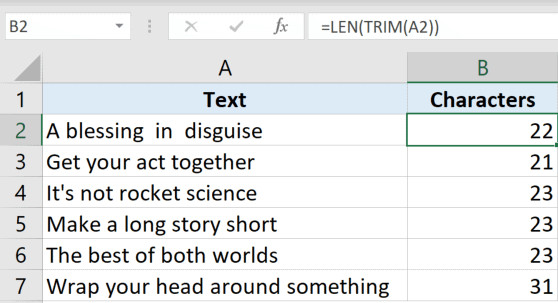 Sử dụng kết hợp TRIM và LEN để loại bỏ khoảng trắng thừa
Phương pháp này đảm bảo số liệu báo cáo của bạn luôn phản ánh đúng nội dung thực tế, loại bỏ sai số do lỗi định dạng.
Tính Tổng Số Ký Tự Trong Một Vùng Dữ Liệu
Trong các báo cáo tổng hợp, bạn có thể cần tính tổng dung lượng ký tự của một cột hoặc một vùng dữ liệu lớn (Range) thay vì từng ô riêng lẻ. Việc tạo cột phụ để tính LEN cho từng dòng rồi cộng lại là phương pháp thủ công và kém hiệu quả.
Thay vào đó, bạn nên sử dụng hàm SUMPRODUCT để xử lý mảng dữ liệu ngay trong một công thức duy nhất.
Công thức thực hiện:
=SUMPRODUCT(LEN(A2:A7))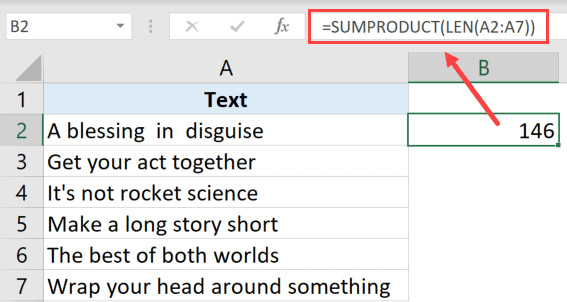 Công thức SUMPRODUCT tính tổng ký tự cho cả vùng dữ liệu
Cơ chế hoạt động của công thức:
- Phần lõi
LEN(A2:A7): Excel sẽ chạy hàm LEN cho từng ô trong vùng A2 đến A7. Kết quả trả về nội bộ là một mảng các con số:{22; 21; 23; 23; 23; 31}. - Phần bao
SUMPRODUCT: Hàm này có khả năng xử lý mảng tự nhiên. Nó sẽ cộng tổng tất cả các số trong mảng trên và trả về kết quả cuối cùng.
Nếu bạn cố gắng sử dụng hàm SUM thông thường SUM(LEN(A2:A7)), Excel có thể báo lỗi hoặc trả về kết quả sai trừ khi bạn nhấn tổ hợp phím Control + Shift + Enter (đối với các phiên bản Excel cũ) để kích hoạt công thức mảng. SUMPRODUCT ưu việt hơn vì nó xử lý mảng mặc định mà không cần thao tác phím phức tạp.
Đếm Số Lần Xuất Hiện Của Một Ký Tự Cụ Thể
Đây là kỹ thuật nâng cao thể hiện sự linh hoạt của các hàm xử lý văn bản. Excel không có hàm “COUNTCHAR” có sẵn, do đó chúng ta phải tư duy theo hướng toán học logic.
Nguyên lý: “Tổng độ dài ban đầu” – “Tổng độ dài sau khi loại bỏ ký tự cần đếm” = “Tổng số ký tự đã bị loại bỏ”.
Ứng Dụng 1: Đếm Số Từ Trong Một Ô
Để đếm số từ, chúng ta thường dựa vào số lượng khoảng trắng. Theo quy tắc ngữ pháp thông thường, số từ sẽ bằng số khoảng trắng cộng thêm 1 (ví dụ: “A B” có 1 khoảng trắng và 2 từ).
Công thức tính số từ:
=LEN(A2)-LEN(SUBSTITUTE(A2," ",""))+1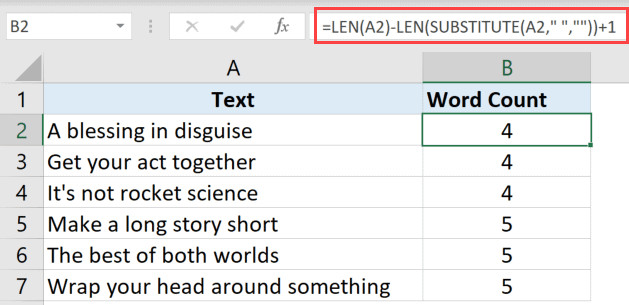 Công thức đếm số từ dựa trên khoảng trắng
Phân tích chi tiết công thức:
SUBSTITUTE(A2," ",""): Hàm này thay thế toàn bộ dấu cách (” “) bằng rỗng (“”). Tức là nó xóa sạch các khoảng trắng.LEN(A2): Độ dài chuỗi gốc (có khoảng trắng).LEN(SUBSTITUTE(...)): Độ dài chuỗi mới (không còn khoảng trắng).- Phép trừ giữa hai giá trị này cho ra chính xác số lượng khoảng trắng trong câu.
- Cộng thêm 1 để ra số từ.
Lưu ý: Công thức này giả định văn bản chuẩn. Nếu văn bản có nhiều khoảng trắng thừa, bạn buộc phải lồng ghép hàm TRIM vào trước: TRIM(A2).
Ứng Dụng 2: Đếm Mã Ký Tự Cụ Thể (Ví dụ: Mã Lô Hàng)
Giả sử bạn quản lý kho vận và có các mã lô hàng kết hợp giữa chữ cái và số (như A1, J2). Bạn cần thống kê xem mã “A” xuất hiện bao nhiêu lần trong các mã định danh.
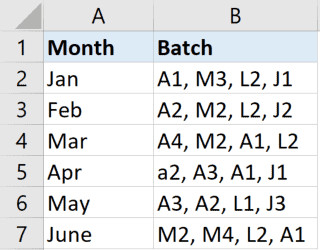 Dữ liệu mẫu cần đếm ký tự cụ thể trong chuỗi
Công thức áp dụng:
=LEN(B2)-LEN(SUBSTITUTE(B2,"A",""))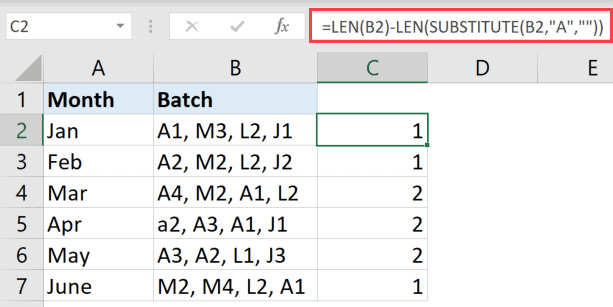 Kết quả đếm số lần xuất hiện của ký tự A
Trong công thức trên, chúng ta đã cố định ký tự cần đếm là “A”. Để tạo sự linh động cho báo cáo, bạn nên nhập chữ “A” vào một ô riêng (ví dụ D1) và tham chiếu đến ô đó trong công thức. Khi cần đếm ký tự “B”, bạn chỉ cần thay đổi giá trị tại D1 mà không cần sửa lại công thức.
Giải Quyết Vấn Đề Phân Biệt Hoa – Thường (Case Sensitivity)
Một hạn chế lớn của hàm SUBSTITUTE là tính phân biệt chữ hoa và chữ thường rất chặt chẽ. Đối với máy tính, “A” và “a” là hai thực thể khác nhau hoàn toàn.
Trong ví dụ ở ô C5 (ảnh dưới), kết quả trả về bị sai vì công thức chỉ đếm “A” hoa mà bỏ qua “a” thường.
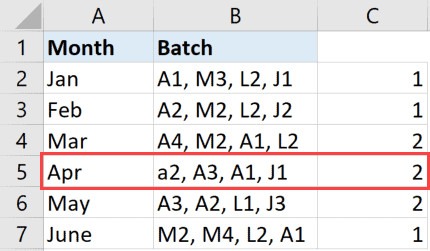 Vấn đề phân biệt hoa thường dẫn đến kết quả sai
Để đếm chính xác bất kể định dạng viết hoa hay thường, bạn cần mở rộng công thức để bao quát cả hai trường hợp.
Công thức xử lý toàn diện:
=LEN(B2)-LEN(SUBSTITUTE(B2,"A",""))+LEN(B2)-LEN(SUBSTITUTE(B2,"a",""))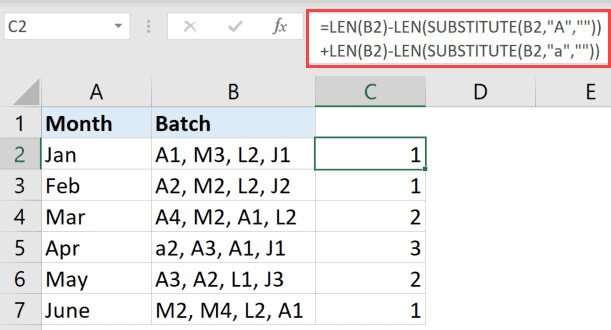 Công thức nâng cao đếm cả chữ hoa và chữ thường
Logic ở đây đơn giản là tính riêng số lượng “A”, tính riêng số lượng “a”, sau đó cộng tổng lại. Một cách khác gọn hơn là dùng hàm UPPER để đưa toàn bộ văn bản về chữ in hoa trước khi thực hiện thay thế, nhưng cách cộng gộp trên thường dễ hiểu hơn đối với người mới bắt đầu.
Tách Và Đếm Chữ Số Trước/Sau Dấu Thập Phân
Trong lĩnh vực tài chính hoặc kỹ thuật, độ dài của phần nguyên và phần thập phân mang nhiều ý nghĩa về độ chính xác hoặc quy ước làm tròn. Người dùng thường gặp khó khăn khi muốn biết có bao nhiêu chữ số đứng sau dấu chấm.
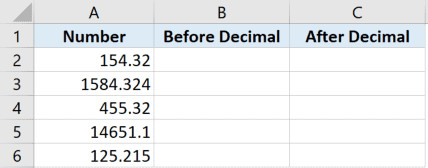 Bài toán đếm số lượng ký tự trước và sau dấu thập phân
Dưới đây là bộ công thức giải quyết vấn đề này:
1. Đếm số ký tự phần nguyên (Trước dấu chấm):
Chúng ta sử dụng hàm INT để lấy phần nguyên, sau đó đo độ dài của nó.
=LEN(INT(A2))2. Đếm số ký tự phần thập phân (Sau dấu chấm):
Logic thực hiện: Lấy tổng độ dài chuỗi trừ đi vị trí xuất hiện của dấu chấm.
=LEN(A2)-FIND(".",A2)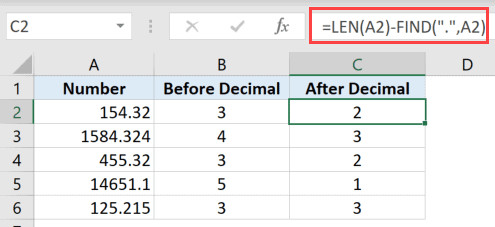 Kết quả tách biệt phần nguyên và phần thập phân
Lưu ý quan trọng:
- Hàm
FINDsẽ trả về lỗi nếu trong ô không có dấu chấm thập phân. Bạn có thể cần bọc thêm hàm IFERROR để xử lý các trường hợp số nguyên. - Công thức này tính toán dựa trên những gì hiển thị thực tế hoặc giá trị nhập vào. Nếu bạn định dạng số (Format Cells) để hiển thị ít số lẻ hơn giá trị thực, hàm LEN vẫn tính dựa trên giá trị thực hoặc giá trị hiển thị tùy thuộc vào cách bạn thiết lập dữ liệu.
Kết Luận
Việc đếm ký tự trong Excel không chỉ dừng lại ở hàm LEN đơn giản. Bằng cách kết hợp linh hoạt với TRIM, SUBSTITUTE, SUMPRODUCT và các hàm xử lý số học, bạn có thể trích xuất những thông tin chi tiết (insight) giá trị từ dữ liệu thô. Kỹ năng này đặc biệt hữu ích trong việc làm sạch dữ liệu (Data Cleaning) và chuẩn hóa cơ sở dữ liệu trước khi đưa vào phân tích chuyên sâu.
Câu Hỏi Thường Gặp (FAQ)
Hàm LEN có đếm các khoảng trắng không nhìn thấy không?
Có, hàm LEN đếm tất cả các ký tự bao gồm khoảng trắng đơn, khoảng trắng kép và các ký tự không in được. Hãy dùng hàm TRIM hoặc CLEAN để xử lý trước nếu cần kết quả chính xác cho nội dung văn bản.
Làm sao để đếm ký tự nhưng bỏ qua các con số?
Excel không có hàm trực tiếp cho việc này. Bạn cần sử dụng công thức mảng phức tạp liên quan đến hàm INDIRECT và ROW, hoặc sử dụng VBA (Visual Basic for Applications) để tạo hàm tự định nghĩa (User Defined Function).
Tại sao tôi dùng hàm LEN cho ngày tháng lại ra kết quả là 5?
Excel lưu trữ ngày tháng dưới dạng số sê-ri (ví dụ: ngày 01/01/2020 có thể là 43831). Hàm LEN sẽ đếm số ký tự của con số sê-ri đó chứ không phải định dạng ngày tháng bạn nhìn thấy. Để đếm ký tự ngày tháng hiển thị, hãy dùng hàm TEXT để chuyển đổi trước: =LEN(TEXT(A1,"dd/mm/yyyy")).
Nguồn Tham Khảo
- Microsoft Support. (n.d.). Hàm LEN, LENB. Truy cập từ Microsoft Support
- ExcelJet. (n.d.). Excel SUMPRODUCT function. Truy cập từ ExcelJet
- W3Schools. (n.d.). Excel SUBSTITUTE Function. Truy cập từ W3Schools