Thời gian đọc ước tính: 12 phút
Những điểm chính:
- Thao tác cơ bản: Sử dụng chuột và phím Shift để chọn các vùng dữ liệu liền kề nhanh chóng.
- Kỹ thuật nâng cao: Tận dụng phím Ctrl để chọn các ô, hàng hoặc cột nằm rải rác (không liền kề).
- Công cụ hỗ trợ: Sử dụng Name Box (Hộp tên) và tính năng Go To Special để chọn vùng dữ liệu lớn hoặc có điều kiện cụ thể.
- Phím tắt: Tổng hợp các tổ hợp phím giúp tăng tốc độ xử lý dữ liệu lên gấp đôi.
Việc chọn ô (select cells) là thao tác nền tảng nhất khi làm việc với Microsoft Excel. Dù bạn đang định dạng bảng tính, sao chép dữ liệu hay thiết lập công thức, mọi quy trình đều bắt đầu từ việc chọn đúng vùng dữ liệu mục tiêu.
Tuy nhiên, nhiều người dùng vẫn chỉ dừng lại ở thao tác “nhấp và kéo” chuột cơ bản. Trong bài viết này, chúng ta sẽ phân tích sâu hơn về các phương pháp chọn nhiều ô trong Excel, bao gồm cả những ô liền kề và không liền kề. Việc thành thạo các kỹ thuật này sẽ giúp bạn xử lý các tập dữ liệu lớn một cách chính xác và tiết kiệm thời gian đáng kể.
1. Chọn nhiều ô liền kề (Contiguous Cells)
Đây là kỹ thuật phổ biến nhất mà hầu hết người dùng đều biết. “Liền kề” ở đây nghĩa là các ô nằm sát nhau tạo thành một khối hình chữ nhật liên tục. Có ba cách chính để thực hiện điều này hiệu quả.
Sử dụng chuột (Kéo và Thả)
Phương pháp này trực quan và dễ thực hiện nhất đối với các vùng dữ liệu nhỏ.
- Đặt con trỏ chuột vào ô đầu tiên của vùng dữ liệu bạn muốn chọn (ví dụ: A1).
- Nhấn giữ nút chuột trái.
- Kéo con trỏ chuột đến ô cuối cùng của vùng dữ liệu (ví dụ: D10). Bạn sẽ thấy vùng chọn được tô đậm màu xám.
- Thả nút chuột ra để hoàn tất.
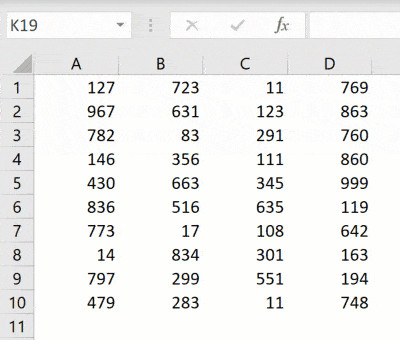 Thao tác kéo chuột để chọn nhiều ô liền kề trong Excel
Sử dụng phím Shift (Kết hợp Chuột và Phím)
Khi bạn cần chọn một vùng dữ liệu lớn trải dài qua nhiều màn hình cuộn, việc giữ chuột và kéo có thể gây mỏi tay hoặc trượt quá đà. Phím Shift sẽ giải quyết vấn đề này.
- Nhấp chuột trái vào ô đầu tiên (ví dụ: A1).
- Nhấn và giữ phím Shift trên bàn phím.
- Cuộn màn hình xuống và nhấp chuột vào ô cuối cùng (ví dụ: Z500).
- Excel sẽ tự động bôi đen toàn bộ vùng nằm giữa hai điểm này.
Sử dụng phím tắt Shift + Phím Mũi Tên
Nếu bạn muốn kiểm soát chính xác từng ô được thêm vào vùng chọn, hãy sử dụng bàn phím:
- Chọn ô bắt đầu.
- Giữ phím Shift.
- Nhấn các phím mũi tên (Lên, Xuống, Trái, Phải) để mở rộng vùng chọn theo hướng mong muốn.
2. Chọn toàn bộ Hàng hoặc Cột
Trong quá trình xử lý dữ liệu, bạn thường xuyên cần chọn toàn bộ một hàng hoặc cột để thực hiện các thao tác như ẩn, xóa, hoặc định dạng nhanh. Excel cung cấp các điểm tương tác cụ thể tại tiêu đề hàng và cột để hỗ trợ việc này.
Chọn một Hàng hoặc Cột đơn lẻ
Để chọn toàn bộ một hàng:
- Di chuyển con trỏ chuột ra lề trái của bảng tính, ngay trên số thứ tự của hàng (ví dụ: số 1, 2, 3…). Con trỏ chuột sẽ biến thành mũi tên đen hướng sang phải.
- Nhấp chuột trái một lần vào số hàng đó.
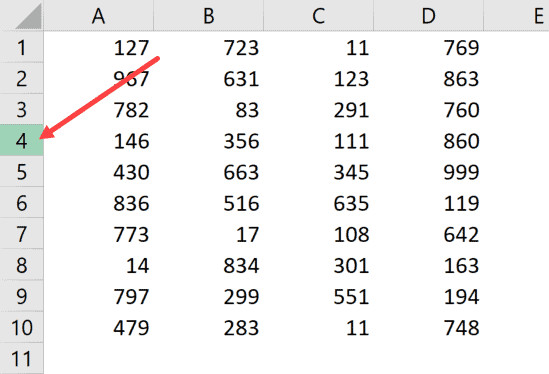 Đặt con trỏ chuột lên số hàng cần chọn
Để chọn toàn bộ một cột:
- Di chuyển con trỏ lên tiêu đề cột (ví dụ: A, B, C…). Con trỏ sẽ biến thành mũi tên đen hướng xuống.
- Nhấp chuột trái vào chữ cái đại diện cho cột.
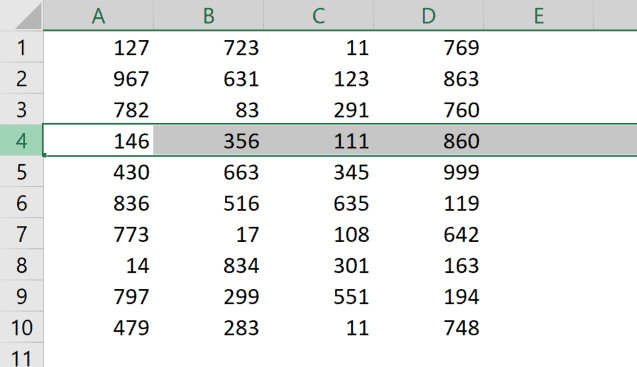 Toàn bộ hàng đã được chọn và bôi đen
Chọn nhiều Hàng hoặc Cột liền kề
Tương tự như chọn ô, bạn có thể chọn nhiều hàng/cột nằm cạnh nhau:
- Đặt con trỏ chuột tại số hàng (hoặc chữ cái cột) đầu tiên.
- Nhấn giữ chuột trái và kéo dọc qua các tiêu đề hàng/cột khác.
- Thả chuột khi đã chọn đủ số lượng mong muốn.
Ví dụ: Để chọn từ hàng 2 đến hàng 4, bạn nhấn vào số 2 và kéo xuống đến số 4.
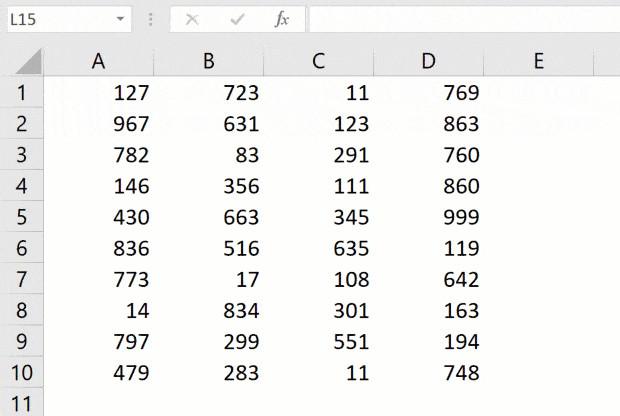 Thao tác chọn nhiều hàng liền kề bằng cách kéo chuột trên số hàng
3. Chọn nhiều ô hoặc vùng không liền kề (Non-Adjacent)
Đây là kỹ năng phân biệt giữa người dùng cơ bản và người dùng thành thạo. Giả sử bạn muốn định dạng ô A1, C5 và E10 cùng lúc, hoặc bạn muốn tạo biểu đồ so sánh dữ liệu của Tháng 1 và Tháng 3 (bỏ qua Tháng 2). Bạn không thể dùng thao tác kéo chuột thông thường.
Chìa khóa ở đây là phím Control (Ctrl).
Cách thực hiện với các ô riêng lẻ:
- Nhấp chuột chọn ô đầu tiên.
- Nhấn và giữ phím Ctrl trên bàn phím.
- Trong khi vẫn giữ phím Ctrl, dùng chuột nhấp vào các ô khác mà bạn muốn chọn.
- Sau khi chọn xong tất cả các ô mục tiêu, thả phím Ctrl ra.
Cách thực hiện với Hàng/Cột không liền kề:
Quy trình tương tự cũng áp dụng cho việc chọn hàng và cột rời rạc:
- Nhấp vào số hàng đầu tiên (ví dụ: Hàng 2).
- Giữ phím Ctrl.
- Nhấp vào số hàng tiếp theo (ví dụ: Hàng 4, sau đó là Hàng 7).
- Thả phím Ctrl.
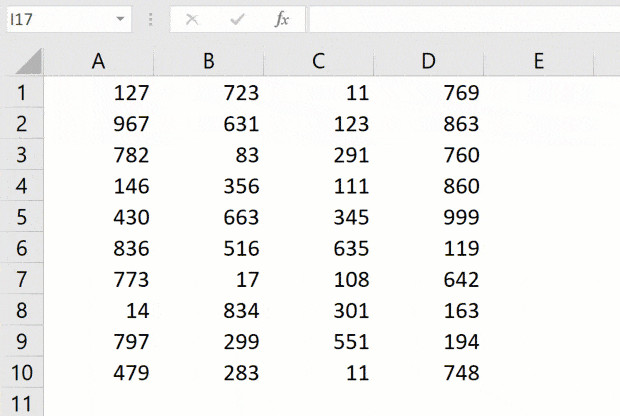 Chọn các hàng không liền kề bằng phím Ctrl
Kỹ thuật này cực kỳ hữu ích khi bạn cần so sánh dữ liệu, sao chép các dòng cụ thể sang một sheet mới, hoặc định dạng có chọn lọc mà không làm ảnh hưởng đến các vùng dữ liệu nằm giữa.
Lưu ý: Nếu bạn lỡ tay nhấp chọn sai một ô trong khi đang giữ Ctrl, việc bỏ chọn ô đó hơi phức tạp (tùy phiên bản Excel). Do đó, hãy thao tác chậm rãi và chính xác.
4. Chọn toàn bộ vùng dữ liệu (Current Region)
Khi làm việc với một bảng dữ liệu (Table) hoặc một khối dữ liệu, bạn thường cần chọn “tất cả dữ liệu đang có” để đóng khung hoặc tạo PivotTable. Thay vì kéo chuột từ đầu đến cuối (rất mất thời gian nếu bảng có hàng nghìn dòng), hãy dùng phím tắt.
Sử dụng phím tắt Ctrl + A
- Nhấp chuột vào bất kỳ ô nào có chứa dữ liệu nằm trong bảng.
- Nhấn tổ hợp phím Ctrl + A.
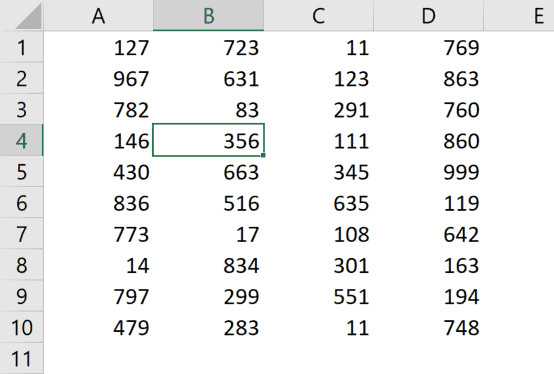 Chọn một ô bất kỳ trong bảng dữ liệu
Ngay lập tức, Excel sẽ mở rộng vùng chọn ra xung quanh ô đó cho đến khi nó gặp các hàng trống hoặc cột trống. Đây được gọi là “Current Region” (Vùng hiện hành).
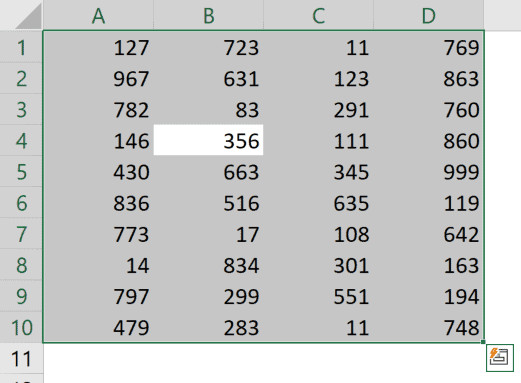 Toàn bộ dữ liệu trong bảng đã được chọn tự động
Mẹo chuyên sâu: Nếu dữ liệu của bạn bị ngắt quãng bởi một hàng trống, Ctrl + A sẽ chỉ chọn dữ liệu đến hàng trống đó. Để chọn tiếp, bạn cần giữ Shift và dùng mũi tên, hoặc xử lý hàng trống trước.
5. Chọn toàn bộ trang tính (Worksheet)
Đôi khi bạn cần chọn tất cả mọi thứ trong Sheet hiện tại, ví dụ như để thay đổi phông chữ cho toàn bộ trang hoặc xóa tất cả định dạng nền.
Cách 1: Sử dụng nút Tam giác (Select All)
Ở góc trên cùng bên trái của bảng tính, nơi giao nhau giữa tiêu đề Cột A và Hàng 1, có một hình tam giác nhỏ màu xám.
- Nhấp chuột vào hình tam giác này.
- Toàn bộ bảng tính sẽ được bôi đen (ngoại trừ các đối tượng như biểu đồ hoặc hình vẽ nổi).
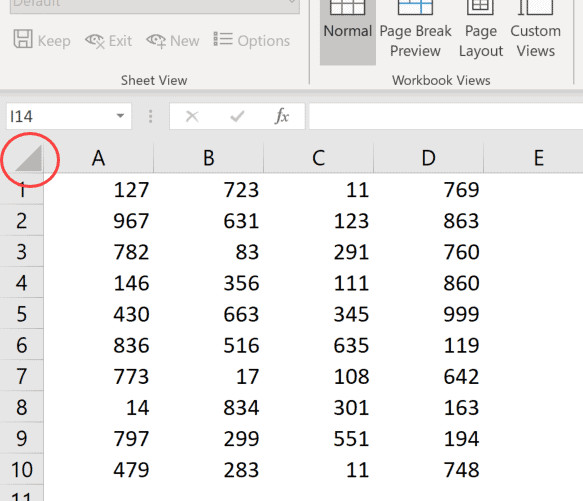 Nút tam giác góc trái trên cùng để chọn toàn bộ trang tính
Cách 2: Phím tắt Ctrl + A + A
Nếu con trỏ chuột của bạn đang nằm ở một ô trống (không có dữ liệu xung quanh), nhấn Ctrl + A một lần sẽ chọn toàn bộ Sheet.
Tuy nhiên, nếu bạn đang chọn một ô có dữ liệu:
- Nhấn Ctrl + A lần 1: Chọn vùng dữ liệu hiện hành.
- Nhấn Ctrl + A lần 2: Chọn toàn bộ trang tính.
6. Chọn nhiều vùng dữ liệu rời rạc (Non-Contiguous Ranges)
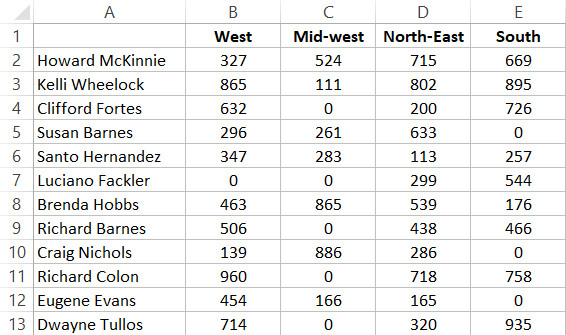
Trong thực tế, dữ liệu thường không nằm gọn gàng. Ví dụ, bạn có một bảng doanh số toàn cầu nhưng chỉ muốn trích xuất số liệu của “Mỹ”. Các dòng dữ liệu này có thể nằm ở dòng 5, dòng 12 và dòng 20.
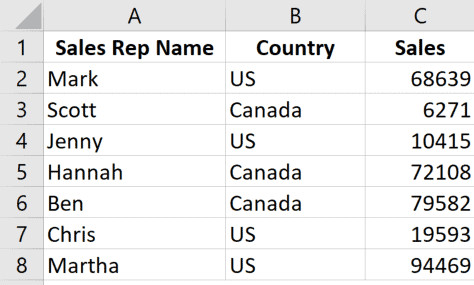 Dữ liệu mẫu với các bản ghi không liền kề cần chọn
Để xử lý trường hợp này:
- Giữ phím Ctrl.
- Dùng chuột bôi đen vùng dữ liệu đầu tiên (ví dụ: A5:D5).
- Vẫn giữ Ctrl, tiếp tục bôi đen vùng tiếp theo (ví dụ: A12:D12).
- Lặp lại cho đến khi hết các vùng cần chọn.
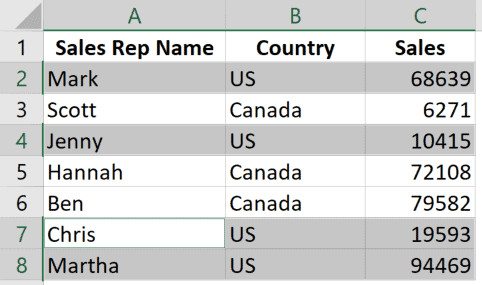 Các vùng dữ liệu rời rạc đã được chọn cùng lúc
Sau khi chọn xong, bạn có thể nhấn Ctrl + C để copy. Khi paste (dán) sang chỗ khác, Excel sẽ tự động gộp các vùng rời rạc này lại thành một khối dữ liệu liền mạch. Đây là một tính năng cực kỳ hữu ích cho việc trích lọc dữ liệu thủ công.
7. Sử dụng Name Box (Hộp Tên) để chọn ô chính xác
Name Box là ô màu trắng nằm bên trái của thanh công thức (Formula Bar), thường hiển thị địa chỉ của ô đang chọn (ví dụ: A1). Công cụ này không chỉ để xem địa chỉ mà còn là một cách cực nhanh để chọn các ô ở vị trí xa hoặc phức tạp.
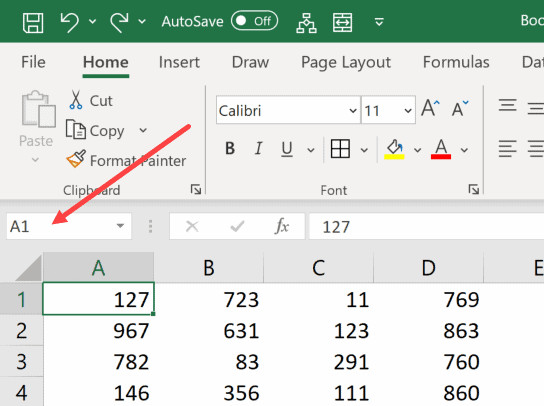 Vị trí của Name Box trong giao diện Excel
Chọn theo địa chỉ cụ thể
Giả sử bạn cần chọn các ô A1, K50 và M100. Việc cuộn chuột để tìm từng ô rất mất thời gian. Thay vào đó:
- Nhấp chuột vào Name Box.
- Gõ địa chỉ các ô, ngăn cách nhau bằng dấu phẩy:
A1,K50,M100. - Nhấn Enter.
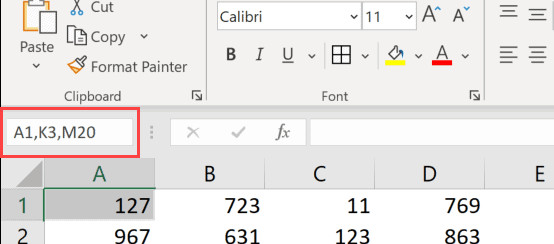 Nhập địa chỉ các ô cần chọn vào Name Box
Excel sẽ ngay lập tức chọn chính xác 3 ô này cho bạn, dù chúng nằm ở đâu trên bảng tính. Bạn cũng có thể nhập các vùng (range), ví dụ: A1:A10,D5:D20.
Chọn vùng được đặt tên (Named Range)
Nếu bạn đã gán tên cho một vùng dữ liệu (Named Range) để dùng trong công thức, bạn có thể dùng Name Box để chọn lại vùng đó cực nhanh.
- Nhấp vào mũi tên xổ xuống ở bên phải của Name Box.
- Một danh sách các tên vùng đã tạo sẽ hiện ra.
- Chọn tên vùng bạn muốn.
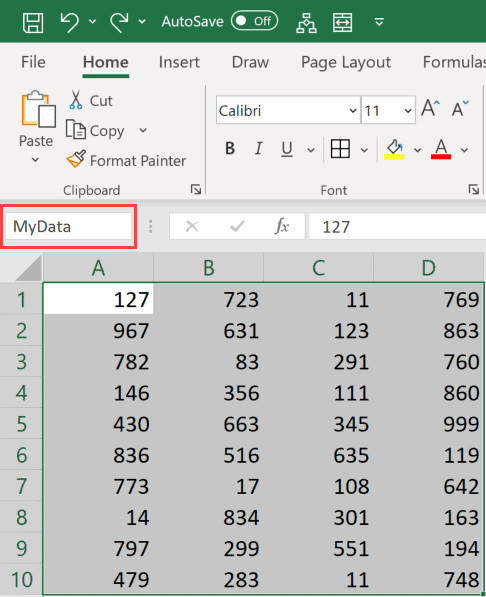 Tạo Named Range thông qua Name Box
Toàn bộ các ô thuộc vùng tên đó sẽ được bôi đen ngay lập tức. Đây là cách quản lý dữ liệu chuyên nghiệp, giúp bạn điều hướng nhanh trong các file Excel phức tạp có hàng chục bảng tính khác nhau.
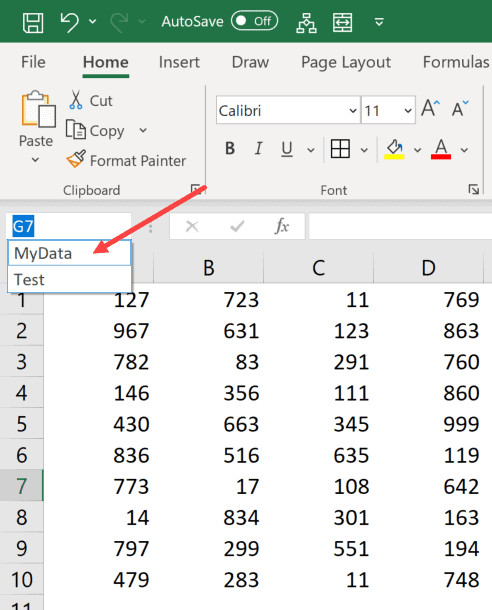 Chọn Named Range từ danh sách thả xuống
8. Kỹ thuật “Go To Special” (Chọn theo điều kiện)
Đây là kỹ thuật nâng cao ít người biết nhưng cực kỳ mạnh mẽ. Go To Special cho phép bạn chọn hàng loạt ô dựa trên đặc tính của chúng chứ không phải vị trí.
Ví dụ: Bạn muốn chọn tất cả các ô trống (Blank) để điền số 0, hoặc chọn tất cả các ô chứa công thức (Formulas) để tô màu cảnh báo.
Cách thực hiện:
- Nhấn phím F5 để mở hộp thoại “Go To”.
- Nhấn nút Special… ở góc dưới.
- Chọn tùy chọn bạn muốn:
- Blanks: Chọn tất cả ô trống.
- Constants: Chọn các ô chứa giá trị tĩnh (số, chữ).
- Formulas: Chọn các ô chứa công thức.
- Visible cells only: Chỉ chọn các ô đang hiển thị (bỏ qua ô bị ẩn).
- Nhấn OK.
Câu hỏi thường gặp (FAQ)
Làm thế nào để bỏ chọn một ô trong vùng đã chọn mà không phải làm lại từ đầu?
Trong các phiên bản Excel mới (Excel 2019, Office 365), bạn có thể giữ phím Ctrl và nhấp lại vào ô đã chọn để bỏ chọn nó (deselect). Tuy nhiên, các phiên bản cũ hơn không hỗ trợ tính năng này, bạn buộc phải chọn lại vùng dữ liệu từ đầu.
Phím tắt nào giúp chọn dữ liệu từ ô hiện tại đến ô cuối cùng có dữ liệu?
Bạn hãy sử dụng tổ hợp phím Ctrl + Shift + Phím mũi tên. Ví dụ: Ctrl + Shift + Mũi tên xuống sẽ chọn từ ô hiện tại đến dòng cuối cùng của cột dữ liệu đó.
Tại sao Ctrl + A không chọn hết bảng dữ liệu của tôi?Ctrl + A hoạt động dựa trên tính liên tục của dữ liệu. Nếu bảng của bạn có một hàng hoặc cột trống hoàn toàn nằm chắn ngang, Excel sẽ dừng lại tại đó. Hãy xóa hàng trống hoặc điền dữ liệu giả để kết nối vùng chọn.
Làm sao để chọn các ô hiển thị sau khi đã lọc (Filter) dữ liệu?
Sau khi lọc, nếu bạn bôi đen và copy thường sẽ dính cả các ô bị ẩn. Để chỉ chọn các ô đang hiển thị, hãy bôi đen vùng dữ liệu, sau đó nhấn tổ hợp phím Alt + ; (Dấu chấm phẩy) trước khi thực hiện lệnh Copy.
Nguồn tham khảo
- Microsoft Support: Chọn nội dung của ô trong Excel
- GcfGlobal: Excel: Selecting Cells
- Ablebits: How to select multiple cells in Excel
- ExcelJet: Excel Shortcut: Select current region