Thời gian đọc ước tính: 12 phút
Những điểm chính
- Hiểu bản chất vấn đề: Việc chèn dòng trống thủ công trong các tập dữ liệu lớn là không khả thi và dễ gây lỗi.
- Giải pháp Cột phụ (Helper Column): Sử dụng tư duy thuật toán sắp xếp để chèn dòng trống hàng loạt mà không cần mã lệnh.
- Giải pháp Tự động hóa VBA: Dành cho người dùng muốn xử lý nhanh với một cú nhấp chuột, đặc biệt hiệu quả cho các báo cáo định kỳ.
- Tùy biến nâng cao: Cách chèn dòng trống sau mỗi 2 hoặc 3 dòng dữ liệu (nhóm dữ liệu).
- Lưu ý quan trọng: Tác động của dòng trống đối với Pivot Table và các hàm tính toán.
Trong quá trình xử lý và phân tích dữ liệu tài chính hoặc báo cáo quản trị, các chuyên viên phân tích thường đối mặt với nhu cầu trình bày dữ liệu sao cho dễ đọc nhất. Một trong những yêu cầu phổ biến là chèn các dòng trống xen kẽ giữa các hàng dữ liệu hiện có để tạo khoảng cách thị giác hoặc để in ấn và ghi chú thủ công.
Tuy nhiên, Excel không cung cấp một nút bấm mặc định nào để thực hiện việc này ngay lập tức. Nếu bạn đang làm việc với một tập dữ liệu gồm hàng nghìn dòng, việc nhấp chuột phải và chọn “Insert” cho từng dòng là một phương pháp không hiệu quả và tốn kém thời gian.
Bài viết này sẽ hướng dẫn bạn các phương pháp từ cơ bản đến nâng cao để chèn dòng trống xen kẽ trong Excel. Chúng ta sẽ đi sâu vào kỹ thuật sử dụng Cột phụ (Helper Column) kết hợp với tính năng Sắp xếp (Sort), và kỹ thuật sử dụng mã VBA cho những ai muốn tối ưu hóa quy trình làm việc.
1. Kỹ Thuật Chèn Dòng Trống Sau Mỗi Dòng Dữ Liệu (Không Cần Code)
Phương pháp này dựa trên logic sắp xếp của Excel. Chúng ta sẽ tạo ra một “trật tự ảo” để Excel tự động đẩy các dòng trống vào vị trí mong muốn. Đây là giải pháp an toàn nhất vì không yêu cầu kiến thức lập trình và dễ dàng kiểm soát.
Nguyên lý hoạt động
Bạn có một danh sách dữ liệu liên tục. Chúng ta sẽ đánh số thứ tự cho dữ liệu này (1, 2, 3…). Sau đó, chúng ta tạo thêm một loạt số thứ tự tương tự (1, 2, 3…) nhưng nằm ở các dòng trống bên dưới. Khi thực hiện lệnh Sort (Sắp xếp), Excel sẽ ghép dòng số 1 (dữ liệu) và dòng số 1 (trống) lại gần nhau. Kết quả là ta có các dòng xen kẽ.
Các bước thực hiện chi tiết
Giả sử bạn có một bảng dữ liệu doanh thu hoặc danh sách nhân sự cần giãn dòng để dễ đọc.
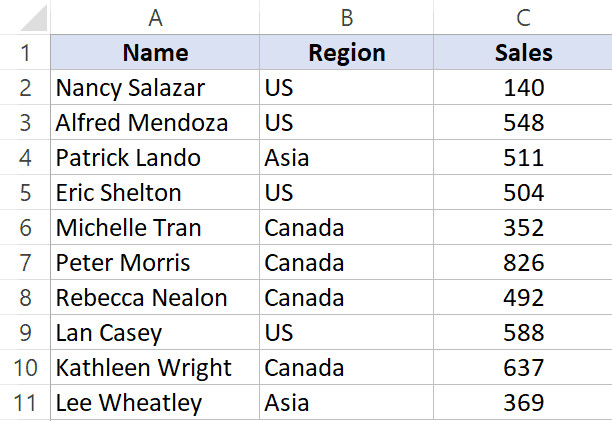 Bảng dữ liệu mẫu cần chèn thêm dòng trống xen kẽ để tăng tính trực quan
Bước 1: Tạo cột phụ hỗ trợ
Đầu tiên, bạn cần chèn một cột trống ở bên trái cùng của bảng dữ liệu. Hãy nhấp chuột phải vào tiêu đề cột đầu tiên (ví dụ Cột A) và chọn Insert.
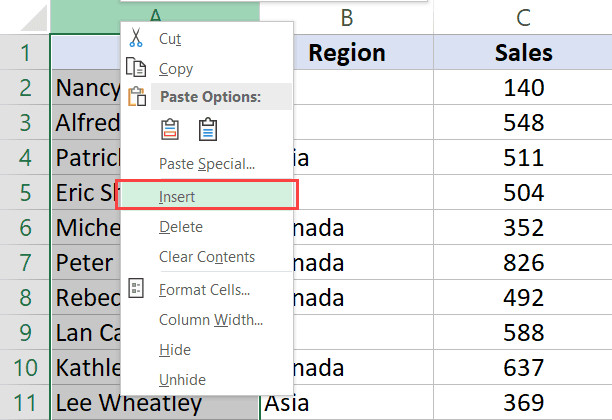 Thao tác chèn một cột trống mới vào bên trái bảng dữ liệu
Tại ô A1, đặt tên tiêu đề là “HelperColumn” (hoặc “Cột Phụ”). Việc đặt tên giúp bạn dễ dàng nhận diện vùng dữ liệu khi thực hiện sắp xếp.
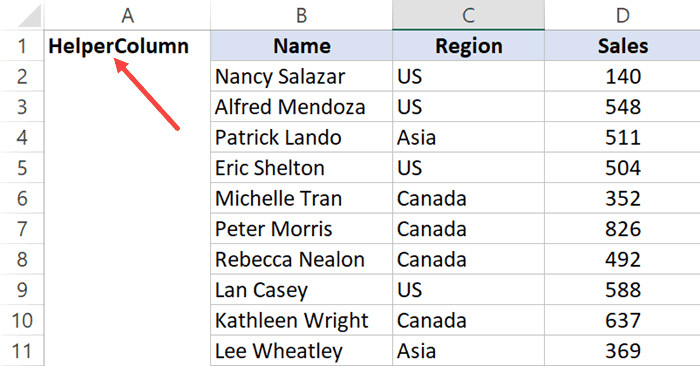 Đặt tên cho cột phụ là HelperColumn tại ô đầu tiên
Bước 2: Đánh số thứ tự cho dữ liệu gốc
Tại ô A2 và A3, lần lượt nhập số 1 và 2.
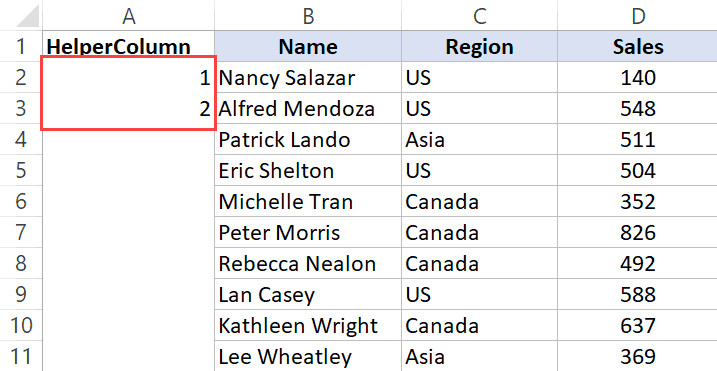 Nhập số 1 và 2 vào hai ô đầu tiên của cột phụ để tạo mẫu
Bôi đen hai ô này, sau đó di chuyển con trỏ chuột đến góc dưới bên phải vùng chọn (nơi có dấu chấm vuông nhỏ – hay còn gọi là Fill Handle). Khi con trỏ chuyển thành dấu cộng màu đen, hãy nhấp đúp chuột trái. Excel sẽ tự động điền số thứ tự tăng dần cho đến dòng cuối cùng của bảng dữ liệu.
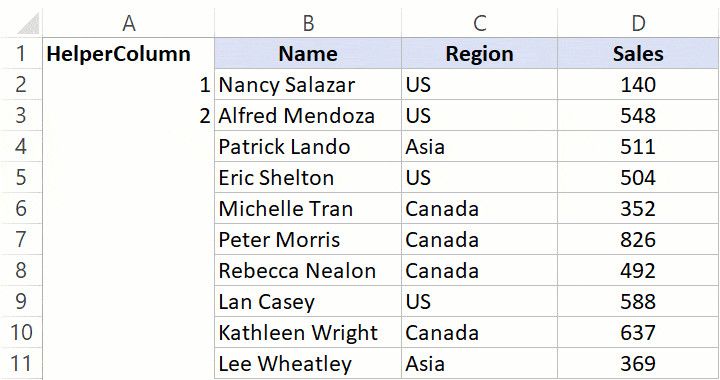 Sử dụng tính năng Autofill để điền số thứ tự tự động cho toàn bộ cột
Bước 3: Tạo dãy số thứ tự cho các dòng trống
Di chuyển xuống dưới dòng dữ liệu cuối cùng của cột phụ. Tại ô trống ngay bên dưới số cuối cùng, bạn hãy nhập lại số 1. Tại ô dưới nữa, nhập số 2.
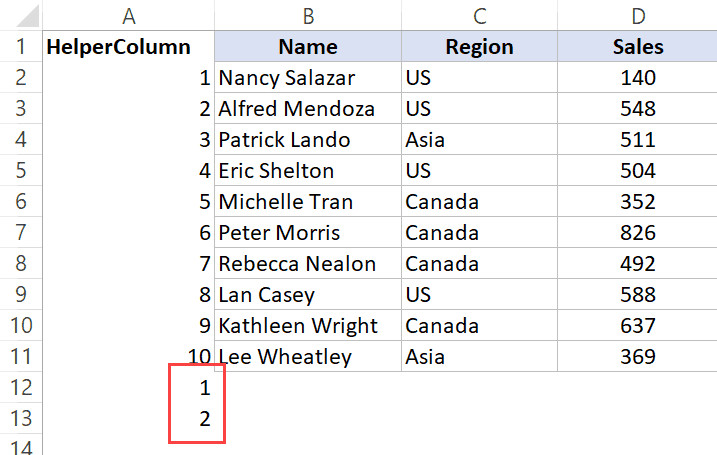 Nhập lại dãy số 1 và 2 vào các ô trống ngay dưới dữ liệu chính
Tương tự như bước trên, hãy kéo công cụ Fill Handle xuống dưới để tạo ra một dãy số mới (1, 2, 3…).
- Lưu ý quan trọng: Bạn phải đảm bảo số lượng số ở dãy mới này bằng hoặc lớn hơn số lượng dòng của dữ liệu gốc. Ví dụ: Dữ liệu gốc có 100 dòng (số thứ tự đến 100), thì dãy số mới bạn tạo bên dưới cũng phải chạy ít nhất đến số 100.
Lúc này, cột phụ của bạn sẽ trông như sau:
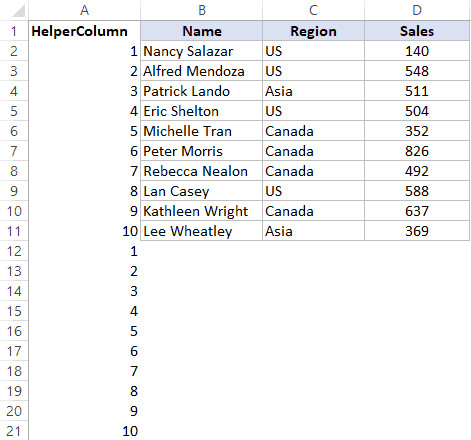 Cột phụ chứa hai dãy số thứ tự liên tiếp nhau
Bước 4: Thực hiện sắp xếp (Sort)
Bôi đen toàn bộ bảng dữ liệu, bao gồm cả cột phụ và các dòng chứa dãy số mới tạo bên dưới.
Trên thanh công cụ Ribbon, chuyển đến tab Data (Dữ liệu).
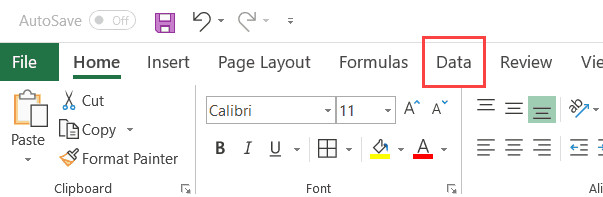 Chọn tab Data trên thanh công cụ của Excel
Tìm nhóm “Sort & Filter” và nhấp vào biểu tượng Sort (Sắp xếp).
 Nhấn vào biểu tượng Sort trong nhóm công cụ Data
Hộp thoại Sort sẽ xuất hiện. Hãy thiết lập các thông số chính xác như sau:
- Sort by (Sắp xếp theo): Chọn “HelperColumn”.
- Sort on (Sắp xếp dựa trên): Chọn “Cell Values” (Giá trị ô).
- Order (Thứ tự): Chọn “Smallest to Largest” (Nhỏ nhất đến Lớn nhất).
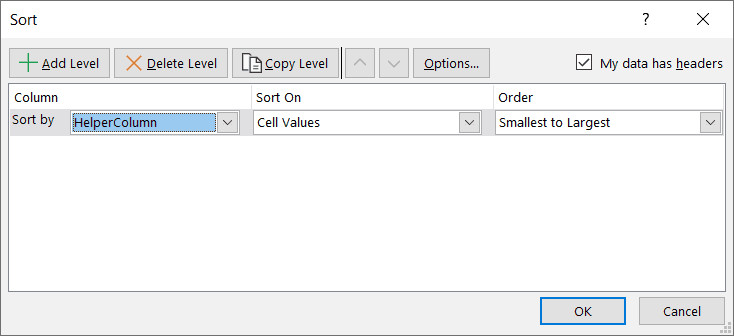 Cài đặt các thông số trong hộp thoại Sort để sắp xếp theo cột phụ
Nhấn OK.
Bước 5: Hoàn tất và dọn dẹp
Ngay lập tức, Excel sẽ sắp xếp lại các dòng. Vì có hai số “1” (một của dữ liệu, một của dòng trống), hai số “2”, v.v., nên chúng sẽ được xếp nằm cạnh nhau. Điều này tạo ra hiệu ứng dòng trống xen kẽ.
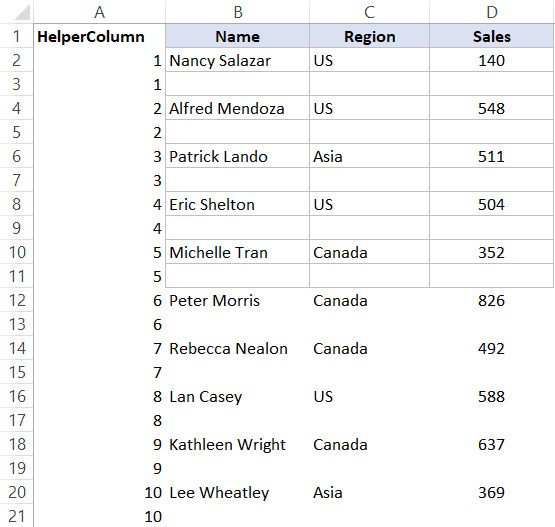 Kết quả cuối cùng sau khi sắp xếp với các dòng trống xen kẽ
Cuối cùng, bạn chỉ cần xóa cột “HelperColumn” đi là xong.
Góc chuyên gia: Thực tế, đây không phải là hành động “chèn” (Insert) theo nghĩa đen. Đây là kỹ thuật “trộn” (Merge) hai danh sách: danh sách có dữ liệu và danh sách rỗng, thông qua khóa chung là số thứ tự.
2. Cách Chèn Dòng Trống Sau Mỗi 2 Hoặc 3 Dòng (Nhóm Dữ Liệu)
Đôi khi, yêu cầu báo cáo không phải là xen kẽ 1-1 mà là tách nhóm: cứ 2 dòng dữ liệu thì có 1 dòng trống, hoặc cứ 3 dòng thì ngắt quãng. Tư duy logic vẫn tương tự như trên, nhưng chúng ta sẽ điều chỉnh thuật toán ở cột phụ.
Quy trình thực hiện:
-
Tạo Cột phụ và đánh số gốc: Thực hiện y hệt Bước 1 và Bước 2 ở phương pháp trên (tạo HelperColumn và đánh số 1, 2, 3… cho dữ liệu gốc).
-
Tạo dãy số cho dòng trống (Điểm khác biệt):
Di chuyển xuống ô trống dưới cùng của cột phụ. Thay vì nhập 1, 2, 3… liên tục, bạn cần nhập các số là bội số của số dòng bạn muốn nhóm.- Ví dụ: Nếu muốn chèn dòng trống sau mỗi 2 dòng, bạn nhập số 2 vào ô đầu tiên, và số 4 vào ô tiếp theo (bội số của 2).
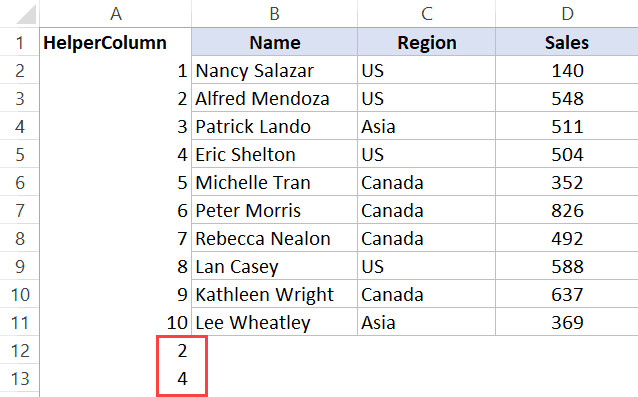 Nhập số 2 và 4 vào các ô dưới cùng để tạo khoảng cách cho mỗi 2 dòng
 -
Kéo công thức: Chọn hai ô chứa số 2 và 4, kéo Fill Handle xuống. Dãy số sẽ là 2, 4, 6, 8, 10…
- Hãy đảm bảo con số lớn nhất trong dãy này lớn hơn tổng số dòng dữ liệu của bạn.
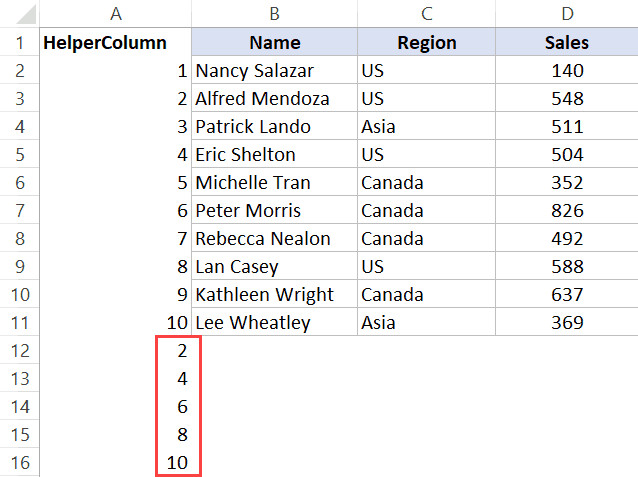 Tạo dãy số chẵn 2, 4, 6… trong cột phụ
 -
Sắp xếp (Sort): Chọn toàn bộ vùng dữ liệu -> Tab Data -> Sort -> Chọn HelperColumn -> Smallest to Largest.
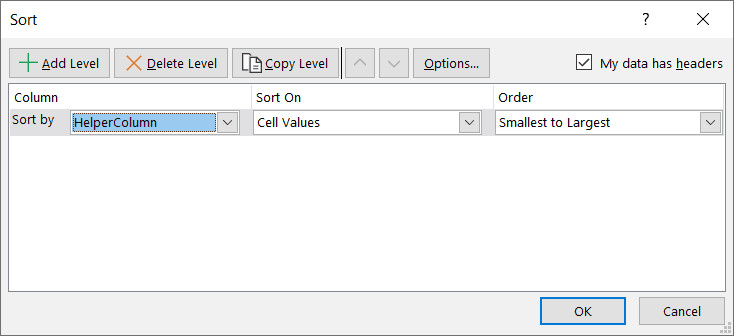 Cài đặt sắp xếp để chèn dòng trống sau mỗi 2 dòng dữ liệu
Kết quả:
Excel sẽ sắp xếp theo thứ tự.
- Dòng 1 (Dữ liệu)
- Dòng 2 (Dữ liệu)
- Dòng 2 (Trống – do ta gán số 2)
- Dòng 3 (Dữ liệu)
- Dòng 4 (Dữ liệu)
- Dòng 4 (Trống – do ta gán số 4)
Như vậy, cứ sau dòng chẵn (2, 4, 6…) sẽ có một dòng trống chèn vào.
Nếu muốn chèn sau mỗi 3 dòng, dãy số phụ của bạn sẽ là 3, 6, 9, 12…
3. Sử Dụng VBA: Giải Pháp Tự Động Hóa Cho Người Dùng Chuyên Nghiệp
Nếu bạn phải thực hiện công việc này hàng ngày hoặc trên nhiều sheet khác nhau, việc tạo cột phụ và sắp xếp sẽ trở nên nhàm chán. VBA (Visual Basic for Applications) là công cụ mạnh mẽ giúp bạn thực hiện điều này chỉ trong 1 giây.
Dưới đây là đoạn mã VBA đã được tối ưu hóa để chèn dòng trống sau mỗi dòng dữ liệu.
Đoạn mã VBA chèn dòng trống xen kẽ
Sub InsertAlternateRows()
'Code được viết để chèn một dòng trống sau mỗi dòng dữ liệu được chọn
    Dim rng As Range
    Dim CountRow As Integer
    Dim i As Integer

    'Đặt biến rng là vùng dữ liệu bạn đang chọn
    Set rng = Selection

    'Đếm tổng số dòng trong vùng chọn
    CountRow = rng.EntireRow.Count

    'Vòng lặp chạy từ dòng 1 đến dòng cuối cùng
    'Lệnh Offset(1,0) dùng để dịch chuyển xuống 1 dòng và chèn dòng mới
    For i = 1 To CountRow
        ActiveCell.Offset(1, 0).EntireRow.Insert
        ActiveCell.Offset(2, 0).Select
    Next i
End Sub
Cách cài đặt và sử dụng Macro
Bước 1: Mở trình soạn thảo VBA
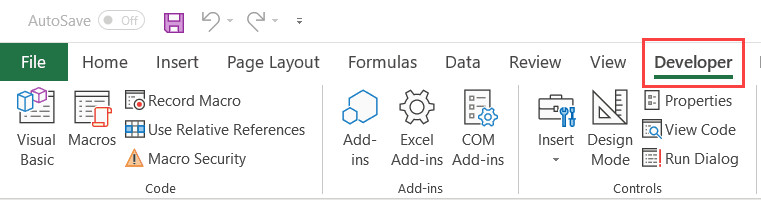
Sao chép đoạn mã trên. Tại Excel, chuyển đến tab Developer (Nhà phát triển) và chọn nút Visual Basic.
- Mẹo: Nếu không thấy tab Developer, bạn có thể nhấn tổ hợp phím tắt
ALT + F11.
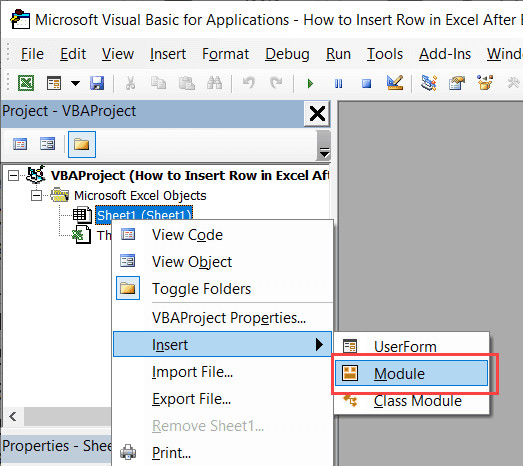 Mở trình soạn thảo Visual Basic từ tab Developer
Bước 2: Tạo Module mới
Trong cửa sổ Project Explorer (thường ở bên trái), nhấp chuột phải vào tên File Excel của bạn, chọn Insert -> Module.
Bước 3: Dán mã
Một cửa sổ trắng hiện ra, hãy dán đoạn mã bạn vừa sao chép vào đó.
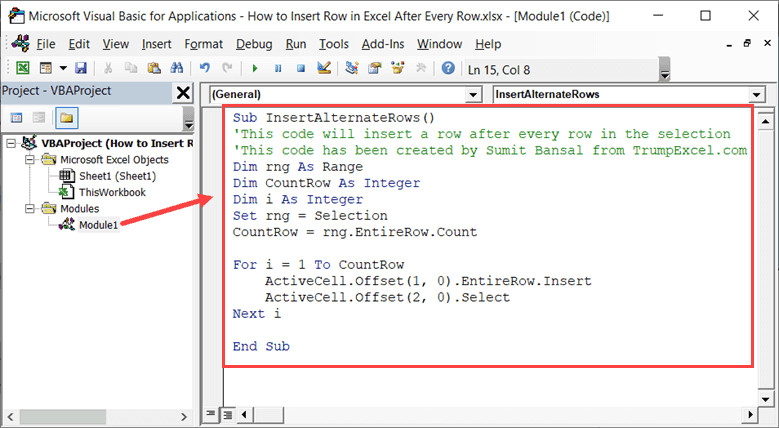 Dán đoạn mã VBA vào cửa sổ Module vừa tạo
Bước 4: Chạy Macro
Quay trở lại màn hình Excel.
- Bôi đen toàn bộ vùng dữ liệu bạn muốn xử lý (Lưu ý: Không bôi đen dòng tiêu đề nếu bạn không muốn chèn dòng trống ngay sau tiêu đề).
- Vào tab Developer -> chọn Macros.
 Chọn nút Macros trên tab Developer
- Chọn tên Macro là
InsertAlternateRowsvà nhấn Run.
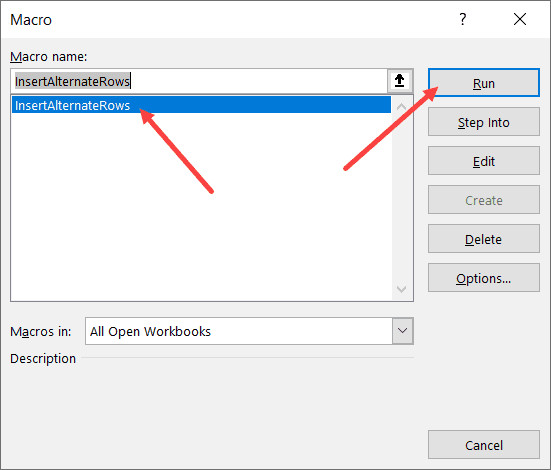 Chọn Macro InsertAlternateRows và nhấn Run để thực thi
Chỉ trong tích tắc, các dòng trống sẽ được thêm vào xen kẽ trong bảng tính của bạn.
Mã VBA chèn dòng trống sau mỗi 2 dòng
Nếu bạn muốn chèn dòng trống sau mỗi 2 dòng dữ liệu, hãy sử dụng đoạn mã biến thể dưới đây:
Sub InsertBlankRowAfterEvery2ndRow()
    Dim rng As Range
    Dim CountRow As Integer
    Dim i As Integer
    Set rng = Selection
    CountRow = rng.EntireRow.Count
    'Vòng lặp chia đôi số lần chạy vì chúng ta nhảy cóc 2 dòng
    For i = 1 To CountRow / 2
        ActiveCell.Offset(2, 0).EntireRow.Insert
        ActiveCell.Offset(3, 0).Select
    Next i
End Sub
Phân Tích Chuyên Sâu: Khi Nào Nên Dùng Cách Nào?
Để giúp bạn đưa ra quyết định chính xác, hãy xem bảng so sánh dưới đây:
| Tiêu chí | Phương pháp Cột phụ (Sort) | Phương pháp VBA (Macro) |
|---|---|---|
| Độ khó | Dễ, ai cũng làm được | Trung bình, cần biết bật Developer tab |
| Tốc độ thiết lập | Chậm (nhiều bước) | Nhanh (setup 1 lần dùng mãi mãi) |
| Khả năng hoàn tác | Có thể Undo (Ctrl+Z) ngay | Không thể Undo sau khi chạy Code |
| Tính an toàn | Cao, kiểm soát được dữ liệu | Cần cẩn trọng, nên backup file trước |
| Khuyên dùng | Dữ liệu quan trọng, làm 1 lần | Báo cáo định kỳ, khối lượng lớn |
Những Lưu Ý Quan Trọng Về Cấu Trúc Dữ Liệu
Mặc dù việc chèn dòng trống giúp bảng tính dễ nhìn hơn khi in ấn, nhưng dưới góc độ quản lý dữ liệu (Data Management), đây không phải là một thực hành tốt nếu bạn cần phân tích tiếp.
- Phá vỡ cấu trúc Pivot Table: Pivot Table thường dừng việc quét dữ liệu khi gặp dòng trống đầu tiên. Nếu bạn chèn dòng trống, Pivot Table có thể sẽ bỏ sót phần lớn dữ liệu phía dưới.
- Ảnh hưởng đến hàm tham chiếu: Các hàm như
VLOOKUPhayINDEX-MATCHvẫn hoạt động, nhưng việc điều hướng bằng phím tắt (nhưCtrl + Mũi tên xuống) sẽ bị ngắt quãng. - Khó khăn khi lọc (Filter): Chức năng Filter của Excel cũng gặp khó khăn khi xác định vùng dữ liệu nếu có quá nhiều dòng trống ngăn cách.
Lời khuyên: Chỉ nên thực hiện thao tác này ở bước cuối cùng của quy trình làm việc (trước khi in hoặc xuất PDF). Hãy luôn giữ một bản sao dữ liệu gốc (Raw Data) sạch sẽ và liền mạch.
Câu Hỏi Thường Gặp (FAQ)
1. Làm thế nào để xóa nhanh các dòng trống vừa tạo?
Bạn có thể sử dụng lại cột phụ “HelperColumn”. Sau khi chèn dòng trống, các ô ở dòng trống trong cột Helper sẽ rỗng. Bạn chỉ cần chọn cột Helper, nhấn F5 -> Special -> Blanks để chọn các ô trống, sau đó nhấp chuột phải chọn Delete Sheet Rows.
2. Tôi có thể chèn cột trống xen kẽ thay vì dòng được không?
Có. Nguyên lý tương tự nhưng thay vì tạo cột phụ (Helper Column), bạn sẽ tạo “Dòng phụ” (Helper Row) ở trên cùng, đánh số ngang và thực hiện Sort theo chiều ngang (Sort Left to Right trong Options của hộp thoại Sort).
3. Mã VBA có an toàn cho máy tính không?
Đoạn mã được cung cấp trong bài viết hoàn toàn an toàn và chỉ thực hiện thao tác định dạng trên Excel. Tuy nhiên, khi lưu file chứa Macro, bạn phải lưu dưới dạng .xlsm (Excel Macro-Enabled Workbook).
4. Tại sao sau khi chạy VBA tôi không thể Undo (Ctrl+Z)?
Đây là đặc tính của Excel. Các thao tác thực hiện bằng VBA thường xóa bộ nhớ cache của lệnh Undo để tối ưu hiệu suất. Do đó, hãy luôn sao lưu file trước khi chạy Macro.
5. Phương pháp này có áp dụng được cho Excel trên Macbook không?
Cả phương pháp Cột phụ và VBA đều hoạt động tốt trên Excel for Mac. Tuy nhiên, giao diện Visual Basic Editor trên Mac có thể hơi khác một chút so với Windows.
Nguồn Tham Khảo Uy Tín
Để tìm hiểu sâu hơn về các hàm và kỹ thuật xử lý dữ liệu trong Excel, bạn có thể tham khảo các nguồn tài liệu chính thống sau:
- Microsoft Support: Sắp xếp dữ liệu trong phạm vi hoặc bảng
- Microsoft Developer: Bắt đầu với VBA trong Excel
- Excel Jet: Các phím tắt và kỹ thuật Excel nâng cao
Việc làm chủ các kỹ thuật xử lý dòng và cột trong Excel không chỉ giúp báo cáo của bạn chuyên nghiệp hơn mà còn tiết kiệm hàng giờ đồng hồ thao tác thủ công. Hãy chọn phương pháp phù hợp nhất với nhu cầu của bạn và áp dụng ngay hôm nay.

![[Hướng Dẫn Chi Tiết Cách Chèn Dòng Trống Xen Kẽ Trong Excel (Mới Nhất 2026)]](https://edupedia.vn/wp-content/uploads/2026/01/ba-loai-bieu-do-sparklines-trong-excel-bao-gom-dang-duong-cot-va-thang-thua.jpg)
![[Hướng Dẫn Chi Tiết Cách Chèn Dòng Trống Xen Kẽ Trong Excel (Mới Nhất 2026)]](https://edupedia.vn/wp-content/uploads/2026/01/du-lieu-ngay-thang-mau-de-tim-ngay-dau-tien-cua-thang.jpg)
![[Hướng Dẫn Chi Tiết Cách Chèn Dòng Trống Xen Kẽ Trong Excel (Mới Nhất 2026)]](https://edupedia.vn/wp-content/uploads/2026/01/cong-thuc-excel-trich-xuat-tu-dau-tien-tu-cot-a-sang-cot-b.jpg)