Thời gian đọc ước tính: 12 phút
Những điểm chính
- Kiểm soát bản in: Hiểu cách ngắt trang giúp bạn trình bày báo cáo chuyên nghiệp, đảm bảo dữ liệu không bị cắt giữa chừng khi in.
- Thao tác linh hoạt: Hướng dẫn chi tiết cách chèn, xóa, và di chuyển dấu ngắt trang theo chiều ngang và dọc.
- Phím tắt: Sử dụng các tổ hợp phím
Alt + P + Bđể thao tác nhanh hơn gấp 3 lần. - Chế độ xem trước: Tận dụng Page Break Preview để trực quan hóa bố cục trước khi in.
- Tự động hóa: Cách kết hợp lệnh Subtotal để tự động ngắt trang theo nhóm dữ liệu.
Khi bạn thực hiện thao tác in ấn trong Excel, việc kiểm soát lượng nội dung xuất hiện trên một trang giấy là vô cùng quan trọng. Theo mặc định, Excel sẽ tự động phân chia trang dựa trên kích thước giấy, lề (margins) và tỷ lệ thu phóng (scale). Tuy nhiên, cách chia tự động này thường không tối ưu, dẫn đến việc các bảng biểu quan trọng bị cắt đôi hoặc các tiêu đề bị tách rời khỏi dữ liệu.
Để giải quyết vấn đề này, bạn cần chủ động chèn các dấu ngắt trang (Page Break) thủ công. Việc này giúp Excel hiểu chính xác nơi cần dừng in ở trang hiện tại và bắt đầu nội dung mới ở trang tiếp theo. Bài viết này sẽ hướng dẫn bạn toàn bộ quy trình từ chèn, xóa, đến quản lý các dấu ngắt trang để có một bản in hoàn hảo.
Cách Chèn Ngắt Trang Thủ Giả Lập Trong Excel (Ngang/Dọc)
Giả sử bạn đang quản lý một bảng dữ liệu doanh số bán hàng bao gồm nhiều nhân viên làm việc tại các khu vực khác nhau (như Mỹ, Châu Âu, Châu Á).
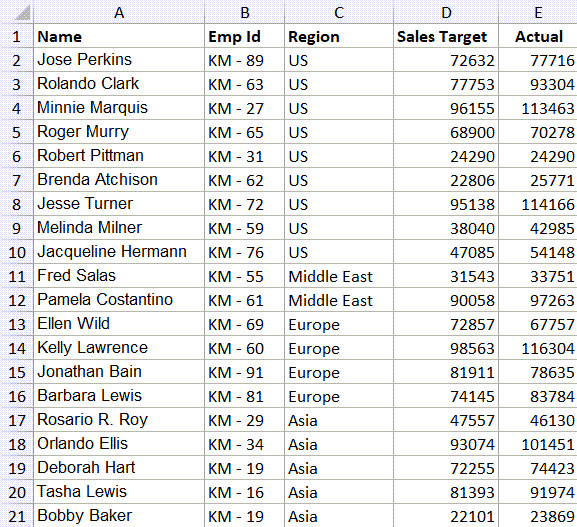 Dữ liệu mẫu về doanh số bán hàng cần phân chia trang in
Mục tiêu của bạn là in toàn bộ hồ sơ của khu vực “US” (Mỹ) trên trang đầu tiên, và các khu vực còn lại sẽ nằm ở trang thứ hai. Nếu để Excel tự động in, tất cả dữ liệu có thể sẽ dồn vào một trang hoặc bị cắt ngẫu nhiên vì dữ liệu không đủ lớn để tự động tràn trang.
Để kiểm soát điều này, chúng ta sẽ chèn một dấu ngắt trang thủ công ngay sau dữ liệu của khu vực US.
Các bước thực hiện chi tiết:
-
Chọn vị trí ngắt: Chọn hàng nằm ngay bên dưới vị trí bạn muốn ngắt trang. Trong ví dụ này, dữ liệu US kết thúc ở hàng 10, vì vậy hãy chọn hàng số 11.
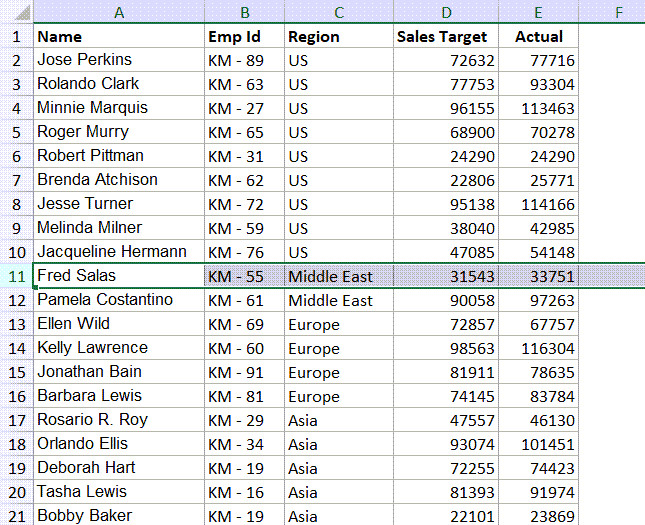 Chọn hàng số 11 để đặt dấu ngắt trang ngay phía trên
 -
Truy cập vào tab Page Layout (Bố cục trang) trên thanh công cụ Ribbon.
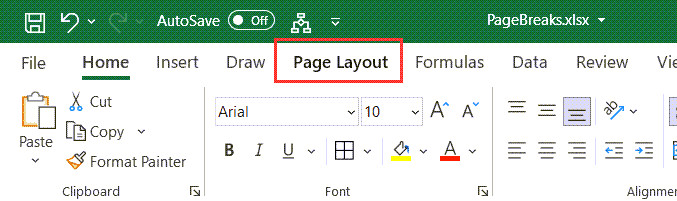 Nhấp vào tab Page Layout trên thanh công cụ
 -
Trong nhóm công cụ Page Setup (Thiết lập trang), hãy tìm và nhấp vào biểu tượng Breaks (Ngắt).
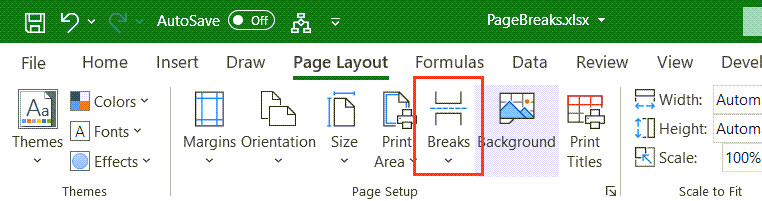 Chọn biểu tượng Breaks trong nhóm Page Setup
 -
Trong menu thả xuống, chọn Insert Page Break (Chèn ngắt trang).
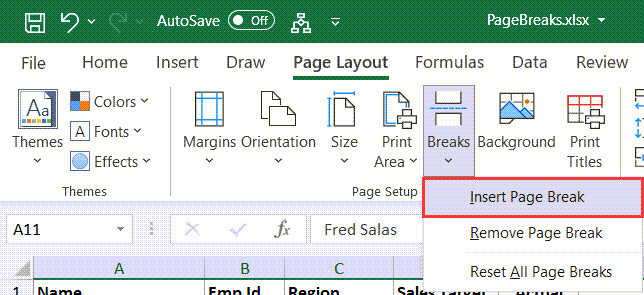 Chọn lệnh Insert Page Break từ menu
Sau khi thực hiện, Excel sẽ chèn một đường ngắt trang ngay phía trên hàng bạn đã chọn. Để thông báo cho người dùng, Excel hiển thị một đường kẻ đứt nét màu xám nhạt phân chia giữa hai trang.
Lưu ý: Nếu bạn đang bật chế độ lưới (Gridlines), đường kẻ này có thể hơi khó nhìn. Tuy nhiên, nếu bạn tắt Gridlines hoặc nhìn kỹ, bạn sẽ thấy đường phân chia rõ ràng như hình dưới đây.
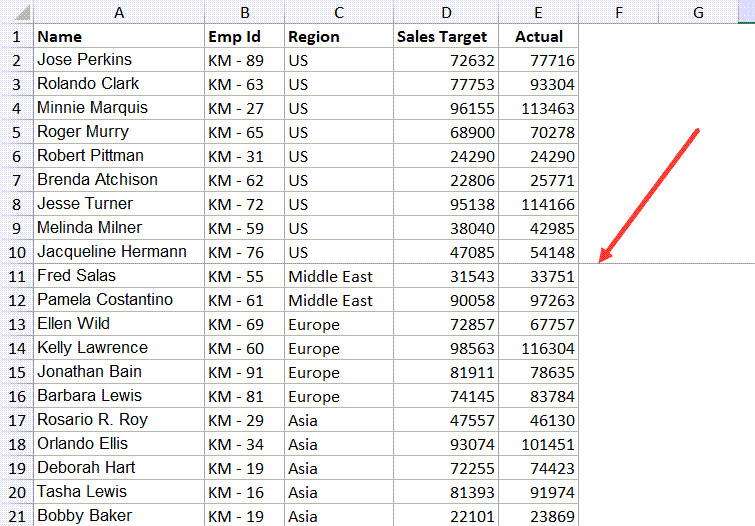 Đường kẻ xám hiển thị vị trí ngắt trang sau khi chèn
Chèn ngắt trang theo chiều dọc
Tương tự như ngắt trang ngang, bạn cũng có thể chia nhỏ dữ liệu theo chiều dọc (chia cột).
- Chọn cột nằm ngay bên phải vị trí bạn muốn ngắt (Ví dụ: muốn ngắt sau cột A, hãy chọn cột B).
- Vào Page Layout > Breaks > Insert Page Break.
Mẹo chuyên sâu: Bạn có thể chèn bao nhiêu dấu ngắt trang tùy thích. Ví dụ, để in mỗi khu vực trên một trang riêng biệt, hãy lặp lại thao tác chọn hàng đầu tiên của khu vực mới và chèn Page Break.
Nếu muốn chèn đồng thời cả ngắt trang ngang và dọc tại một điểm cụ thể:
- Chọn một ô (cell) giao điểm.
- Thực hiện lệnh Insert Page Break.
- Excel sẽ ngắt trang ngay phía trên và bên trái của ô đó.
Phím tắt chèn ngắt trang nhanh
Để tăng tốc độ làm việc, bạn có thể sử dụng tổ hợp phím sau:
ALT + P + B + I(Ấn lần lượt từng phím: Giữ Alt, ấn P, thả ra ấn B, rồi ấn I)
Kiểm Tra Hiển Thị Với Chế Độ Page Break Preview
Sau khi chèn các dấu ngắt trang, việc kiểm tra lại xem nội dung sẽ hiển thị như thế nào trên giấy in là bước bắt buộc để tránh sai sót lãng phí giấy mực. Chế độ Page Break Preview là công cụ đắc lực nhất cho việc này.
Cách kích hoạt chế độ xem trước:
-
Chuyển sang tab View (Hiển thị) trên thanh Ribbon.
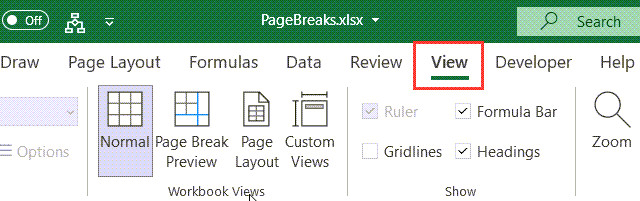 Chuyển sang tab View để thay đổi chế độ xem
 -
Trong nhóm Workbook Views, chọn Page Break Preview.
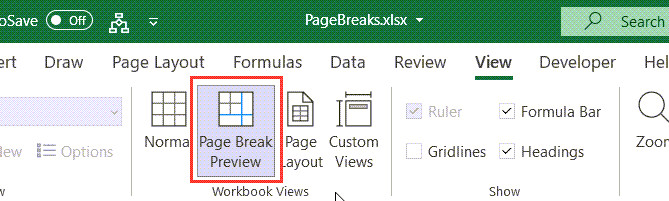 Chọn Page Break Preview trong nhóm Workbook Views
Lúc này, giao diện làm việc của Excel sẽ thu nhỏ lại. Bạn sẽ thấy cái nhìn tổng quan về cách dữ liệu được phân trang.
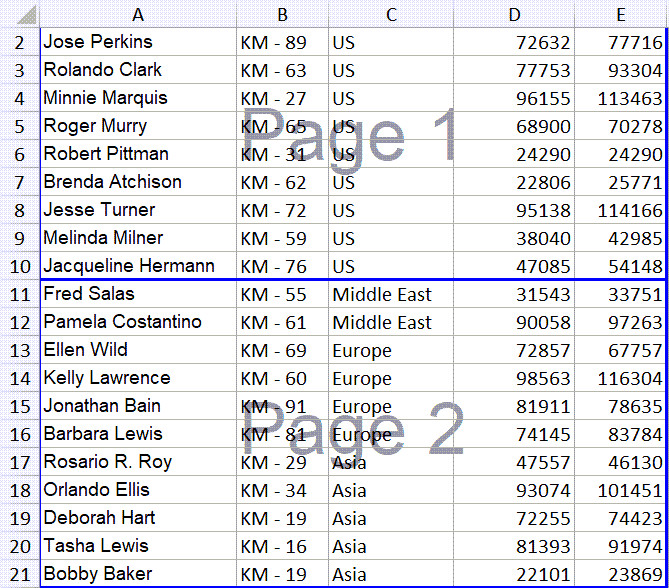 Giao diện Page Break Preview với các đường viền xanh
Đặc điểm nhận diện:
- Đường viền xanh đậm: Biểu thị các dấu ngắt trang thủ công (do bạn chèn vào).
- Đường nét đứt màu xanh: Biểu thị các dấu ngắt trang tự động của Excel.
- Số trang (Page 1, Page 2): Được in chìm dưới nền giúp bạn biết thứ tự in.
Để quay lại chế độ làm việc bình thường, bạn chỉ cần chọn lại Normal trong tab View hoặc nhấn vào biểu tượng Normal ở thanh trạng thái (Status Bar) dưới cùng bên phải màn hình.
Hướng Dẫn Xóa Ngắt Trang Trong Excel
Đôi khi cấu trúc báo cáo thay đổi và bạn không còn cần ngắt trang tại vị trí cũ nữa. Việc xóa bỏ chúng cũng đơn giản như khi chèn vào.
Quay lại ví dụ trước, giả sử chúng ta muốn xóa dấu ngắt trang sau dữ liệu khu vực US.
Quy trình thực hiện:
-
Chọn hàng nằm ngay phía dưới dấu ngắt trang bạn muốn xóa (trong ví dụ là hàng số 11). Lưu ý: Bạn phải chọn đúng hàng phía dưới đường kẻ, nếu chọn sai, Excel sẽ không nhận diện được lệnh xóa.
-
Vào tab Page Layout.
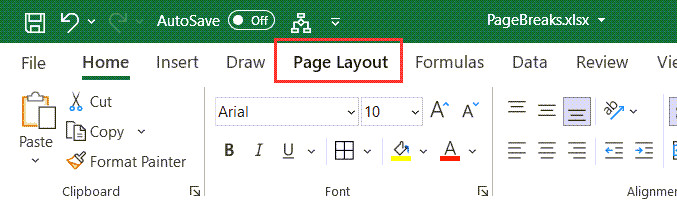 Truy cập lại tab Page Layout
 -
Chọn Breaks trong nhóm Page Setup.
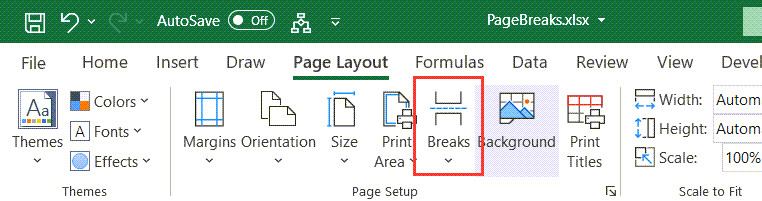 Mở menu Breaks
 -
Nhấp vào Remove Page Break (Xóa ngắt trang).
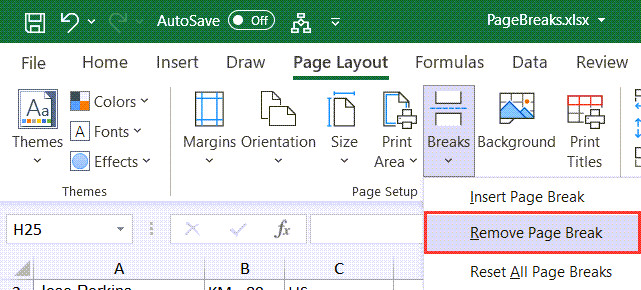 Chọn Remove Page Break để xóa dấu ngắt
Dấu ngắt trang ngay trên hàng được chọn sẽ biến mất, và dữ liệu sẽ tự động dồn lại hoặc tuân theo quy tắc ngắt trang tự động của Excel.
Lưu ý quan trọng: Bạn không thể xóa nhiều dấu ngắt trang cùng lúc bằng cách bôi đen nhiều hàng rời rạc. Excel sẽ chỉ xóa dấu ngắt trang nằm trên hàng cuối cùng mà bạn chọn. Nếu muốn xóa nhiều vị trí, bạn phải thực hiện lần lượt hoặc sử dụng tính năng “Reset All” (sẽ đề cập bên dưới).
Phím tắt xóa ngắt trang
ALT + P + B + RKhôi Phục (Reset) Toàn Bộ Ngắt Trang Về Mặc Định
Trong trường hợp bạn nhận được một file Excel từ người khác với quá nhiều dấu ngắt trang lộn xộn, hoặc bạn muốn làm lại từ đầu, việc xóa từng cái một sẽ rất mất thời gian. Tính năng Reset All Page Breaks sẽ giúp bạn xóa sạch mọi thiết lập thủ công chỉ trong một cú click.
Các bước thực hiện:
-
Vào tab Page Layout.
-
Chọn Breaks.
-
Chọn Reset All Page Breaks.
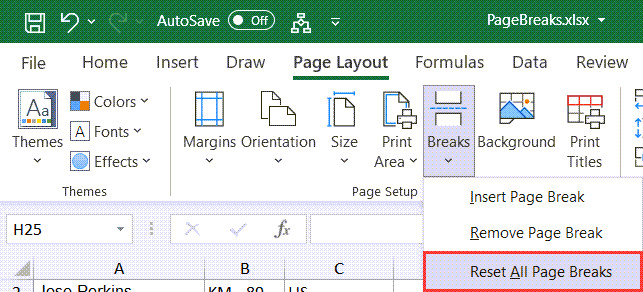 Chọn Reset All Page Breaks để khôi phục mặc định
Lệnh này sẽ đưa trang tính về trạng thái ngắt trang tự động dựa trên khổ giấy và lề in mặc định.
Phím tắt Reset toàn bộ
ALT + P + B + ADi Chuyển Vị Trí Ngắt Trang Bằng Thao Tác Kéo Thả
Một trong những tính năng trực quan nhất của Excel là khả năng điều chỉnh phạm vi in bằng cách kéo thả trực tiếp các đường biên trong chế độ xem trước.
Điều kiện: Bạn phải đang ở trong chế độ Page Break Preview.
Cách thực hiện:
-
Vào tab View > Page Break Preview. Bạn sẽ thấy các đường kẻ xanh phân chia trang.
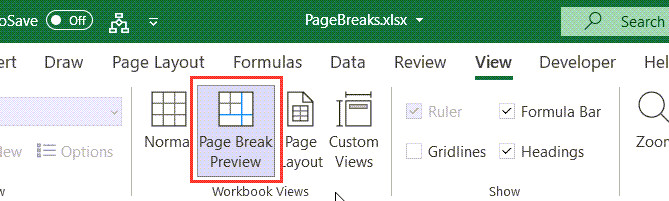 Chế độ xem Page Break Preview
 -
Di chuyển con trỏ chuột đến đường kẻ xanh (ngang hoặc dọc) mà bạn muốn điều chỉnh. Con trỏ sẽ chuyển thành hình mũi tên hai chiều.
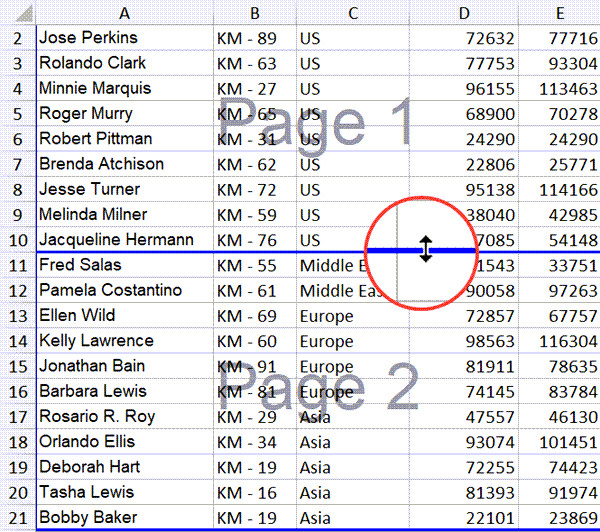 Con trỏ chuột chuyển thành mũi tên hai chiều khi đặt lên đường kẻ
 -
Nhấn giữ chuột trái và kéo đường kẻ đến vị trí mới mong muốn, sau đó thả chuột.
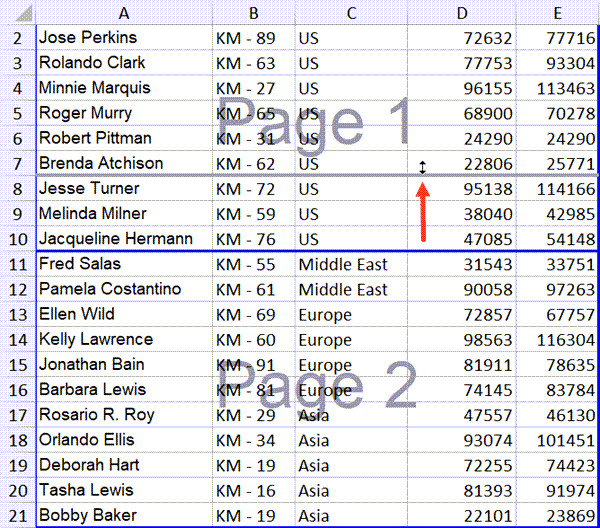 Kéo đường kẻ xanh đến vị trí mới
Khi bạn kéo một đường ngắt trang tự động (nét đứt) đến vị trí mới, nó sẽ chuyển thành đường ngắt trang thủ công (nét liền đậm). Điều này giúp bạn tinh chỉnh chính xác lượng dữ liệu muốn hiển thị trên mỗi trang.
Ẩn Hoặc Hiện Đường Kẻ Nét Đứt (Dotted Line)
Sau khi bạn thao tác với Page Break hoặc thực hiện lệnh in, Excel thường để lại các đường kẻ đứt màu xám trên giao diện làm việc bình thường (Normal View) để đánh dấu ranh giới trang.
Với một số người, đường kẻ này hữu ích. Nhưng với nhiều người khác, nó gây rối mắt và làm giao diện bảng tính trở nên lộn xộn. Đáng chú ý là các đường này không tự biến mất cho đến khi bạn tắt file và mở lại.
Để ẩn hoàn toàn các đường kẻ này, bạn hãy làm theo các bước sau:
-
Chọn tab File trên thanh công cụ.
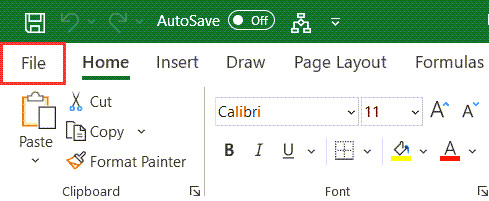 Vào tab File
 -
Chọn Options (Tùy chọn) ở dưới cùng.
-
Trong cửa sổ Excel Options, chọn thẻ Advanced (Nâng cao) ở cột bên trái.
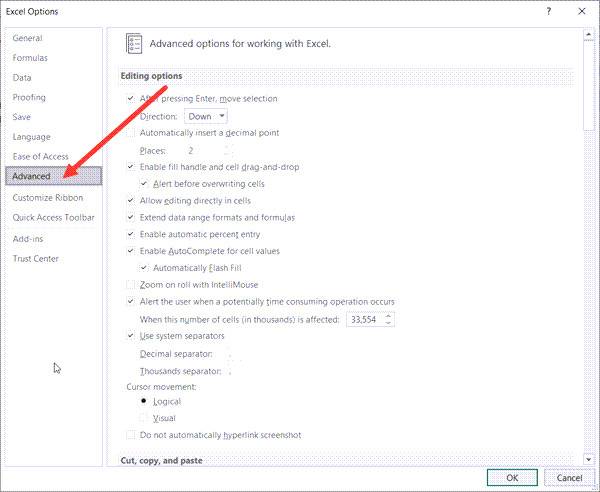 Chọn thẻ Advanced trong Excel Options
 -
Cuộn xuống phần Display options for this worksheet (Tùy chọn hiển thị cho trang tính này).
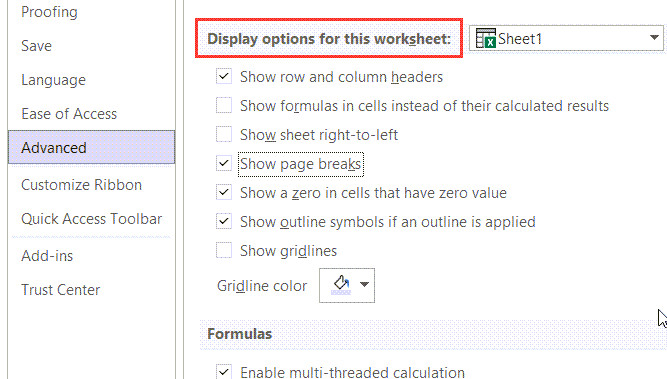 Tìm mục Display options for this worksheet
 -
Bỏ chọn ô Show page breaks (Hiển thị ngắt trang).
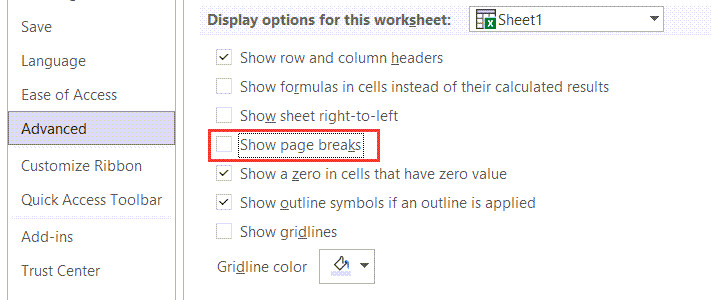 Bỏ chọn ô Show page breaks
 -
Nhấn OK.
Lưu ý: Cài đặt này chỉ áp dụng cho trang tính (Worksheet) hiện tại hoặc Workbook bạn đang chọn, không áp dụng cho toàn bộ phần mềm Excel. Nếu mở một file mới, bạn cần thiết lập lại nếu muốn ẩn chúng.
Tự Động Ngắt Trang Sau Mỗi Nhóm Dữ Liệu (Subtotal)
Đây là một kỹ thuật nâng cao cực kỳ hữu ích cho các báo cáo tài chính hoặc kho vận. Nếu bạn đang sử dụng tính năng Subtotal để tính tổng con cho từng nhóm dữ liệu, Excel cho phép bạn tự động chèn ngắt trang mỗi khi nhóm dữ liệu thay đổi.
Ví dụ: Bạn có danh sách bán hàng đã được sắp xếp theo Khu vực (Region). Bạn muốn tính tổng doanh số cho từng khu vực và in mỗi khu vực ra một tờ giấy riêng biệt.
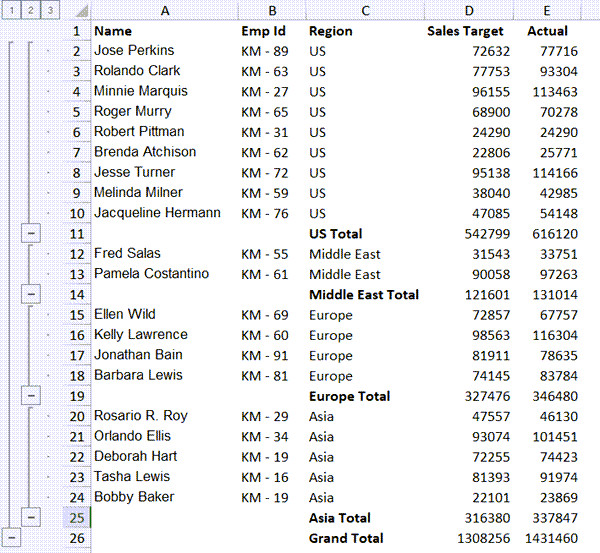 Dữ liệu đã sắp xếp theo khu vực và áp dụng Subtotal
Quy trình tự động hóa:
-
Sắp xếp dữ liệu của bạn theo cột muốn phân nhóm (ví dụ: Sort cột Region từ A-Z).
-
Chọn một ô bất kỳ trong vùng dữ liệu.
-
Vào tab Data, chọn Subtotal (thường nằm trong nhóm Outline).
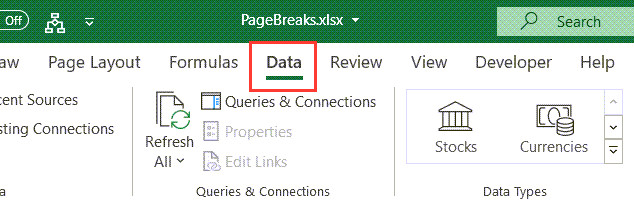 Vào tab Data và chọn Subtotal
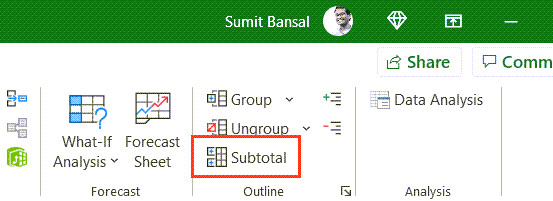 Chọn biểu tượng Subtotal
 -
Trong hộp thoại Subtotal:
- At each change in: Chọn cột phân nhóm (ví dụ: Region).
- Use function: Chọn hàm tính toán (ví dụ: Sum).
- Add subtotal to: Chọn các cột cần tính tổng (ví dụ: Sales Target, Actual Sales).
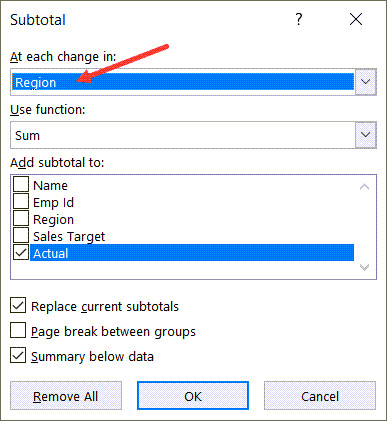 Thiết lập các thông số trong hộp thoại Subtotal
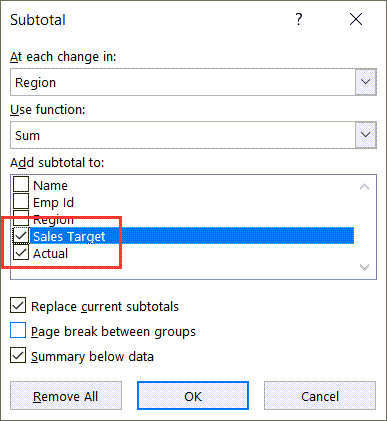 Chọn cột cần tính tổng
 -
Quan trọng: Tích vào tùy chọn Page break between groups (Ngắt trang giữa các nhóm).
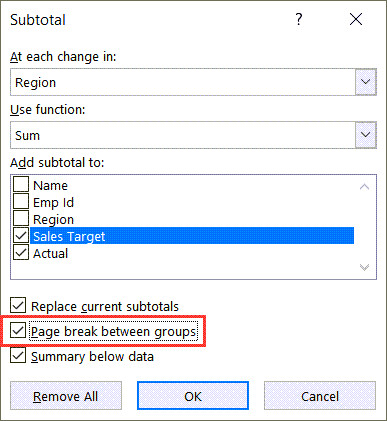 Tích chọn Page break between groups
 -
Nhấn OK.
Kết quả: Excel sẽ tự động tính tổng cho từng khu vực VÀ chèn một dấu ngắt trang ngay sau mỗi phần tổng đó. Khi in, mỗi khu vực sẽ nằm gọn gàng trên một trang giấy riêng biệt, giúp báo cáo của bạn cực kỳ chuyên nghiệp và dễ đọc.
Các Câu Hỏi Thường Gặp (FAQ)
Làm thế nào để biết trang in sẽ bị cắt ở đâu?
Bạn có hai cách:
- Quan sát các đường kẻ đứt màu xám trên giao diện Normal sau khi nhấn Print Preview.
- Chuyển sang chế độ Page Break Preview (Tab View > Page Break Preview) để thấy chính xác vùng in và số thứ tự trang.
Tại sao tôi không thể xóa được dấu ngắt trang?
Có thể bạn đang cố xóa một “Ngắt trang tự động” (Automatic Page Break) do Excel tạo ra. Bạn chỉ có thể xóa các “Ngắt trang thủ công” (Manual Page Break) mà bạn đã chèn. Nếu muốn thay đổi vị trí ngắt trang tự động, bạn phải dùng cách kéo thả trong chế độ Page Break Preview hoặc điều chỉnh khổ giấy/lề in. Ngoài ra, hãy đảm bảo bạn đang chọn đúng hàng ngay phía dưới dấu ngắt trang khi thực hiện lệnh xóa.
Dấu ngắt trang ảnh hưởng thế nào đến “Print Area”?
Dấu ngắt trang và Vùng in (Print Area) hoạt động độc lập nhưng bổ trợ cho nhau. Print Area xác định dữ liệu nào được in, còn Page Break xác định dữ liệu đó được chia như thế nào trên giấy. Nếu bạn đặt Print Area nhỏ hơn dữ liệu có trong Page Break, Excel chỉ in nội dung trong Print Area.
Tôi có thể ẩn đường ngắt trang vĩnh viễn cho mọi file Excel không?
Không, tùy chọn tắt “Show page breaks” trong Excel Options > Advanced chỉ có tác dụng trên Worksheet hoặc Workbook cụ thể. Bạn phải thiết lập lại cho mỗi file mới nếu muốn ẩn chúng.
Nguồn tham khảo
- Microsoft Support: Insert, move, or delete page breaks in a worksheet
- Microsoft Support: Scale a worksheet
- GcfGlobal: Excel 2016 – Page Layout and Printing
- Excel Jet: Page Break Preview Guide